


AI要約
LifterLMSは、学生が特定の操作を行ったときにメール通知を送信していませんか?
LifterLMSは、コースへの登録、コースの完了など、多くの操作で通知を送信します。
この記事では、LifterLMSのメール通知を修正して、学生が重要な更新を見逃さないようにする方法を説明します。
LifterLMSが送信する通知の種類は何ですか?
LifterLMSは、人気のWordPress学習管理システムプラグインです。コアプラグインは無料で、機能拡張のためのプレミアムアドオンもあります。
これを使用して、次の種類のWebサイトを作成できます。
- オンラインコース
- メンバーシップサイト
- 社内トレーニングポータル
メール通知は、オンライン学習管理システムを運営する上で重要な部分です。LifterLMSには、基本通知、メール通知、エンゲージメントメールの3種類があります。
基本的な通知はウェブサイト上のポップアップ通知であり、最後の2つはメール通知です。メール通知は、購入レシート通知のようなデフォルトの通知です。一方、エンゲージメントは、特定のメッセージを持つパーソナライズされた通知です。
LifterLMSがメール通知を送信しない問題の修正方法
1. LifterLMSで通知設定を確認する
LifterLMSでは、コアプラグインですべての種類の通知を制御できます。まず、メール通知の設定を確認し、次にメールエンゲージメントに進みます。
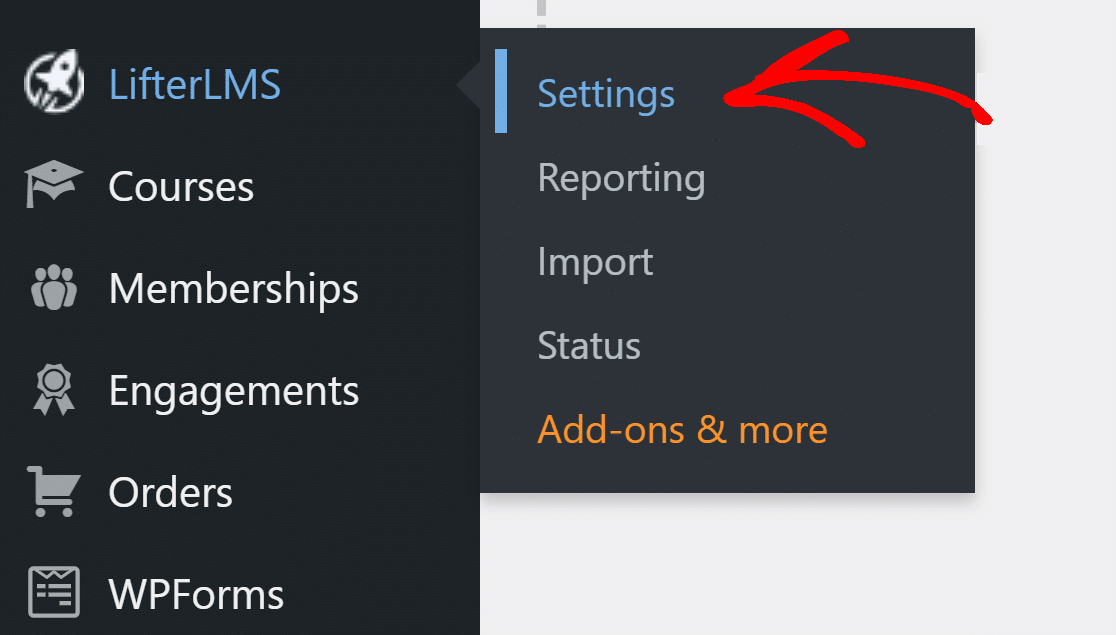
まず、WordPressダッシュボードにログインし、LifterLMS » 設定に移動します。
次に、上部にある通知タブをクリックします。

ここでは、LifterLMSが提供するすべての基本通知とメール通知を設定できます。
メール通知
設定を開くには、いずれかのメール通知をクリックします。
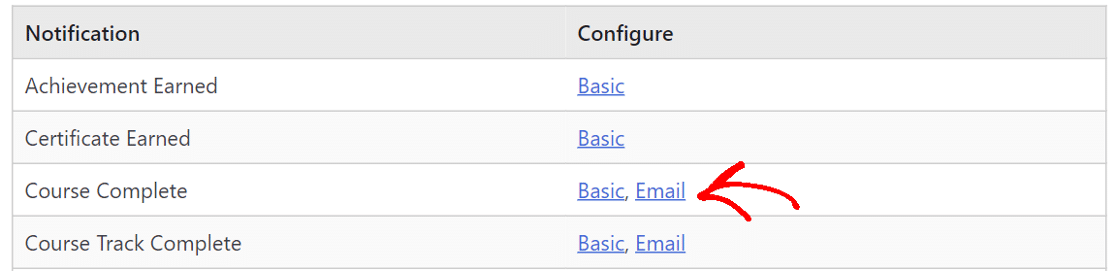 購読者セクションまでスクロールし、正しい受信者にチェックマークが付いていることを確認します。
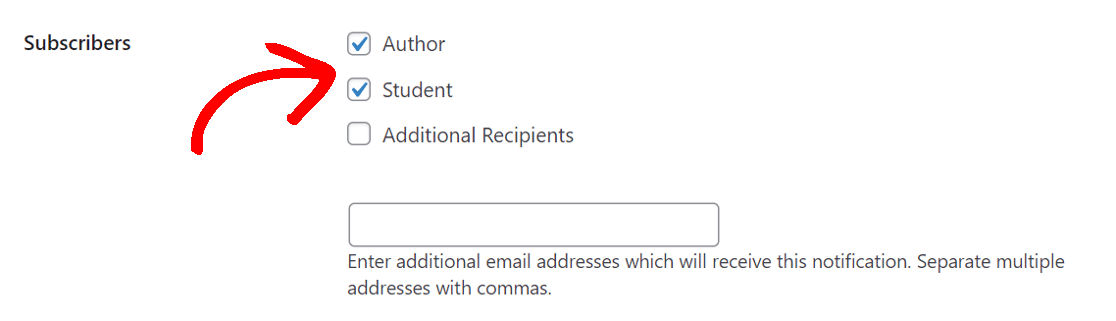
追加の受信者に通知を送信する必要がある場合は、そのボックスをオンにし、下のボックスにカンマで区切られた追加のメールアドレスを入力します。
他のすべての通知を確認し、すべてが正しく設定されていることを確認してください。
エンゲージメントメール
これらは特定のイベントによってトリガーされるパーソナライズされた通知です。たとえば、誰かがあなたのウェブサイトでコースAを購入すると、そのクラスに関するパーソナライズされた通知を受け取ります。
設定を確認するには、2つの場所で確認する必要があります。
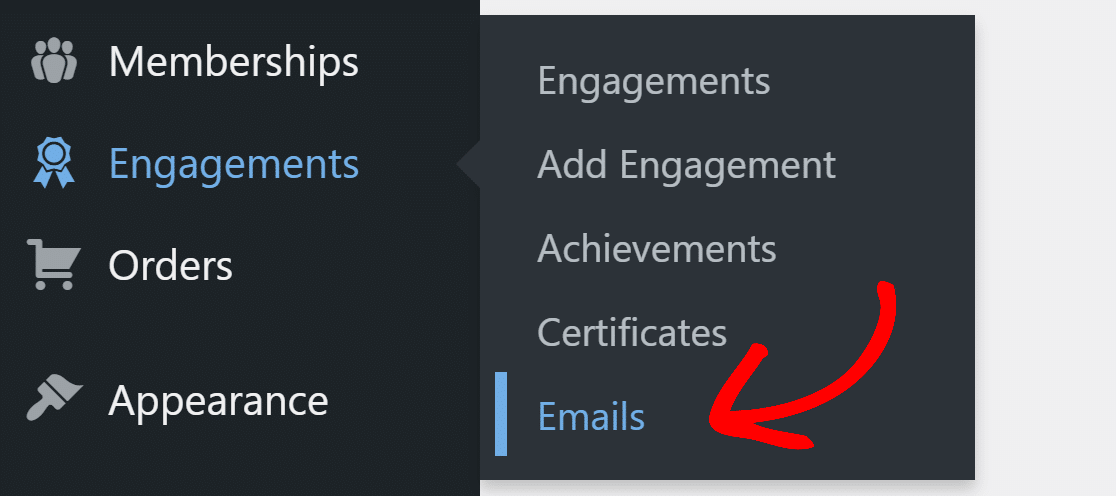
エンゲージメント » メールに移動し、いずれかのメールをクリックして開きます。
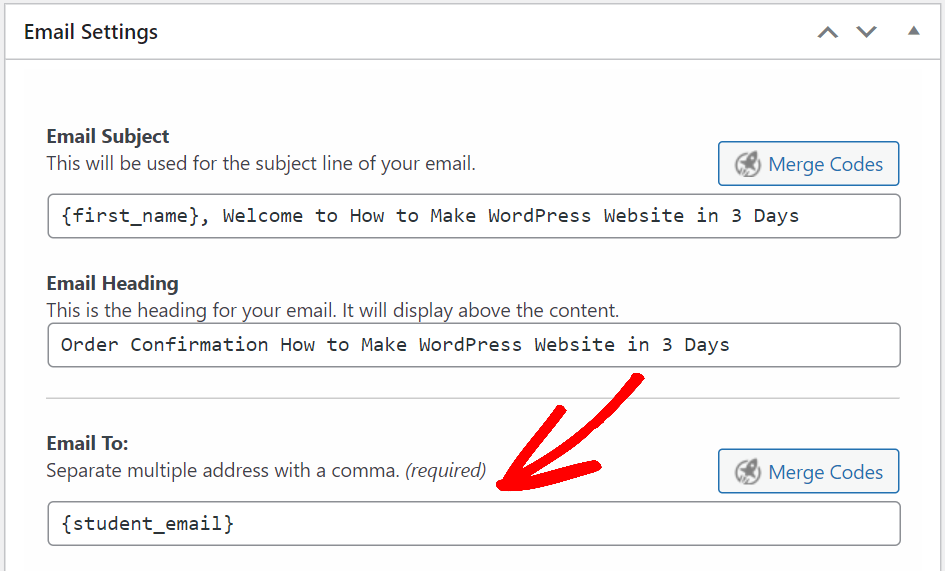
メール設定セクションまでスクロールし、宛先フィールドに正しい受信者がいるか確認します。
ショートコードがない場合は、マージコードボタンをクリックして正しいショートコードを挿入します。完了したら、更新をクリックしてメールテンプレートを保存します。
ウェブサイトにあるすべてのLifterLMSエンゲージメントメールに対してこれを行います。
LifterLMSには、設定がほぼ同じであるアチーブメントと証明書のエンゲージメントもあります。
次に、作成したエンゲージメントに正しい設定がされているか確認する必要があります。WordPressナビゲーションメニューから、エンゲージメント » エンゲージメントをクリックし、リストからいずれかのエンゲージメントを開きます。
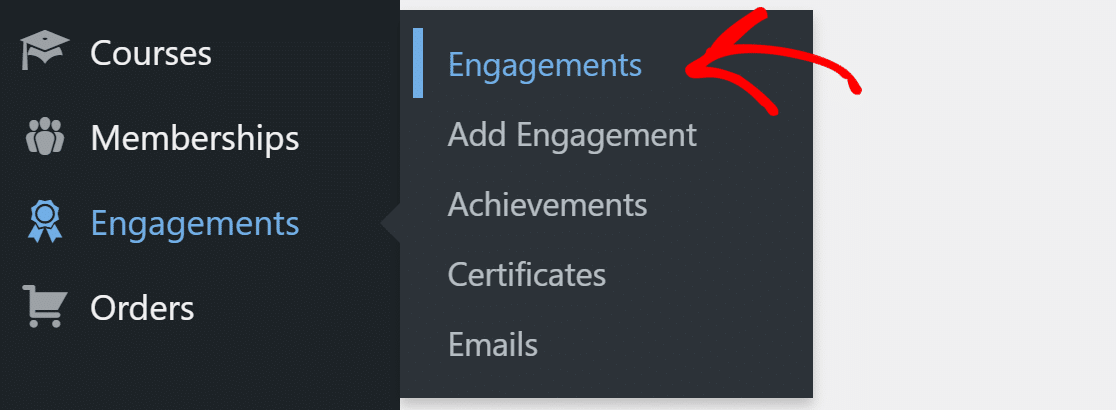
ここで、正しいエンゲージメントトリガーが設定されていることを確認してください。
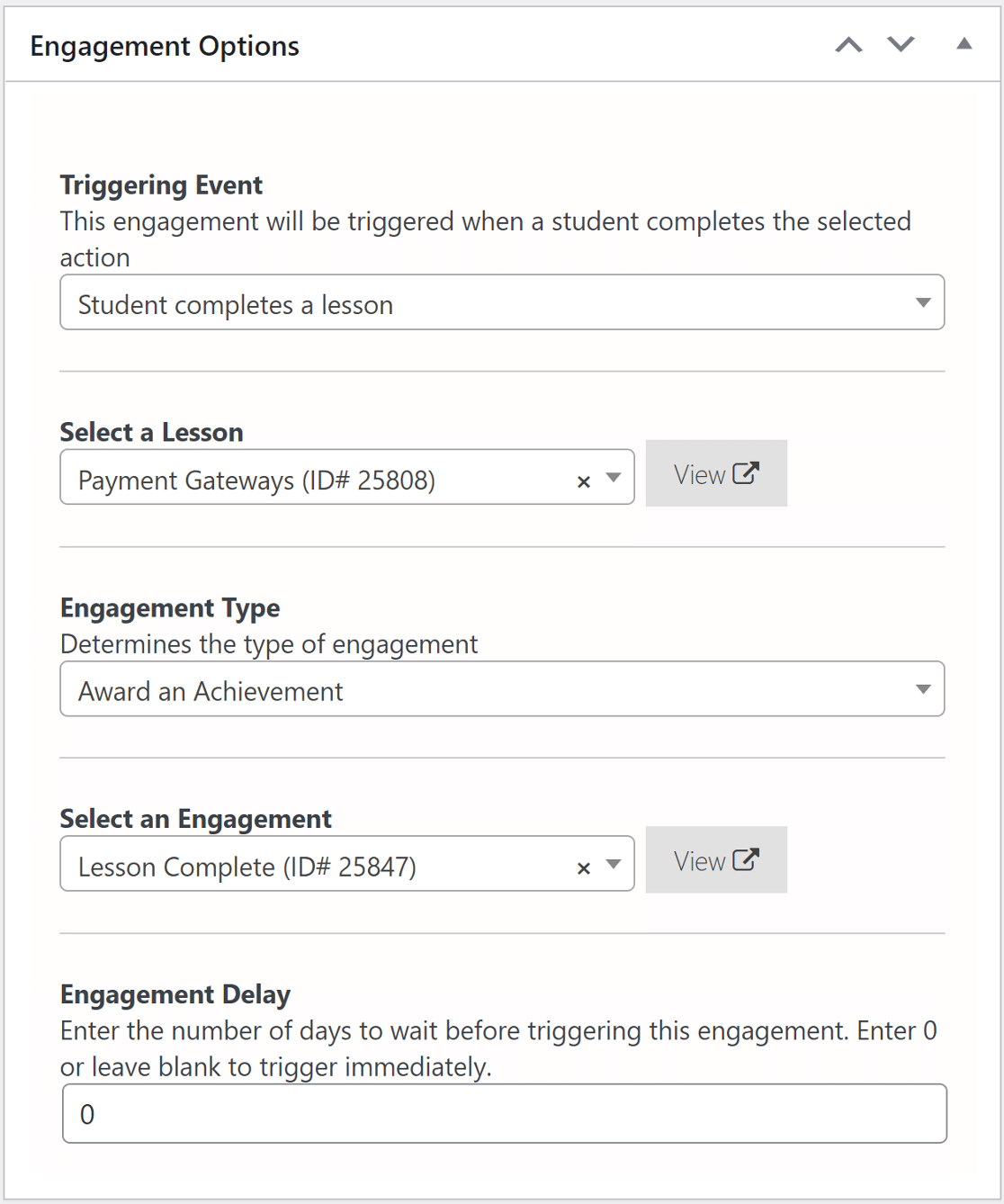
ウェブサイトにあるすべてのエンゲージメントに対してこれを行います。
メール通知が設定されたので、メールの配信性を向上させるためにSMTPプラグインをインストールしましょう。
2. WP Mail SMTPプラグインのインストール
WP Mail SMTPは最高のWordPress SMTPプラグインです。ウェブサイトを外部のメールサービスに接続することで、メールの配信性を向上させます。これにより、スパムとして扱われるのを防ぐための重要な検証がメッセージに追加されます。
まずプラグインをインストールしましょう。
WP Mail SMTPをインストールする
まず、WP Mail SMTPアカウントに移動し、ダウンロードタブの下にある最新バージョンのプラグインファイルを取得します。

WordPressダッシュボードに戻り、プラグインページにzipファイルをアップロードしてください。方法がわからない場合は、WordPressプラグインのインストール方法をご覧ください。

インストール後、必ず有効化してください。これにより、ブラウザでセットアップウィザードが開きます。ウィザードを使用すると、プラグインの設定を簡単に構成できます。
代わりに誰かに設定してもらいたい場合は、White Glove SetupがEliteライセンスに含まれています。
メーラーサービスを選択
このステップでは、WP Mail SMTPのセットアップウィザードを案内します。
開始するボタンをクリックして開始します。

WP Mail SMTPは、メーラーサービスに無料および有料のオプションを提供します。ここで選択するものは、ウェブサイトの種類によって異なります。LMSウェブサイトではトランザクションメールを送信するため、SendLayer、SMTP.com、およびBrevo(旧Sendinblue)をお勧めします。これらは使いやすく、信頼性の高いサービスを提供します。
また、メールプロバイダーに関する完全ガイドを読んで、ニーズに合ったものを選択することもできます。

メーラーサービスを選択したら、以下のドキュメントリンクをクリックして、メーラーウェブサイトでアカウントを設定する方法の詳細ガイドをご覧ください。
- SendLayer
- SMTP.com
- Brevo
- Amazon SES
- Google Workspace / Gmail
- Mailgun
- Microsoft 365 / Outlook.com
- Postmark
- SendGrid
- SparkPost
- Zoho Mail
- その他のSMTP
複数のメーラーを設定したいですか?セットアップウィザードが完了したら、追加接続設定で実行できます。その後、バックアップ接続を選択し、スマートルーティングを構成できます。
メーラーサービスとサイトの接続を確立した後、このガイドに戻ってください。
メールログを有効にする
このステップでは、デフォルトで2つのオプションが有効になります。メール配信の改善により、メールが配信されるようになります。メールエラー追跡により、プラグインがメールの問題を検出した場合に通知されます。
必要に応じて、詳細なメールログを有効にして、ウェブサイトから送信されるすべてのメールを追跡できます。

これにより、メールの配信状況などの情報を完全なメールレポートで確認できます。また、週次メールサマリーで受信トレイに配信されるメール配信統計情報を取得することもできます。
インスタントメールアラートをオンにすることもお勧めします。これらの通知は、サイトがメールの送信に失敗した場合に通知されるため、問題をトラブルシューティングできます。

次の画面で、さらにメールログの設定を構成できます。

ここでの最初のオプションでは、サイトのすべてのメールのコンテンツを保存できます。これにより、必要に応じてメールを再送信できます。
メールの開封やリンクのクリックを追跡したり、添付ファイルを保存したり、ログを印刷またはエクスポートしたりすることもできます。
WordPressメールログのガイドをチェックして、メールログファイルの使用方法を確認してください。
最後のステップでは、WP Mail SMTPアカウントからライセンスキーを取得し、貼り付けて、Pro機能と将来の自動更新を有効にします。

最後に。Gmailの「このメッセージには注意してください」という警告を防ぐために、LifterLMSの設定で差出人メールを変更しましょう。
3. LifterLMSで送信元メールを変更する
デフォルトのWordPressメールアドレス([email protected])から送信された場合、メールは引き続きスパムとしてマークされる可能性があります。
LifterLMSを使用すると、デフォルト設定を変更し、代わりに実際のメールアドレスを使用できます。
LifterLMS » 設定に移動し、エンゲージメントタブをクリックします。
メール設定タブで、送信元フィールドに表示される送信者名を入力します。同様に、送信元メールアドレスフィールドに、アクセスできる実際のメールアドレスを入力します。ドメイン名と一致するメールアドレスを使用することをお勧めします。
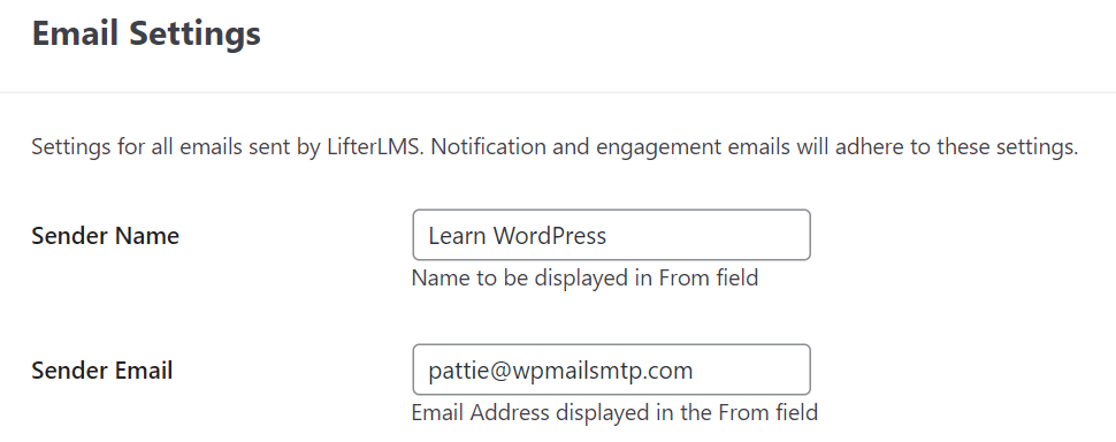
たとえば、当社のウェブサイトでは [email protected] を使用しています。
変更を保存するには、上部にあるボタンをクリックします。
これで完了です!LifterLMS がメール通知を送信しない問題を解決する方法を学びました。
次に、SPFレコードを確認する
メールサーバーは、メールを認証するために SPF、DKIM、DMARC レコードをよく使用します。WP Mail SMTP は、DNS 設定を確認し、問題が検出された場合は警告を表示します。
SPF レコードは、ドメインのなりすましを防ぐためにすべての送信メールを検証する簡単な TXT レコードです。複数の SPF レコードが必要な場合は、複数の SPF レコードを 1 つのルールにマージする方法に関するこの記事を参照してください。
また、Slack でメール開封通知を受け取る方法を学ぶことにも興味があるかもしれません。そして、WordPress からテストメールを送信する方法はこちらです。
メールの修正準備はできましたか?今すぐ始めるWordPress SMTPプラグインで最高のものを利用しましょう。メールの修正に時間をかけられない場合は、追加購入で完全なホワイトグローブ設定支援を利用できます。また、すべての有料プランには14日間の返金保証が付いています。この記事がお役に立った場合は、WordPressのヒントやチュートリアルについては、FacebookとTwitterでフォローしてください。
