


AI要約
Sucuriはサイトで不審なアクティビティを検出しましたが、メールアラートを受信しませんでした。脅威が検出されたときに知ることができなければ、セキュリティ監視を行うこと自体の意味がなくなります。
問題は通常、Sucuri自体ではなく、WordPressがメールを送信する方法にあります。デフォルトでは、WordPressは信頼性の低いメール送信方法を使用しており、GmailやYahooなどのプロバイダーはますますブロックしています。
このガイドでは、Sucuriのアラート設定を確認する方法を説明します。また、WP Mail SMTPをインストールして、WordPressのすべてのメールが確実に配信されるようにする方法も説明します。
Sucuriはどのようなメールアラートを送信しますか?
Sucuriは、WordPressウェブサイトでセキュリティイベントや不審なアクティビティを検出すると、メール通知を送信します。
これらのアラートは、ハッカー、マルウェア、不正アクセス試行に対する最初の防御線です。
一般的なSucuriアラートの種類:
- プラグイン/テーマの変更:プラグインまたはテーマがインストール、更新、または削除されたときの通知
- ログイン試行失敗:複数のパスワードが間違って入力されたときのアラート
- ファイル変更:コアWordPressファイルが予期せず変更されたときの警告
- マルウェア検出:悪意のあるコードが見つかったときの即時アラート
- ブラックリスト通知:サイトがセキュリティブラックリストに掲載されたときの警告
新しいプラグインが有効化されたことを検出したときのSucuriメールの例を次に示します。
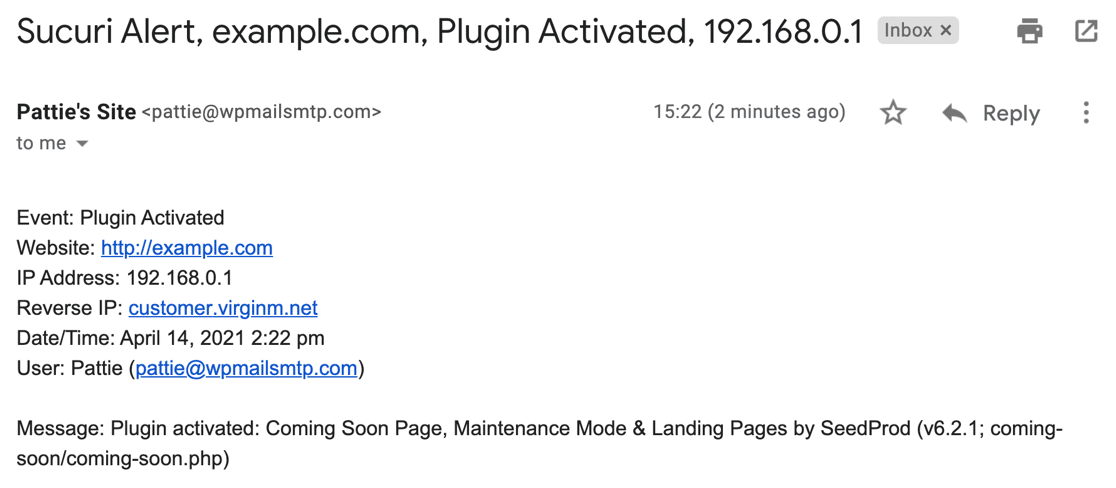
これらのアラートを即座に受信することは、WordPressのセキュリティ対応にとって非常に重要です。セキュリティ通知を受信しない場合、以下を見逃す可能性があります:
- ハッカーによるバックドアプラグインのインストール
- パスワード推測を試みるブルートフォース攻撃
- サイト全体に広がるマルウェア感染
- 侵害を示唆する不正なファイル変更
Sucuriがメールアラートを送信しない問題を修正する方法
Sucuriには、アラートが時間通りに送信されない原因となる可能性のある多くのメール設定があり、場合によってはメールが迷惑メールフォルダに送信されることがあります。以下の手順で、これらの両方のメール問題をトラブルシューティングする方法を説明します。
Sucuriのメールアラート設定を確認する
WordPressのメール配信問題を修正する前に、まずSucuriプラグインがアラートを送信するように正しく設定されているか確認しましょう。通知が届かない多くの原因は、メールの問題というよりも設定の間違いにあります。
1. Sucuriテストメールを送信する
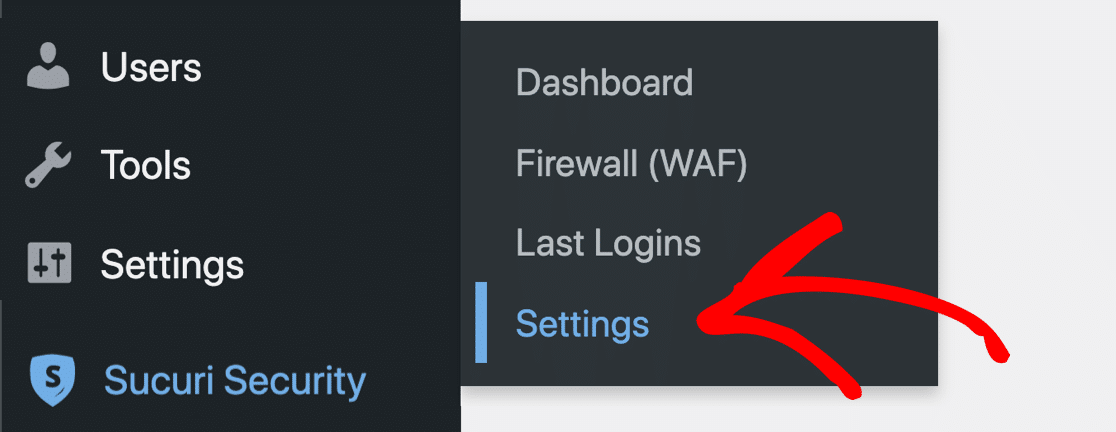
まず、WordPressダッシュボードの左側メニューからSucuriの設定ページを開きます。
一番上のタブからアラートをクリックしましょう。Sucuriからテストメールを送信したい場合は、クリックできるテストアラートボタンがあります。

デフォルトでは、ここのメールアドレスはWordPressの管理者ユーザーになりますが、後ほど変更方法を説明します。
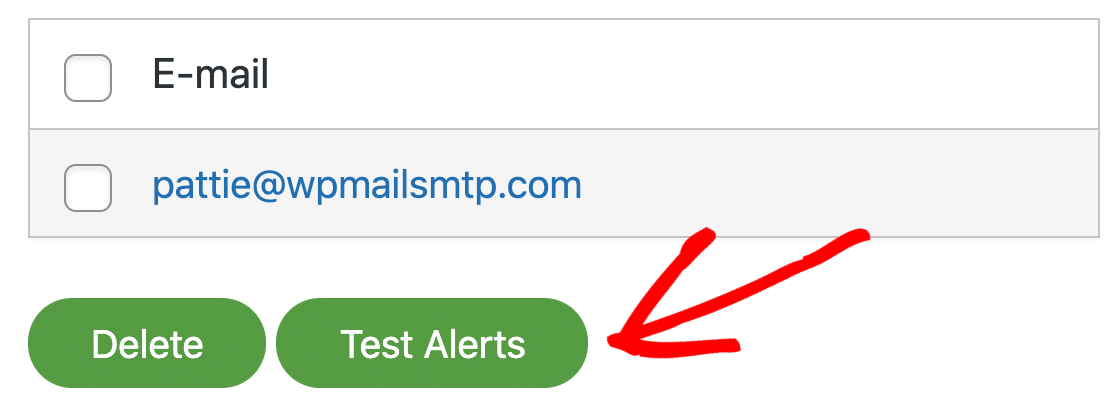
残念ながら、このメールテストは非常に基本的なものです。ボタンをクリックしても、裏で何が起こっているかの表示はなく、配信状況を確認する方法もありません。
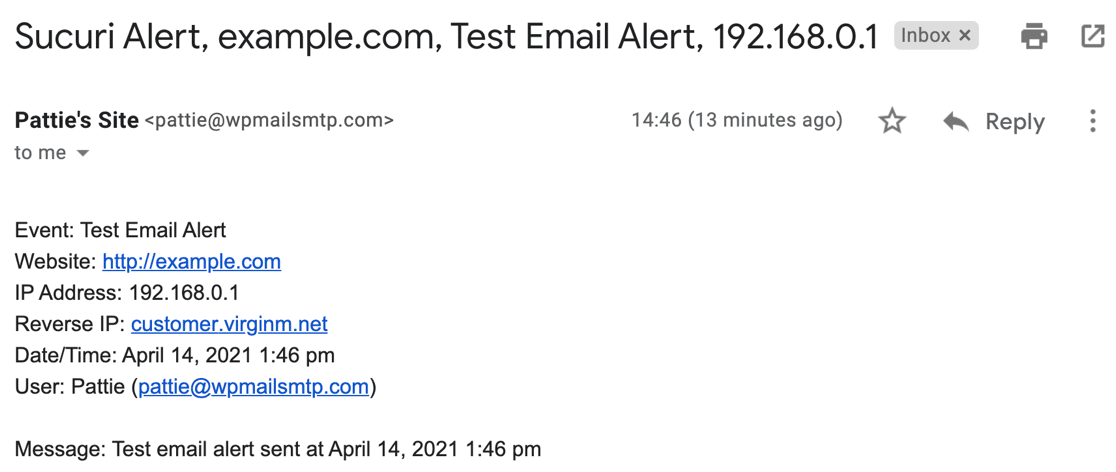
そのため、結果を確認するには、メールと迷惑メールまたはスパムフォルダをチェックするしかありません。メールが正常に送信された場合、このようなテストメールアラートが届くはずです。
2. アラートの新規受信者を追加する
テストメールが届かない場合は、リストに別の受信者を追加して再度テストしてみましょう。例えば、プライマリメールがGmailの場合は、テスト用にYahooまたはOutlookのアドレスを追加してください。
テストメールを受信する可能性を最大限にするために、異なるドメインのメールアドレスを追加してください。新しいアドレスをフィールドに入力し、送信をクリックして追加します。
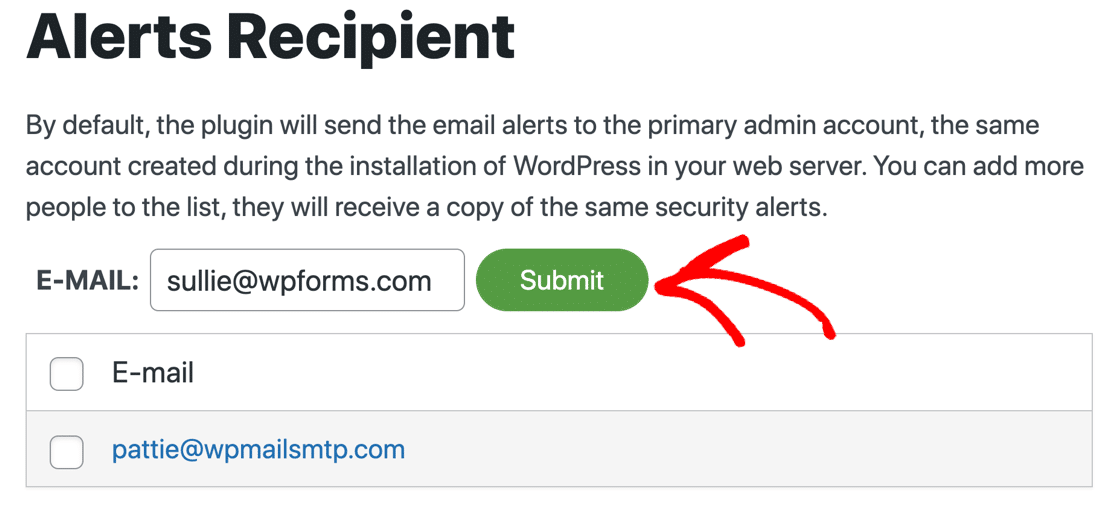
これにより、特定メールプロバイダーの問題なのか、より広範な配信問題なのかを特定するのに役立ちます。このプロセスを使用して、セキュリティアラートを受信する必要がある複数のチームメンバーを追加することもできます。
次に、Sucuriが期待通りにメールを送信できなくなる可能性のある他の設定を確認しましょう。
3. 信頼できるIPアドレスを削除する
信頼されたIPからのアクティビティを検出した場合、Sucuriはアラートを送信しません。信頼されたIPアドレスのリストを確認し、エントリがないか確認してください。現時点では、すべての信頼されたIPを削除してください。
これにより、自分自身のログイン試行やプラグインの変更を含む、すべてのアクティビティの通知を受信できます。メール配信が正常に機能することが確認できたら、必要に応じて信頼されたIPを再度追加できます。
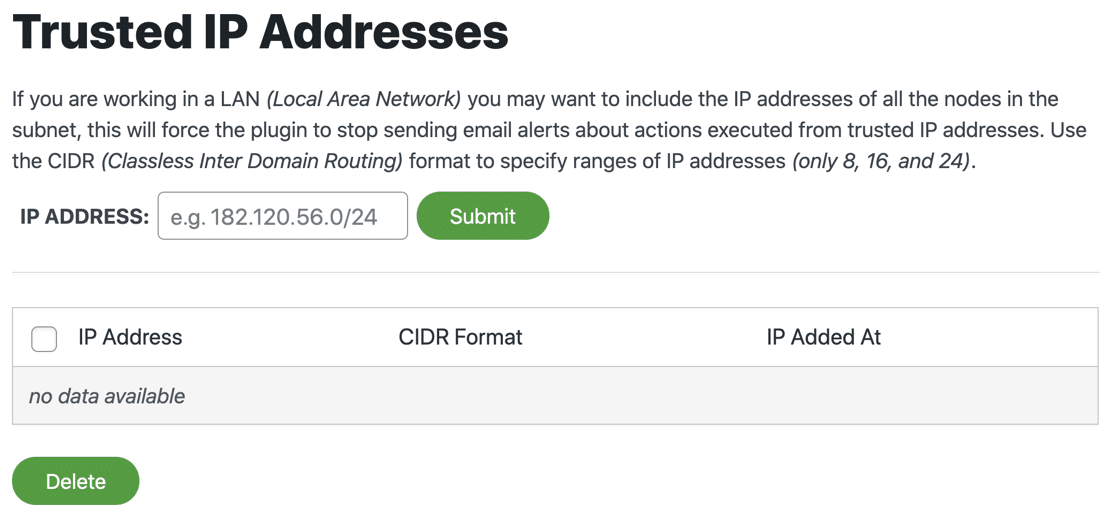
ただし、多くのセキュリティ専門家は、すべての管理アクションを含むすべてのアクティビティのアラートを受信できるように、信頼されたIPリストを空にしておくことを推奨しています。
4. 1時間あたりのアラート設定を増やす
デフォルトのSucuri設定では、1時間あたり最大5件のアラートが許可されます。ウェブサイトで積極的に作業している場合や、複数のセキュリティイベントが発生している場合、この制限をすぐに超えてしまい、通知の受信が停止します。
1時間あたりのアラート数設定までスクロールし、より高い数値に増やすか、無制限のアラート/時間を選択してください。これにより、忙しい期間中にSucuriが通知を制限するのを防ぎます。
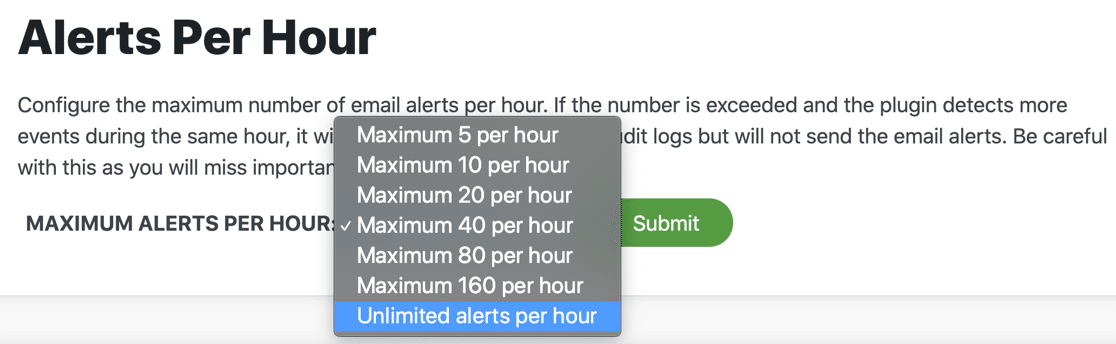
例えば、複数のプラグインをインストールしたり、テーマを更新したり、複数回ログインを試行したりする場合、1時間ごとの制限により通知を見逃すのではなく、各アクティビティを知りたいはずです。
5. 1時間あたりのログイン設定を減らす
ブルートフォース攻撃設定までスクロールダウンします。ログイン失敗のしきい値が高すぎると、攻撃者がパスワードを推測しようとしているときにSucuriは警告しません。
デフォルト設定では、適切なセキュリティ監視には緩すぎる可能性があります。これを1時間あたり120回のログイン失敗(または最小設定)に下げて、潜在的なブルートフォース攻撃に関する早期警告を取得します。
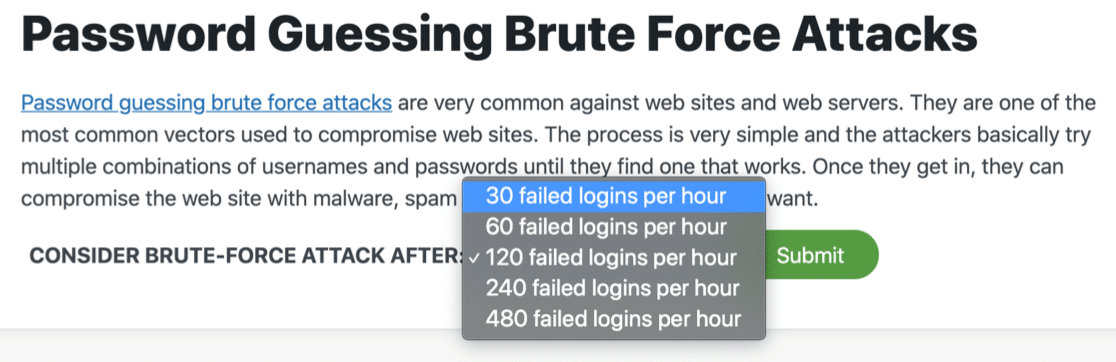
これにより、数百回のログイン失敗が発生するまで待つのではなく、不審なログインアクティビティが発生した場合に迅速に通知されます。早期検出により、攻撃がエスカレートする前にブロックできます。
サイトの通常のトラフィックパターンに基づいてこの数値を調整できますが、最も敏感な設定から始めることで、より良いセキュリティカバレッジが得られます。
6. メールセキュリティアラートをオンにする
最後に、すべてのセキュリティアラートを確認しましょう。「~のメールアラートを受信する」で始まるすべての行を確認して、必要な通知が有効になっていることを確認してください。
一般的なアラートの種類には、ファイル変更、プラグインのインストール、ログイン失敗、マルウェア検出などがあります。最初はすべてのアラートを有効にし、通知が多すぎる場合は後で特定のアラートを無効にしてください。
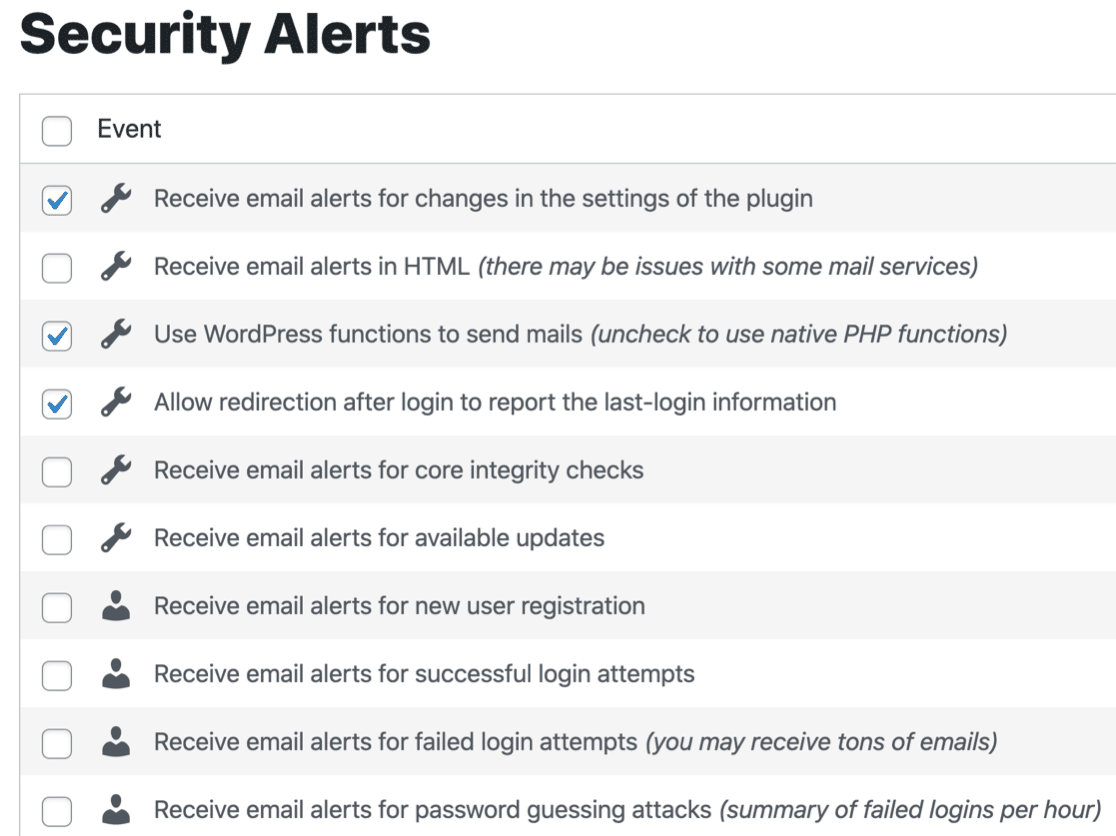
不正なファイル変更、新しいユーザー登録、WordPressコアの変更などの重要なセキュリティアラートには特に注意してください。これらは最も高いセキュリティリスクを表しており、即時の注意が必要です。
希望するアラートを有効にした後、Sucuriの設定は完了です。これらの設定を調整してもメールが届かない場合は、問題はWordPressのメール配信にある可能性が高く、WP Mail SMTPで修正します。
SMTPでSucuriメールアラートを送信する
デフォルトでは、Sucuriはwp_mail()関数を使用してメールを送信します。この方法は非常に基本的であり、WordPressがメールを送信するときに認証されません。
そのため、Sucuriアラートが失われたり(または迷惑メールフォルダに振り分けられたり)します。WP Mail SMTPプラグインを使用すると、この問題を簡単に解決できます。
WP Mail SMTPは、ホスティングサーバーに依存するのではなく、SendLayerのような別のメールサービスを通じてWordPressのメールを送信します。
これにより、メールがスパムチェックを通過するために必要な認証が追加されます。現在発生しているメール配信の問題を解決するために、今すぐプラグインをインストールしましょう。
1. WP Mail SMTPをインストールする
まず、WP Mail SMTPアカウントからzipファイルをダウンロードして、ウェブサイトにインストールできるようにします。これはダウンロードタブにあります。

次に、WordPressダッシュボードを開きます。プラグインページに移動し、プラグインをWordPressサイトにアップロードします。方法がわからない場合は、このWordPressでプラグインをインストールする方法ガイドを確認してください。

プラグインをアクティブ化するとすぐに、WP Mail SMTPセットアップウィザードが開きます。
WP Mail SMTPの設定でセットアップウィザードを起動ボタンをクリックして、いつでもウィザードを再起動することもできます。ただし、後でウィザードを再起動するとSMTP設定がリセットされる可能性があることに注意してください。
2. メールサービスプロバイダーを選択する
これで、送信 WordPress メールを処理する新しいプロバイダーを選択できます。WP Mail SMTP は、簡単なインターフェイスを使用してこれを案内します。開始するには、開始するボタンをクリックしてください。

次の画面で、リストから使用したいメーラーをクリックします。WP Mail SMTP では、ここでさまざまな無料または有料の電子メールプロバイダーから選択できます。

どれを使用するか迷っていますか? 一部の電子メールプロバイダーは、1日に送信できる電子メールの数に制限があることに注意してください。したがって:
- サイトが小さい場合は、Gmail またはその他の SMTP を使用できますが、これらのメーラーは、忙しいウェブサイトからの何百ものメールを処理できない可能性があります。Sucuri を設定して 1時間あたりの無制限の通知 を送信するようにした場合、アクティブにサイトで作業していると、問題が発生する可能性があります。
- 忙しいサイトの場合は、数百のアラート、お問い合わせフォームのメール、WooCommerce の注文、ウェブサイトの通知を処理するのに十分な送信制限がある トランザクションメーラー を選択することをお勧めします。これには、SendLayer、SMTP.com、または Brevo(旧 Sendinblue)をお勧めします。
メーラーを選択したら、プロバイダー側のセットアップ手順を完了するために、ドキュメントを開いてください。
- SendLayer
- SMTP.com
- Brevo
- Amazon SES
- Google Workspace / Gmail
- Mailgun
- Microsoft 365 / Outlook.com
- Postmark
- SendGrid
- SparkPost
- Zoho Mail
- その他のSMTP
ドキュメントを新しいタブで開くと、このガイドに簡単に戻ることができます。複数のメーラーを設定したいですか?
セットアップウィザードが完了したら、追加接続 設定で行うことができます。その後、バックアップ接続 を選択し、スマートルーティング を設定できます。
3. メールログをオンにする
次のステップでは、WP Mail SMTP Pro のお客様は、プラグインで 詳細なメールログ をオンにするオプションを取得します。

詳細なメールログ と 完全なメールレポート をオンにすることを強くお勧めします。これにより、WP Mail SMTP はサイトが送信するすべてのメールのステータスを追跡できます。
Proプラン では、WordPress ダッシュボードですべてのメールのステータスを表示できるため、配信の問題を簡単に特定できます。

受信トレイで最新のメール配信統計を確認できるように、週次メール概要 を有効にすることもできます。

ここで有効にできるもう 1 つの機能は、インスタントメールアラート です。これらの通知は、メールがサイトから送信に失敗した場合 に通知します。

その後、ユーザーが重要なメールを見逃さないように、迅速に解決策を見つけることができます。メールログを有効にした場合、次の画面でさらにいくつかのオプションがあります。

これらの設定により、メールコンテンツと添付ファイルを保存し、メールの開封やリンクのクリックなどの動作を追跡できます。また、必要に応じてログを印刷したり、メールを再送信 したりすることもできます。
すべて完了しましたか? あと 1 つやることがあります。これで WP Mail SMTP が利用できるようになったので、はるかに高度なメールテストを使用して、Sucuri メールが機能していることを確認できます。
4. WP Mail SMTPからテストメールを送信する
最初に Sucuri のメールテストを使用したことを覚えていますか? メール配信 の問題を報告するには、あまりにも基本的すぎました。
これで、WP Mail SMTP のより高度なメールテストを使用できます! WP Mail SMTP で、ツール に移動し、メールテスト タブをクリックして開始します。
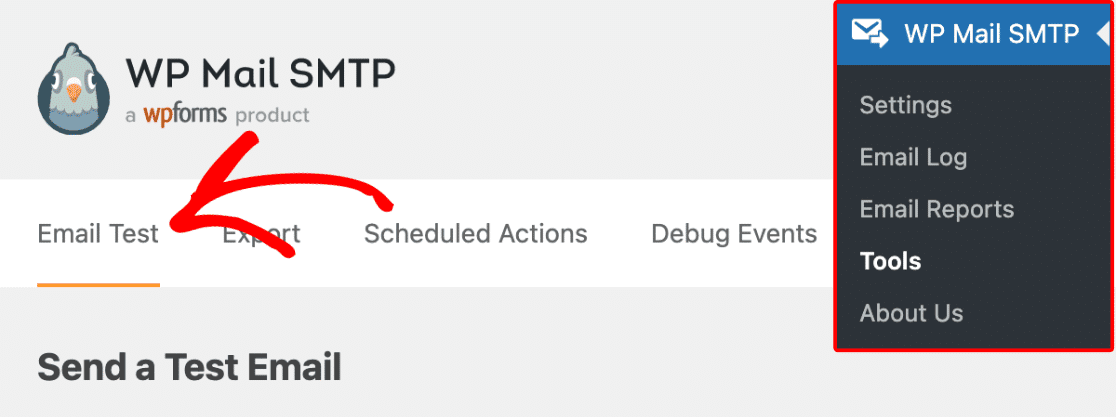
この画面で、テストメールの受信者アドレスをカスタマイズし、メール送信をクリックします。

すべて正しく設定されていれば、緑色のメッセージが表示されます。

WP Mail SMTPが問題を見つけた場合は、警告が表示されます。

警告の下には、それを改善するために必要な手順に関する情報が表示されます。これで完了です!これで、Sucuriのメールアラートを常に時間通りに受け取ることができます。
Sucuriがメールアラートを送信しない場合の対処法に関するFAQ
Sucuriがメールアラートを送信しないことは、読者の間でよくある懸念事項です。それに関する一般的な質問への回答を以下に示します。
Sucuriがメールアラートを送信しないのはなぜですか?
Sucuriのメールの問題は、通常、セキュリティプラグイン自体ではなく、WordPressのメール配信の問題に起因します。
WordPressはデフォルトで信頼性の低いPHP mail()関数を使用しており、最新のメールプロバイダーはこれをブロックしたり、スパムに送信したりすることがよくあります。
まずSucuriのアラート設定を確認し、次にWP Mail SMTPをインストールして、認証されたプロバイダー経由でメールをルーティングし、確実に配信されるようにしてください。
Sucuriアラートが機能しているかどうかをテストするにはどうすればよいですか?
WordPressダッシュボードの設定 » アラートに移動し、アラートのテストボタンをクリックします。テストメールが届くように、受信トレイとスパムフォルダの両方を確認してください。
届かない場合は、別のメールアドレス(GmailやYahooなどの別のプロバイダーのもの)を追加して、再度テストしてください。これにより、問題がメールプロバイダーにあるのか、WordPressのメール設定にあるのかを特定するのに役立ちます。
Sucuriはどのような種類のメールアラートを送信しますか?
Sucuriは、プラグインのインストール、テーマの変更、ログイン試行の失敗、ファイルの変更、マルウェアの検出、ブラックリスト警告などの通知を送信します。
受信するアラートは、Sucuriの設定 » アラートセクションでカスタマイズできます。最初はすべてのアラートを有効にし、ワークフローで通知が多すぎる場合は、特定のものを無効にしてください。
Sucuriアラートに複数のメール受信者を追加するにはどうすればよいですか?
Sucuriの設定 » アラートで、受信者フィールドに他のメールアドレスを追加し、送信をクリックします。これにより、複数のチームメンバーがセキュリティ通知を受信できるようになります。
受信者の横にあるボックスをチェックして削除オプションを使用することで、受信者を削除できます。冗長性のために、個人用とビジネス用の両方のメールアドレスを追加することを検討してください。
Sucuriアラートがスパムに送信されるのはなぜですか?
WordPressのデフォルトのメールには認証(SPF、DKIM、DMARC)が欠けているため、セキュリティメールがスパムフィルターをトリガーします。メールプロバイダーは、検証されていないソースからのセキュリティ関連メッセージを特に疑います。
WP Mail SMTPをインストールし、SendLayerやGmailなどの認証されたメールサービスで設定して、Sucuriアラートがスパムフォルダではなく受信トレイに届くようにしてください。
Sucuriのセキュリティ設定を確認するにはどうすればよいですか?
WordPressダッシュボードのサイドバーからSucuriの設定にアクセスします。通知設定についてはアラートタブを確認し、アラートをブロックする可能性のある信頼できるIPアドレスを確認し、1時間あたりのアラート制限が厳しすぎないことを確認し、ブルートフォース保護が適切な感度レベルに設定されていることを確認してください。
WP Mail SMTPをSucuriと併用できますか?
はい、WP Mail SMTPはSucuriと完全に連携し、アラート配信の信頼性を向上させます。
WP Mail SMTPは、認証されたメールサービス経由でルーティングすることにより、Sucuriのセキュリティ通知を含むすべてのWordPressメール配信を処理します。
これにより、セキュリティアラートがメールプロバイダーによってブロックされたりスパムとしてマークされたりする代わりに、確実に受信トレイに届くようになります。
次に、WordPressのセキュリティに関するヒントをさらに学ぶ
Sucuriのメールアラートが機能するようになったので、これらの追加の保護対策でWordPressのセキュリティを強化しましょう。
- ハッカーがあなたのドメインになりすましてメールを送信するのを防ぐために、SPF、DKIM、DMARCを使用したメール認証について学びましょう。
- WordPressでのメール配信エラーの修正方法に関するガイドで、包括的なメール監視を設定しましょう。
- ホストがSMTPをブロックする理由を学び、これらの制限を回避する方法を学ぶことで、ビジネスコミュニケーションを保護しましょう。
- サイトを安全に保つために、海賊版ソフトウェアの使用は避けることを強くお勧めします。WP Mail SMTP Pro Nulledを絶対に使用してはいけない理由をご覧ください。
メールの修正準備はできましたか?今日から始めましょう WordPressの最高のSMTPプラグインで。メールを修正する時間がない場合は、追加購入で完全なWhite Glove Setupアシスタンスを利用でき、すべての有料プランで14日間の返金保証が付いています。
この記事がお役に立った場合は、WordPressのヒントやチュートリアルについては、FacebookとTwitterでフォローしてください。
