


AI要約
WP Cerber Securityからサイトのアクティビティに関するメール通知が届かないのですか?
これらのアラートを受信していない場合、重要なセキュリティ問題を見逃す可能性があります。
この記事では、WP Cerber Securityからの通知を決して見逃さないようにする方法をご紹介します。
WP Cerber Securityのメール問題を今すぐ修正する
WP Cerber Securityとは?
WP Cerber Securityは、WordPressのセキュリティプラグインで、ウェブサイトの潜在的なセキュリティ問題を監視できます。例えば、ログイン試行をブロックしたり、マルウェアを自動検出したりします。
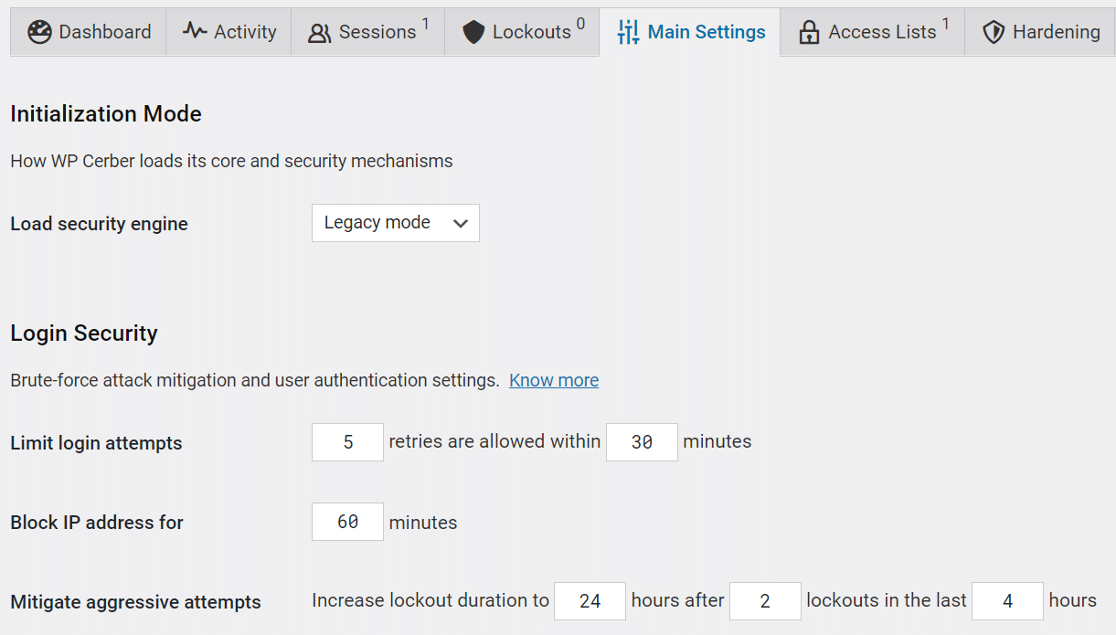
このプラグインにはWooCommerce向けの追加のセキュリティ監視機能がありますので、顧客アクティビティを追跡できるWooCommerceプラグインを探している場合には役立つかもしれません。例えば、チェックアウトページ用の特定のスパム対策設定があります。
継続的なセキュリティ監視の一環として、WP Cerber Securityはメールアラートを送信します。これらのアラートが機能しない場合、修正方法をご紹介します。
WP Cerber Securityがメール通知を送信しない問題を修正する方法
1. セキュリティアクティビティの通知を作成する
デフォルトでは、WP Cerber Securityは2種類のメールのみを生成します:
- ロックアウトアラート
- 週次セキュリティレポート
カスタムイベントの追加アラートメールを設定できます。これを行う場合は、通知が正しく設定されていることを確認することが重要です。
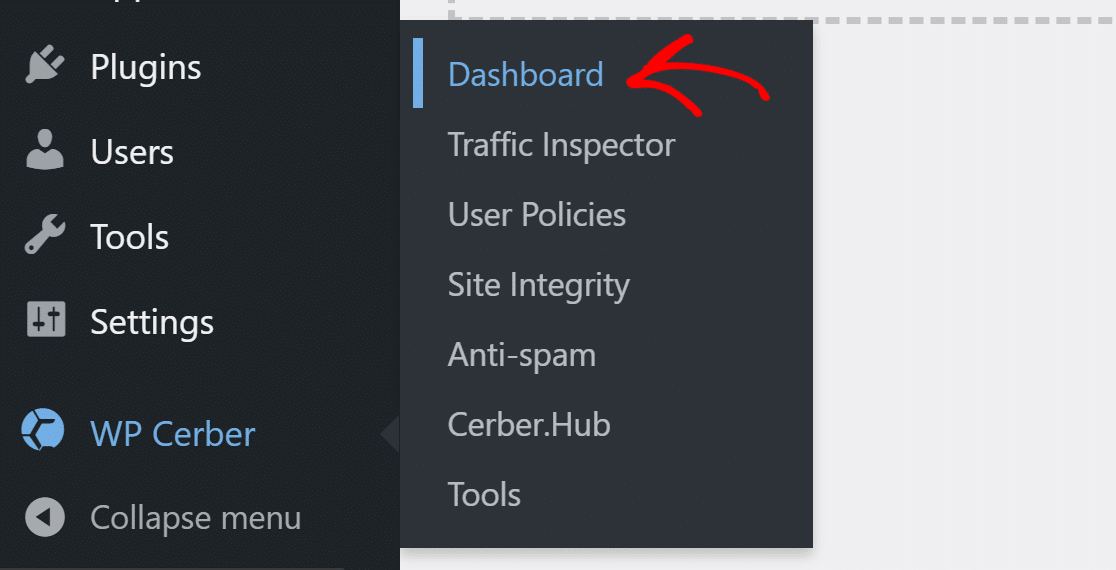
これらのアラートを確認するには、WP Cerber Security » ダッシュボードにアクセスしてください。
ダッシュボードページで、アクティビティタブに切り替えます。
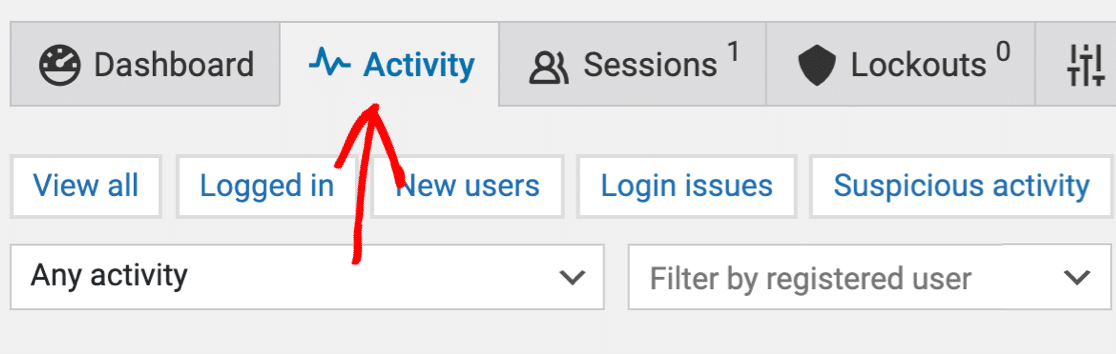
アクティビティページには、プラグインによってキャプチャされたすべての最近のセキュリティイベントがリストされます。これらのイベントのアラートを作成し、メール通知を受け取ることができます。
新しいアクティビティアラートを作成するには、ドロップダウンからアクティビティを選択します。
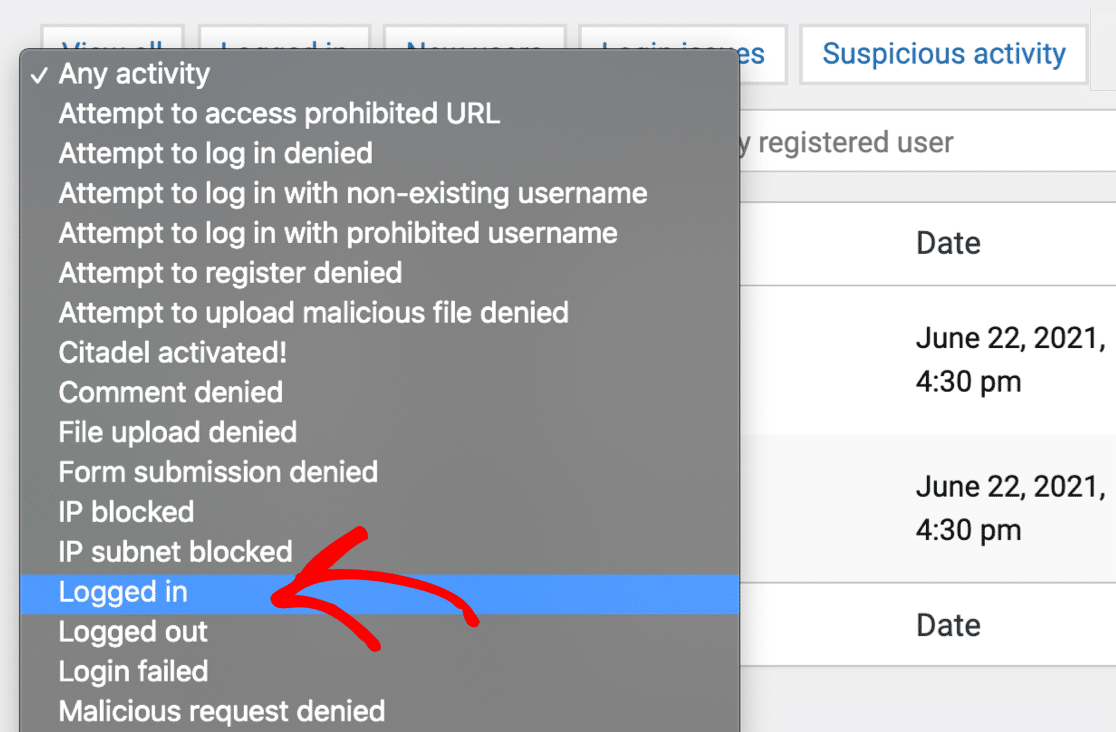
フィルターをクリックすると、ログにそのアクティビティが表示されます。アラートを作成をクリックすると、そのアラートのメール通知を受け取ることができます。
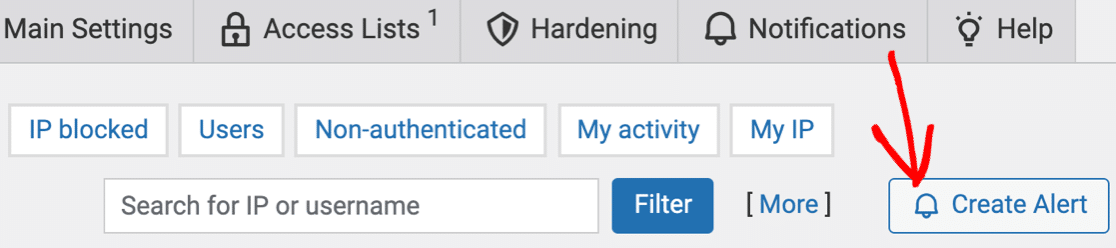
カスタムアラートが設定されたので、メール設定を確認しましょう。
2. WP Cerber Securityのメール設定を確認する
デフォルトでは、WP Cerber SecurityはWordPressのサイト管理者のメールアドレスにメール通知を送信します。
それを変更するには、WP Cerber Securityダッシュボードの通知タブに移動します。

メール通知の下に、代わりに使用したいメールアドレスを入力します。このメールアドレスは、ロックアウトアラートと作成したカスタムアラートに使用されます。
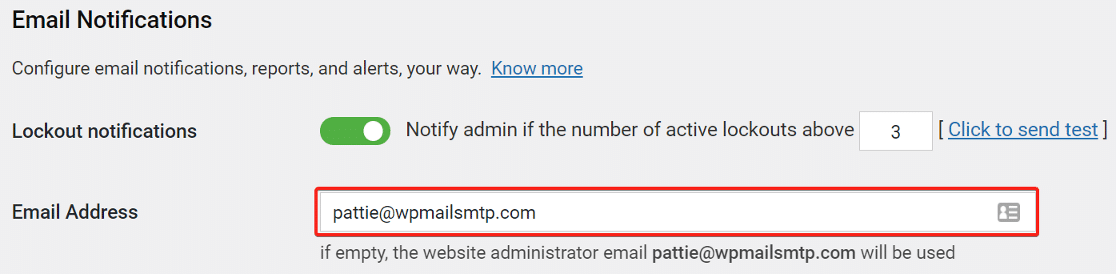
特にSMTPサーバーを使用してメールを送信する場合は、セキュリティアラートの数を制限することをお勧めします。そうしないと、プラグインがすぐに大量のアラートを生成し、送信制限を超えてしまう可能性があります。

次に、下にスクロールして週次レポートを見つけます。これらを受信したい場合は、ここのトグルがオンになっていることを確認してください。
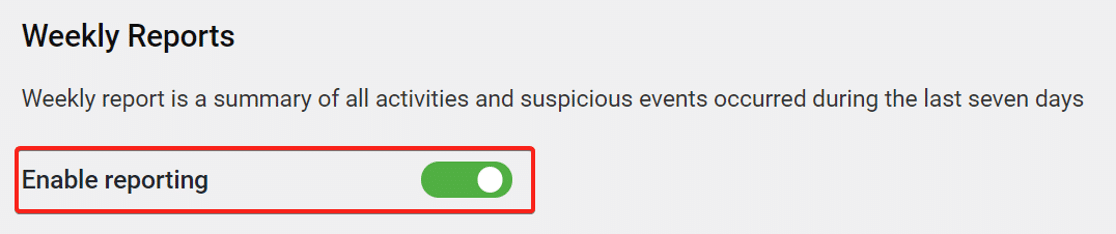
その後、週次メールを受信したい時間と曜日を選択します。
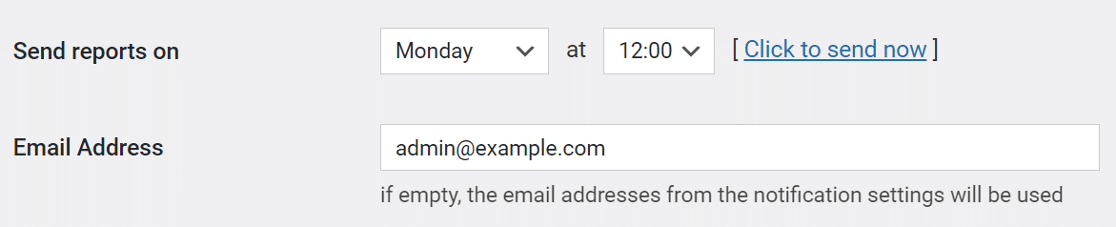
すべて設定したら、保存ボタンを押して設定を更新します。これでWP Cerber Securityのメール問題を修正しましょう。
3. WP Mail SMTP プラグインをインストールする
WP Mail SMTP は WordPress 用の最高の SMTP プラグインです。WordPress が送信するメールに認証を追加するため、迷惑メールフォルダに届かなくなります。
まず、WP Mail SMTP のウェブサイトにアクセスしてプラグインをダウンロードしてください。リンクは ダウンロード ページにあります。

次に、WordPress のダッシュボードに戻り、zip ファイルをプラグインページにアップロードしてください。この部分でヘルプが必要な場合は、WordPress プラグインのインストール方法に関するこのガイドをご覧ください。

WP Mail SMTP をインストールしたら、必ず有効化してください。これにより、ブラウザでセットアップウィザードが開始され、簡単な手順でプラグインを構成できます。
4. WP Mail SMTPをメーラーサービスに接続する
次に、WordPress で使用したいメールプロバイダーを選択します。WP Mail SMTP では、セットアップウィザードがガイドしてくれるため簡単です。
開始するには、ウィザードの開始ボタンをクリックします。

ここで、ウェブサイトに最適だと思うメーラーを選択してください。
セキュリティアラートを即座に受信するには、トランザクションメールプロバイダーを SendLayer、SMTP.com、または Brevo (旧 Sendinblue) のようなものを使用することをお勧めします。

メーラーを選択したら、ドキュメントを開いてください。
| すべてのバージョンで利用可能なメーラー | WP Mail SMTP Pro のメーラー |
|---|---|
| SendLayer | Amazon SES |
| SMTP.com | Microsoft 365 / Outlook.com |
| Brevo | Zoho Mail |
| Google Workspace / Gmail | |
| Mailgun | |
| Postmark | |
| SendGrid | |
| SparkPost | |
| その他のSMTP |
ドキュメントは、アカウントの作成とセットアップウィザードの完了に役立ちます。
すべて設定したら、このガイドに戻ってメールログを有効化してください。複数のメーラーを設定したい場合は、セットアップウィザードを完了した後、追加接続の設定で行うことができます。その後、バックアップ接続を選択し、スマートルーティングを構成できます。
5. メールログを有効にする
セットアップウィザードを進めていくと、WP Mail SMTP はどのメール機能を有効にするか尋ねてきます。
次の 2 つのオプションがデフォルトで有効になります。
- メール到達率
- エラー追跡
ここにある他のオプションも有効にすることを強くお勧めします。

詳細なメールログは、ヘッダーや受信者を含む、送信済みメールの基本データを追跡します。この機能が有効になると、完全なメールレポートも自動的に有効になります。
毎週のメール概要は、送信されたメールの統計情報を表示し、受信トレイに配信されるレポートです。

即時メールアラートは、サイトからメールの送信に失敗した場合に通知します。これにより、問題を迅速に解決して、メールが正しく送信されるようになります。

次の画面では、高度なメールログ機能を設定できます。これにより、送信済みメールの完全なコンテンツをログに記録して 再送信 したり、ファイル添付を保存したり、メールの開封やリンクのクリックを追跡したりできます。

詳細については、WordPress のメールログを有効にする方法に関する完全なガイドをご覧ください。
これで完了です!セットアップウィザードを完了すると、テストメールを受信して、すべてが完了したことを確認できます。

WP Cerber Security がメールを送信しない問題を正常に解決し、セキュリティ通知が送信されるとすぐに受信できるようになりました。
WP Cerber Securityのメール問題を今すぐ修正する
次に、WordPress のメールが迷惑メールになるのを防ぐ
WordPressのメールが迷惑メールに分類されていませんか?メールプラグインをインストールしても、このような問題が発生することがあります。通常、DNSレコードが正しく設定されていないことが原因です。
詳細については、WordPressのメールが迷惑メールに分類されるのを停止する方法に関するこちらのガイドをご覧ください。
Elementorフォームのユーザーで、メールエラーが発生している場合は、Elementorフォームがメールを送信しないに関するガイドをお読みください。
メールを修正する準備はできましたか?最高のWordPress SMTPプラグインで今日から始めましょう。WP Mail SMTP Eliteには、フルホワイトグローブセットアップが含まれており、14日間の返金保証が付いています。
この記事がお役に立った場合は、WordPressのヒントやチュートリアルについては、FacebookとTwitterでフォローしてください。
