


Resumo de IA
O Formidable Forms não está a enviar notificações por email do seu site? Se não está a receber emails dos seus formulários, não poderá responder às mensagens dos seus visitantes.
Isto acontece a milhares de sites WordPress diariamente. O Formidable Forms cria as submissões corretamente, mas o WordPress falha ao entregar as notificações por email.
Este guia percorre os passos exatos para diagnosticar e corrigir problemas de email do Formidable Forms. Verificaremos as suas definições de formulário, testaremos a entrega de emails e configuraremos o SMTP para máxima capacidade de entrega.
Resolva os seus e-mails do Formidable Forms Agora! 🙂
Como Resolvo o Problema de E-mail Não Enviado do WordPress?
Os problemas de e-mail do WordPress não são exclusivos do Formidable Forms. Por defeito, o WordPress utiliza a função mail() do PHP, que é pouco fiável e muitas vezes é bloqueada por fornecedores de e-mail ou empresas de alojamento.
A solução é o plugin WP Mail SMTP, que contorna totalmente o sistema de e-mail padrão do WordPress. Em vez de depender do seu servidor web para enviar notificações, o WP Mail SMTP encaminha os e-mails através de remetentes fiáveis.

Estes serviços incluem autenticação de e-mail adequada que impede que as notificações sejam marcadas como spam ou bloqueadas completamente. Foram concebidos especificamente para e-mails transacionais, como notificações de formulários.
Vamos mostrar-lhe como configurar o WP Mail SMTP nos passos abaixo, mas primeiro vamos verificar se as suas definições do Formidable Forms estão configuradas corretamente para entrega de e-mail.
Como Resolver o Problema de Emails Não Enviados do Formidable Forms
1. Teste o Seu Formulário de Contacto Formidable
Primeiro, verifique se o seu formulário de contacto Formidable Forms está realmente a funcionar antes de se aprofundar nas definições de e-mail. Muitos utilizadores assumem problemas de e-mail quando o problema real é uma submissão de formulário falhada.
Navegue até à página onde o seu formulário de contacto Formidable Forms está publicado. Preencha todos os campos obrigatórios com informações de teste e envie o formulário. Aqui está o formulário de contacto padrão que utilizaremos neste post.
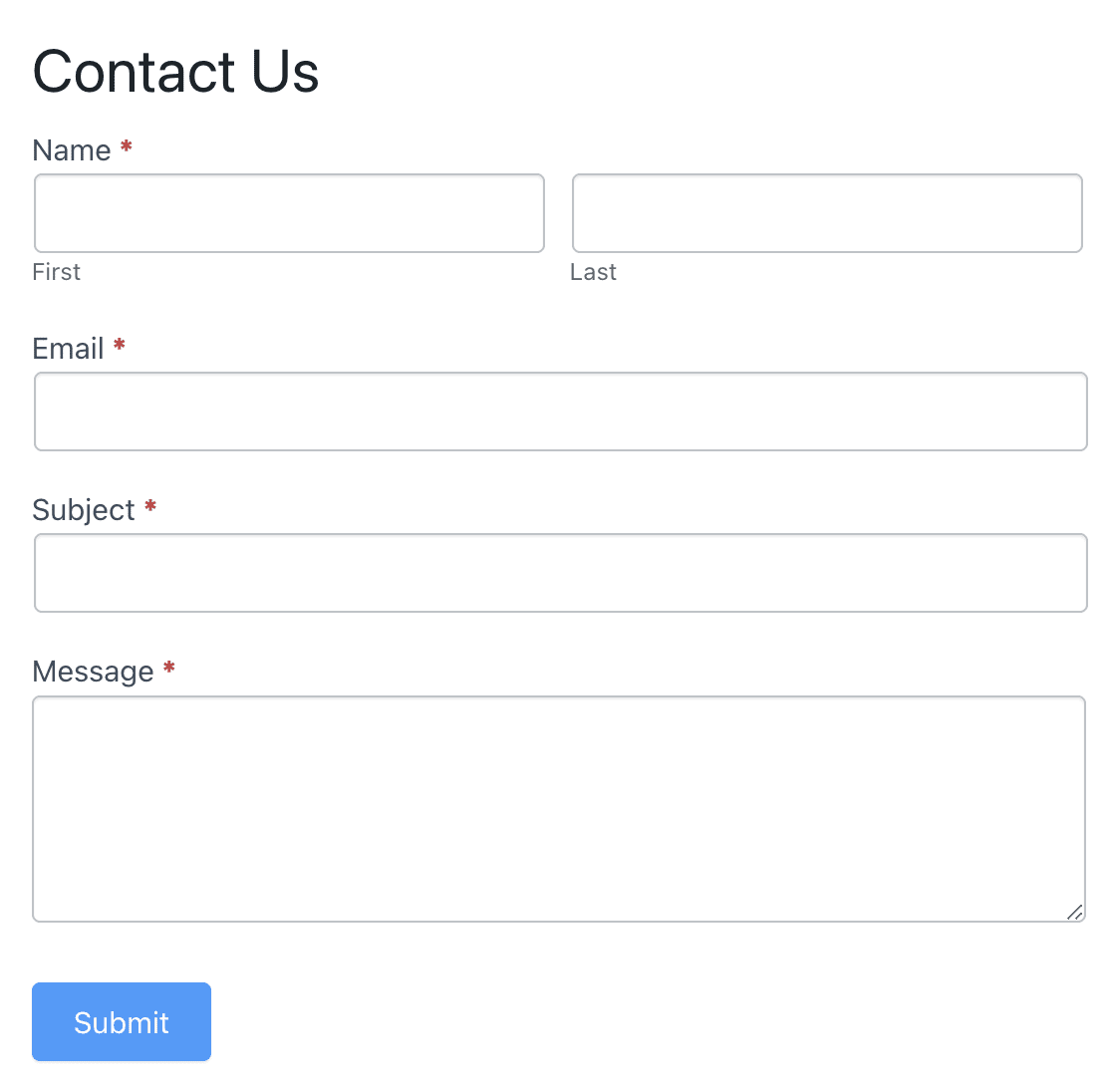
Quando enviar o seu formulário, deverá ver uma mensagem de confirmação. Dependendo das suas definições de formulário, poderá ser redirecionado para outra página.
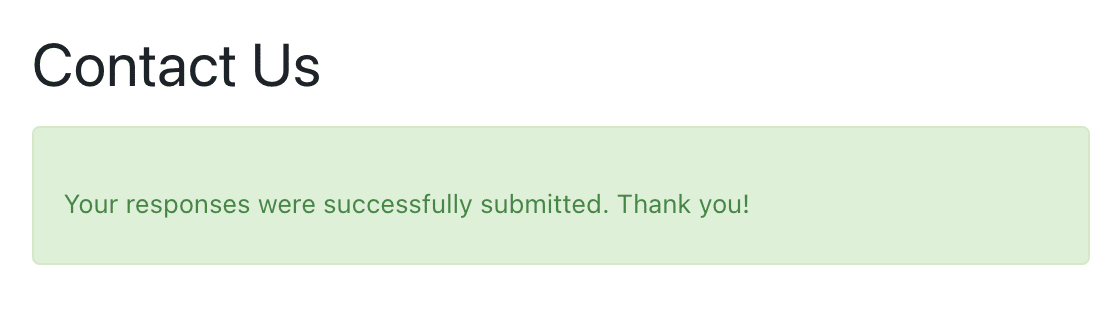
Vá em frente e envie uma entrada de teste agora para verificar se o formulário está a funcionar. Se vir a mensagem de sucesso ou for redirecionado para outra página, é provável que o seu formulário funcione bem.
Por outro lado, se receber mensagens de erro ou o formulário não responder, o problema está na configuração do formulário, não na entrega de e-mail. Problemas comuns de formulário incluem:
- Campos obrigatórios não marcados corretamente
- CAPTCHA ou proteção contra spam a bloquear submissões
- Conflitos de JavaScript com o seu tema
- Regras de validação de formulário demasiado rigorosas
Depois de ter descartado problemas com o seu formulário, vamos verificar se as entradas estão a ser guardadas a seguir.
2. Verifique se as Entradas do Formidable Forms estão Guardadas no WordPress
Agora verifique se as suas submissões de formulário estão a ser armazenadas no WordPress. Se as entradas não estiverem a ser guardadas, as notificações por e-mail não podem ser acionadas porque não há dados para enviar.
Vá ao seu painel do WordPress e clique em Formidable » Entradas. Isto exibe todas as submissões de formulário de todos os formulários Formidable no seu website.
Procure pela sua submissão de teste do Passo 1. Deverá ver uma entrada com as informações que submeteu, incluindo a data e hora em que foi recebida.
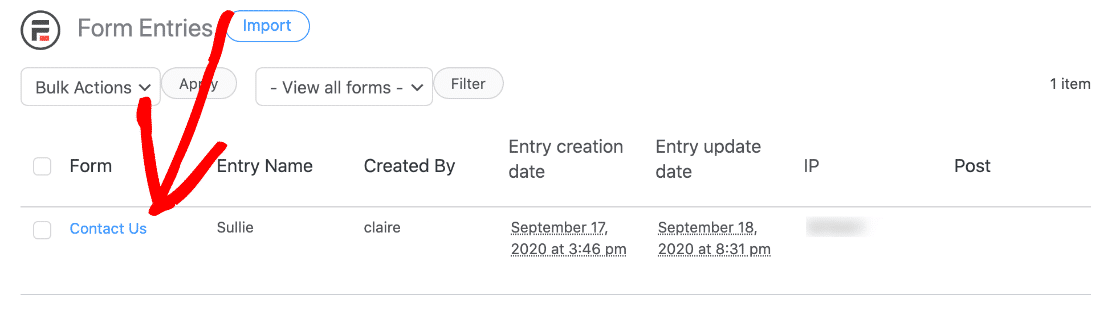
Também pode verificar as entradas de um formulário específico, acedendo a Formidable » Forms, clicando no nome do seu formulário de contacto e, em seguida, selecionando Entries no topo da página.
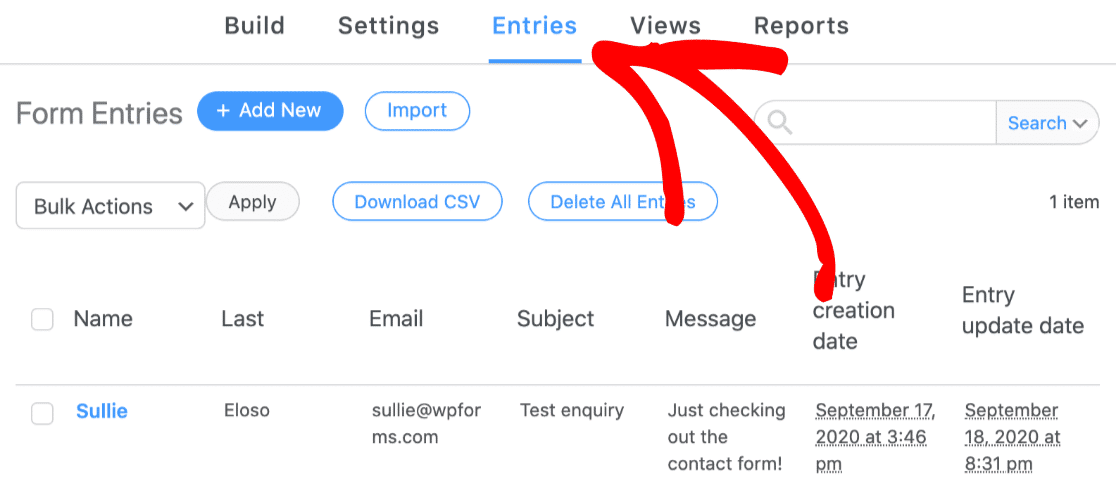
Se verificou um destes ecrãs e vê a sua submissão de teste, isso significa que o plugin está a guardar as entradas corretamente. Deverá ver as informações de cada campo do formulário na entrada.
Vamos agora avançar e verificar se os e-mails de notificação do formulário estão corretamente configurados.
3. Teste as Notificações de E-mail do Formidable Forms
Agora vamos verificar se as suas definições de notificação de e-mail estão configuradas corretamente no Formidable Forms. Todos os plugins de formulário de contacto permitem criar notificações personalizadas para que receba um e-mail quando são submetidos.
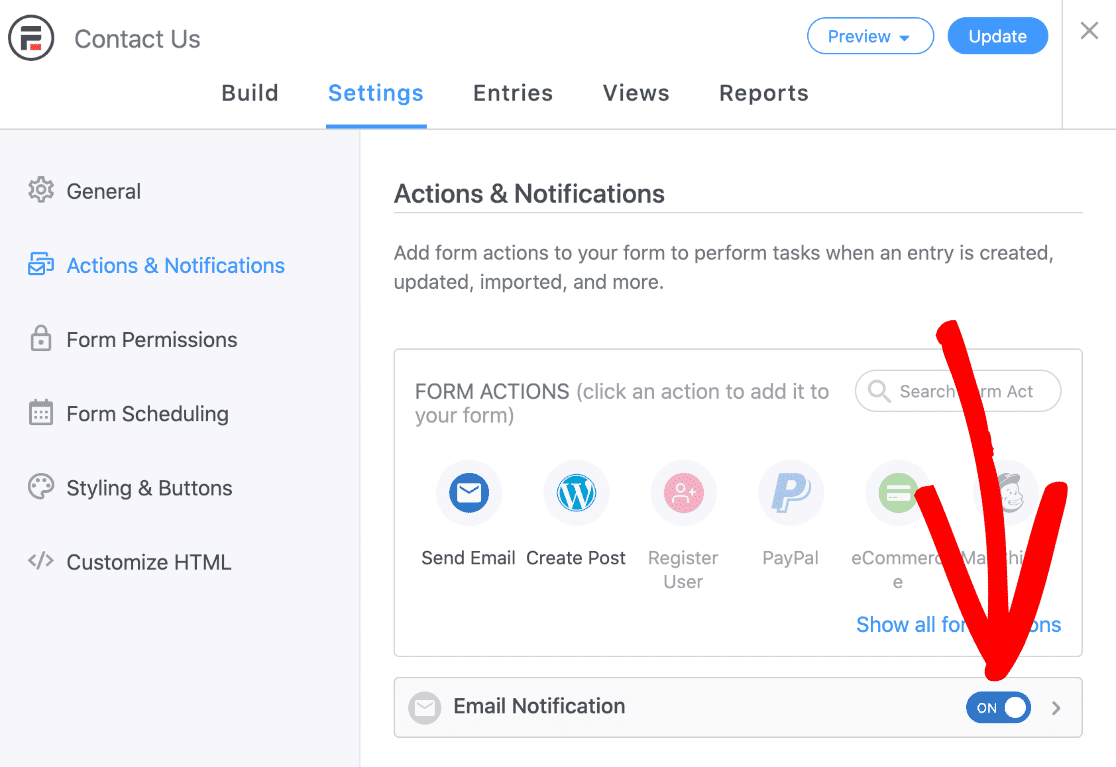
Para verificar isto, aceda a Formidable » Forms e clique no nome do seu formulário de contacto. Em seguida, clique em Settings no topo, seguido de Actions e Notifications na barra lateral esquerda.
Verifique se tem pelo menos uma Email Notification definida como On. Se todas as notificações estiverem desativadas, nenhum e-mail será enviado, independentemente da configuração de e-mail do seu WordPress.
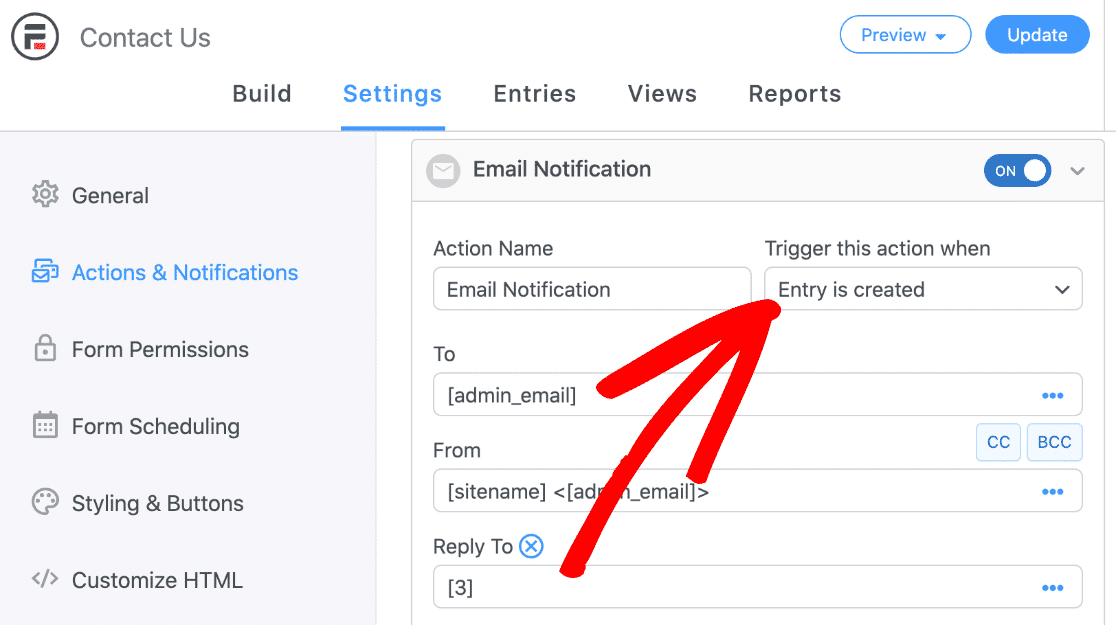
Clique na pequena seta ao lado do interruptor On para expandir as definições de notificação e verificar estas configurações críticas:
No menu suspenso Trigger this action when, certifique-se de que Entry is created está selecionado. Isto diz ao Formidable Forms para enviar e-mails imediatamente quando os formulários são submetidos.
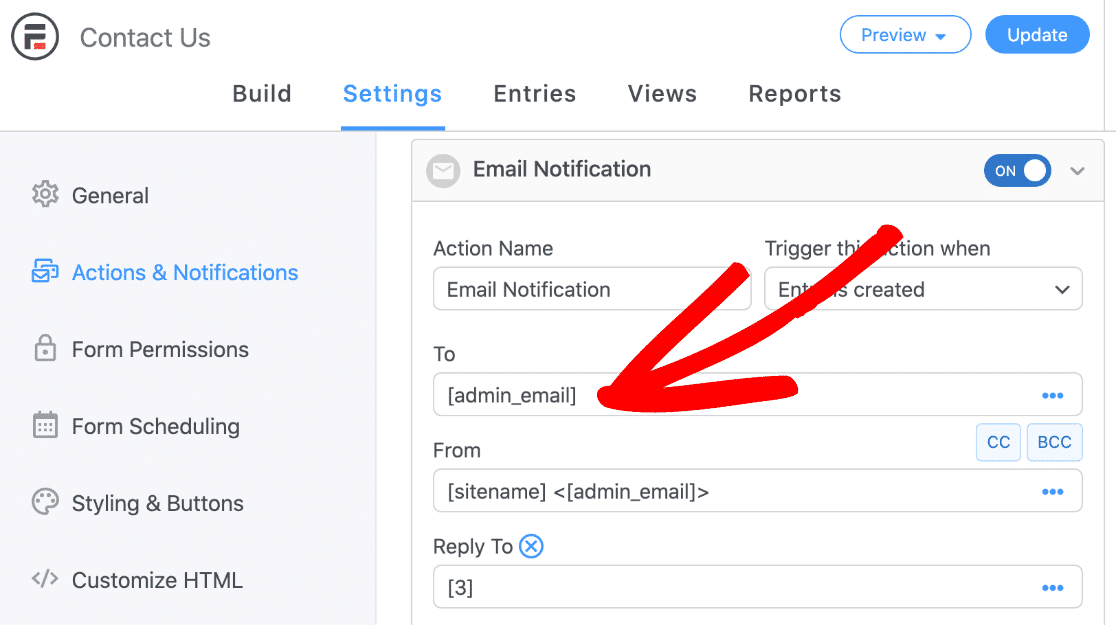
No campo To, o marcador [admin_email] é usado para enviar e-mail para o endereço de e-mail do administrador que configurou no WordPress. Se desejar, pode alterá-lo aqui.
Tudo o que tem de fazer é apagar [admin_email] e digitar o endereço de e-mail que prefere usar. Se quiser enviar notificações para vários destinatários, certifique-se de que cada endereço de e-mail é separado por uma vírgula.
Também pode usar os campos CC e BCC se quiser ter destinatários adicionais.
Para o campo From, recomendo o uso de um e-mail com a extensão do seu domínio. Certifique-se de deixar os suportes < > no lugar para que a entrada tenha o formato [sitename] <[email protected]>
Para evitar ver avisos “Be careful with this message” nas aplicações de e-mail, é aconselhável usar e-mails diferentes para os campos From e To. Agora guarde o seu formulário e envie outra entrada de teste.
Se ainda não receber o e-mail, avance para a secção final. Lembre-se, é possível usar o Formidable Forms para enviar anexos de e-mail do WordPress.
Tenha em atenção que isto pode, por vezes, fazer com que os e-mails falhem ou sejam devolvidos. Por isso, se quiser cobrir todas as bases, tente desativar os anexos de e-mail para ver se isso ajuda.
4. Configure o WP Mail SMTP para o Formidable Forms
Ainda está a ter problemas com o Formidable Forms a não enviar e-mail após verificar as suas definições?
WP Mail SMTP é a melhor forma de resolver isto de vez. Vamos configurar o WP Mail SMTP no seu site agora.
No painel do WordPress, clique em Formidable » SMTP para começar. Em Instalar e Ativar WP Mail SMTP, clique no botão azul.
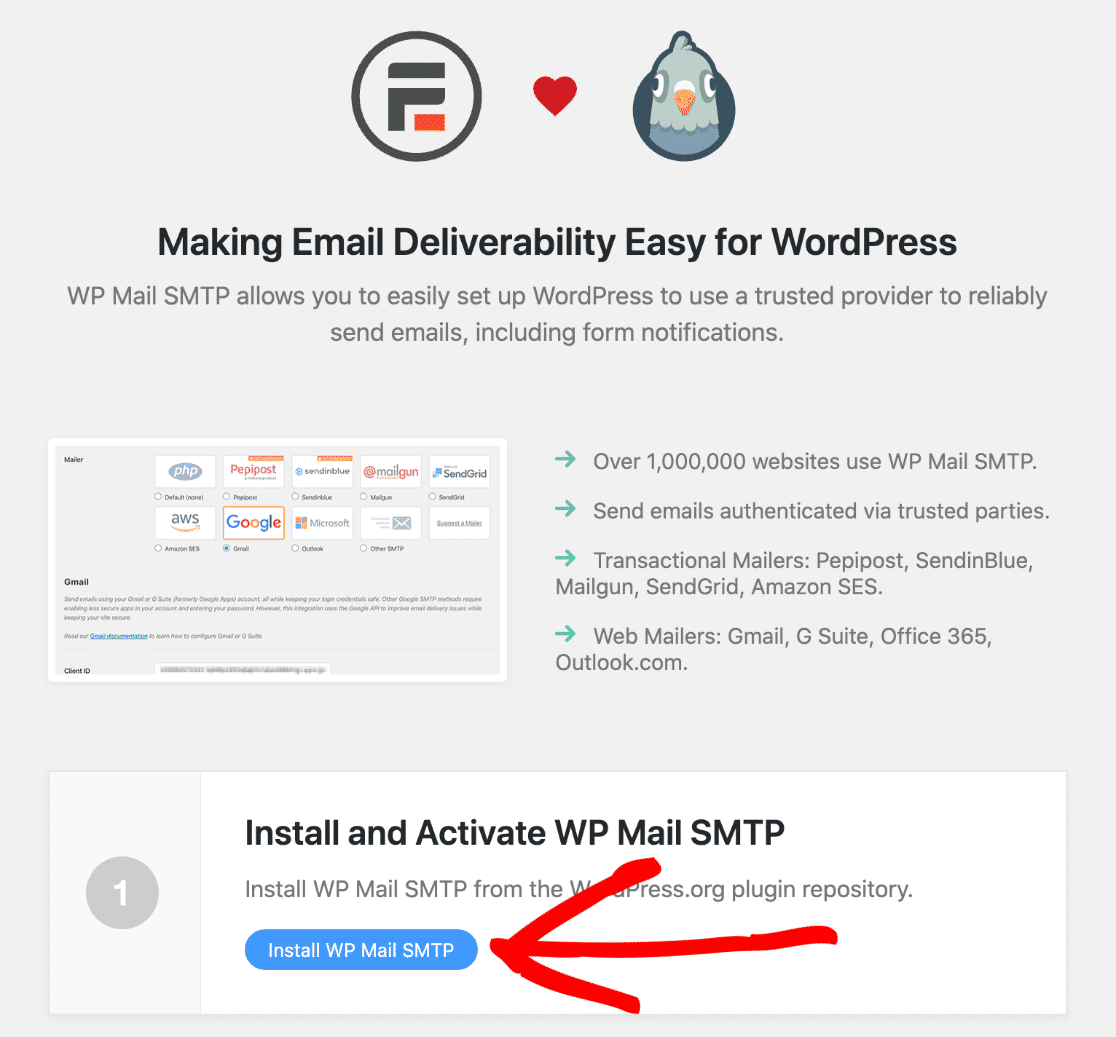
Após ativar o plugin, o Assistente de Configuração será aberto. Se não o vir, vá a WP Mail SMTP » Definições e clique no botão Iniciar o Assistente de Configuração.

Em seguida, escolheremos um serviço de e-mail e conectá-lo-emos ao seu site. Clique no botão Vamos Começar para iniciar o processo.

Precisa de ajuda?
A nossa licença Elite inclui Configuração White Glove para SendLayer, SMTP.com ou Brevo.
Na primeira página do Assistente de Configuração, verá todos os diferentes fornecedores de e-mail suportados pelo plugin. No topo, pode ver que SendLayer, SMTP.com e Brevo são as opções recomendadas aqui.

Recomendamos estes 3 fornecedores porque são especializados na entrega de e-mails transacionais. Um e-mail transacional é um e-mail que precisa de ser entregue instantaneamente (como uma notificação de encomenda WooCommerce).
Assim, com estes fornecedores, terá grande fiabilidade e desempenho para qualquer tipo de e-mail enviado do seu site. Se não quiser usar um fornecedor de e-mail, pode selecionar Outro SMTP para usar um servidor SMTP em vez disso.
Depois de ter escolhido o seu fornecedor, clique na ligação abaixo para abrir as instruções de configuração:
| Mailers disponíveis em todas as versões | Mailers no WP Mail SMTP Pro |
|---|---|
| SendLayer | Amazon SES |
| SMTP.com | Microsoft 365 / Outlook.com |
| Brevo | Zoho Mail |
| Google Workspace / Gmail | |
| Mailgun | |
| Postmark | |
| SendGrid | |
| SparkPost | |
| Outro SMTP |
Se quiser configurar múltiplos remetentes, pode fazê-lo nas definições de Ligações Adicionais depois de ter concluído o Assistente de Configuração.
Em seguida, pode selecionar uma Ligação de Backup e configurar Roteamento Inteligente. Volte a este guia assim que tiver tudo configurado.
5. Ative o Registo de E-mails do WordPress
O WP Mail SMTP é mais do que apenas um plugin SMTP. Adiciona também um conjunto completo de ferramentas de registo de e-mails do WordPress e relatórios ao seu site WordPress.
Por isso, para a melhor experiência possível, recomendamos que ative os registos de e-mail agora. Isto irá acompanhar todos os e-mails enviados do plugin Formidable Forms.
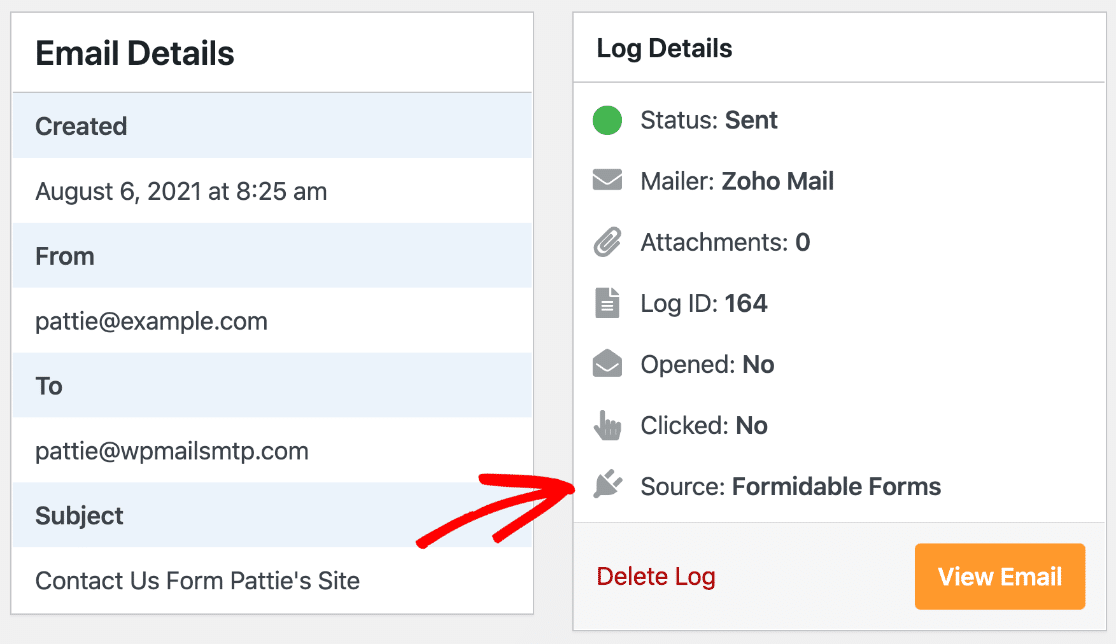
Pode ativar primeiro o registo básico. Na página seguinte do assistente, marque Registos Detalhados de E-mail e Resumo Semanal de E-mail.

Isto irá registar os seus cabeçalhos de e-mail e outras informações em Relatórios Completos de E-mail e gerar um relatório semanal de entregabilidade.

Recomendo também ativar os Alertas de Email Instantâneos para que possa ser notificado se o seu site falhar ao enviar um email. No ecrã, ative também as opções avançadas de registo de emails.

Estas funcionalidades permitem-lhe:
- Guarde o conteúdo completo dos emails enviados a partir do seu website
- Guarde os anexos de ficheiro, o que é útil se tiver um campo de carregamento de ficheiros no seu formulário
- Monitorize aberturas e cliques de e-mail
Agora que corrigiu o problema do Formidable Forms não enviar emails, deverá estar tudo pronto.
Mas se tiver quaisquer outros problemas com emails falhados ou erros SMTP, não se esqueça que pode reenviar qualquer email falhado a partir do registo de emails.

FAQs sobre Como Corrigir o Formidable Forms Não Enviar Notificações por Email
Aqui estão as perguntas mais comuns sobre como corrigir problemas de notificações por email do Formidable Forms:
Por que é que o Formidable Forms não envia notificações por email?
A causa mais comum é a função padrão mail() do PHP do WordPress, que os fornecedores de alojamento frequentemente bloqueiam ou os serviços de email marcam como spam.
O Formidable Forms depende da entrega de emails do WordPress, pelo que quando o email do WordPress falha, as notificações do formulário também falham.
Verifique primeiro as definições de notificação por email do seu formulário, depois instale o WP Mail SMTP para encaminhar os emails através de serviços de email fiáveis.
Como corrijo a notificação por email do Formidable Forms que não envia?
Primeiro, verifique se o seu formulário está a guardar as entradas (vá a Formidable » Entries e verifique a sua submissão de teste).
Em seguida, verifique Settings » Actions e Notifications para garantir que as notificações por email estão ativadas e são acionadas em Entry is created.
Se as definições estiverem corretas, instale o WP Mail SMTP e configure-o com um serviço de email autenticado para corrigir problemas de entrega de emails do WordPress.
Onde estão as definições de notificação por email do Formidable Forms?
Vá a Formidable » Forms, clique no nome do seu formulário, depois em Settings » Actions e Notifications. Certifique-se de que pelo menos uma Notificação por Email está definida como On e acionada quando Entry is created.
Verifique se o campo To contém um endereço de email válido e se o campo From utiliza o email do seu domínio. Estas definições controlam se as notificações são enviadas e para onde vão.
Como posso testar se as notificações do Formidable Forms estão a funcionar?
Envie uma entrada de teste do formulário, depois verifique três coisas:
- A entrada aparece em Formidable » Entries.
- As suas definições de notificação por email estão ativadas nas Ações e Notificações do formulário.
- Recebeu o email de notificação (verifique também a pasta de spam).
Se as entradas são guardadas mas os emails não chegam, o problema é a entrega de emails, não a funcionalidade do formulário.
Posso usar o WP Mail SMTP com o Formidable Forms?
Sim, o WP Mail SMTP funciona perfeitamente com o Formidable Forms e melhora significativamente a fiabilidade das notificações por email.
O WP Mail SMTP trata de toda a entrega de emails do WordPress, incluindo as notificações do Formidable Forms, substituindo o sistema de email padrão do WordPress por serviços de email autenticados.
Que fornecedores de email funcionam melhor com o Formidable Forms?
O WP Mail SMTP suporta todos os principais serviços de e-mail, incluindo SendLayer, Brevo, SMTP.com, Gmail e Mailgun.
Para sites empresariais, serviços dedicados de e-mail transacional como SendLayer ou SMTP.com oferecem melhor fiabilidade do que opções gratuitas.
Como posso impedir que os e-mails do Formidable Forms vão para spam?
Use o WP Mail SMTP com um serviço de e-mail autenticado em vez do e-mail padrão do WordPress. Defina o seu endereço de e-mail "De" para usar o seu domínio (não Gmail ou Yahoo), ative a autenticação de e-mail (SPF, DKIM, DMARC) e evite usar endereços "noreply".
Em seguida, Compare Formidable Forms vs WPForms
Está a ter dificuldades em usar o Formidable Forms? É um plugin poderoso, mas as opções podem ser um pouco avassaladoras para si se não for um programador.
Se quer um plugin de formulários fácil para WordPress, veja o WPForms. É uma alternativa acessível ao Formidable Forms com um construtor de formulários de arrastar e soltar fácil.
Corrija os Seus Emails do WordPress Agora
Pronto para corrigir os seus emails? Comece hoje mesmo com o melhor plugin SMTP para WordPress. Se não tem tempo para corrigir os seus emails, pode obter assistência completa de Configuração White Glove como compra adicional, e existe uma garantia de reembolso de 14 dias para todos os planos pagos.
Se este artigo o ajudou, por favor siga-nos no Facebook e Twitter para mais dicas e tutoriais do WordPress.
