


KI-Zusammenfassung
Sendet HappyForms keine E-Mails, wenn Formulare auf Ihrer Website übermittelt werden?
Die Zustellung von Benachrichtigungs-E-Mails von Kontaktformularen ist äußerst wichtig, da Besucher Ihrer Website Sie durch das Ausfüllen des Formulars kontaktieren.
In diesem Leitfaden zeige ich Ihnen, warum dieses Problem auftritt, und gebe Ihnen eine einfache Schritt-für-Schritt-Anleitung, damit Ihre HappyForms-Nachrichten ohne eine einzige fehlende E-Mail ankommen.
Beheben Sie jetzt Ihre HappyForms-E-Mails! :)
Warum werden meine HappyForms-E-Mails nicht gesendet?
Standardmäßig nutzt HappyForms die E-Mail-Funktionen von WordPress. Es verwendet die PHP-Funktion wp_mail(), um E-Mails von Ihrer Website zu senden.
Dies ist keine zuverlässige Lösung, da sie an die Serverkonfiguration gebunden ist, die sich von einem Hosting-Anbieter zum anderen unterscheiden kann. Einige Hosting-Unternehmen deaktivieren den E-Mail-Dienst vollständig, um Servermissbrauch zu verhindern.

Ein weiterer Grund ist, dass WordPress eine Standard-E-Mail-Adresse ([email protected]) verwendet, um alle Arten von E-Mails von Ihrer Website zu senden.
Dies ist auf den meisten Websites keine echte E-Mail-Adresse. Beliebte E-Mail-Client-Anwendungen verfügen über integrierte Spamfilter, die solche automatisierten E-Mails erkennen und als Spam markieren.
So beheben Sie das Problem, dass HappyForms keine E-Mails sendet
Werfen wir einen Blick auf einige mögliche Lösungen, um das Problem zu beheben, dass HappyForms keine E-Mails sendet.
Schritt 1: Überprüfen Sie die HappyForms-E-Mail-Einstellungen
Jedes Formular, das mit HappyForms erstellt wurde, hat seine eigenen Einstellungen. Wenn Sie keine E-Mails erhalten, ist ein guter Ausgangspunkt, zu prüfen, ob das Formular die richtigen Benachrichtigungseinstellungen hat.
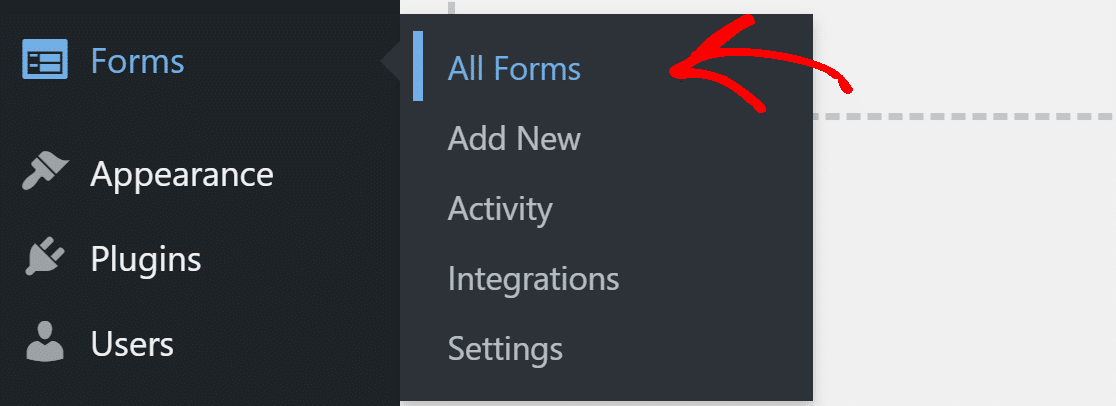
Klicken Sie im WordPress-Dashboard auf Formulare » Alle Formulare und öffnen Sie ein Kontaktformular, das nicht funktioniert. Wechseln Sie zum Tab E-Mail und stellen Sie sicher, dass die Option Senden Sie mir eine Kopie jeder Übermittlung aktiviert ist.
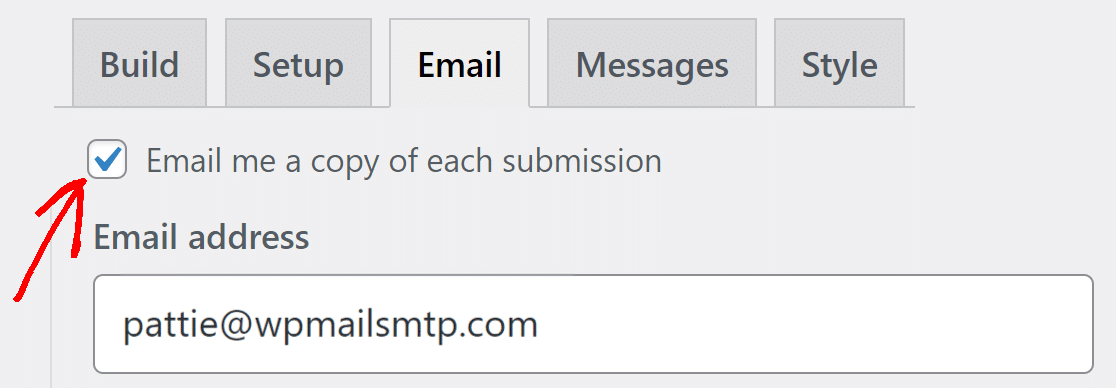
Geben Sie darunter eine E-Mail-Adresse ein, an die Sie die Formularübermittlungen erhalten möchten. Stellen Sie sicher, dass die eingegebene E-Mail-Adresse gültig ist und Sie darauf Zugriff haben.
Wenn Sie eine Kopie der Übermittlung an zusätzliche Empfänger senden möchten, geben Sie deren E-Mail-Adresse in das Feld E-Mail-BCC ein.
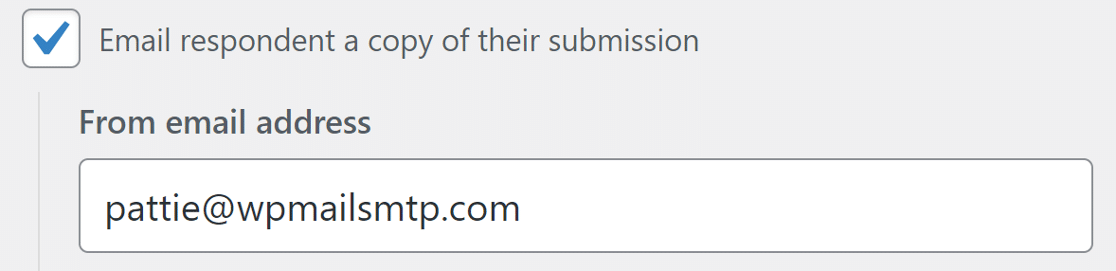
Stellen Sie als Nächstes sicher, dass Ihre Besucher ebenfalls eine Kopie ihrer Übermittlung erhalten, indem Sie das Kontrollkästchen Senden Sie dem Antwortenden eine Kopie seiner Übermittlung aktivieren. Dadurch werden dessen Einstellungen geöffnet.
Verwenden Sie im Feld Von-E-Mail-Adresse eine Adresse, die zu Ihrer Domain passt. Da unsere Domain beispielsweise wpmailsmtp.com lautet, verwenden wir [email protected] für alle Kontaktformulare auf unserer Website.
Wenn Sie möchten, dass Personen auf dieselbe Adresse antworten, geben Sie dieselbe Adresse im Antwortfeld ein.
Nachdem wir nun die Kontaktformulare korrekt eingerichtet haben, installieren wir das WP Mail SMTP-Plugin, um die E-Mail-Zustellbarkeit zu verbessern.
Schritt 2: Installieren Sie das WP Mail SMTP Plugin
WP Mail SMTP ist das beste WordPress SMTP-Plugin. Es verbessert die E-Mail-Zustellbarkeit, indem es Ihre Website mit einem externen E-Mail-Dienst verbindet.
Dies hilft, die Spamfilter zu umgehen, indem Ihren E-Mails eine Authentifizierung hinzugefügt wird. Gehen Sie zunächst zu Ihrem WP Mail SMTP-Konto und laden Sie die Plugin-Datei herunter. Sie finden sie im Tab Downloads.

Öffnen Sie als Nächstes das WordPress-Dashboard und laden Sie die ZIP-Datei auf der Plugin-Seite hoch. Wenn Sie dabei Hilfe benötigen, lesen Sie diese Anleitung zur Installation eines WordPress-Plugins.

Sobald Sie das Plugin installiert haben, vergessen Sie nicht, es zu aktivieren. Sobald Sie dies tun, öffnet sich der Einrichtungsassistent in Ihrem Browser.
Wenn Sie hier pausieren möchten, können Sie den Assistenten jederzeit neu starten, indem Sie in den WP Mail SMTP-Einstellungen auf die Schaltfläche Einrichtungsassistent starten klicken.
Schritt 3: Wählen Sie einen E-Mail-Dienst
In diesem Schritt durchlaufen wir den Einrichtungsassistenten und verbinden unsere Website mit einem E-Mail-Dienst. Dies behebt das Problem, dass HappyForms keine E-Mails sendet. Klicken Sie auf die Schaltfläche Los geht's, um zu beginnen.

WP Mail SMTP bietet Ihnen die Wahl zwischen kostenlosen und kostenpflichtigen E-Mail-Anbietern. Der von Ihnen gewählte Dienst hängt von einigen Faktoren ab. Hier sind einige Tipps, die Ihnen helfen, den besten auszuwählen:
- Wenn Sie eine große Website oder eine Website haben, die viele transaktionale E-Mails sendet, empfehlen wir SendLayer, SMTP.com oder Brevo (ehemals Sendinblue). Sie sind einfach zu bedienen und bieten einen zuverlässigen Service.
- WP Mail SMTP unterstützt Gmail oder Google Workspace. Dies ist eine großartige Option für eine kleine Website mit relativ geringem Traffic. Sie können auch eine Gmail-Aliasadresse verwenden, um WordPress-E-Mails zu senden, wenn Sie möchten.
- Sie können die Option "Anderer SMTP" verwenden, wenn Ihr Webhosting über einen Mailer-Dienst verfügt. Einige Anbieter begrenzen die Anzahl der E-Mails, die Sie senden können, aber dies ist eine weitere großartige Option, wenn Sie gerade erst anfangen.
Sie können auch unseren vollständigen Leitfaden zu den E-Mail-Anbietern, die WP Mail SMTP unterstützt, lesen, um mehr darüber zu erfahren. Wählen Sie nun den E-Mail-Dienst aus, der Ihrer Meinung nach am besten zu Ihrer Website passt.

Wenn Sie Ihren Mailer ausgewählt haben, öffnen Sie unsere Dokumentation und folgen Sie den Schritten, um die Einrichtung abzuschließen:
| Mailer in allen Versionen verfügbar | Mailer in WP Mail SMTP Pro |
|---|---|
| SendLayer | Amazon SES |
| SMTP.com | Microsoft 365 / Outlook.com |
| Brevo | Zoho Mail |
| Google Workspace / Gmail | |
| Mailjet | |
| Mailgun | |
| Postmark | |
| SendGrid | |
| SMTP2GO | |
| SparkPost | |
| Elastic Email | |
| Anderer SMTP |
Möchten Sie mehrere Mailer einrichten? Dies können Sie in den Einstellungen für Zusätzliche Verbindungen tun, nachdem Sie den Einrichtungsassistenten abgeschlossen haben.
Wählen Sie dann eine Backup-Verbindung und konfigurieren Sie Smart Routing. Wenn Sie alles eingerichtet haben, kehren Sie zu dieser Anleitung zurück, um die E-Mail-Protokollierung zu aktivieren.
Schritt 4: Aktivieren Sie die E-Mail-Protokollierung (Optional)
Im nächsten Schritt fragt WP Mail SMTP, welche E-Mail-Funktionen Sie aktivieren möchten. Zwei Optionen sind standardmäßig aktiviert.
- Verbesserte E-Mail-Zustellbarkeit
- E-Mail-Fehlerverfolgung

In unserer Pro-Version können Sie mit den Detaillierten E-Mail-Protokollen alle E-Mails verfolgen, die von Ihrer Website gesendet werden. Sie können den Zustellungsstatus Ihrer E-Mails im WP Mail SMTP-Dashboard-Widget sehen.

Das Aktivieren der E-Mail-Protokolle aktiviert auch die Vollständigen E-Mail-Berichte. Wenn Sie jede Woche eine Übersicht über Ihre Protokolle in Ihrem Posteingang sehen möchten, aktivieren Sie auch die Wöchentliche E-Mail-Zusammenfassung.
Die andere Funktion, die Sie hier aktivieren können, sind sofortige E-Mail-Benachrichtigungen. Diese sind hilfreich, wenn Ihre Website keine E-Mail senden kann. Wenn das passiert, erhalten Sie eine Benachrichtigung mit Details, die Ihnen bei der Behebung des Problems helfen.

Wenn Sie die E-Mail-Protokollierung aktiviert haben, haben Sie auf dem nächsten Bildschirm die Möglichkeit, zusätzliche Einstellungen zu konfigurieren. Sie können wählen, ob Sie E-Mail-Inhalte und Anhänge speichern und die Benutzeraktivität verfolgen möchten.

Schauen Sie sich diese Anleitung an, um E-Mail-Protokolle in WordPress zu exportieren und zu durchsuchen. Als letzten Schritt kopieren Sie den Lizenzschlüssel aus Ihrem WP Mail SMTP-Konto und fügen Sie ihn hier ein, um zukünftige automatische Updates zu aktivieren.

Das ist alles. Sie haben das Problem behoben, dass HappyForms keine E-Mails von Ihrer Website sendet. Sie können eine Test-E-Mail von WP Mail SMTP senden, um zu bestätigen, dass alles funktioniert.
Schritt 5: Senden Sie fehlgeschlagene HappyForms-E-Mails erneut
Um eine E-Mail erneut zu senden, gehen Sie zu WP Mail SMTP » E-Mail-Protokoll in Ihrem WordPress-Dashboard. Sie sehen eine Liste aller E-Mails, die von Ihrer Website gesendet wurden.

Alle fehlgeschlagenen E-Mails werden mit einem roten Punkt markiert. Klicken Sie auf die Schaltfläche Protokoll anzeigen für die E-Mail, die nicht zugestellt werden konnte, um die vollständigen Details zu überprüfen.

Innerhalb des gerade geöffneten spezifischen Protokolls finden Sie unten rechts unter der Registerkarte Aktionen die Schaltfläche Erneut senden.

Bearbeiten Sie die E-Mail-Adresse, falls erforderlich, und klicken Sie dann auf die Schaltfläche JA, um die E-Mail erneut zu senden. Und das ist alles! Jetzt können Sie problemlos E-Mails erneut senden, die fehlschlagen, wenn Ihr Divi-Formular nicht funktioniert.

FAQs zur Behebung von HappyForms-E-Mail-Problemen
HappyForms sendet keine E-Mails ist ein beliebtes Thema für unsere Leser. Hier sind Antworten auf einige häufig gestellte Fragen dazu:
Warum werden meine HappyForms-Einreichungen nicht in meinem Posteingang angezeigt?
HappyForms verwendet die Standard-Mail-Funktion in WordPress, die von vielen Hosting-Servern blockiert oder als Spam behandelt wird. Dies kann dazu führen, dass Ihre Formularnachrichten niemals Ihren Posteingang erreichen.
Wie teste ich, ob HappyForms E-Mails sendet?
Sie können einen Testformular-Eintrag mit Ihrem HappyForms-Formular senden und Ihren Posteingang und Spam-Ordner überprüfen. Für einen zuverlässigeren Test verwenden Sie das E-Mail-Testtool im WP Mail SMTP-Plugin, um zu überprüfen, ob Ihre WordPress-Website E-Mails senden kann.
Kann ich SMTP mit HappyForms verwenden, um E-Mail-Probleme zu beheben?
Ja. Durch die Installation von WP Mail SMTP können Sie E-Mails über einen vertrauenswürdigen Mailer wie Gmail, Outlook oder den SMTP-Dienst Ihres Webhosts senden. Dies macht die Standard-Mail-Funktion überflüssig, die oft blockiert wird.
Hilft die Verwendung von Gmail oder Outlook bei der Zustellung von HappyForms-E-Mails?
Ja, die Verbindung Ihres Formulars mit Gmail oder Outlook über WP Mail SMTP verbessert die Zustellungsraten. Diese Dienste verwenden eine sichere Authentifizierung, sodass E-Mails seltener blockiert oder als Spam markiert werden.
Warum sendet meine WordPress-Website standardmäßig keine E-Mails?
WordPress verlässt sich auf die PHP-Mail-Funktion, die viele Server deaktivieren, um Spam zu verhindern. Ohne eine ordnungsgemäße Mailer-Einrichtung können E-Mails von Formularen wie HappyForms fehlschlagen oder im Spam landen.
Wird der Wechsel zu WP Mail SMTP die E-Mail-Probleme von HappyForms beheben?
Ja. WP Mail SMTP authentifiziert Ihre E-Mails mit einem ordnungsgemäßen Mailer, was die Zustellung zuverlässiger macht und das Risiko fehlender Nachrichten reduziert.
Wie überprüfe ich, ob mein Hosting-Anbieter ausgehende E-Mails blockiert?
Kontaktieren Sie Ihren Hoster oder prüfen Sie dessen Dokumentation, ob die PHP-Mail-Funktion erlaubt ist. Wenn sie blockiert ist, umgeht die Verwendung eines SMTP-Dienstes wie Gmail oder SendLayer über WP Mail SMTP dieses Problem.
Kann HappyForms Bestätigungs-E-Mails an Benutzer senden?
Ja, HappyForms ermöglicht es Ihnen, Bestätigungs-E-Mails an Personen zu senden, die Ihr Formular ausfüllen. Für eine zuverlässige Zustellung ist es am besten, das Formular mit WP Mail SMTP zu verbinden.
Was ist der beste Weg, um E-Mail-Einreichungen von HappyForms zu protokollieren?
Sie können die E-Mail-Protokollierungsfunktion in WP Mail SMTP Pro aktivieren. Dies speichert eine Aufzeichnung jeder gesendeten Formular-E-Mail, sodass Sie Details überprüfen und bei Bedarf erneut senden können.
Gibt es eine Möglichkeit, fehlgeschlagene HappyForms-E-Mails erneut zu senden?
Ja. Mit der E-Mail-Protokollierungsfunktion von WP Mail SMTP können Sie fehlgeschlagene E-Mails anzeigen und direkt erneut senden, um sicherzustellen, dass keine wichtige Einreichung verloren geht.
Erstellen Sie als Nächstes Kontaktformulare mit WPForms
Das kostenlose Formular-Builder-Plugin von HappyForms ist einfach und bietet nur begrenzte Optionen.
WPForms hingegen verfügt über integrierte erweiterte Funktionen wie Spam-Schutz, Integration mit beliebten E-Mail-Listen-Buildern, Formularvorlagen und vieles mehr.
Sie können diese WPForms-Bewertung lesen, um eine detaillierte Aufschlüsselung zu sehen, wie es im Vergleich zu HappyForms abschneidet.
Beheben Sie jetzt Ihre WordPress-E-Mails
Bereit, Ihre E-Mails zu reparieren? Fangen Sie noch heute an mit dem besten WordPress SMTP-Plugin. Wenn Sie keine Zeit haben, Ihre E-Mails zu reparieren, können Sie gegen Aufpreis eine vollständige White Glove Setup-Unterstützung erhalten, und für alle kostenpflichtigen Tarife gilt eine 14-tägige Geld-zurück-Garantie.
Wenn dieser Artikel Ihnen geholfen hat, folgen Sie uns bitte auf Facebook und Twitter für weitere WordPress-Tipps und Tutorials.
