


KI-Zusammenfassung
Formidable Forms sendet keine E-Mail-Benachrichtigungen von Ihrer Website? Wenn Sie keine E-Mails von Ihren Formularen erhalten, können Sie nicht auf Nachrichten Ihrer Besucher antworten.
Dies passiert täglich mit Tausenden von WordPress-Websites. Formidable Forms erstellt die Einreichungen korrekt, aber WordPress liefert die E-Mail-Benachrichtigungen nicht aus.
Diese Anleitung führt Sie durch die genauen Schritte zur Diagnose und Behebung von Formidable Forms-E-Mail-Problemen. Wir überprüfen Ihre Formulareinstellungen, testen die E-Mail-Zustellung und richten SMTP für maximale Zustellbarkeit ein.
Beheben Sie jetzt Ihre Formidable Forms E-Mails! 🙂
Wie behebe ich, dass WordPress keine E-Mails sendet?
WordPress-E-Mail-Probleme sind nicht auf Formidable Forms beschränkt. Standardmäßig verwendet WordPress die PHP-Funktion mail(), die unzuverlässig ist und oft von E-Mail-Anbietern oder Hosting-Unternehmen blockiert wird.
Die Lösung ist das WP Mail SMTP Plugin, das das Standard-E-Mail-System von WordPress vollständig umgeht. Anstatt sich auf Ihren Webserver zum Senden von Benachrichtigungen zu verlassen, leitet WP Mail SMTP E-Mails über zuverlässige Mailer weiter.

Diese Dienste beinhalten eine ordnungsgemäße E-Mail-Authentifizierung, die verhindert, dass Benachrichtigungen als Spam markiert oder vollständig blockiert werden. Sie sind speziell für Transaktions-E-Mails wie Formularbenachrichtigungen konzipiert.
Wir zeigen Ihnen in den folgenden Schritten, wie Sie WP Mail SMTP einrichten. Überprüfen wir aber zuerst, ob Ihre Formidable Forms-Einstellungen für die E-Mail-Zustellung korrekt konfiguriert sind.
So beheben Sie Probleme mit Formidable Forms, die keine E-Mails senden
1. Testen Sie Ihr Formidable Kontaktformular
Verifizieren Sie zuerst, ob Ihr Formidable Forms Kontaktformular tatsächlich funktioniert, bevor Sie sich mit den E-Mail-Einstellungen befassen. Viele Benutzer nehmen E-Mail-Probleme an, wenn das eigentliche Problem eine fehlerhafte Formularübermittlung ist.
Navigieren Sie zu der Seite, auf der Ihr Formidable Forms Kontaktformular veröffentlicht ist. Füllen Sie alle erforderlichen Felder mit Testinformationen aus und senden Sie das Formular ab. Hier ist das Standard-Kontaktformular, das wir in diesem Beitrag verwenden werden.
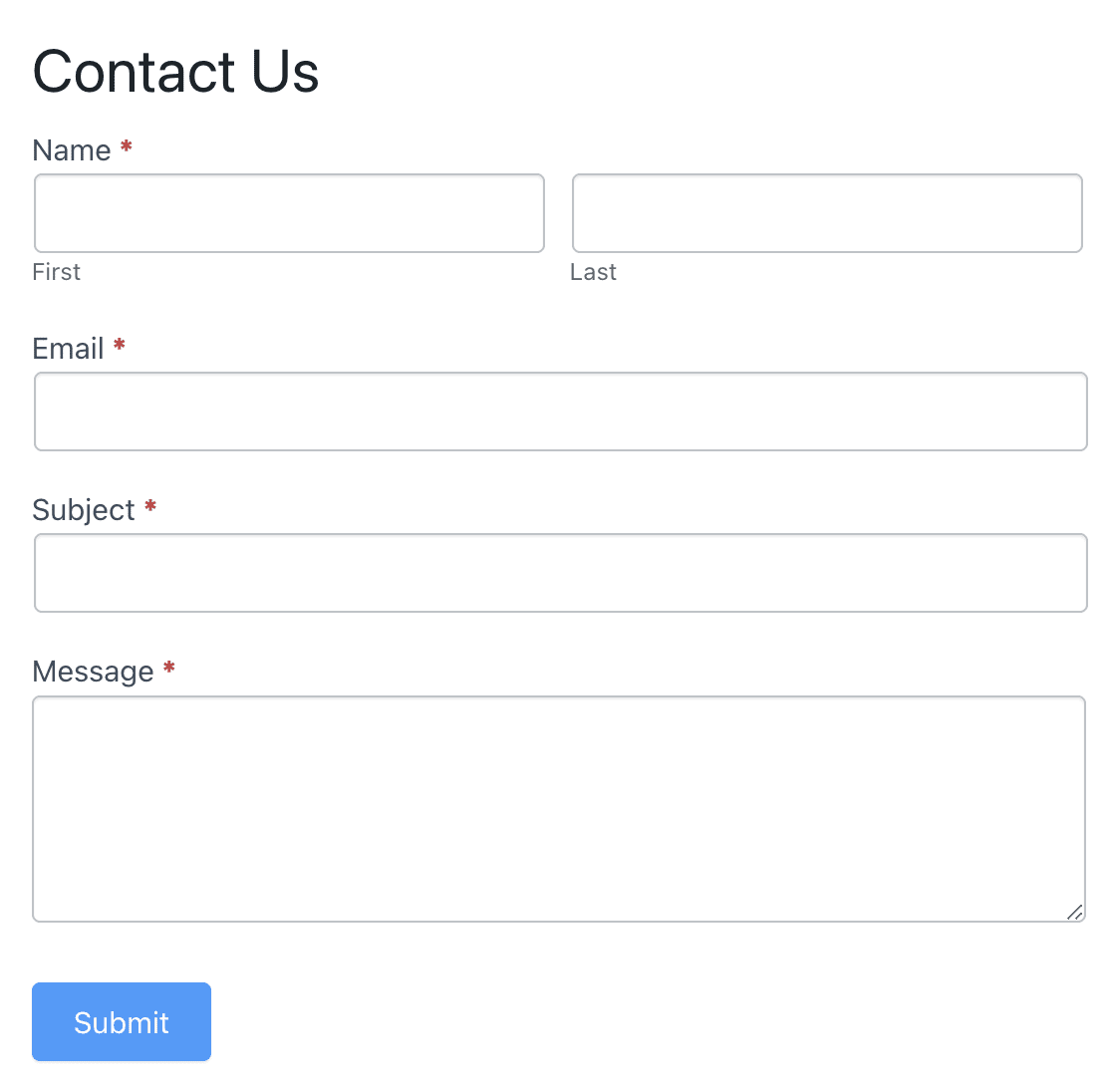
Wenn Sie Ihr Formular absenden, sollten Sie eine Bestätigungsnachricht sehen. Je nach Ihren Formulareinstellungen werden Sie möglicherweise stattdessen auf eine andere Seite weitergeleitet.
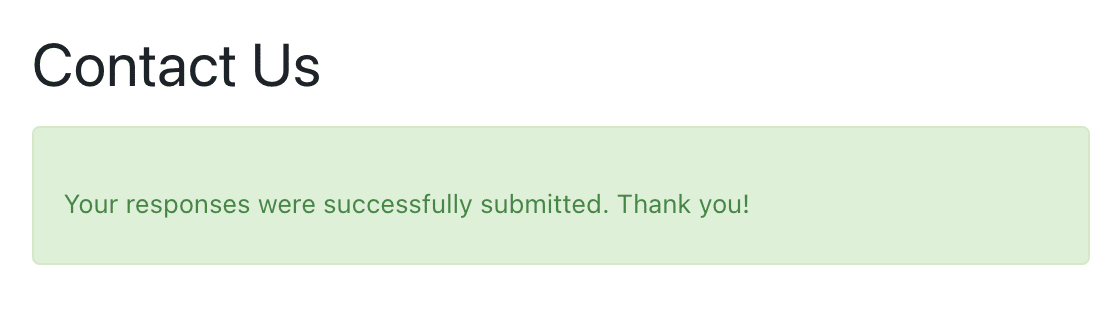
Senden Sie jetzt einen Testeintrag, um zu überprüfen, ob das Formular funktioniert. Wenn Sie die Erfolgsmeldung sehen oder auf eine andere Seite weitergeleitet werden, funktioniert Ihr Formular wahrscheinlich einwandfrei.
Wenn Sie hingegen Fehlermeldungen erhalten oder das Formular nicht reagiert, liegt das Problem bei der Formular-Konfiguration und nicht bei der E-Mail-Zustellung. Häufige Formularprobleme sind:
- Erforderliche Felder nicht richtig markiert
- CAPTCHA oder Spam-Schutz blockiert Übermittlungen
- JavaScript-Konflikte mit Ihrem Theme
- Formularvalidierungsregeln, die zu streng sind
Sobald Sie Probleme mit Ihrem Formular ausgeschlossen haben, prüfen wir als Nächstes, ob die Einträge gespeichert werden.
2. Überprüfen Sie, ob Formidable Forms Einträge in WordPress gespeichert werden
Überprüfen Sie nun, ob Ihre Formularübermittlungen in WordPress gespeichert werden. Wenn keine Einträge gespeichert werden, können keine E-Mail-Benachrichtigungen ausgelöst werden, da keine Daten zum Senden vorhanden sind.
Gehen Sie zu Ihrem WordPress-Dashboard und klicken Sie auf Formidable » Einträge. Dies zeigt alle Formularübermittlungen von jedem Formidable-Formular auf Ihrer Website an.
Suchen Sie nach Ihrer Testübermittlung aus Schritt 1. Sie sollten einen Eintrag mit den von Ihnen übermittelten Informationen sehen, einschließlich des Datums und der Uhrzeit, zu der er empfangen wurde.
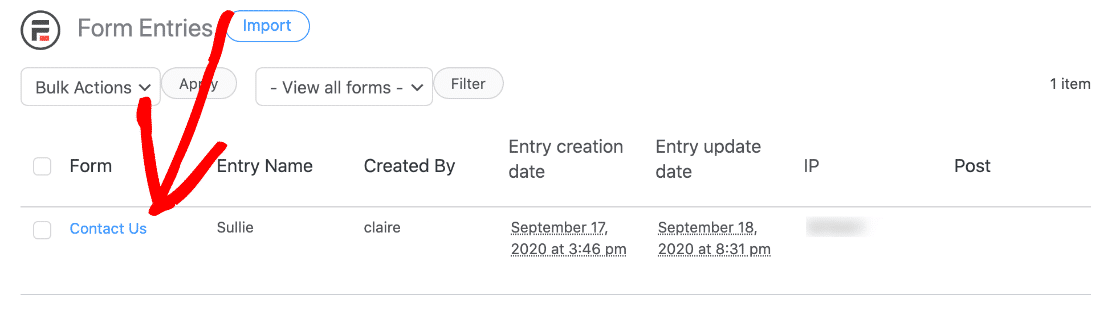
Sie können auch Einträge für ein bestimmtes Formular überprüfen, indem Sie zu Formidable » Forms gehen, auf den Namen Ihres Kontaktformulars klicken und dann oben auf der Seite Entries auswählen.
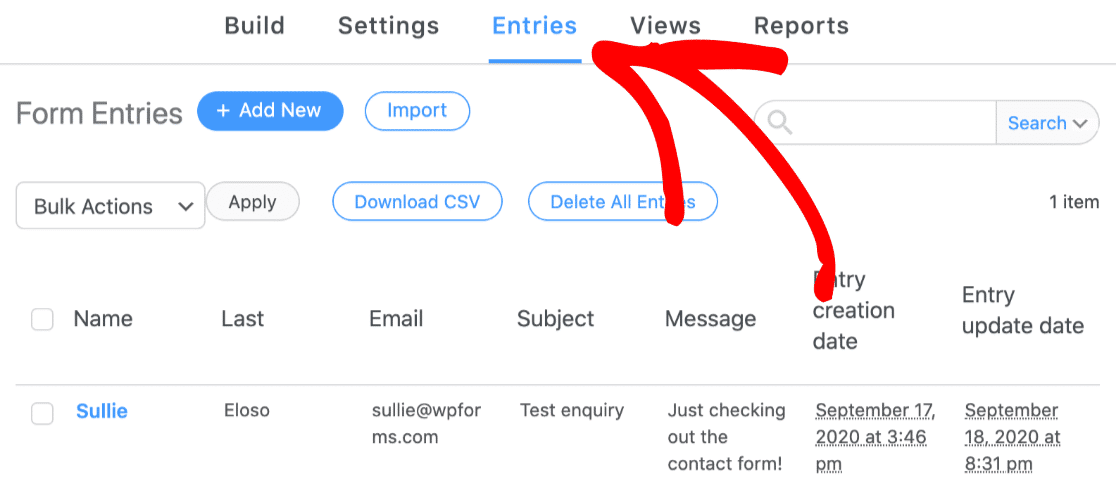
Wenn Sie einen dieser Bildschirme überprüft haben und Ihre Testübermittlung sehen, bedeutet dies, dass das Plugin Einträge ordnungsgemäß speichert. Sie sollten die Informationen für jedes Formularfeld im Eintrag sehen.
Lassen Sie uns nun fortfahren und überprüfen, ob die E-Mail-Benachrichtigungen für das Formular richtig eingerichtet sind.
3. Testen Sie Formidable Forms E-Mail-Benachrichtigungen
Lassen Sie uns nun überprüfen, ob Ihre E-Mail-Benachrichtigungseinstellungen in Formidable Forms korrekt konfiguriert sind. Alle Kontaktformular-Plugins ermöglichen es Ihnen, benutzerdefinierte Benachrichtigungen zu erstellen, damit Sie eine E-Mail erhalten, wenn diese übermittelt werden.
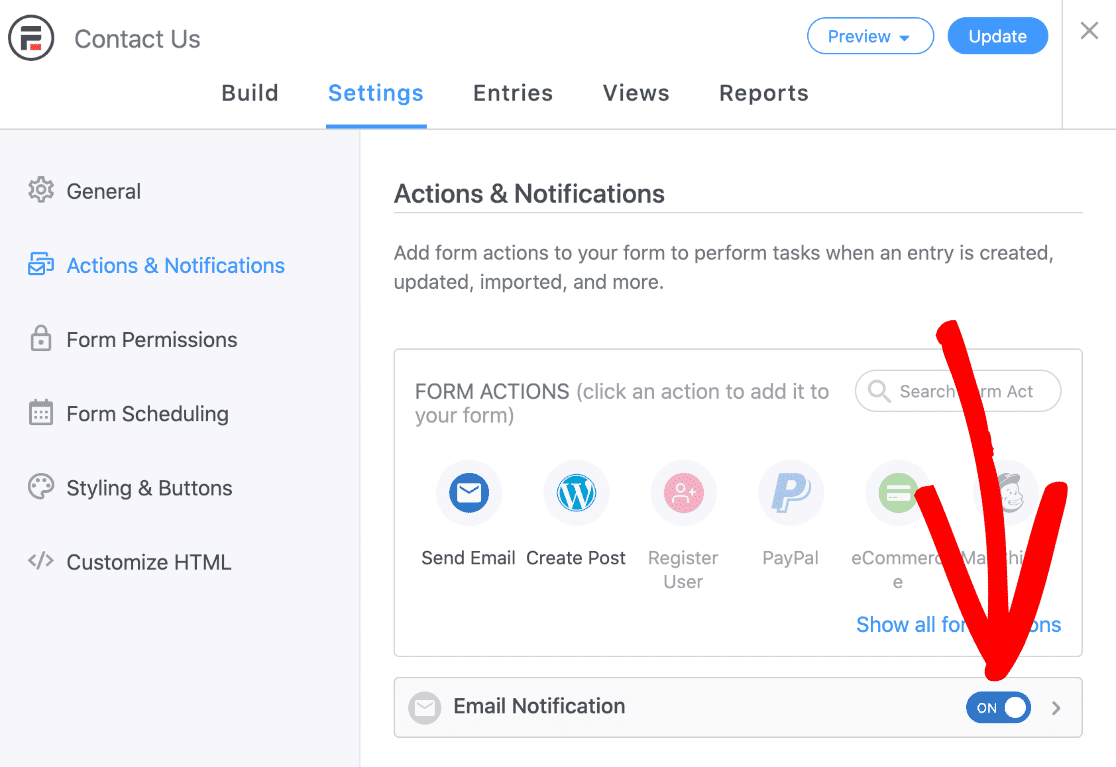
Um dies zu überprüfen, gehen Sie zu Formidable » Forms und klicken Sie auf den Namen Ihres Kontaktformulars. Klicken Sie dann oben auf Settings und anschließend im linken Seitenbereich auf Actions und Notifications.
Stellen Sie sicher, dass Sie mindestens eine Email Notification auf On gesetzt haben. Wenn alle Benachrichtigungen deaktiviert sind, werden unabhängig von Ihrer WordPress-E-Mail-Einrichtung keine E-Mails gesendet.
Klicken Sie auf den kleinen Pfeil neben dem On -Schalter, um die Benachrichtigungseinstellungen zu erweitern und diese kritischen Konfigurationen zu überprüfen:
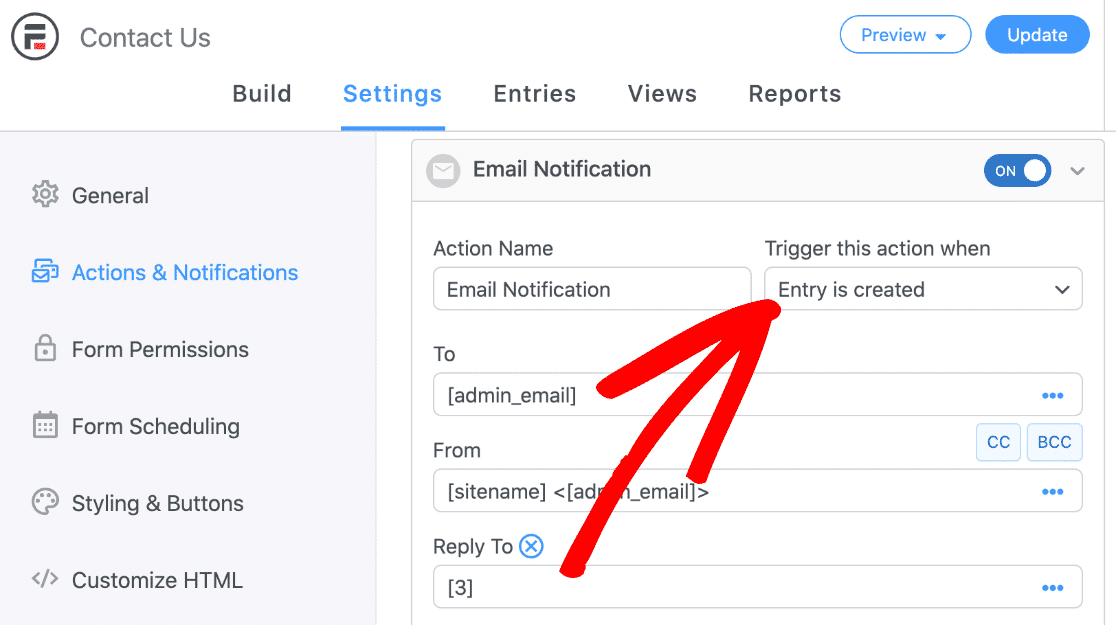
Stellen Sie im Dropdown-Menü Trigger this action when sicher, dass Entry is created ausgewählt ist. Dies weist Formidable Forms an, E-Mails sofort nach der Übermittlung von Formularen zu senden.
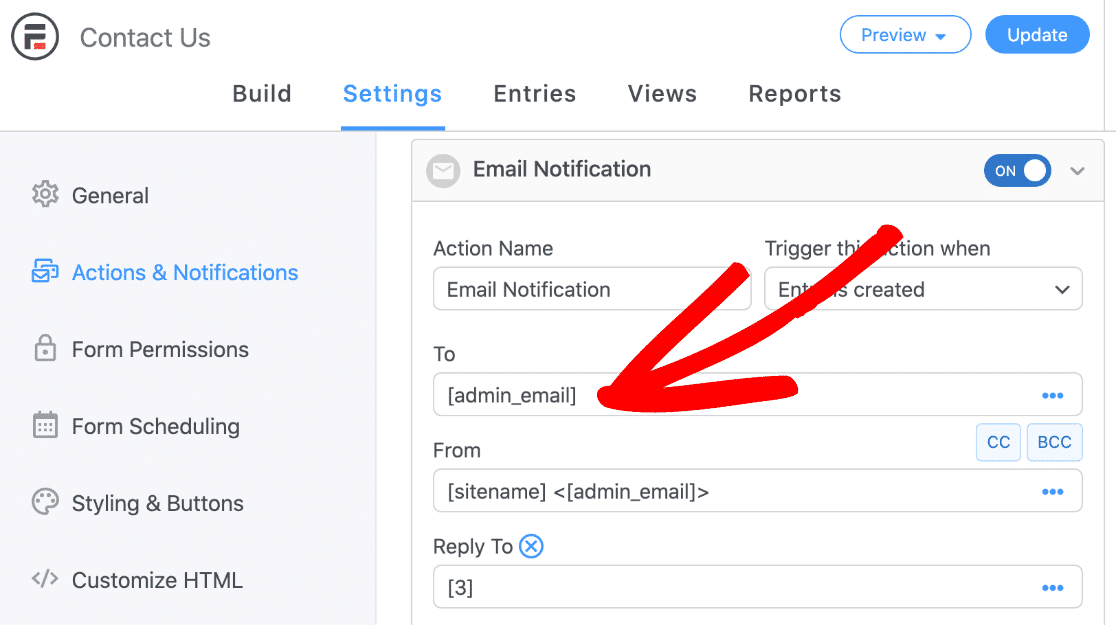
Im Feld To wird der Platzhalter [admin_email] verwendet, um eine E-Mail an die Administrator-E-Mail-Adresse zu senden, die Sie in WordPress eingerichtet haben. Wenn Sie möchten, können Sie dies hier ändern.
Sie müssen nur [admin_email] löschen und die E-Mail-Adresse eingeben, die Sie bevorzugen. Wenn Sie Benachrichtigungen an mehrere Empfänger senden möchten, stellen Sie sicher, dass jede E-Mail-Adresse durch ein Komma getrennt ist.
Sie können auch die Felder CC und BCC verwenden, wenn Sie zusätzliche Empfänger haben möchten.
Für das Feld From empfehle ich die Verwendung einer E-Mail-Adresse mit Ihrer Domain-Erweiterung. Achten Sie darauf, die Klammern < > beizubehalten, damit der Eintrag das Format [sitename] <[email protected]> hat.
Um Warnungen wie „Seien Sie vorsichtig mit dieser Nachricht“ in E-Mail-Apps zu vermeiden, ist es ratsam, unterschiedliche E-Mail-Adressen für die Felder Von und An zu verwenden. Speichern Sie nun Ihr Formular und senden Sie einen weiteren Testeintrag.
Wenn Sie die E-Mail immer noch nicht erhalten, fahren Sie mit dem letzten Abschnitt fort. Denken Sie daran, dass Sie mit Formidable Forms E-Mail-Anhänge von WordPress senden können.
Beachten Sie, dass dies manchmal dazu führen kann, dass E-Mails fehlschlagen oder zurückgesendet werden. Wenn Sie also auf Nummer sicher gehen wollen, versuchen Sie, E-Mail-Anhänge zu deaktivieren, um zu sehen, ob das hilft.
4. Richten Sie WP Mail SMTP für Formidable Forms ein
Haben Sie immer noch Probleme mit Formidable Forms, das keine E-Mails sendet, nachdem Sie Ihre Einstellungen überprüft haben?
WP Mail SMTP ist der beste Weg, dies endgültig zu beheben. Lassen Sie uns WP Mail SMTP jetzt auf Ihrer Website einrichten.
Klicken Sie im WordPress-Dashboard auf Formidable » SMTP, um zu beginnen. Klicken Sie unter WP Mail SMTP installieren und aktivieren auf die blaue Schaltfläche.
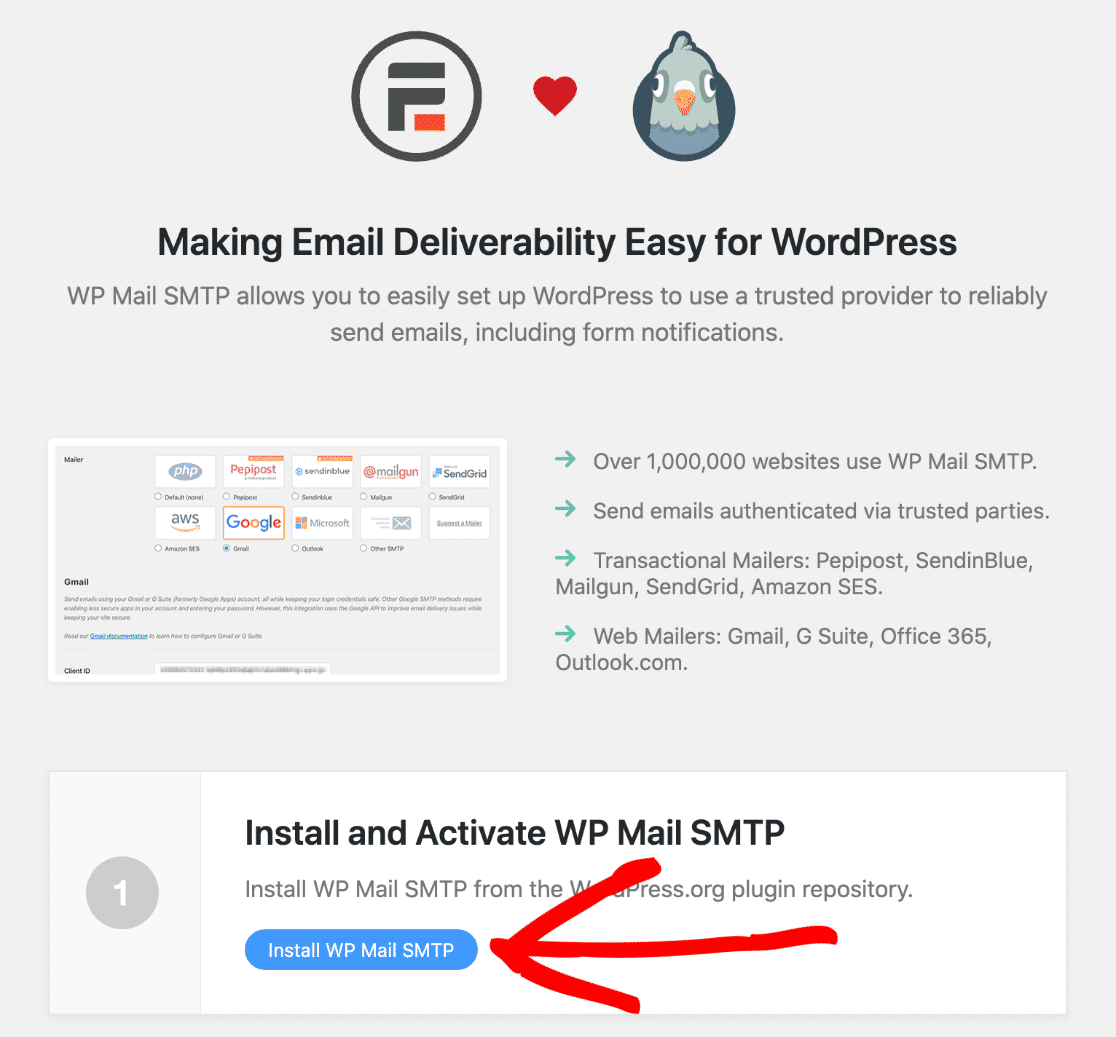
Nach der Aktivierung des Plugins wird der Einrichtungsassistent geöffnet. Wenn Sie ihn nicht sehen, gehen Sie zu WP Mail SMTP » Einstellungen und klicken Sie auf die Schaltfläche Einrichtungsassistent starten.

Als Nächstes wählen wir einen E-Mail-Dienst aus und verbinden ihn mit Ihrer Website. Klicken Sie auf die Schaltfläche Los geht’s, um den Vorgang zu starten.

Brauchen Sie Hilfe?
Unsere Elite-Lizenz beinhaltet die White Glove-Einrichtung für SendLayer, SMTP.com oder Brevo.
Auf der ersten Seite des Einrichtungsassistenten sehen Sie alle verschiedenen E-Mail-Anbieter, die im Plugin unterstützt werden. Oben sehen Sie, dass SendLayer, SMTP.com und Brevo die empfohlenen Optionen sind.

Wir empfehlen diese 3 Anbieter, da sie auf die Zustellung von transaktionalen E-Mails spezialisiert sind. Eine transaktionale E-Mail ist eine E-Mail, die sofort zugestellt werden muss (wie eine WooCommerce-Bestellbenachrichtigung).
Mit diesen Anbietern erhalten Sie eine hohe Zuverlässigkeit und Leistung für alle von Ihrer Website gesendeten E-Mails. Wenn Sie keinen E-Mail-Anbieter verwenden möchten, können Sie Anderes SMTP auswählen, um stattdessen einen SMTP-Server zu verwenden.
Sobald Sie Ihren Anbieter ausgewählt haben, klicken Sie auf den Link unten, um die Einrichtungsanweisungen zu öffnen:
| Mailer in allen Versionen verfügbar | Mailer in WP Mail SMTP Pro |
|---|---|
| SendLayer | Amazon SES |
| SMTP.com | Microsoft 365 / Outlook.com |
| Brevo | Zoho Mail |
| Google Workspace / Gmail | |
| Mailgun | |
| Postmark | |
| SendGrid | |
| SparkPost | |
| Anderer SMTP |
Wenn Sie mehrere Mailer einrichten möchten, können Sie dies in den Einstellungen für Zusätzliche Verbindungen tun, nachdem Sie den Einrichtungsassistenten abgeschlossen haben.
Dann können Sie eine Backup-Verbindung auswählen und Smart Routing konfigurieren. Wechseln Sie zurück zu dieser Anleitung, sobald Sie alles eingerichtet haben.
5. Aktivieren Sie die WordPress E-Mail-Protokollierung
WP Mail SMTP ist mehr als nur ein SMTP-Plugin. Es fügt Ihrer WordPress-Website auch eine vollständige Suite von WordPress-E-Mail-Protokollierungs- und Berichterstattungstools hinzu.
Für die bestmögliche Erfahrung empfehlen wir Ihnen, die E-Mail-Protokolle jetzt zu aktivieren. Dies protokolliert jede E-Mail, die vom Formidable Forms-Plugin gesendet wird.
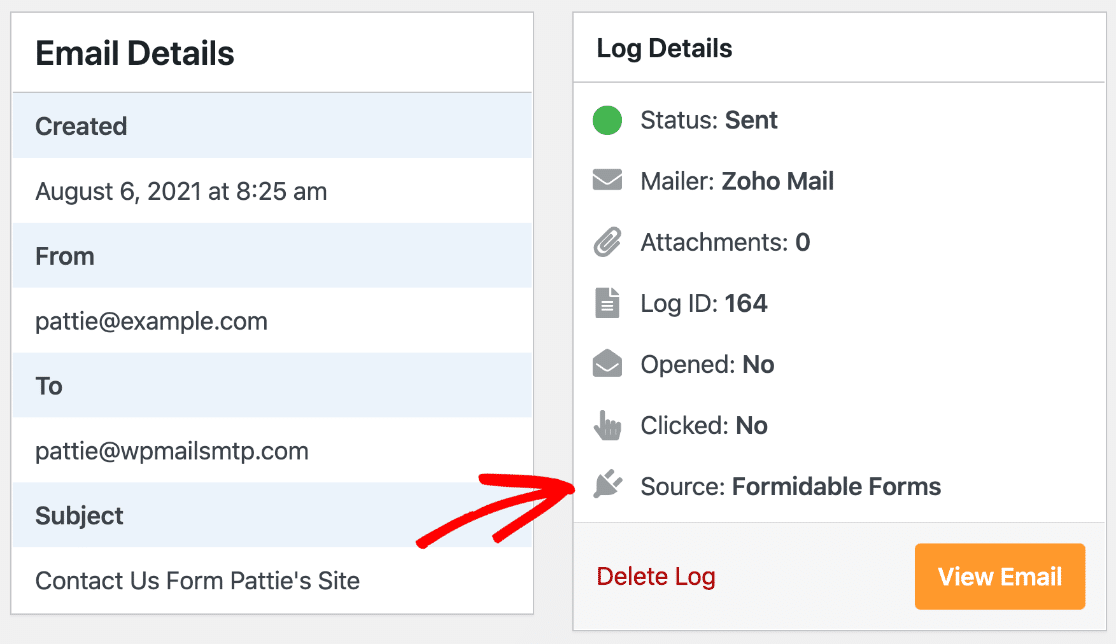
Sie können zuerst eine einfache Protokollierung aktivieren. Aktivieren Sie auf der nächsten Seite des Assistenten Detaillierte E-Mail-Protokolle und Wöchentliche E-Mail-Zusammenfassung.

Dadurch werden Ihre E-Mail-Header und andere Informationen in Vollständige E-Mail-Berichte protokolliert und ein wöchentlicher Zustellbarkeitsbericht erstellt.

Ich empfehle außerdem, sofortige E-Mail-Benachrichtigungen zu aktivieren, damit Sie benachrichtigt werden, wenn Ihre Website keine E-Mail senden kann. Aktivieren Sie auf dem Bildschirm auch die erweiterten E-Mail-Protokollierungsoptionen.

Diese Funktionen ermöglichen es Ihnen:
- Speichern Sie den vollständigen Inhalt von E-Mails, die von Ihrer Website gesendet wurden
- Speichern Sie Dateianhänge, was praktisch ist, wenn Sie ein Dateiupload-Feld in Ihrem Formular haben
- Verfolgen Sie E-Mail-Öffnungen und Klicks
Nachdem Sie das Problem behoben haben, dass Formidable Forms keine E-Mails sendet, sollten Sie alles erledigt haben.
Wenn Sie jedoch weitere Probleme mit fehlgeschlagenen E-Mails oder SMTP-Fehlern haben, vergessen Sie nicht, dass Sie jede fehlgeschlagene E-Mail aus dem E-Mail-Protokoll erneut senden können.

FAQs zur Behebung von Formidable Forms-E-Mail-Benachrichtigungen, die nicht gesendet werden
Hier sind die häufigsten Fragen zur Behebung von Problemen mit Formidable Forms-E-Mail-Benachrichtigungen:
Warum sendet Formidable Forms keine E-Mail-Benachrichtigungen?
Die häufigste Ursache ist die standardmäßige PHP-Funktion mail() von WordPress, die Hosting-Anbieter oft blockieren oder E-Mail-Dienste als Spam markieren.
Formidable Forms ist auf die E-Mail-Zustellung von WordPress angewiesen. Wenn die E-Mail-Zustellung von WordPress fehlschlägt, schlagen auch die Formularbenachrichtigungen fehl.
Überprüfen Sie zuerst die E-Mail-Benachrichtigungseinstellungen Ihres Formulars und installieren Sie dann WP Mail SMTP, um E-Mails über zuverlässige E-Mail-Dienste zu leiten.
Wie behebe ich, dass die E-Mail-Benachrichtigung von Formidable Forms nicht gesendet wird?
Verifizieren Sie zuerst, ob Ihr Formular Einträge speichert (gehen Sie zu Formidable » Einträge und überprüfen Sie Ihre Testübermittlung).
Überprüfen Sie dann Einstellungen » Aktionen und Benachrichtigungen, um sicherzustellen, dass E-Mail-Benachrichtigungen aktiviert sind und bei Eintrag erstellt ausgelöst werden.
Wenn die Einstellungen korrekt sind, installieren Sie WP Mail SMTP und konfigurieren Sie es mit einem authentifizierten E-Mail-Dienst, um Probleme bei der E-Mail-Zustellung von WordPress zu beheben.
Wo befinden sich die Einstellungen für E-Mail-Benachrichtigungen von Formidable Forms?
Gehen Sie zu Formidable » Formulare, klicken Sie auf Ihren Formularnamen, dann auf Einstellungen » Aktionen und Benachrichtigungen. Stellen Sie sicher, dass mindestens eine E-Mail-Benachrichtigung auf Ein gestellt ist und ausgelöst wird, wenn Eintrag erstellt wird.
Stellen Sie sicher, dass das Feld An eine gültige E-Mail-Adresse enthält und das Feld Von Ihre Domain-E-Mail verwendet. Diese Einstellungen steuern, ob Benachrichtigungen gesendet werden und wohin sie gehen.
Wie teste ich, ob die Benachrichtigungen von Formidable Forms funktionieren?
Senden Sie einen Testformular-Eintrag und überprüfen Sie dann drei Dinge:
- Der Eintrag erscheint unter Formidable » Einträge.
- Ihre E-Mail-Benachrichtigungseinstellungen sind in den Aktionen und Benachrichtigungen des Formulars aktiviert.
- Sie haben die Benachrichtigungs-E-Mail erhalten (überprüfen Sie auch den Spam-Ordner).
Wenn Einträge gespeichert werden, aber keine E-Mails ankommen, liegt das Problem bei der E-Mail-Zustellung, nicht bei der Formularfunktionalität.
Kann ich WP Mail SMTP mit Formidable Forms verwenden?
Ja, WP Mail SMTP funktioniert perfekt mit Formidable Forms und verbessert die Zuverlässigkeit von E-Mail-Benachrichtigungen erheblich.
WP Mail SMTP kümmert sich um die gesamte E-Mail-Zustellung von WordPress, einschließlich der Benachrichtigungen von Formidable Forms, indem es das Standard-E-Mailsystem von WordPress durch authentifizierte E-Mail-Dienste ersetzt.
Welche E-Mail-Anbieter funktionieren am besten mit Formidable Forms?
WP Mail SMTP unterstützt alle wichtigen E-Mail-Dienste, einschließlich SendLayer, Brevo, SMTP.com, Gmail und Mailgun.
Für geschäftliche Websites bieten dedizierte Transaktions-E-Mail-Dienste wie SendLayer oder SMTP.com eine bessere Zuverlässigkeit als kostenlose Optionen.
Wie verhindere ich, dass E-Mails von Formidable Forms im Spam landen?
Verwenden Sie WP Mail SMTP mit einem authentifizierten E-Mail-Dienst anstelle der Standard-E-Mail-Funktion von WordPress. Legen Sie Ihre „Von“-E-Mail-Adresse so fest, dass Ihre Domain verwendet wird (nicht Gmail oder Yahoo), aktivieren Sie die E-Mail-Authentifizierung (SPF, DKIM, DMARC) und vermeiden Sie die Verwendung von „noreply“-Adressen.
Vergleichen Sie als Nächstes Formidable Forms mit WPForms
Haben Sie Schwierigkeiten mit Formidable Forms? Es ist ein leistungsstarkes Plugin, aber die Optionen sind für Sie möglicherweise etwas überwältigend, wenn Sie kein Entwickler sind.
Wenn Sie ein einfaches Formular-Plugin für WordPress wünschen, sehen Sie sich WPForms an. Es ist eine erschwingliche Alternative zu Formidable Forms mit einem einfachen Drag-and-Drop-Formular-Builder.
Beheben Sie jetzt Ihre WordPress-E-Mails
Bereit, Ihre E-Mails zu reparieren? Fangen Sie noch heute an mit dem besten WordPress SMTP-Plugin. Wenn Sie keine Zeit haben, Ihre E-Mails zu reparieren, können Sie gegen Aufpreis eine vollständige White Glove Setup-Unterstützung erhalten, und für alle kostenpflichtigen Tarife gilt eine 14-tägige Geld-zurück-Garantie.
Wenn dieser Artikel Ihnen geholfen hat, folgen Sie uns bitte auf Facebook und Twitter für weitere WordPress-Tipps und Tutorials.
