


KI-Zusammenfassung
Möchten Sie das Problem beheben, dass iThemes Security keine E-Mails sendet?
Da iThemes Security ein WordPress-Sicherheit-Plugin ist, ist es äußerst wichtig, dass die Sicherheits-E-Mails in Ihrem Posteingang ankommen und Sie davon erfahren.
In diesem Artikel zeigen wir Ihnen, wie Sie das Problem beheben, damit Sie immer über die Sicherheit Ihrer Website informiert sind.
iThemes Security-E-Mails jetzt reparieren
Welche E-Mails erhalte ich von iThemes Security?
iThemes Security ist ein vollständiges WordPress-Sicherheitstool. Es erleichtert die Sicherung und den Schutz Ihrer Website. Das Plugin blockiert Hacker, wenn es zu viele fehlgeschlagene Anmeldeversuche gibt oder wenn eine Datei auf Ihrer Website geändert wurde. Es benachrichtigt Sie auch per E-Mail über dasselbe.
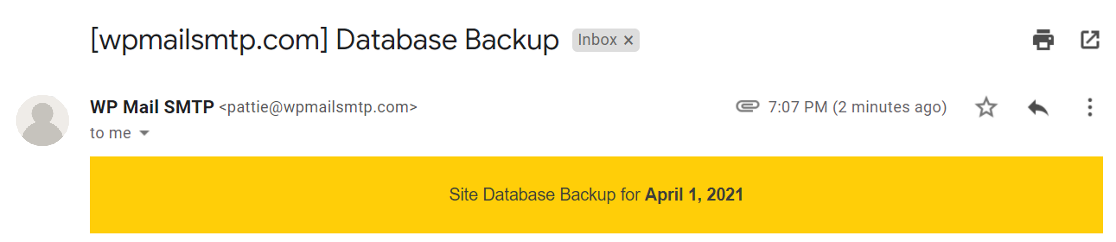
Es kann auch als Datenbank-Backup-Tool verwendet werden. Sie können automatische Backups planen und erhalten die Datenbankdatei als Anhang an Ihre E-Mail.
Hacker können auch versuchen, sich mit Software bei Ihrer Website anzumelden, die automatisch verschiedene Anmelde- und Passwortkombinationen ausprobiert. Dies wird als Brute-Force-Angriff bezeichnet, und das Plugin blockiert einen solchen Angriff und benachrichtigt Sie über solche Vorfälle.
Mit iThemes Security Pro können Sie die Zwei-Faktor-Authentifizierung einrichten und den Code per E-Mail erhalten. Es verfügt auch über eine passwortlose Anmeldefunktion, für die Sie eine E-Mail mit einem „Magic Link“ erhalten, oder einem Link, der Sie mit einem Klick auf eine Schaltfläche bei WordPress anmeldet.
Jetzt, da wir wissen, wie wichtig diese E-Mails sind, zeigen wir Ihnen, wie Sie das Problem beheben können, dass iTheme Security keine E-Mails sendet.
So beheben Sie das Problem, dass iThemes Security keine E-Mails sendet
Schritt 1: Benachrichtigungen von iThemes Security verwalten
iThemes Security verfügt über ein Benachrichtigungszentrum, über das Sie alle vom Plugin gesendeten E-Mails steuern können. Wenn Sie diese E-Mails nicht erhalten, überprüfen wir zunächst, ob die Einstellungen im Benachrichtigungszentrum ordnungsgemäß konfiguriert sind.
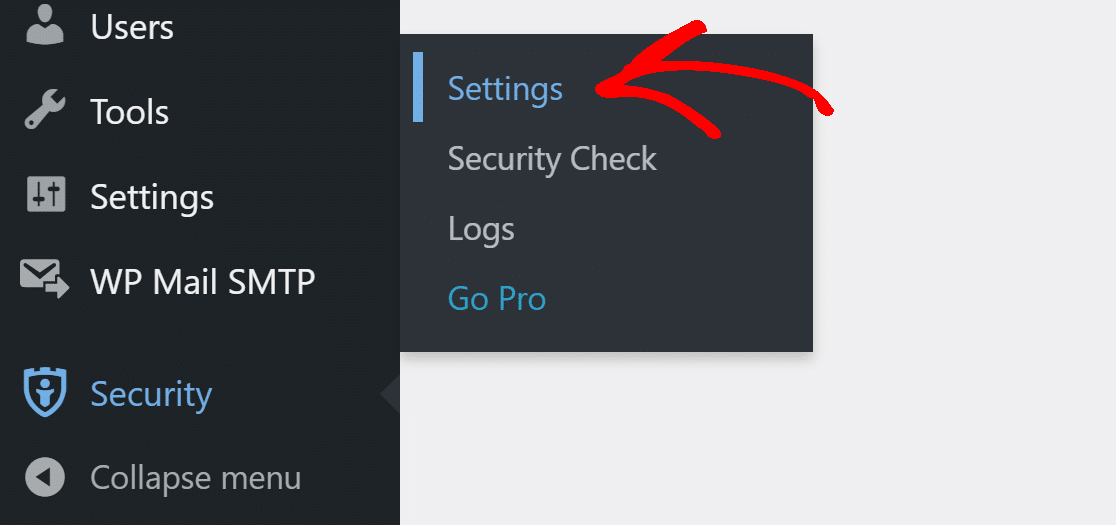
Melden Sie sich zunächst in Ihrem WordPress-Dashboard an und klicken Sie im Navigationsmenü auf Sicherheit » Einstellungen.
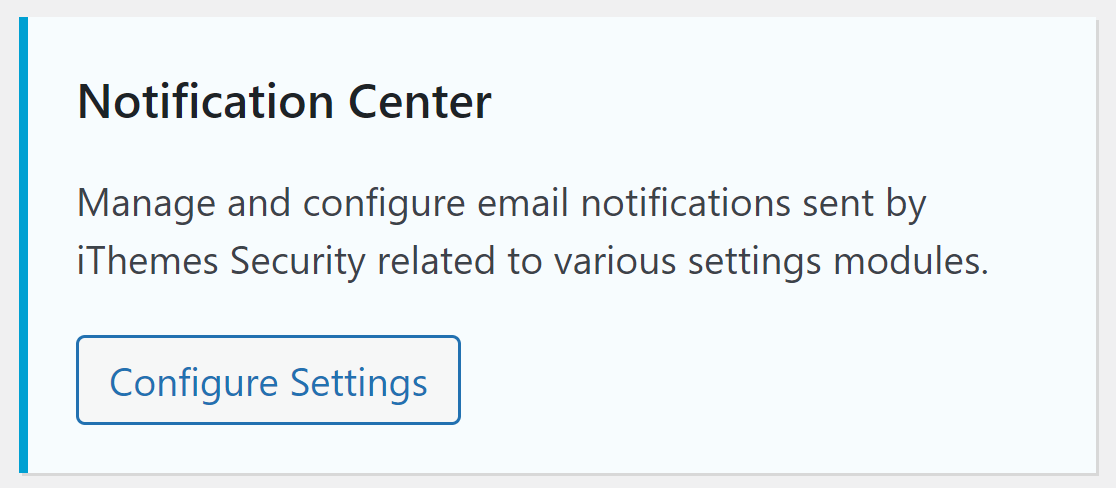
Suchen Sie das Benachrichtigungszentrum und klicken Sie auf die Schaltfläche Einstellungen konfigurieren. Hier können wir die Benachrichtigungen und den Empfänger für jede Benachrichtigung ändern.
Von E-Mail
Verwenden Sie für die Absender-E-Mail eine E-Mail-Adresse, die zu Ihrer Domain passt. Sie können beispielsweise [email protected] für Sicherheits-E-Mails verwenden.

Standardempfänger
Wenn Sie ein Sicherheitsteam für Ihre Website haben, möchten Sie möglicherweise nicht, dass der Administrator bei jeder Sperrung Benachrichtigungen erhält.
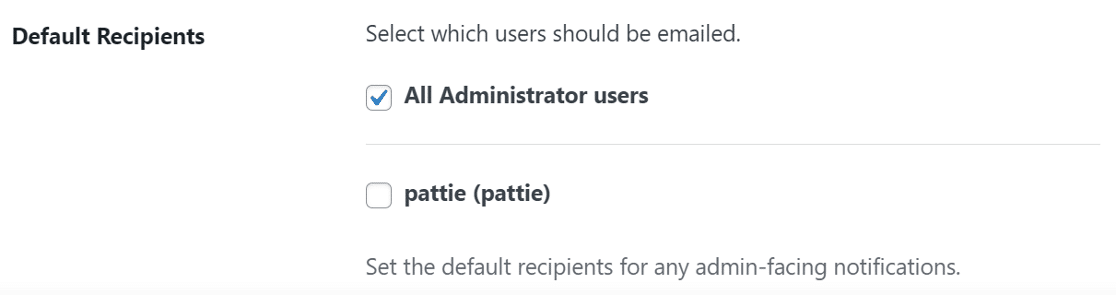
Wählen Sie die Standardempfänger für alle Sicherheitsbenachrichtigungen aus der Liste der Benutzer aus. Dies ist wichtig, da die hier ausgewählten Benutzer die Empfänger aller Benachrichtigungen sind, es sei denn, Sie ändern sie. Sie können dies auch auf alle Benutzer mit Administratorrechten setzen.
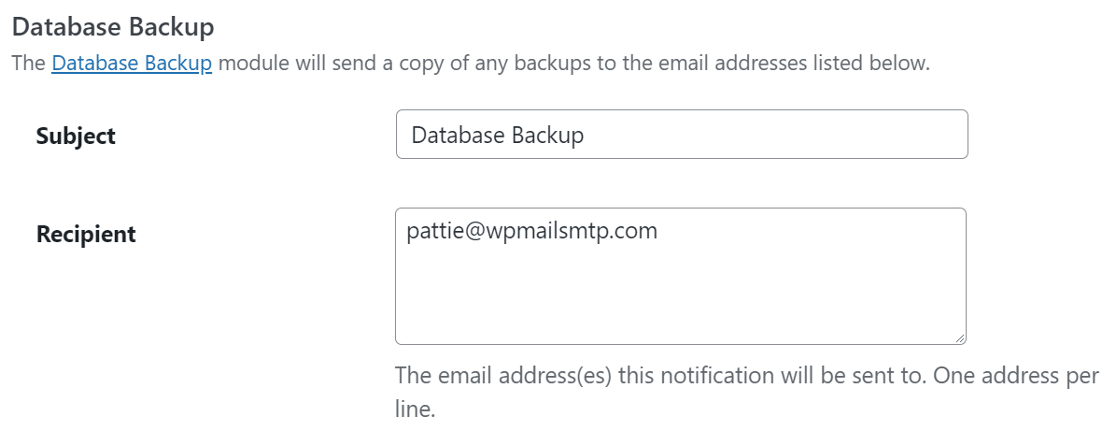
Datenbank-Backup
Das Modul Datenbank-Backup sendet eine Kopie des Backups per E-Mail. Hier können Sie den E-Mail-Betreff ändern und die E-Mail-Adressen, eine pro Zeile, eingeben, die die Datenbankkopie erhalten sollen.
Sicherheits-Digest
Der Sicherheits-Digest ist die Zusammenfassung von Sperrungen und Dateänderungserkennungen, die Ihre Website über einen ausgewählten Zeitraum durchlaufen hat.
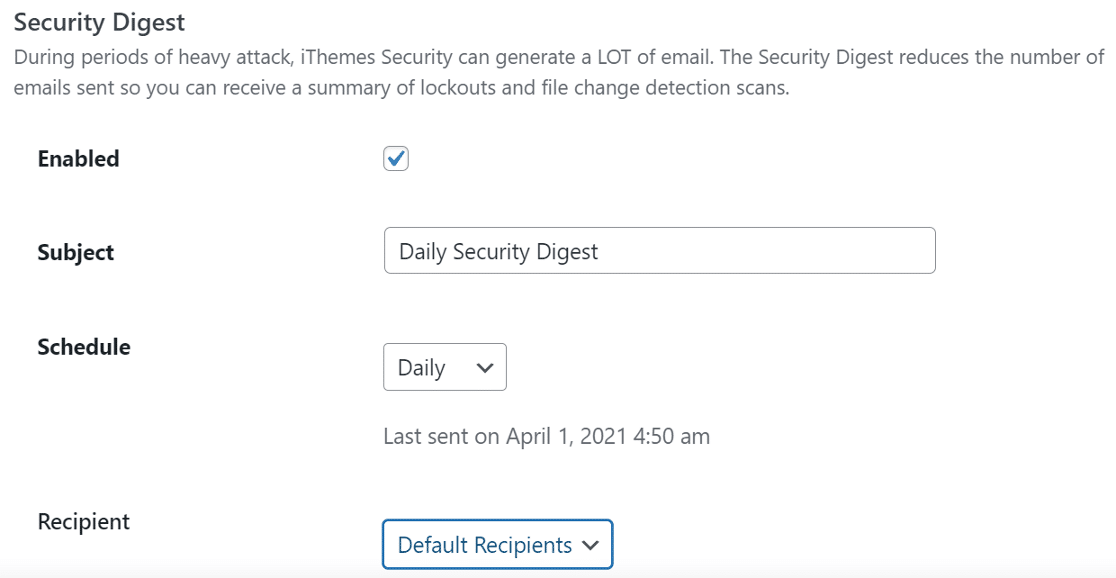
Hier können Sie die Betreffzeile der E-Mail ändern oder sie so belassen, wie sie ist, und den Zeitraum für neue Benachrichtigungen auswählen.
Der Empfänger ist auf die Standardadresse, die Admin-E-Mail, eingestellt. Sie können sie auf Benutzerdefiniert ändern und die Benutzer auswählen, die diese Benachrichtigung erhalten sollen.
Website-Sperrungen
Wenn das Plugin verdächtige Aktivitäten erkennt, sperrt es den Benutzer oder Host für den Zugriff auf die Website. Wenn ein solches Ereignis eintritt, sendet iThemes Security eine E-Mail-Benachrichtigung.
Auch hier können Sie die Betreffzeile der E-Mail ändern und den Empfänger als Standard festlegen oder Benutzer aus der Liste auswählen.
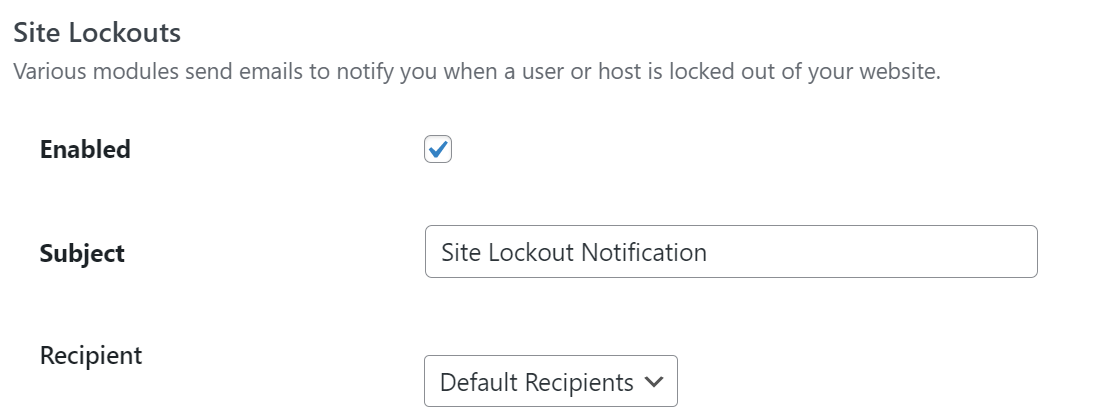
Wenn Sie iThemes Security Pro verwenden, sehen Sie hier weitere Optionen. Die Einstellungen dafür ähneln denen, die wir oben gesehen haben.
Nachdem wir nun die Benachrichtigungseinstellungen ordnungsgemäß eingerichtet haben, installieren wir das SMTP-Plugin, um die E-Mails besser zu verwalten und Fehler zu vermeiden.
Schritt 2: Installieren Sie das WP Mail SMTP Plugin
WP Mail SMTP ist das beste SMTP-Plugin für WordPress. Es verbindet Ihre Website mit einem externen E-Mail-Dienst, was die Zustellbarkeit von E-Mails verbessert.
Es löst auch das Problem, dass automatisierte E-Mails als Spam markiert werden, indem es die Nachrichten verifiziert.
Wenn Sie möchten, dass jemand anderes dies für Sie einrichtet, bietet das Team einen vollständigen White Glove Setup-Service an. Dieser ist in der Elite-Lizenz enthalten.
Gehen Sie zunächst zu Ihrem WP Mail SMTP-Konto und suchen Sie den Tab Downloads. Klicken Sie auf den orangen Button WP Mail SMTP herunterladen, um die neueste Version der Plugin-Datei herunterzuladen.

Öffnen Sie als Nächstes das WordPress-Dashboard und laden Sie die Zip-Datei auf Ihre Website hoch.

Wenn Sie dabei Hilfe benötigen, lesen Sie unsere Anleitung zum Installieren eines WordPress-Plugins.
Vergessen Sie nicht, das Plugin zu aktivieren. Sobald Sie dies tun, öffnet sich der Einrichtungsassistent in Ihrem Browser.
Wenn Sie den Einrichtungsassistenten in Zukunft jederzeit starten möchten, können Sie dies tun, indem Sie in den WP Mail SMTP-Einstellungen auf die Schaltfläche Einrichtungsassistent starten klicken.
Schritt 3: Richten Sie Ihren E-Mail-Dienst ein
Nun wählen wir den E-Mail-Dienst aus, der die Verifizierung zu den E-Mails hinzufügt. Dies löst das Problem, dass E-Mails von iThemes Security nicht gesendet werden.
Klicken Sie auf die Schaltfläche Los geht’s, um den Vorgang zu starten. Jetzt ist es an der Zeit, den Mailer auszuwählen.

Der Mailer-Dienst, den Sie hier wählen, hängt von einigen Faktoren ab, wie z. B. dem Traffic-Aufkommen Ihrer Website und der Art der E-Mails, die Ihre Website-Besucher erhalten.
Wir empfehlen SendLayer, SMTP.com oder Brevo (ehemals Sendinblue) aufgrund der Zuverlässigkeit, die sie bieten. Sie eignen sich hervorragend für kleine und große Websites. SendLayer bietet sogar eine kostenlose Testversion, mit der Sie E-Mails versenden können, bevor Sie bezahlen müssen.
Wenn Sie detaillierte Informationen zu jedem Mailer benötigen, können Sie sich unsere vollständige Anleitung zu den Mailern von WP Mail SMTP ansehen.

Sobald Sie den Mailer ausgewählt haben, öffnen Sie unsere Dokumentation und gehen Sie die Schritte zur Einrichtung durch.
-
- SendLayer
- SMTP.com
- Brevo
- Amazon SES
- Google Workspace / Gmail
- Mailgun
- Microsoft 365 / Outlook.com
- Postmark
- SendGrid
- SparkPost
- Zoho Mail
- Anderer SMTP (jeder andere SMTP-Server)
Wenn Sie mehrere E-Mail-Versender einrichten möchten, können Sie dies in den Einstellungen für Zusätzliche Verbindungen tun, nachdem Sie den Einrichtungsassistenten abgeschlossen haben. Anschließend können Sie eine Backup-Verbindung auswählen und Smart Routing konfigurieren.
Wenn Sie alles auf der Website Ihres E-Mail-Dienstes eingerichtet haben, kehren Sie zu diesem Leitfaden zurück, um die E-Mail-Protokollierung auf Ihrer Website zu aktivieren.
Schritt 4: E-Mail-Protokollierung aktivieren (Optional)
Für den nächsten Schritt können Sie auswählen, welche E-Mail-Funktionen Sie aktivieren möchten.
Standardmäßig sind die Einstellungen Verbesserte E-Mail-Zustellbarkeit und E-Mail-Fehlerverfolgung aktiviert.

Sie sollten auch die Detaillierten E-Mail-Protokolle aktivieren. Dies protokolliert alle E-Mails, die Ihre Website sendet, zusammen mit ihrem Status in Vollständigen E-Mail-Berichten. Sie können Ihre Protokolle auch als Tabellenkalkulation exportieren, Protokolle drucken und mehr.
Was noch besser ist, ist das integrierte Dashboard-Widget, das mit WP Mail SMTP Pro geliefert wird. Es zeigt das Protokoll in Form eines Diagramms an, wodurch die Daten leichter zu lesen und Fehler zu erkennen sind.

Wenn Sie die Wöchentliche E-Mail-Zusammenfassung aktivieren, erhalten Sie außerdem jede Woche eine Übersicht über diese Statistiken in Ihrem Posteingang.

Und die Sofortigen E-Mail-Benachrichtigungen informieren Sie, wenn Ihre Website eine E-Mail nicht senden kann, damit Sie das Problem schnell beheben können.

Auf dem nächsten Bildschirm haben Sie die Möglichkeit, erweiterte E-Mail-Protokollierungsfunktionen zu aktivieren.

Diese Funktionen ermöglichen es Ihnen:
- E-Mail-Inhalte speichern, damit Sie E-Mails erneut senden oder weiterleiten können.
- Dateianhänge speichern, damit Sie diese später finden und ausdrucken können.
- E-Mail-Öffnungen und Link-Klicks verfolgen, um das Nutzerengagement zu überwachen.
Schauen Sie sich unseren Leitfaden zur WordPress-E-Mail-Protokollierung an, um mehr über die zusätzlichen E-Mail-Protokollierungsfunktionen in Pro zu erfahren.
Für den letzten Schritt müssen Sie den Lizenzschlüssel aus dem Tab "Downloads" in Ihrem WP Mail SMTP-Konto kopieren und einfügen. Dies ermöglicht automatische Updates.

Das war's! Jetzt wissen Sie, wie Sie beheben können, dass iThemes Security keine E-Mails sendet.
iThemes Security-E-Mails jetzt reparieren
Als Nächstes: Überprüfen Sie Ihren SPF-Eintrag
Da Sie die Sicherheit Ihrer Website ernst nehmen und ein entsprechendes Plugin installiert haben, möchten Sie auch die Sicherheit Ihrer E-Mails verbessern.
Um zu verhindern, dass Spammer Ihre E-Mails für Phishing- oder Malware-E-Mails missbrauchen, müssen wir mehrere SPF-Einträge auf Ihrer Domain zusammenführen. Ein SPF-Eintrag ist ein TXT-Eintrag, der alle ausgehenden E-Mails von Ihrer Website validiert.
Wenn dieser Artikel Ihnen geholfen hat, folgen Sie uns bitte auf Facebook und Twitter für weitere WordPress-Tipps und Tutorials.
