


KI-Zusammenfassung
Sendet Ultimate Addons for Gutenberg keine E-Mails bei Formularübermittlung?
E-Mails von Kontaktformularen sind für jedes Online-Unternehmen wichtig. Sie möchten diese nicht verpassen.
In diesem Leitfaden zeigen wir Ihnen, wie Sie sicherstellen, dass die E-Mails vom Kontaktformular die richtige Inbox erreichen.
Beheben Sie jetzt Ihre WordPress-E-Mails
Was ist Ultimate Addons for Gutenberg?
Ultimate Addons for Gutenberg ist ein Block-Bibliotheks-Plugin von den Machern des Astra-Themes. Es erweitert die Funktionen des Block-Editors um neue Blöcke, mit denen Sie ein individuelleres Layout erstellen können.
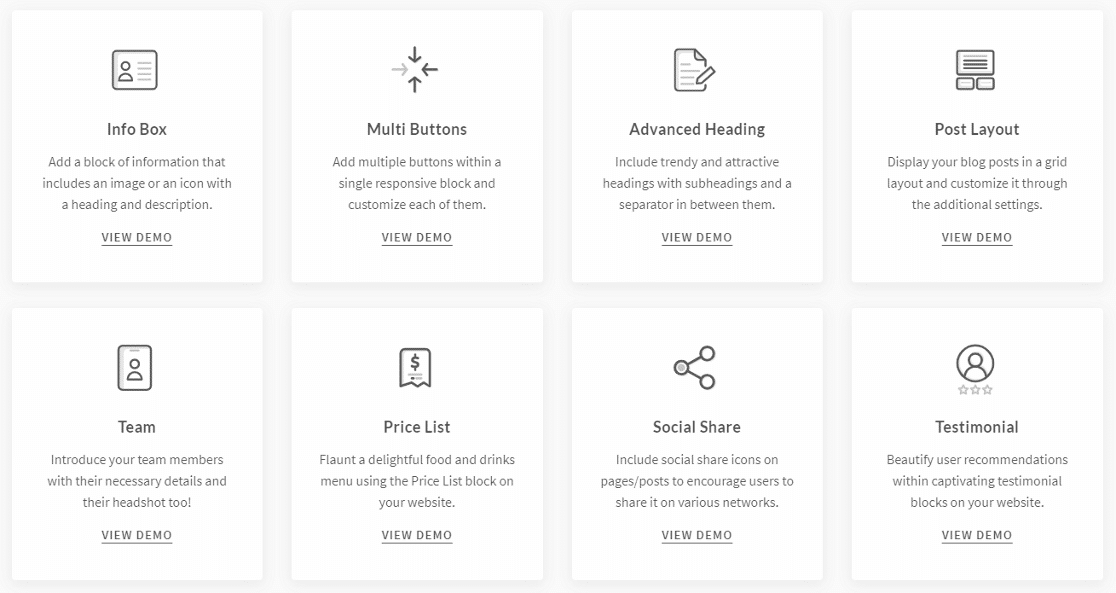
Es ist ein kostenloses Plugin mit einer All-in-One-Bibliothek von über 30 Blöcken. Einige der Blöcke auf Page-Builder-Niveau, die UAG bietet, sind:
- Informationskasten
- Erweiterte Überschrift
- Team-Infos
- Preisliste
Es enthält auch einen Kontaktformular-Block, mit dem Sie einfache Formulare erstellen können. Darüber hinaus bietet es einen Styling-Block für Contact Form 7 sowie für Gravity Forms.
So beheben Sie, dass Ultimate Addons for Gutenberg keine E-Mails sendet
1. Überprüfen Sie die Einstellungen des Ultimate Addons for Gutenberg Kontaktformulars
Ultimate Addons for Gutenberg verfügt über einen eigenen Formularersteller sowie über Blöcke, die Styling für Contact Form 7 und Gravity Forms bieten.
Wenn Sie den Styling-Block verwenden und Ihr Contact Form 7 keine E-Mails sendet, sollten Sie sich den Leitfaden ansehen, den wir dafür haben.
Ebenso können Sie sich diesen Leitfaden ansehen, wenn Gravity Forms keine E-Mails sendet.
Wenn Sie den Formularersteller von UAG verwenden, befolgen Sie die nachstehenden Schritte.
Gehen Sie im WordPress-Navigationsmenü zu Seiten » Alle Seiten und öffnen Sie die Seite, auf der Sie das Kontaktformular hinzugefügt haben.
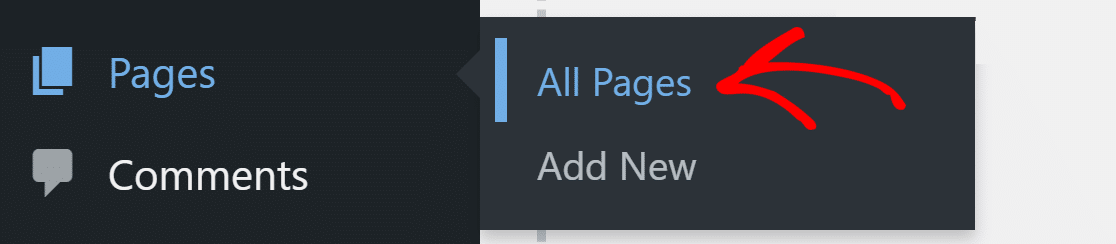
Klicken Sie irgendwo auf die Seite und drücken Sie Umschalttaste + Alt + O, um die Seitenübersicht zu öffnen. Sie können auch auf die drei Linien oben klicken, um die Übersicht zu öffnen.
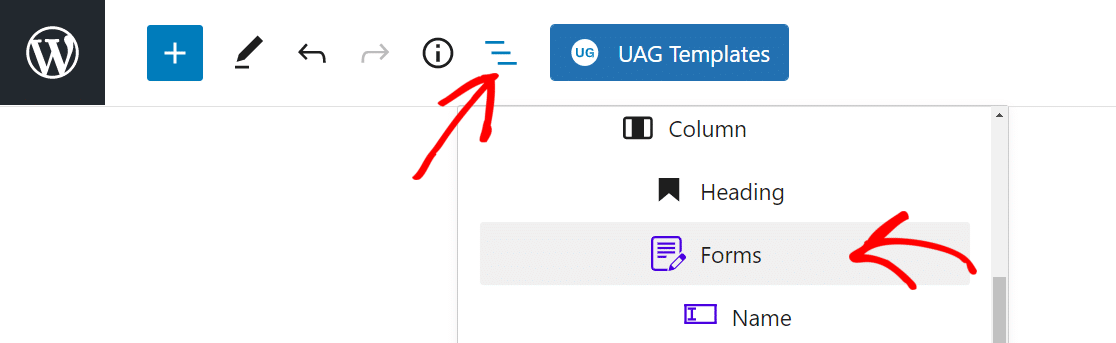
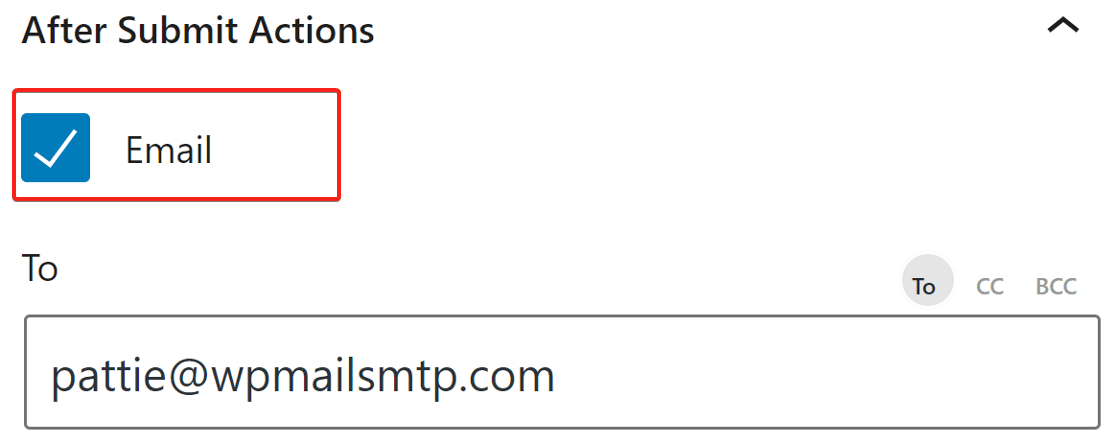
Klicken Sie auf Formulare und die Formulareinstellungen werden in der rechten Seitenleiste angezeigt. Klicken Sie auf den Pfeil nach unten im Abschnitt Aktionen nach dem Absenden, um ihn zu erweitern. Stellen Sie sicher, dass die Option E-Mail aktiviert ist, und geben Sie im Feld An die E-Mail-Adresse ein, an die Sie die E-Mails erhalten möchten.
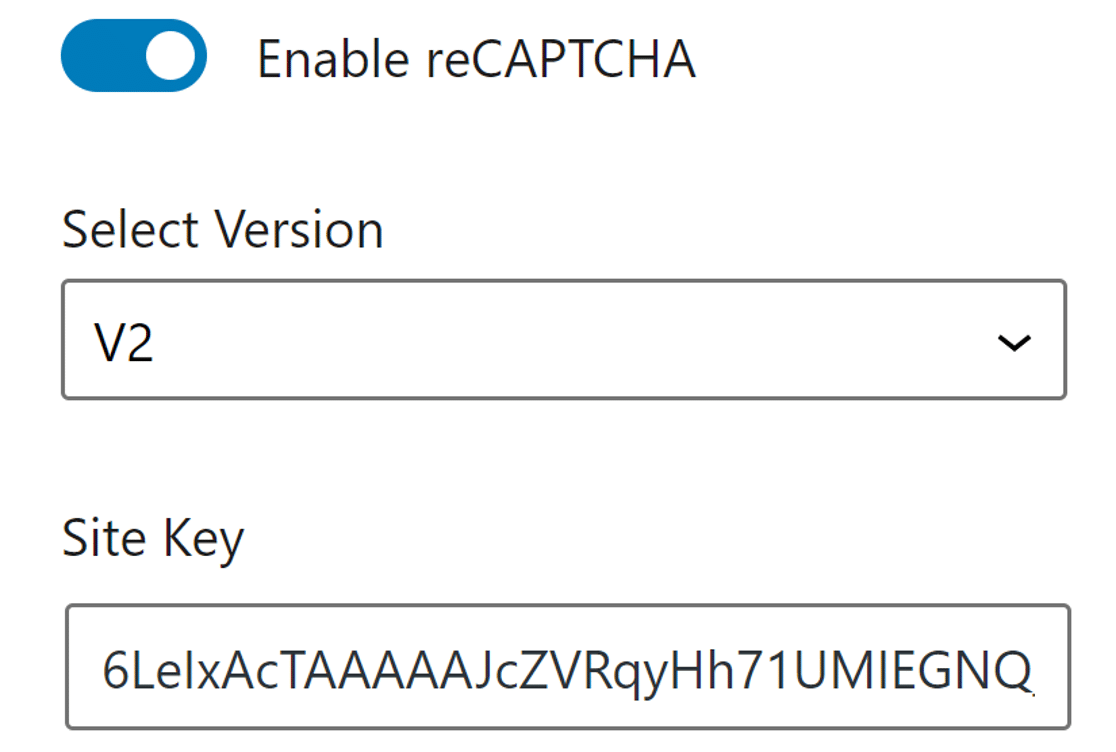
Scrollen Sie nach unten und erweitern Sie die Option Google reCAPTCHA. Stellen Sie hier sicher, dass Sie den richtigen Website-Schlüssel und geheimen Schlüssel haben.
Klicken Sie oben rechts auf die Schaltfläche Aktualisieren, um die Einstellungen zu speichern.
Nachdem wir nun die richtigen Einstellungen für das Kontaktformular von Ultimate Addons for Gutenberg vorgenommen haben, installieren wir das WP Mail SMTP-Plugin, um das Problem der E-Mail-Zustellbarkeit zu lösen.
2. Installieren Sie ein SMTP-Plugin und verwenden Sie einen Mailer-Dienst
WP Mail SMTP ist das beste WordPress-SMTP-Plugin, das alle E-Mails mit ordnungsgemäßer Authentifizierung weiterleitet.
Anstatt die PHP-Funktion wp_mail() zu verwenden, konfiguriert WP Mail SMTP Ihre Website neu, um einen E-Mail-Dienst wie SendLayer zu verwenden.
Dies fügt die richtige Authentifizierung zu Ihren E-Mails hinzu und verhindert, dass sie als Spam eingestuft werden.
WP Mail SMTP installieren
Um das Plugin herunterzuladen, gehen Sie zu Ihrem WP Mail SMTP-Konto und laden Sie unter dem Tab Downloads die neueste Version der Plugin-Datei herunter.

Wechseln Sie zurück zum WordPress-Dashboard und laden Sie die ZIP-Datei hoch.

Wenn Sie nicht sicher sind, wie das geht, lesen Sie unsere Schritt-für-Schritt-Anleitung zur Installation eines WordPress-Plugins.
Stellen Sie sicher, dass Sie das Plugin auch aktivieren. Sobald Sie dies tun, wird der WP Mail SMTP Einrichtungsassistent in Ihrem Browser geöffnet.
Sie können den Assistenten erneut starten, indem Sie unter dem Tab Allgemein in den Plugin-Einstellungen auf die Schaltfläche Einrichtungsassistent starten klicken. Wir empfehlen dies nicht, wenn Sie bereits einen Mailer eingerichtet haben, da dies Ihre vorhandenen Einstellungen entfernt.
Klicken Sie auf die Schaltfläche Los geht's, um den Vorgang zu starten.

Wählen Sie Ihren SMTP-Mailer
Der erste Schritt besteht darin, den SMTP-Mailer-Dienst auszuwählen, um E-Mails mit ordnungsgemäßer Authentifizierung von Ihrer Website zu senden. In WP Mail SMTP stehen Ihnen zahlreiche Optionen zur Auswahl.
Wenn Sie nicht sicher sind, was am besten zu Ihnen passt, lesen Sie unseren Leitfaden, der einige der besten SMTP-Dienstanbieter der Branche auflistet.
Wir empfehlen SendLayer, SMTP.com oder Brevo (ehemals Sendinblue), da sie alle einen guten Ruf für Zuverlässigkeit haben.

Wählen Sie den Dienst, der Ihren Anforderungen entspricht. Wir haben Dokumentationen für jeden Mailer, denen Sie folgen können, um den Dienst einzurichten.
| Mailer in allen Versionen verfügbar | Mailer in WP Mail SMTP Pro |
|---|---|
| SendLayer | Amazon SES |
| SMTP.com | Microsoft 365 / Outlook.com |
| Brevo | Zoho Mail |
| Google Workspace / Gmail | |
| Mailgun | |
| Postmark | |
| SendGrid | |
| SparkPost | |
| Anderer SMTP |
Wenn Sie mehrere E-Mail-Versender einrichten möchten, können Sie dies in den Einstellungen für Zusätzliche Verbindungen tun, nachdem Sie den Einrichtungsassistenten abgeschlossen haben. Anschließend können Sie eine Backup-Verbindung auswählen und Smart Routing konfigurieren.
Die Einrichtung des Mailer-Dienstes dauert nur wenige Minuten. Wechseln Sie nach Abschluss der Einrichtung zurück zu diesem Leitfaden.
E-Mail-Funktionen aktivieren
Im nächsten Schritt können Sie auswählen, welche Funktionen Sie aktivieren möchten. Standardmäßig sind die Funktionen Verbesserte E-Mail-Zustellbarkeit und E-Mail-Fehlerverfolgung für Sie aktiviert.
Diese Funktionen erkennen Fehler in E-Mails, die über die Ultimate Addons for Gutenberg gesendet werden, und verbessern deren Zustellbarkeit.

Die Detaillierten E-Mail-Protokolle ermöglichen es Ihnen, alle E-Mails zu verfolgen, die von Ihrer Website gesendet werden.
Sie können die Status Ihrer E-Mails im praktischen WP Mail SMTP Dashboard-Widget einsehen.

Wenn die E-Mail-Protokollierung aktiviert ist, sind auch die Vollständigen E-Mail-Berichte aktiviert. Sie können auch die Wöchentliche E-Mail-Zusammenfassung erhalten, wenn Sie jede Woche eine Übersicht über Ihre Protokolle sehen möchten.

Die letzte Funktion, die Sie auf diesem Bildschirm aktivieren können, sind die Sofortigen E-Mail-Benachrichtigungen. Mit dieser Option erhalten Sie eine Benachrichtigung, wenn Ihre Website eine E-Mail nicht senden kann, mit Details, die Ihnen bei der Behebung des Problems helfen.

Auf dem nächsten Bildschirm sehen Sie erweiterte Optionen für die E-Mail-Protokollierung, die Sie aktivieren können.
Diese Funktionen ermöglichen es Ihnen auch, Protokolle zu exportieren und zu drucken, E-Mails erneut zu senden und mehr. Lesen Sie unseren Artikel darüber, wie man WordPress-E-Mails protokolliert, um zu sehen, wie das funktioniert.
Klicken Sie auf Speichern und Fortfahren, um zum nächsten Schritt zu gelangen.
Für den letzten Schritt holen Sie den Lizenzschlüssel aus dem WP Mail SMTP-Konto und fügen Sie ihn hier ein. Dies ermöglicht zukünftige automatische Updates.

Das ist alles! Sie sollten am Ende des Assistenten eine Test-E-Mail erhalten haben. Dies bestätigt, dass das Problem mit dem Senden von E-Mails durch Ultimate Addons for Gutenberg behoben wurde.
3. Senden Sie alle E-Mails von derselben Adresse
Zusätzlich zu den standardmäßigen WordPress-E-Mail-Benachrichtigungen sendet Ihre Website möglicherweise E-Mails von einigen verschiedenen Plugins.
WP Mail SMTP verfügt über eine Funktion, um jedes Plugin auf Ihrer Website zu zwingen, dieselbe E-Mail-Adresse zu verwenden.
Unter dem Tab Allgemein in den Plugin-Einstellungen scrollen Sie nach unten, um den Abschnitt Von E-Mail zu finden.
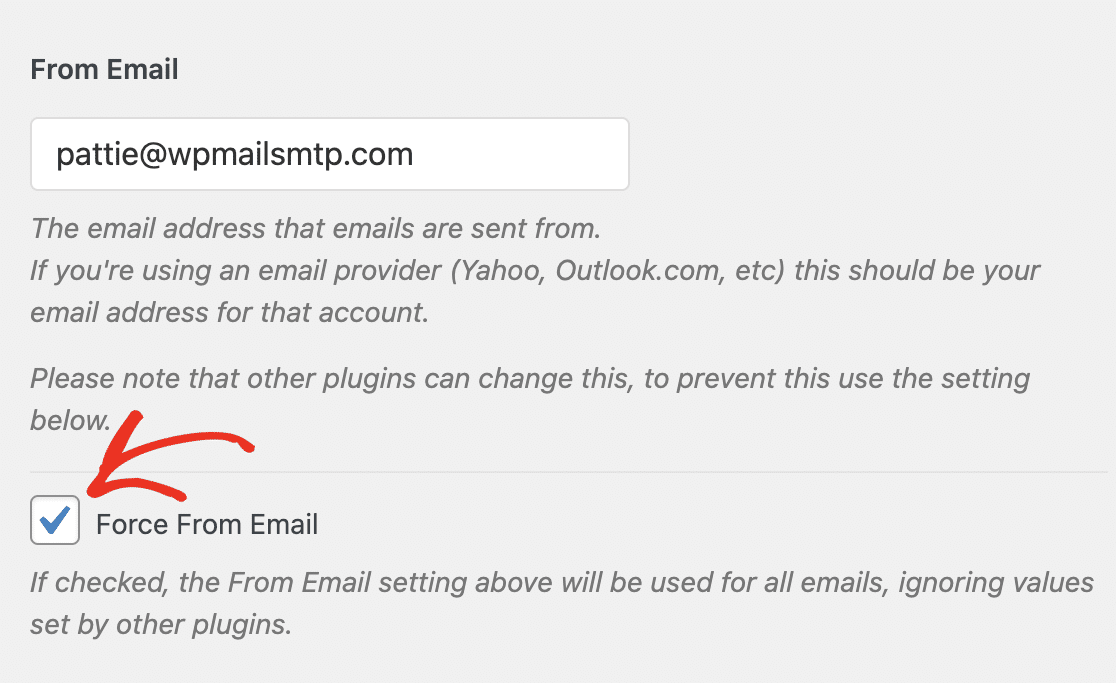
Geben Sie hier die E-Mail-Adresse ein, die Sie zum Senden von E-Mails verwenden möchten. Wir empfehlen Ihnen, hier auch Von E-Mail erzwingen auszuwählen. Dies zwingt alle Plugins auf Ihrer Website, dieselbe Von-E-Mail-Adresse zu verwenden, was Zeit spart und professioneller aussieht.
Lassen Sie uns erneut zum nächsten Abschnitt scrollen.
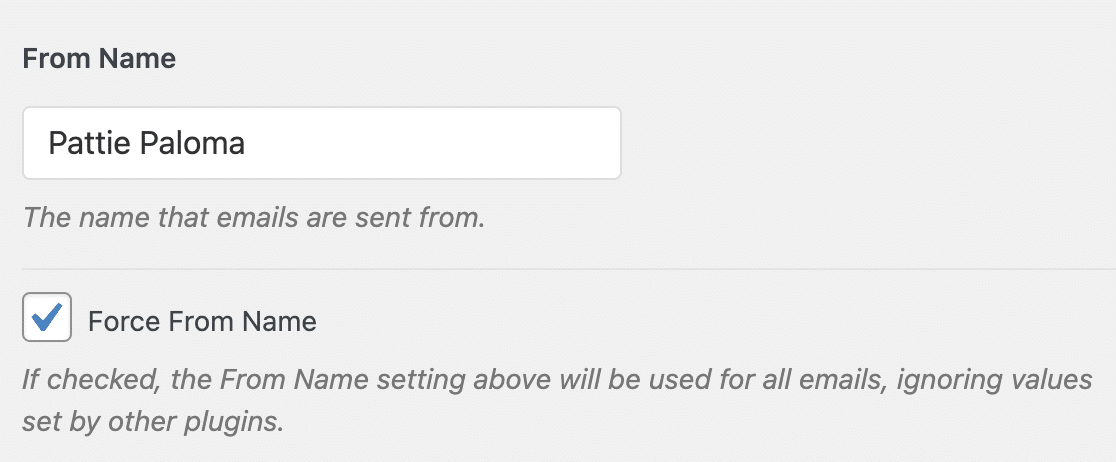
Geben Sie unter Von Name den Namen Ihrer Website ein oder Ihren eigenen Namen, wenn das sinnvoller ist. Dies ist der Name, von dem Ihre E-Mails gesendet werden, wenn sie zugestellt werden.
Auch hier sollten Sie auf Von Name erzwingen klicken, um sicherzustellen, dass alle Plugins auf Ihrer Website denselben Von-Namen verwenden.
Das ist alles! Die E-Mail von Ultimate Addons for Gutenberg sollte im richtigen Posteingang ankommen.
Beheben Sie jetzt Ihre WordPress-E-Mails
Als Nächstes: WPForms als Kontaktformular verwenden
WPForms ist das beste Kontaktformular-Plugin für WordPress. Es wurde entwickelt, um sicherzustellen, dass Ihre E-Mails jedes Mal zugestellt werden.
WPForms unterstützt hCaptcha und sein eigenes Custom CAPTCHA. Schauen Sie sich diese WPForms-Bewertung an, um alle Funktionen zu sehen.
Sind Sie bereit, Ihre E-Mails zu reparieren? Fangen Sie noch heute an mit dem besten WordPress SMTP-Plugin. Wenn Sie keine Zeit haben, Ihre E-Mails zu reparieren, können Sie gegen eine zusätzliche Gebühr eine vollständige White Glove Setup-Unterstützung erhalten, und für alle kostenpflichtigen Tarife gilt eine 14-tägige Geld-zurück-Garantie.Wenn dieser Artikel Ihnen geholfen hat, folgen Sie uns bitte auf Facebook und Twitter für weitere WordPress-Tipps und Tutorials.
