


Résumé IA
Broken Link Checker n'envoie pas d'alertes par e-mail lorsqu'il trouve des liens morts sur votre site web ?
Les liens brisés peuvent avoir un impact énorme sur l’expérience utilisateur et nuire à votre référencement.
Ce guide vous montrera comment réparer les e-mails de notification de Broken Link Checker afin que vous ne manquiez jamais un lien brisé sur votre site WordPress.
Réparez vos e-mails WordPress maintenant
Que signifie « lien brisé » ?
Un « lien brisé » signifie que le lien ne pointe pas vers une page Web valide. Cela peut se produire si la page d’origine est déplacée ou supprimée.
Lorsque quelqu’un clique sur le lien, il voit une erreur 404 au lieu de la page qu’il s’attendait à voir. Voici un exemple de page 404 que nous avons créée dans SeedProd.

Si vous avez un lien brisé dans votre contenu, vos visiteurs seront frustrés lorsqu’ils tomberont sur une impasse et ne trouveront pas les informations dont ils ont besoin. Et lorsqu’un site n’offre pas une bonne expérience utilisateur, cela pourrait nuire à son classement dans les moteurs de recherche. C’est pourquoi il est si important de trouver et de corriger les liens brisés dès que possible.
Le plugin Broken Link Checker de WPMU Dev analyse automatiquement votre site à la recherche de liens internes et externes morts.
Si vous ne recevez aucune alerte par e-mail du plugin, nous vous montrerons comment résoudre ce problème.
Comment réparer le fait que Broken Link Checker n'envoie pas d'e-mail
1. Corriger le problème d'envoi d'e-mails par Broken Link Checker avec SMTP
WordPress utilise une fonction appelée wp_mail() pour envoyer des e-mails via le serveur web qui héberge votre site. Par défaut, elle n’ajoute aucune authentification aux e-mails qu’elle envoie.
Comme ces e-mails transitent par différents serveurs, ils peuvent être marqués comme spam car l’authentification est manquante. Dans certains cas, un serveur peut simplement rejeter le message silencieusement.
C’est pourquoi il peut sembler que Broken Link Checker n’envoie pas d’e-mails depuis votre site web.
WP Mail SMTP facilite la résolution de ce problème. Il vous permet d’envoyer les e-mails WordPress via un service d’envoi d’e-mails au lieu de dépendre de votre serveur web. Le service d’envoi ajoute une authentification afin que vos e-mails soient livrés avec succès.
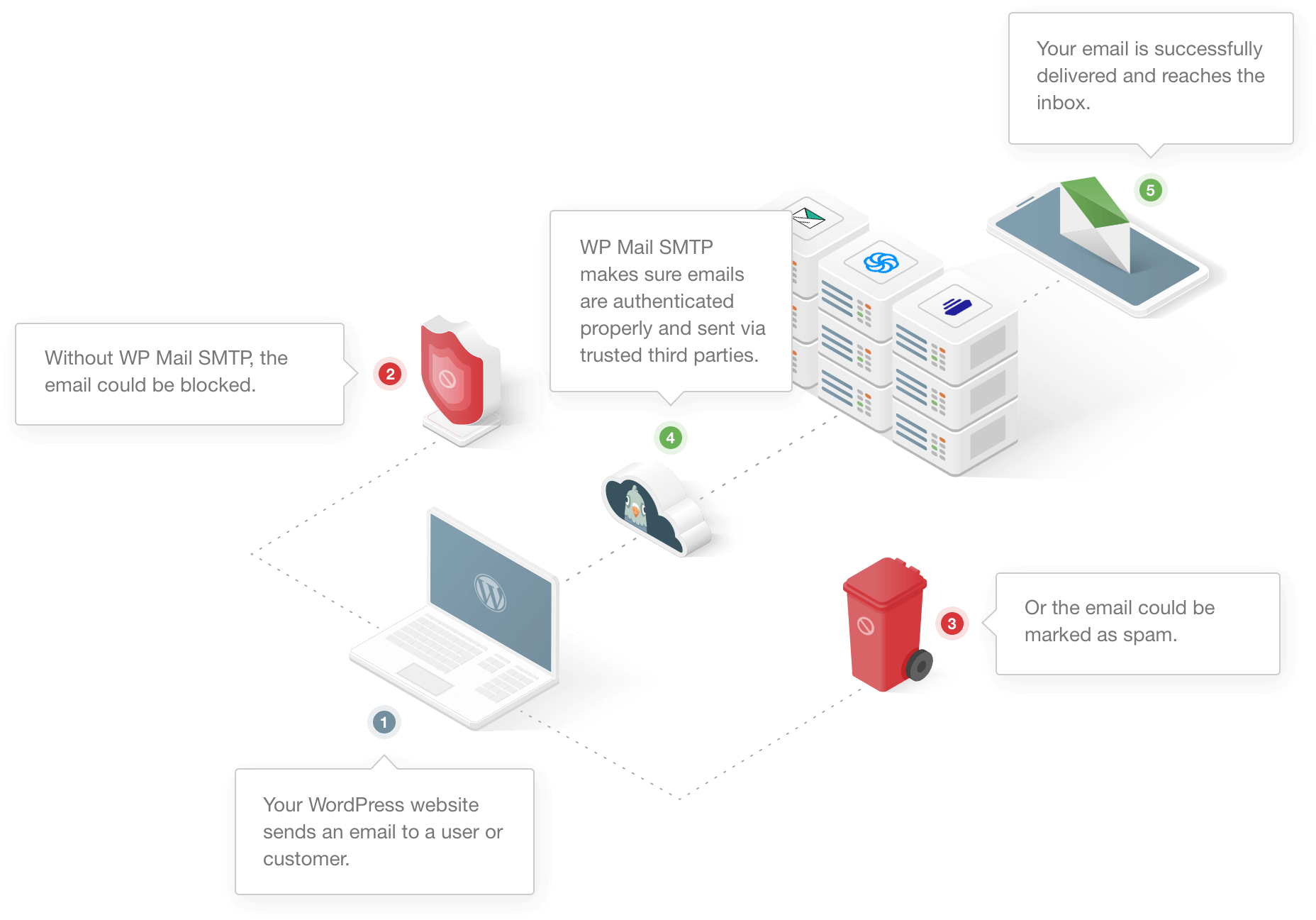
Après avoir configuré WP Mail SMTP, il résoudra automatiquement les problèmes de délivrabilité des e-mails de vos formulaires de contact, de votre boutique WooCommerce, et même des notifications de votre plugin de sauvegarde.
Le reste de cette section expliquera comment installer WP Mail SMTP sur votre site WordPress. Si vous préférez ne pas le faire vous-même, vous pouvez obtenir la configuration White Glove lors de l’achat de la licence Elite.
Pour l’instant, nous allons vous montrer comment utiliser l’assistant pour tout configurer.
Installer le plugin WP Mail SMTP
Pour commencer, téléchargez le plugin depuis votre compte WP Mail SMTP. Vous pouvez obtenir la dernière version du fichier zip depuis l’onglet Téléchargements.

Enregistrez le fichier zip sur votre ordinateur, puis téléchargez-le sur la page Plugins du tableau de bord WordPress.
Si vous avez besoin d’aide pour cette partie, ce guide d’installation d’un plugin WordPress explique le processus plus en détail.

Lorsque vous activerez le plugin, l’assistant de configuration s’ouvrira dans votre navigateur.
Créez un compte auprès de votre fournisseur d’e-mails
Maintenant, cliquons sur le bouton C’est parti pour commencer la configuration de votre service SMTP.

WP Mail SMTP vous permet de choisir parmi des fournisseurs gratuits ou payants pour gérer vos e-mails WordPress.
Si vous n’êtes pas sûr de celui à utiliser, nous recommandons SendLayer, SMTP.com, ou Brevo (anciennement Sendinblue). Consultez ce guide complet des fournisseurs d’e-mails pour plus de détails sur chacune des options ici.

Une fois que vous avez sélectionné votre fournisseur d’e-mails, vous devrez configurer la connexion de leur côté. Nous avons un document pour chacun d’eux pour vous montrer exactement ce que vous devez faire :
- SendLayer
- SMTP.com
- Brevo
- Amazon SES
- Google Workspace / Gmail
- Mailgun
- Microsoft 365 / Outlook.com
- Postmark
- SendGrid
- SparkPost
- Zoho Mail
- Autre SMTP
Si vous souhaitez configurer plusieurs expéditeurs, vous pouvez le faire dans les paramètres des connexions supplémentaires une fois que vous avez terminé l'assistant de configuration. Vous pouvez ensuite sélectionner une connexion de secours et configurer le routage intelligent.
Suivez le document pour tout connecter. Lorsque vous êtes prêt, revenez à ce guide pour terminer la vérification de vos paramètres dans Broken Link Checker.
Activer la journalisation des e-mails WordPress (facultatif)
Dans la prochaine étape, les fonctionnalités Amélioration de la délivrabilité des e-mails et Suivi des erreurs d’e-mail seront activées automatiquement. Vous aurez également la possibilité d’activer les Journaux d’e-mails détaillés et d’autres fonctionnalités.

La fonctionnalité intégrée de journalisation des e-mails de WP Mail SMTP gardera une trace de chaque e-mail envoyé par WordPress afin que vous puissiez voir les en-têtes et le statut. Vous pouvez consulter ces informations dans les Rapports d’e-mails complets ou le widget du tableau de bord WP Mail SMTP.
Le Résumé hebdomadaire des e-mails vous fournit vos dernières statistiques de délivrabilité des e-mails directement dans votre boîte de réception chaque semaine.

Et les Alertes e-mail instantanées vous informent lorsque votre site échoue à envoyer un e-mail. Cela vous donne la possibilité de résoudre le problème afin que vos utilisateurs ne manquent pas d’e-mails importants.

Sur l’écran suivant, il y a encore plus de fonctionnalités de journalisation des e-mails.

Celles-ci vous permettent de :
- Enregistrer le contenu complet des e-mails de votre site
- Stocker les pièces jointes dans WordPress
- Suivre les ouvertures d'e-mails et les clics sur les liens
- Et plus
Une dernière chose ! Récupérons votre clé de licence dans votre compte WP Mail SMTP et collez-la pour activer les mises à jour du plugin.

Et voilà ! Nous avons terminé la configuration de votre nouveau service SMTP WordPress.
Vérifions maintenant rapidement que les paramètres du plugin Broken Link Checker sont corrects.
2. Vérifier les paramètres d'e-mail de Broken Link Checker
Broken Link Checker peut vous alerter sur les liens externes et internes brisés. Il signalera les liens morts qu’il trouve dans Outils » Liens brisés.
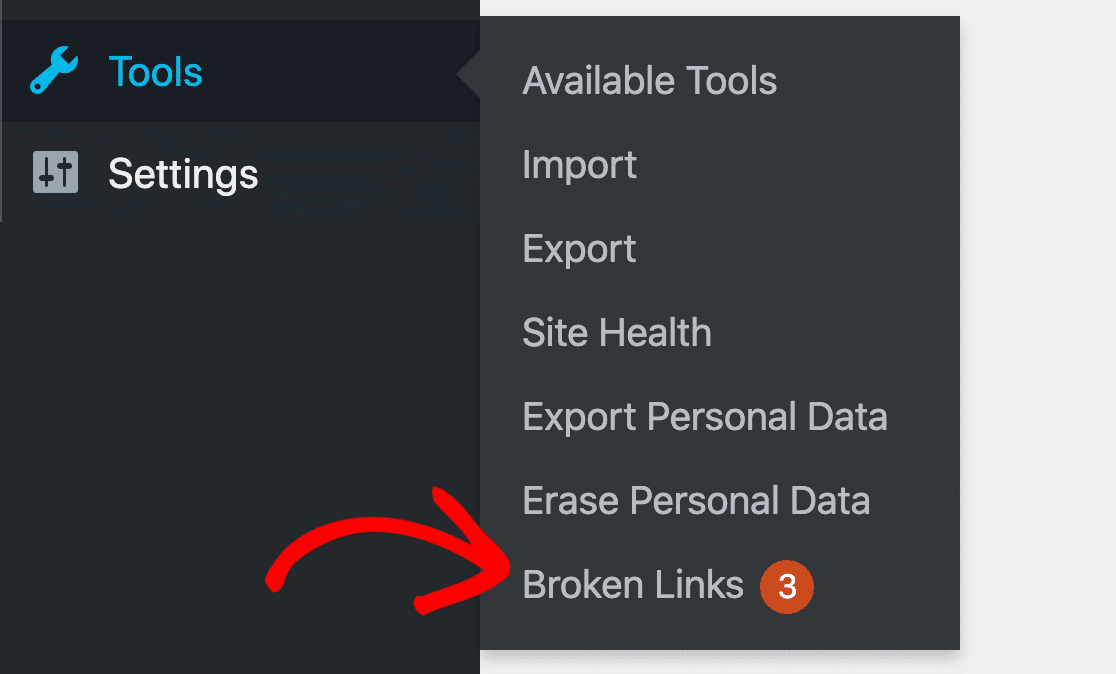
Depuis le menu Outils de Broken Link Checker, vous verrez une liste des liens brisés pour l’ensemble de votre site Web, ainsi que le code d’État. À partir de là, vous pouvez nettoyer votre site et supprimer ou remplacer rapidement les liens vers des pages qui n’existent plus.
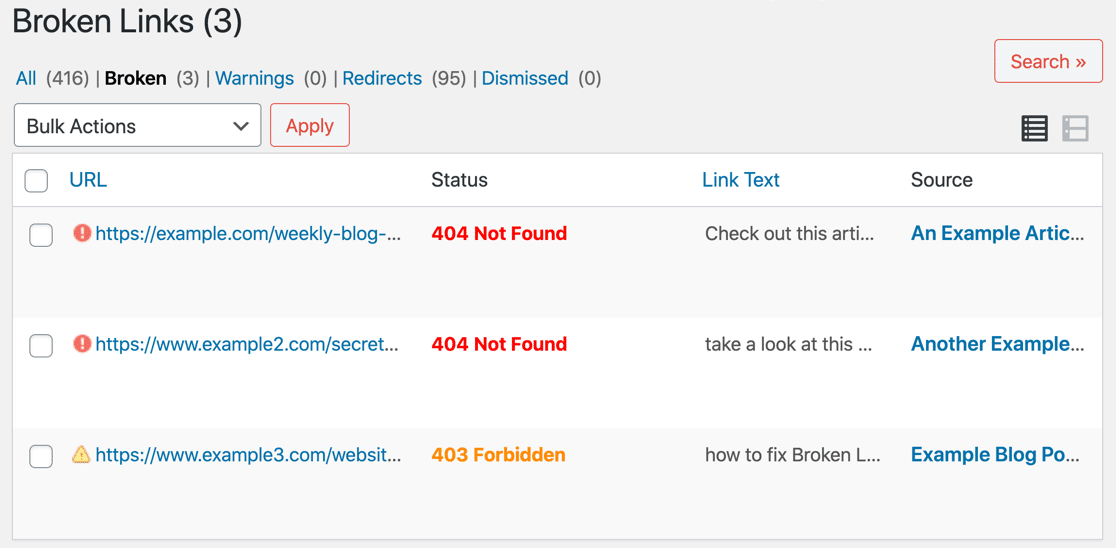
Pour suivre les liens brisés en temps réel, vous voudrez également recevoir des alertes par e-mail. Broken Link Checker devrait envoyer des notifications comme celle-ci :
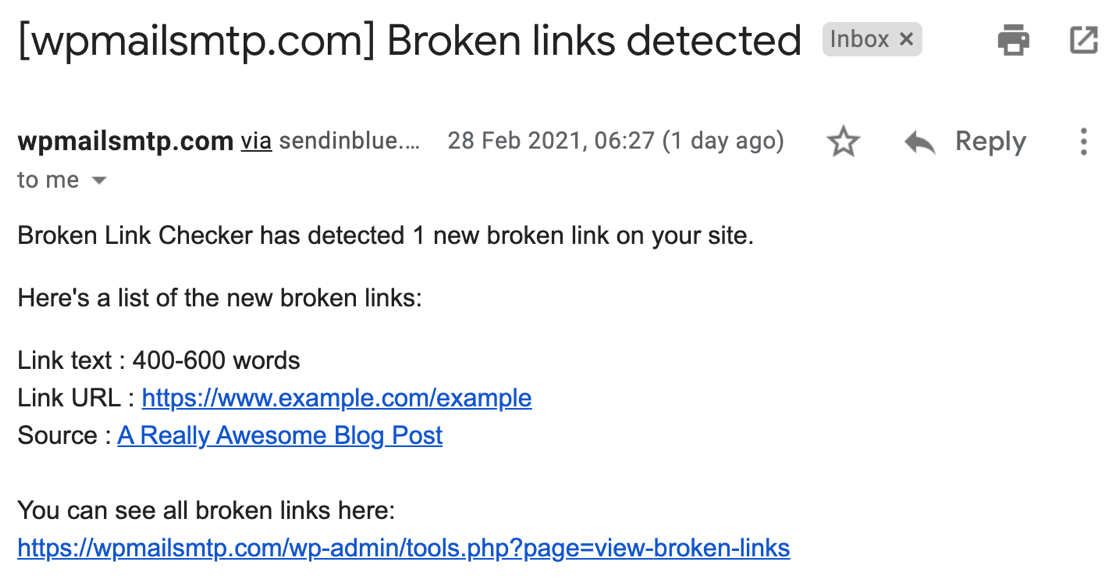
Si vous ne recevez pas ces e-mails, vérifions d’abord que le plugin analyse tous les articles et pages corrects.
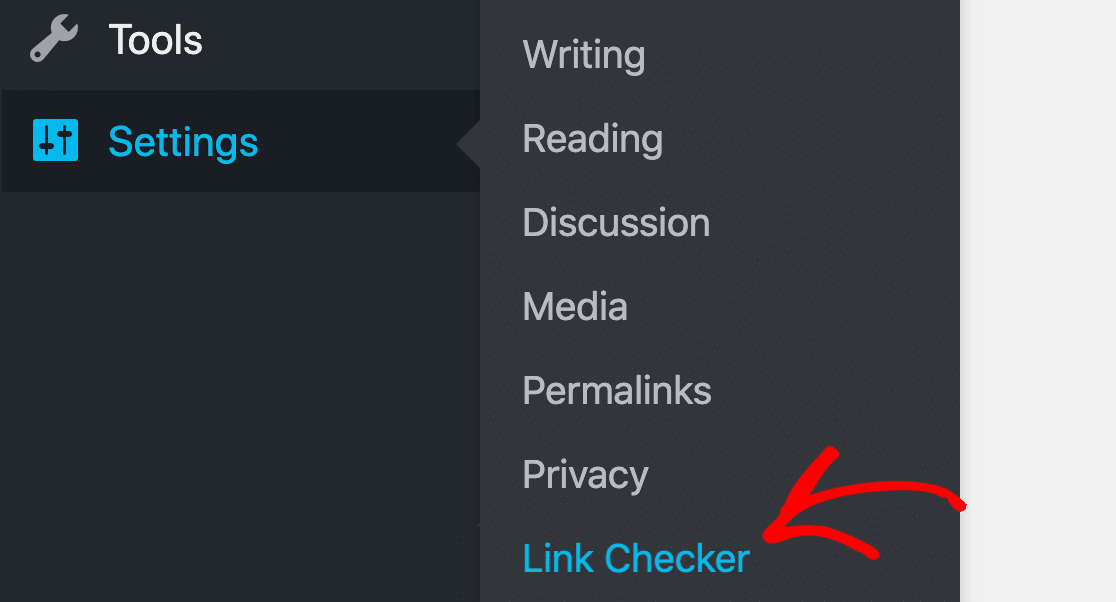
Restez dans votre tableau de bord WordPress et accédez à Paramètres » Vérificateur de liens.
Commençons par l’onglet Général et parcourons les paramètres.
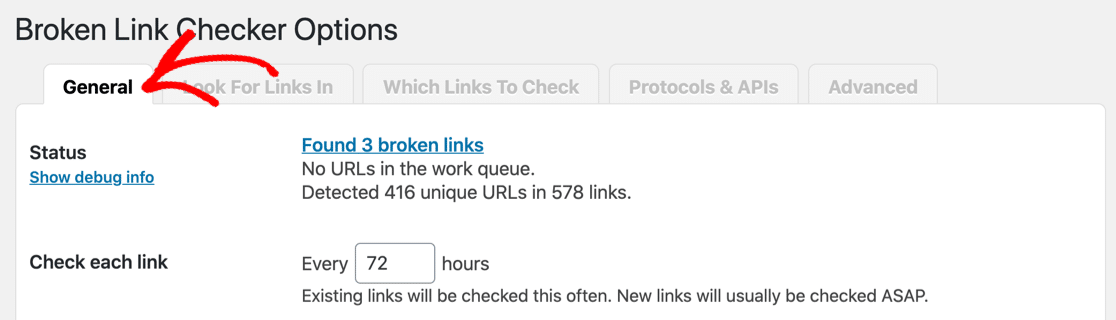
Sur la page Général, vous pouvez choisir 2 paramètres différents pour vos notifications par e-mail :
- Envoyez-moi des notifications par e-mail sur les nouveaux liens brisés détectés
- Envoyez aux auteurs des notifications par e-mail sur les liens brisés dans leurs articles
Vous voudrez certainement cocher la première option. La deuxième case à cocher est facultative.

Ensuite, faites défiler vers le bas et vérifiez l’adresse e-mail à laquelle les e-mails de Broken Link Checker sont envoyés.
Si cette case est vide, elle enverra par défaut des e-mails à l’adresse e-mail de l’administrateur du site dans WordPress. Parfois, elle est définie sur une adresse e-mail générique comme [email protected]. Vous pouvez saisir une adresse e-mail différente ici si vous souhaitez la remplacer.

Cliquez sur le bouton Enregistrer les modifications avant de passer à l’onglet suivant.
3. Activer tous les types de publication pour Broken Link Checker
Ensuite, assurons-nous que Broken Link Checker analyse tous les types d’articles que vous souhaitez surveiller. Cliquez sur l’onglet Analyser les liens dans pour examiner ces paramètres.
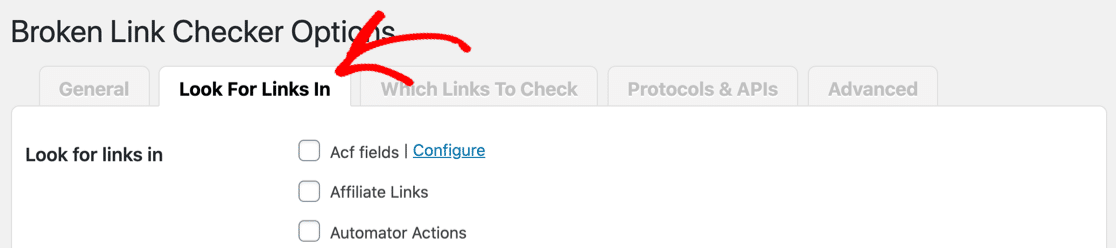
La liste de cette page vous montre tous les différents types de publications que le robot d'exploration analysera. Vous ne voulez absolument pas cocher toutes les cases ici. Certains de ces types de publications sont utilisés pour des fonctionnalités spécifiques dans les plugins et n'apparaissent pas réellement sur le frontend.
Mais sur la plupart des sites, les Publications et les Pages devraient absolument être activées.
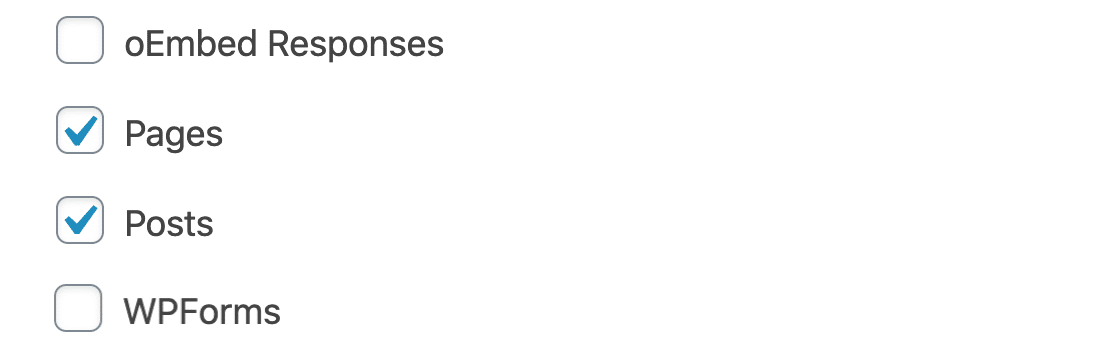
Assurez-vous de parcourir la liste. Cochez tous les autres types de publications personnalisées que vous utilisez sur votre site Web.
Tout est prêt ? Cliquez sur le bouton Enregistrer les modifications si vous avez activé de nouveaux types de publications sur cet écran de paramètres.
Vérifions maintenant que Broken Link Checker effectue des vérifications horaires sur votre contenu.
4. Activer le moniteur horaire des liens brisés
Le moniteur de liens est un scan automatique qui examine les liens de votre contenu. Si ce n'est pas configuré pour s'exécuter, vous ne recevrez aucun e-mail du plugin.
Pour vérifier ce paramètre, cliquons sur l'onglet Avancé.
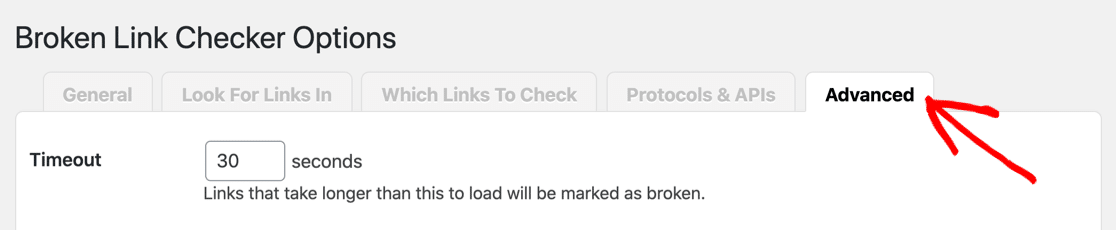
Il y a un tas de paramètres importants ici. Par exemple, vous pouvez ajuster le paramètre Délai d'attente si vous souhaitez être informé des liens lents afin de pouvoir les supprimer.
Mais si nous faisons défiler vers le bas, le Moniteur de liens est le paramètre principal qui nous intéresse.
Pour cette section, assurez-vous qu'une coche est présente dans la case à côté de Exécuter toutes les heures en arrière-plan. Cela permettra au plugin d'analyser vos liens même lorsque vous ne travaillez pas sur votre site.

Cliquez sur le bouton Enregistrer les modifications pour sauvegarder vos paramètres.
Maintenant que vous avez vérifié tous vos paramètres, les e-mails de Broken Link Checker devraient fonctionner correctement. Envoyons un e-mail de test pour le confirmer.
5. Envoyez un e-mail de test depuis WordPress
Génial ! Nous avons maintenant résolu tous les problèmes liés au fait que Broken Link Checker n'envoie pas d'e-mails. Envoyons un message de test depuis votre site pour nous assurer que tout fonctionne.
Tout d'abord, ouvrez vos paramètres WP Mail SMTP dans WordPress.
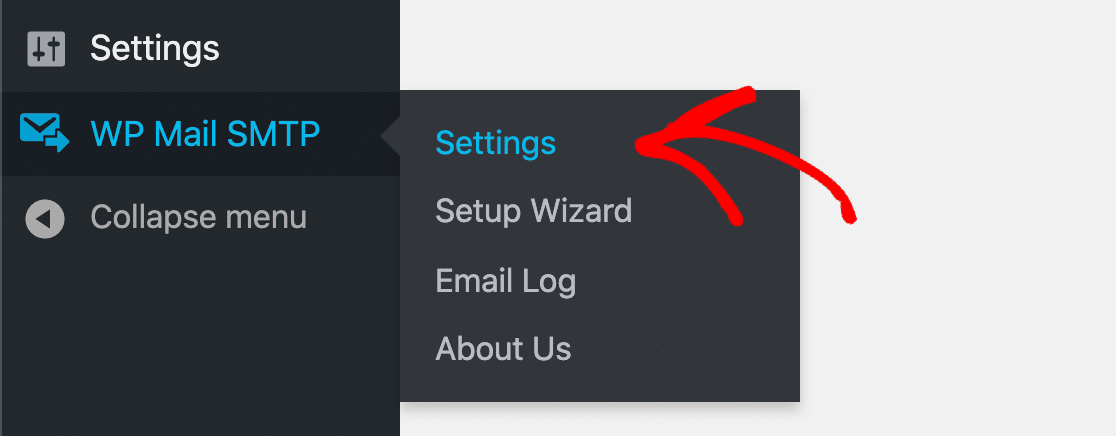
Regardez les onglets en haut et cliquez sur Test d'e-mail.
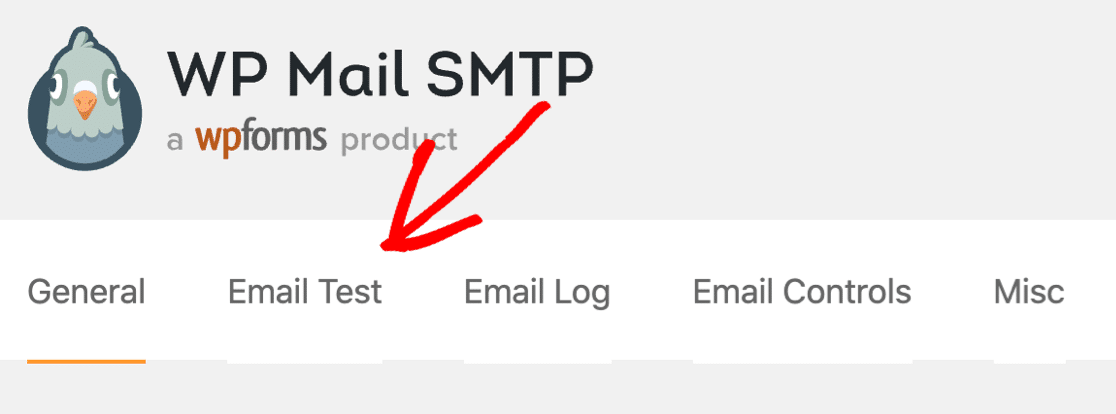
Et ensuite, envoyez votre e-mail de test. C'est aussi simple que ça !

Vérifiez votre e-mail pour voir si vous avez reçu le test. WP Mail SMTP vous alertera s'il détecte des problèmes avec vos paramètres d'e-mail.

Et c'est tout ! Vous savez maintenant comment résoudre le problème de Broken Link Checker qui n'envoie pas d'e-mails depuis WordPress.
Corrigez vos e-mails Broken Link Checker maintenant
Ensuite, vérifiez vos enregistrements SPF dans votre zone DNS
Les serveurs de messagerie utilisent souvent les enregistrements SPF, DKIM et DMARC pour authentifier les e-mails. WP Mail SMTP tentera de détecter les problèmes avec votre DNS et expliquera comment résoudre le problème.
Pour plus d'informations sur certains des problèmes que vous pourriez rencontrer, consultez ce guide pour fusionner plusieurs enregistrements SPF sur votre domaine. Les enregistrements SPF sont de simples enregistrements TXT, il est donc facile de les corriger s'ils sont incorrects.
Consultez également ce guide sur le formulaire de contact Divi qui ne fonctionne pas si vous rencontrez des problèmes.
Prêt à corriger vos e-mails ? Commencez dès aujourd’hui avec le meilleur plugin SMTP WordPress. Si vous n’avez pas le temps de corriger vos e-mails, vous pouvez obtenir une assistance complète de configuration White Glove en supplément, et il y a une garantie de remboursement de 14 jours pour tous les plans payants.Si cet article vous a aidé, suivez-nous sur Facebook et Twitter pour plus de conseils et tutoriels WordPress.
