


Résumé IA
Votre formulaire Divi n'envoie pas d'e-mails depuis votre site web ? Si vous ne recevez pas de messages de votre formulaire de contact, vous pourriez manquer des messages importants de visiteurs ou de clients.
La vérité est que les formulaires de contact intégrés de Divi n'envoient pas d'e-mails de la même manière que la plupart des serveurs de messagerie s'attendent. C'est pourquoi ils sont souvent bloqués ou perdus.
Mais ne vous inquiétez pas, c'est réparable. Dans ce guide, je vais vous expliquer les étapes exactes que j'ai utilisées pour résoudre les problèmes avec les formulaires que vous créez dans le constructeur Divi.
Réparez vos e-mails de formulaire Divi maintenant
Pourquoi mon formulaire de contact Divi ne fonctionne-t-il pas ?
Votre formulaire de contact Divi ne fonctionne probablement pas car les e-mails sont envoyés dans les spams. C'est un problème courant avec tous les plugins de formulaire de contact.
Par défaut, WordPress utilise la fonction wp_mail(), qui utilise PHP pour envoyer des e-mails depuis votre site Web. Cela signifie que votre serveur d'hébergement Web envoie l'e-mail.
Ce n'est pas idéal car les e-mails ne sont pas authentifiés, ce qui peut entraîner le classement de vos messages dans le dossier Courrier indésirable. Gmail et Yahoo exigent désormais des domaines authentifiés pour délivrer les messages de manière fiable.
Une autre raison possible est que le formulaire de contact Divi n'est pas correctement configuré. Examinons les paramètres afin que nous puissions résoudre le problème et faire fonctionner votre formulaire.
Comment réparer le formulaire Divi qui n'envoie pas d'e-mail
- Étape 1 : Vérifier les paramètres du formulaire de contact Divi
- Étape 2 : Installer le plugin WP Mail SMTP
- Étape 3 : Choisir un service d'envoi d'e-mails fiable
- Étape 4 : Activer la journalisation des e-mails (facultatif)
- Étape 5 : Envoyer un e-mail de test depuis WP Mail SMTP
- Étape 6 : Renvoyer les e-mails Divi échoués
- FAQ sur le formulaire de contact Divi qui n'envoie pas d'e-mail
Étape 1 : Vérifier les paramètres du formulaire de contact Divi
Le module de formulaire de contact Divi est très basique, mais il y a encore quelques options que nous devons vérifier. Pour commencer, ouvrez la page qui contient le formulaire de contact et cliquez sur Modifier avec Divi.

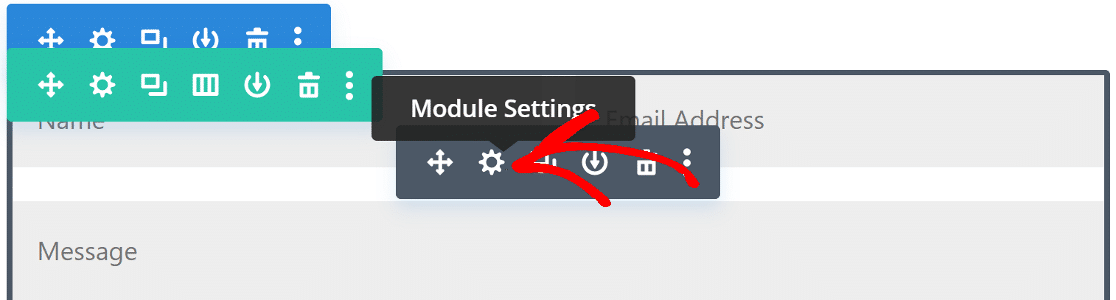
Cliquez n'importe où sur le formulaire de contact, puis cliquez sur l'icône d'engrenage pour ouvrir les paramètres d'e-mail du formulaire de contact Divi.
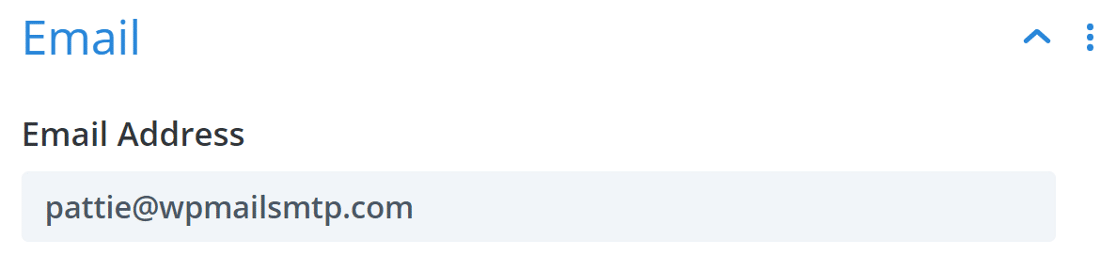
Dans l'onglet contenu, faites défiler jusqu'à l'option E-mail et développez-la. Ici, tapez l'adresse e-mail où vous souhaitez recevoir les notifications de votre formulaire de contact.
Ensuite, faites défiler jusqu'aux paramètres de Protection contre le spam et développez-les. Pour éviter le spam du formulaire de contact Divi, vous pouvez utiliser Google reCAPTCHA.
Mais il est possible que votre sensibilité au spam soit un peu élevée, ce qui pourrait entraîner le blocage des e-mails. Vous pouvez essayer de diminuer le Score minimum si votre formulaire Divi ne fonctionne pas.

Si votre formulaire d'e-mail Divi pose encore problème, vérifiez si le formulaire enregistre les soumissions et si une partie du formulaire ne casse pas la mise en page.
Une adresse e-mail manquante, un module défectueux ou un conflit de plugin peuvent empêcher Divi d'envoyer les données du formulaire. Essayez de créer un formulaire de test avec seulement quelques champs pour voir si cela fonctionne d'abord.
Si cela ne résout pas le problème, nous devrons installer le plugin WP Mail SMTP. Celui-ci remplace la méthode d'envoi d'e-mails par défaut par un fournisseur d'e-mails professionnel.
Étape 2 : Installer le plugin WP Mail SMTP
Divi n'est pas livré avec des paramètres SMTP intégrés, donc la meilleure façon de résoudre les problèmes de délivrabilité est d'utiliser un plugin comme WP Mail SMTP, le meilleur plugin SMTP (Simple Mail Transfer Protocol) pour WordPress.
Il améliore la délivrabilité des e-mails en connectant votre site web à un service d'e-mails externe, et c'est une solution éprouvée pour le problème du formulaire de contact Divi d'Elegant Themes qui ne fonctionne pas.
En plus de cela, WP Mail SMTP vous permet également de :
- Enregistrer les e-mails envoyés depuis votre site WordPress
- Suivre les ouvertures et les clics d'e-mails
- Enregistrer les pièces jointes des e-mails
- Exporter vos journaux
Pour commencer, allez sur votre compte WP Mail SMTP et cliquez sur l'onglet Téléchargements. Cliquez sur le bouton orange Télécharger pour télécharger la dernière version du plugin.

Ensuite, ouvrez le tableau de bord WordPress et téléchargez le fichier zip sur votre site WordPress. Si vous avez besoin d'aide pour cette partie, consultez le guide étape par étape sur comment installer un plugin WordPress.

Assurez-vous d'Activer le plugin. Dès que vous le faites, l'Assistant de configuration démarre dans votre navigateur.
Besoin d'aide ?
Notre licence Elite inclut la configuration White Glove pour SendLayer, SMTP.com ou Brevo (anciennement Sendinblue).
Étape 3 : Choisir un service d'envoi d'e-mails fiable
Dans cette étape, nous choisirons un service de messagerie externe pour envoyer des e-mails depuis notre site Web. Cela résout le problème de non-envoi d'e-mails par le formulaire Divi. Pour démarrer l'assistant, cliquez sur le bouton C'est parti.

Il est maintenant temps de choisir votre nouveau fournisseur d'e-mails dans la liste. Je recommande SendLayer, SMTP.com et Brevo car ils sont fiables et faciles à configurer. Ils conviennent parfaitement aux petits sites, ainsi qu'aux sites Web qui envoient des e-mails transactionnels.

Si vous avez déjà accès à un serveur SMTP de votre hébergement Web, vous pouvez utiliser l'option Autre SMTP dans la liste pour le configurer rapidement.
Une fois que vous avez choisi le service de messagerie, ouvrez la documentation dans un nouvel onglet. Vous trouverez des guides détaillés pour chacun d'eux dans le tableau ci-dessous :
| Expéditeurs disponibles dans toutes les versions | Expéditeurs dans WP Mail SMTP Pro |
|---|---|
| SendLayer | Amazon SES |
| SMTP.com | Microsoft 365 / Outlook.com |
| Brevo | Zoho Mail |
| Google Workspace / Gmail | |
| Mailgun | |
| Postmark | |
| SendGrid | |
| SparkPost | |
| Autre SMTP |
Si vous souhaitez configurer plusieurs expéditeurs, vous pouvez le faire dans les paramètres des connexions supplémentaires une fois que vous avez terminé l'assistant de configuration. Vous pouvez ensuite sélectionner une connexion de secours et configurer le routage intelligent.
Et pendant que vous y êtes, vous voudrez peut-être créer un domaine d'e-mail personnalisé si vous n'en avez pas déjà un. Dans les contextes professionnels, l'utilisation d'un e-mail générique peut sembler peu digne de confiance pour vos destinataires.
Un domaine d'e-mail qui représente votre marque vous aide à établir la confiance et montre que vous êtes authentique et professionnel. Lorsque vous avez tout configuré sur le site Web de votre service d'e-mail, revenez à ce guide.
Étape 4 : Activer la journalisation des e-mails (facultatif)
Dans l'étape suivante, 2 fonctionnalités sont activées par défaut :
- Amélioration de la délivrabilité des e-mails
- Suivi des erreurs d'e-mail
Je vous recommande également d'activer les Journaux d'e-mails détaillés. Cela vous permet de suivre tous les e-mails que votre site Web envoie.

Si vous utilisez WP Mail SMTP Pro, vous trouverez également un widget de tableau de bord utile pour les journaux d'e-mails et des Rapports d'e-mails complets pour voir vos statistiques de délivrabilité d'e-mails.

Le paramètre Résumé hebdomadaire des e-mails vous tient informé de vos statistiques de délivrabilité d'e-mails, ce qui est utile pour surveiller les échecs d'e-mails.

Et les Alertes e-mail instantanées vous informeront dès que votre site ne parviendra pas à envoyer un e-mail, afin que vous puissiez immédiatement examiner le problème.

Sur l'écran suivant, vous verrez d'autres paramètres de journalisation des e-mails que vous pouvez activer. Ces options avancées vous permettent de sauvegarder le contenu et les pièces jointes des e-mails, ainsi que de suivre les ouvertures d'e-mails et les clics sur les liens.

Pour la dernière étape, allez sur votre compte WP Mail SMTP, copiez la clé de licence et collez-la dans la case. Cela permet les mises à jour automatiques du plugin.

Après cela, terminez l’assistant de configuration et vous recevrez un e-mail de test automatique pour confirmer que tout fonctionne.

Votre formulaire Divi devrait maintenant fonctionner. Regardons comment le tester.
Étape 5 : Envoyer un e-mail de test depuis WP Mail SMTP
Après avoir reçu votre e-mail de test automatique, votre plugin devrait être prêt et votre site WordPress devrait envoyer des e-mails de manière fiable.
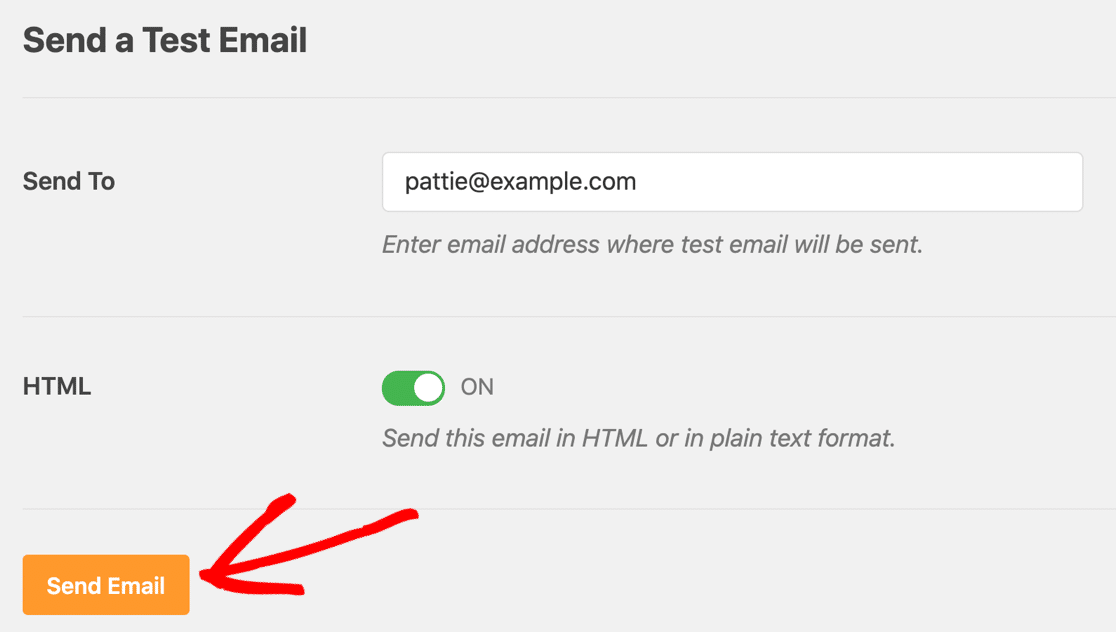
Vous pouvez également envoyer un e-mail de test à la demande chaque fois que vous en avez besoin. Pour ce faire, accédez à l'onglet Test d'e-mail dans les paramètres de WP Mail SMTP.

Maintenant, entrez une adresse e-mail dans la zone et envoyez l'e-mail de test. En coulisses, WP Mail SMTP exécute son vérificateur de domaine pour analyser votre zone DNS.
Si vous voyez un message avec une étiquette verte, cela signifie que les e-mails de votre formulaire Divi sont envoyés avec la bonne authentification, donc tout devrait être bon.
Cependant, s'il affiche une étiquette rouge, il y a un problème avec vos paramètres. Le plugin expliquera le problème et vous dira quoi vérifier.

Après avoir corrigé vos e-mails Divi, vous pouvez parfois rencontrer un problème avec vos paramètres SMTP. Par exemple, si votre serveur SMTP choisi est en panne, vous pourriez remarquer qu'un e-mail échoue. Regardons une façon de renvoyer ces e-mails.
Étape 6 : Renvoyer les e-mails Divi échoués
Vous pouvez renvoyer facilement les e-mails échoués depuis le journal d'e-mails de WP Mail SMTP. Pour ce faire, vous devrez avoir activé l'option Enregistrer le contenu de tous les e-mails envoyés dans l'Assistant de configuration.
Si ce n'est pas le cas, vous pouvez activer le paramètre en allant dans WP Mail SMTP » Paramètres » Journal d'e-mails. Pour renvoyer un e-mail, allez dans WP Mail SMTP » Journal d'e-mails depuis votre tableau de bord WordPress.

Vous verrez une liste de tous les e-mails envoyés depuis votre site Web. Tous les e-mails qui ont échoué sont marqués d'un point rouge. Cliquez sur le bouton Voir le journal pour l'e-mail qui n'a pas pu être délivré.

Sur le côté droit, vous trouverez le bouton Renvoyer sous l'onglet Actions.

Modifiez l'adresse e-mail si nécessaire, puis cliquez sur le bouton OUI pour renvoyer l'e-mail.

Et voilà ! Vous pouvez maintenant facilement renvoyer tous les e-mails qui échouent si votre formulaire Divi ne fonctionne pas.
Ensuite, vérifiez vos enregistrements SPF
Les serveurs de messagerie utilisent souvent les enregistrements SPF, DKIM et DMARC pour authentifier les e-mails. WP Mail SMTP vérifie vos paramètres DNS et vous alerte s'il détecte un problème.
Les enregistrements SPF sont de simples enregistrements TXT qui valident tous les e-mails sortants pour empêcher l'usurpation de domaine. Si vous avez besoin de plus d'un enregistrement SPF, consultez ce guide pour fusionner plusieurs enregistrements SPF en une seule règle.
Si vous êtes un utilisateur de Visual Form Builder et que vous rencontrez des erreurs d'e-mail, vous pouvez trouver des conseils de dépannage sur Visual Form Builder e-mail non envoyé.
Prêt à corriger définitivement les e-mails de vos formulaires Divi ? Commencez dès aujourd'hui avec WP Mail SMTP.
Réparez vos e-mails de formulaire Divi maintenant
FAQ sur le formulaire de contact Divi qui n'envoie pas d'e-mail
Voici les réponses aux questions que nous recevons le plus fréquemment concernant les formulaires de contact Divi qui n'envoient pas d'e-mails.
Pourquoi mes e-mails Divi ne sont-ils toujours pas envoyés, même après avoir activé le SMTP ?
Si vous avez activé le SMTP mais que vos e-mails de formulaire de contact Divi ne sont toujours pas envoyés, vérifiez que votre hôte SMTP, votre port, votre nom d'utilisateur et votre mot de passe sont corrects. Vous devrez peut-être également activer le cryptage TLS ou SSL.
Que dois-je faire si je reçois une erreur « échec d'envoi de votre message » ?
Tout d'abord, vérifiez que vous avez utilisé la bonne adresse e-mail, puis vérifiez le filtre anti-spam. Vous pouvez également essayer d'augmenter la limite maximale de soumission. Enfin, vous pourriez vouloir essayer un fournisseur SMTP différent.
Puis-je enregistrer les erreurs d'e-mail Divi pour les dépanner plus tard ?
Oui. Vous pouvez enregistrer les erreurs d'e-mail Divi en accédant aux paramètres d'e-mail Divi et en activant le mode débogage. Les erreurs sont ensuite enregistrées dans Support » Journaux pour que vous puissiez les examiner et les dépanner si nécessaire.
Mon hébergeur peut-il affecter la livraison des e-mails des formulaires Divi ?
Oui. Votre hôte pourrait bloquer les ports SMTP sortants. Vous pouvez essayer un fournisseur SMTP alternatif comme SendLayer, SMTP.com ou Brevo (anciennement Sendinblue).
Comment puis-je valider les adresses e-mail soumises via les formulaires Divi ?
Pour valider les adresses e-mail, activez les paramètres de validation d'e-mail dans les formulaires Divi. Cela vérifie la syntaxe correcte de l'e-mail avant de le soumettre.
