


Résumé IA
Votre formulaire de contact SiteOrigin n'envoie pas d'e-mails ?
Le widget de formulaire de contact SiteOrigin peut être utilisé pour créer des formulaires basiques pour votre site web. S'il n'est pas correctement configuré, vous ne recevrez pas les messages attendus.
Dans ce tutoriel, nous vous montrerons comment résoudre le problème de votre formulaire de contact SiteOrigin qui n'envoie pas d'e-mails.
Corrigez vos e-mails de formulaire de contact SiteOrigin maintenant
Qu'est-ce que SiteOrigin ?
SiteOrigin est la société derrière SiteOrigin Widgets et le Page Builder by SiteOrigin. Vous pouvez utiliser les Widgets avec ou sans le plugin de création de pages.
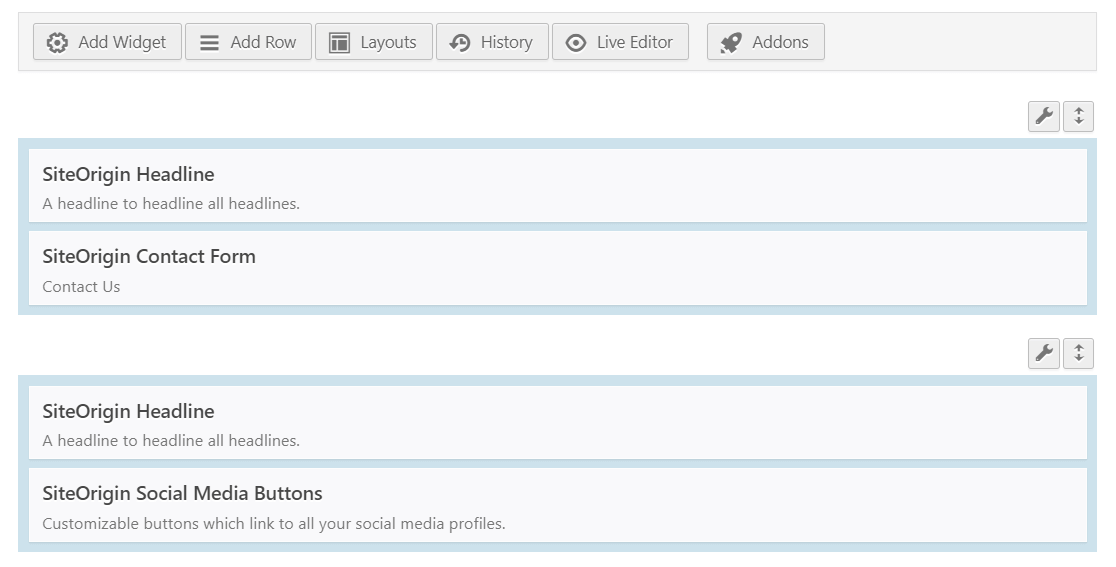
Dans cet article, nous examinons spécifiquement les problèmes liés au widget de formulaire de contact.
Parfois, les e-mails du formulaire de contact SiteOrigin vont directement dans le spam ou sont perdus. C'est parce que WordPress utilise la fonction wp_mail() pour générer et envoyer des e-mails depuis votre site web.
Les e-mails envoyés de cette manière manquent d'authentification, et c'est pourquoi la plupart des applications de messagerie les traitent comme du spam. Parfois, les e-mails sont complètement bloqués et n'atteignent même pas le dossier spam.
Nous vous montrerons comment résoudre ce problème dans les étapes ci-dessous.
Comment réparer le formulaire de contact SiteOrigin qui n’envoie pas d’e-mail
1 : Tester les paramètres de spam du formulaire de contact SiteOrigin
Le formulaire de contact de SiteOrigin dispose de sa propre protection anti-spam. Si les paramètres de protection anti-spam ne sont pas correctement configurés sur le site, cela peut causer des problèmes lors de la soumission du formulaire.
Tout d'abord, depuis le tableau de bord WordPress, ouvrez la page sur laquelle se trouve votre formulaire de contact.
Si les étapes de dépannage ci-dessus ne vous aident pas, la prochaine étape consiste à installer le plugin WP Mail SMTP.
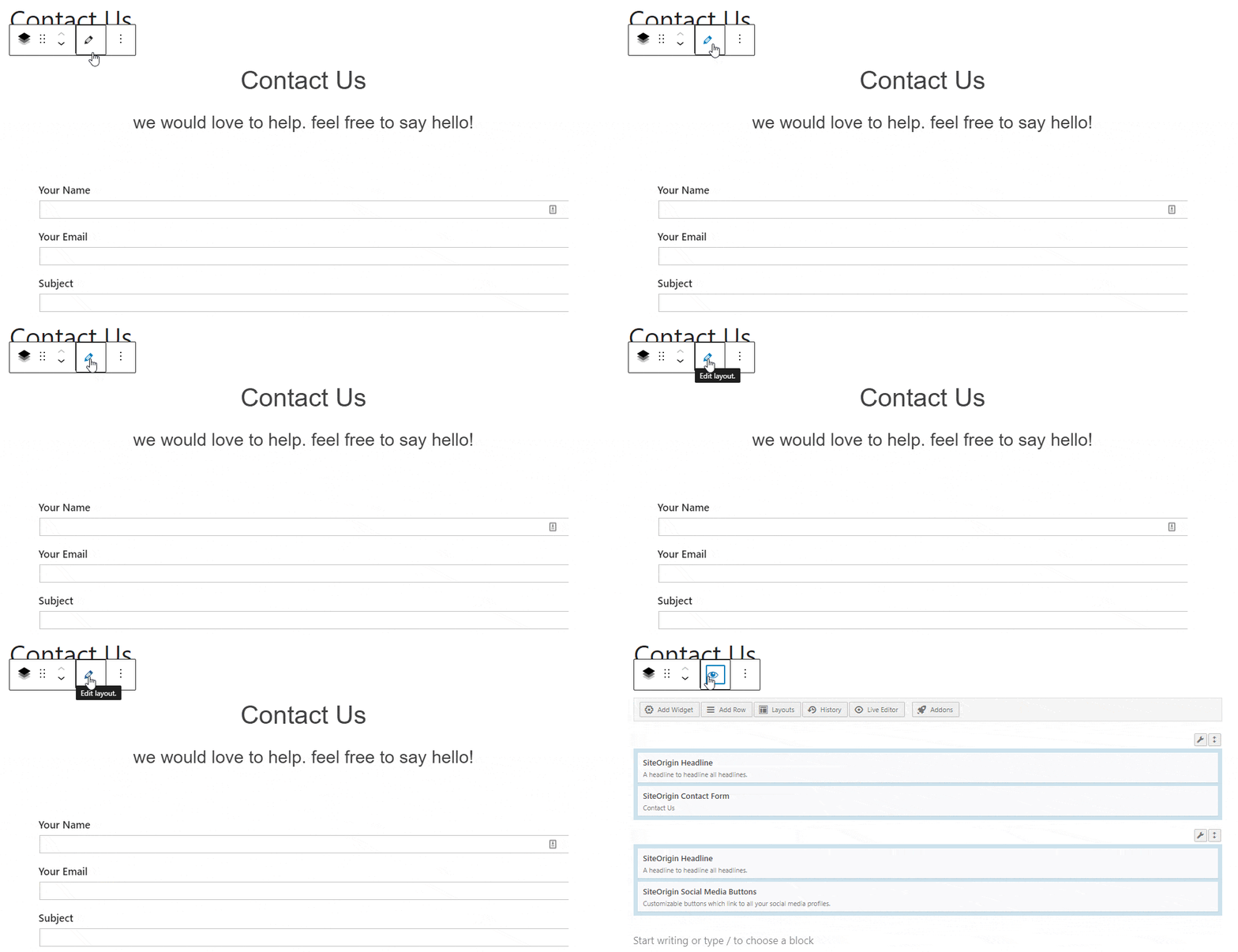
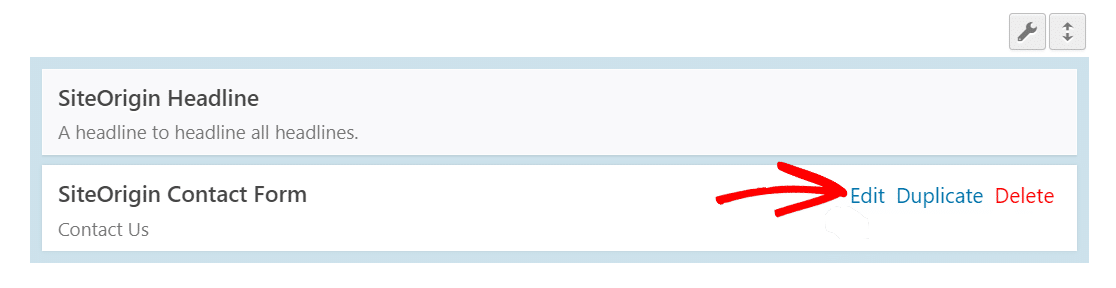
Survolez le widget de formulaire de contact SiteOrigin avec votre souris et cliquez sur Modifier. Cela ouvrira la fenêtre des paramètres du formulaire de contact.
Faites défiler vers le bas jusqu'à la section Protection contre le spam et cliquez dessus pour la développer.
Décochez les cases pour reCAPTCHA v2 et Akismet.
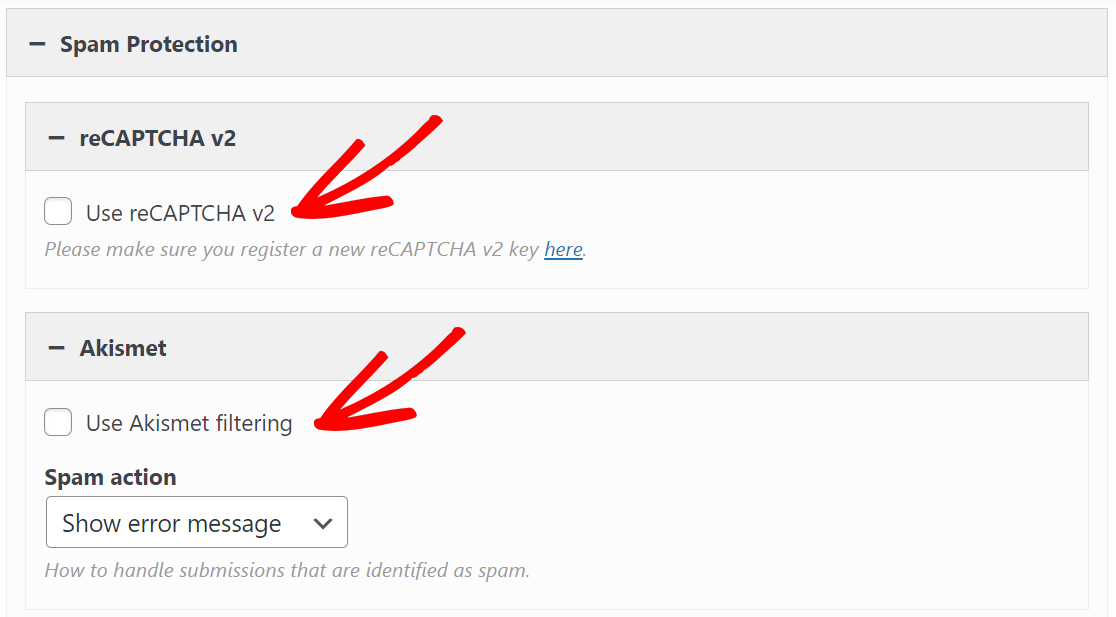
Cliquez sur Terminé pour enregistrer les paramètres.
Maintenant, allez sur le frontend et soumettez le formulaire de contact pour vérifier si le problème est résolu. Cela peut vous aider à identifier le problème, ou du moins à désactiver la protection contre le spam pendant le dépannage.
Ensuite, examinons les adresses de l'expéditeur et du destinataire.
2 : Changer l'adresse e-mail de destination et d'expéditeur dans les paramètres
Vérifions si le formulaire de contact que vous utilisez a les paramètres de notification correctement configurés.
Semblable aux étapes ci-dessus, ouvrez les paramètres du formulaire de contact SiteOrigin et cliquez sur Paramètres pour les développer. Vous verrez l'option pour les paramètres d'email À et De.
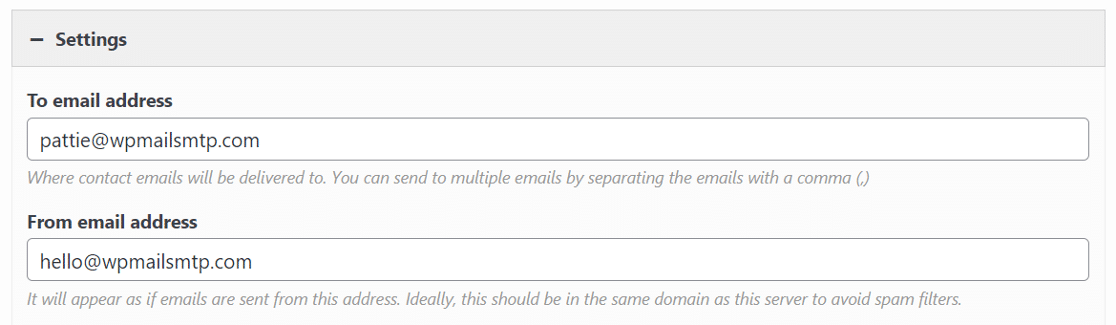
Assurez-vous que les adresses e-mail sont correctes ici. Si vous n'utilisez pas de plugin d'email séparé pour SMTP, il est préférable d'utiliser une adresse d'expéditeur qui correspond au domaine du site web.
Si vous ne souhaitez pas faire cela, nous vous montrerons comment authentifier une adresse e-mail De différente en utilisant WP Mail SMTP dans la section suivante.
Lorsque vous avez terminé la modification, cliquez sur Terminé pour enregistrer les modifications. Testez maintenant le formulaire de contact sur le frontend pour vérifier si votre formulaire de contact envoie des e-mails de manière plus fiable.
Si les étapes de dépannage ci-dessus ne vous aident pas, la prochaine étape consiste à installer le plugin WP Mail SMTP.
3 : Installer le plugin WP Mail SMTP
WP Mail SMTP est le meilleur plugin SMTP pour WordPress.
Au lieu de vous fier à votre serveur web pour envoyer des e-mails, WP Mail SMTP connecte votre site web à un service d'envoi d'e-mails dédié comme SendLayer, SMTP.com, ou Brevo (anciennement Sendinblue) à la place. Ce changement essentiel ajoutera une vérification supplémentaire pour que vos e-mails n'aillent pas dans le spam.
Pour télécharger le plugin WP Mail SMTP, rendez-vous dans l'onglet Téléchargements de votre espace compte. Là, cliquez sur le bouton orange pour télécharger le fichier zip.

Une fois que vous avez le fichier zip, rendez-vous sur le tableau de bord WordPress de votre site web et téléchargez le fichier. Si vous n'êtes pas sûr de la procédure, consultez notre guide étape par étape sur comment installer un plugin WordPress.

Assurez-vous d'Activer le plugin. Cela ouvrira l'Assistant de configuration, qui rend la configuration du plugin très facile.
Maintenant que le plugin est actif sur notre site web, corrigeons le problème de formulaire de contact SiteOrigin qui n'envoie pas d'e-mails.
4 : Configurer votre service d'envoi d'e-mails dans WordPress
Une fois que l'Assistant de configuration est lancé, cliquez sur le bouton C'est parti.

Ensuite, choisissez le service d'envoi d'e-mails que vous souhaitez utiliser.
Nous vous recommandons fortement d'utiliser un service d'envoi d'e-mails avec une API. En termes moins techniques, cela signifie que vous vous connecterez au fournisseur d'e-mails en ajoutant une clé secrète, qui est une chaîne aléatoire de lettres et de chiffres.
Ceci est plus sécurisé que d'utiliser un mot de passe SMTP, mais l'option est là si vous souhaitez utiliser SMTP à la place.
Cliquez maintenant sur Enregistrer et continuer pour passer à l'étape suivante. Entrez votre clé de licence lorsqu'elle vous est demandée.

Ensuite, vous voudrez vous inscrire auprès de votre fournisseur et connecter votre site.
Cela peut prendre un peu de temps. Nous avons préparé un document pour chaque fournisseur de messagerie afin de vous aider à accomplir cela aussi rapidement et facilement que possible :
| Expéditeurs disponibles dans toutes les versions | Expéditeurs dans WP Mail SMTP Pro |
|---|---|
| SendLayer | Amazon SES |
| SMTP.com | Microsoft 365 / Outlook.com |
| Brevo | Zoho Mail |
| Google Workspace / Gmail | |
| Mailgun | |
| Postmark | |
| SendGrid | |
| SparkPost | |
| Autre SMTP |
Si vous souhaitez configurer plusieurs expéditeurs, vous pouvez le faire dans les paramètres des connexions supplémentaires une fois que vous avez terminé l'assistant de configuration. Vous pouvez ensuite sélectionner une connexion de secours et configurer le routage intelligent.
Une fois que vous avez suivi le processus de configuration complet dans notre document, revenez à ce tutoriel.
Dans l'étape suivante, nous activerons les Journaux d'e-mails détaillés, qui est une fonctionnalité Pro.

Lorsque vous activez la journalisation des e-mails WordPress, vous débloquerez une tonne de fonctionnalités supplémentaires dans le plugin WP Mail SMTP. Les Rapports d'e-mails complets seront activés automatiquement, et vous pouvez également choisir de recevoir le Résumé hebdomadaire des e-mails, qui inclut vos statistiques de livraison d'e-mails pour la semaine passée.

La fonctionnalité Alertes e-mail instantanées vous permet de savoir si votre site n'envoie pas d'e-mail afin que vous puissiez résoudre le problème rapidement.

Sur l'écran suivant, il y a encore plus de fonctionnalités de journalisation des e-mails que vous pouvez activer.

Ces options incluent :
- Journalisation complète du contenu des e-mails
- Stockage des pièces jointes
- Suivi des ouvertures et des clics d'e-mails, ce qui est un excellent moyen de suivre l'activité des utilisateurs
Ces fonctionnalités peuvent également être activées sur la page des Paramètres du plugin.
Cliquez maintenant sur Enregistrer et continuer pour passer à l’étape suivante. Entrez votre clé de licence lorsqu’on vous le demande.

Et voilà ! WP Mail SMTP vous enverra un e-mail de test automatique pour que vous puissiez vérifier que vos e-mails WordPress sont corrigés.
Corrigez vos e-mails de formulaire de contact SiteOrigin maintenant
Ensuite, configurez votre zone DNS
Vous savez maintenant comment corriger le problème de formulaire de contact SiteOrigin qui n'envoie pas d'e-mail. Mais vos e-mails pourraient toujours aller dans le dossier spam. Vous pouvez résoudre ce problème en suivant notre guide détaillé sur la création d'un enregistrement DMARC pour votre domaine.
Prêt à corriger vos e-mails ? Commencez dès aujourd'hui avec le meilleur plugin SMTP WordPress. Si vous n’avez pas le temps de corriger vos e-mails, vous pouvez obtenir une assistance complète de configuration White Glove en supplément, et il y a une garantie de remboursement de 14 jours pour tous les plans payants.Si cet article vous a aidé, suivez-nous sur Facebook et Twitter pour plus de conseils et tutoriels WordPress.
