


Résumé IA
Sucuri a détecté une activité suspecte sur votre site, mais vous n'avez jamais reçu l'alerte par e-mail. Cela va à l'encontre de l'objectif même de la surveillance de la sécurité si vous ne savez pas quand les menaces sont détectées.
Le problème ne vient généralement pas de Sucuri lui-même, mais de la manière dont WordPress envoie les e-mails. Par défaut, WordPress utilise une méthode d'envoi d'e-mails peu fiable que des fournisseurs comme Gmail et Yahoo bloquent de plus en plus.
Dans ce guide, je vais vous montrer comment vérifier vos paramètres d'alerte Sucuri. Je vais également vous montrer comment installer WP Mail SMTP pour que *tous* vos e-mails WordPress soient livrés de manière fiable.
Réparez vos e-mails Sucuri maintenant ! 🙂
Quelles alertes par e-mail Sucuri envoie-t-il ?
Sucuri envoie des notifications par e-mail lorsqu'il détecte des événements de sécurité ou une activité suspecte sur votre site Web WordPress.
Ces alertes sont votre première ligne de défense contre les pirates, les logiciels malveillants et les tentatives d'accès non autorisé.
Types courants d'alertes Sucuri :
- Modifications de plugins/thèmes : Notifications lorsque des plugins ou des thèmes sont installés, mis à jour ou supprimés
- Tentatives de connexion échouées : Alertes lorsque plusieurs mots de passe incorrects sont saisis
- Modifications de fichiers : Avertissements lorsque des fichiers principaux de WordPress sont modifiés de manière inattendue
- Détection de logiciels malveillants : Alertes immédiates lorsque du code malveillant est trouvé
- Notifications de liste noire : Avertissements lorsque votre site apparaît sur des listes noires de sécurité
Voici un exemple d'e-mail Sucuri lorsqu'il détecte qu'un nouveau plugin a été activé :
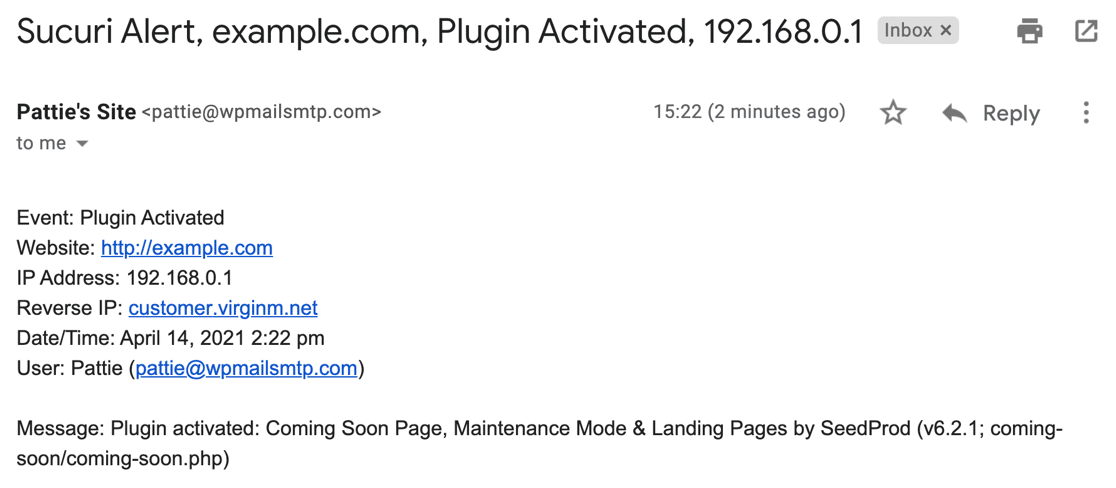
Recevoir ces alertes immédiatement est essentiel pour la réponse de sécurité de WordPress. Si vous ne recevez pas les notifications de sécurité, vous pourriez manquer :
- Des pirates installant des plugins de porte dérobée
- Des attaques par force brute essayant de deviner les mots de passe
- Des infections par logiciels malveillants se propageant sur votre site
- Des modifications de fichiers non autorisées indiquant un compromis
Comment résoudre le problème des alertes e-mail Sucuri non envoyées
Il existe de nombreux paramètres d'e-mail dans Sucuri qui pourraient empêcher l'envoi des alertes à temps, et parfois les e-mails peuvent aller dans le spam. Je vais vous montrer comment résoudre ces deux problèmes d'e-mail dans les étapes ci-dessous.
Vérifier les paramètres d'alerte e-mail Sucuri
Avant de résoudre les problèmes de livraison d'e-mails WordPress, vérifions que votre plugin Sucuri est correctement configuré pour envoyer des alertes. De nombreuses notifications manquantes proviennent de paramètres incorrects plutôt que de problèmes d'e-mail.
1. Envoyer un e-mail de test Sucuri
Pour commencer, ouvrez la page Paramètres de Sucuri depuis le menu de gauche de votre tableau de bord WordPress.
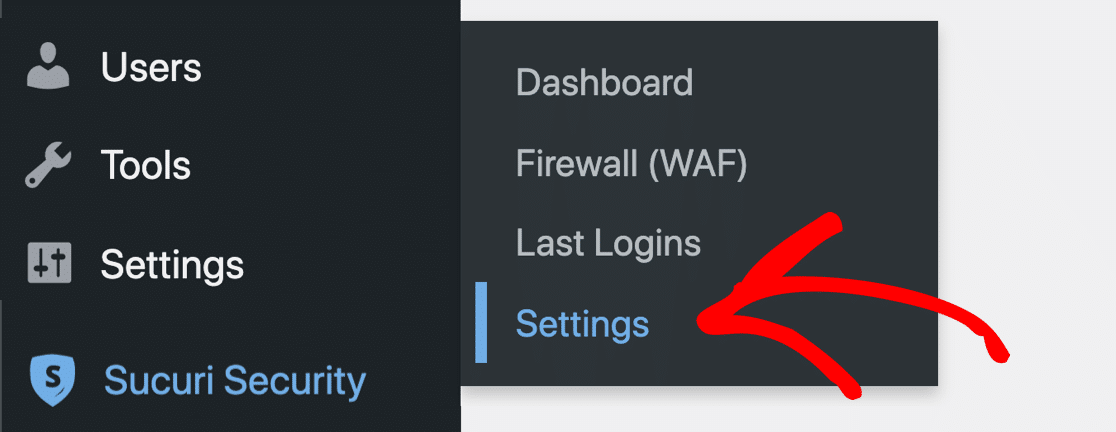
Parmi les onglets en haut, cliquons sur Alertes. Il y a un bouton Tester les alertes sur lequel vous pouvez cliquer si vous souhaitez envoyer un e-mail de test depuis Sucuri.

Par défaut, l'adresse e-mail ici sera celle de l'utilisateur administrateur dans WordPress, mais nous vous montrerons comment la modifier dans un instant.
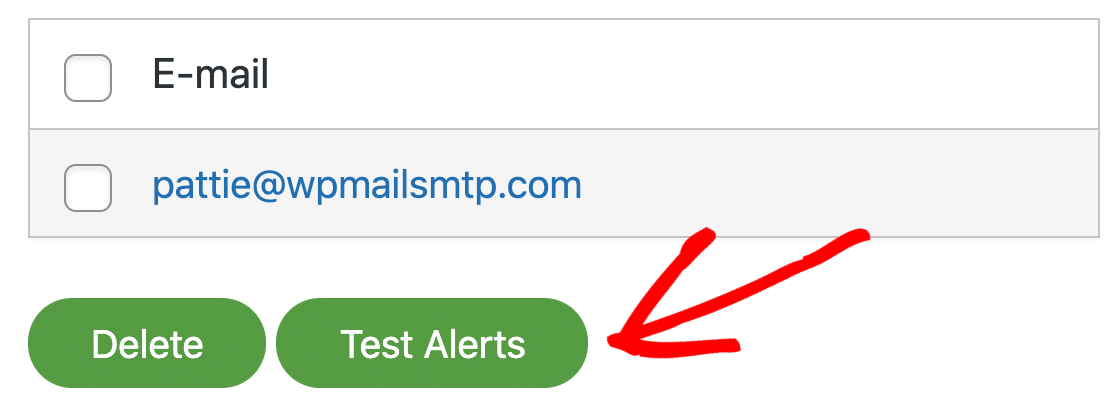
Malheureusement, ce test d'e-mail est très basique. Lorsque vous cliquez sur le bouton, il n'y a aucune indication de ce qui se passe en coulisses, et aucun moyen de vérifier la délivrabilité.
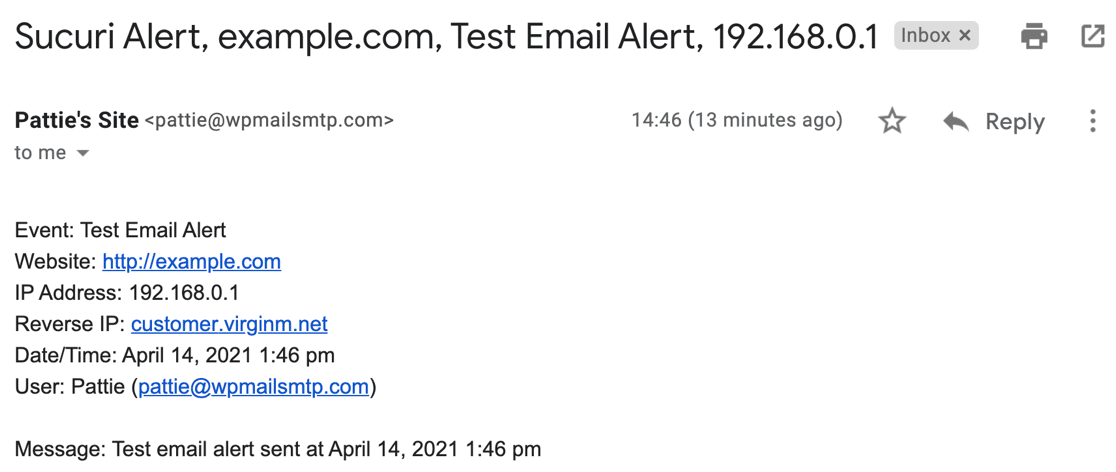
Donc, pour vérifier le résultat, tout ce que vous pouvez faire est de vérifier votre boîte de réception, et votre dossier Courrier indésirable ou spam. Si l'e-mail est envoyé avec succès, vous devriez recevoir une alerte e-mail de test comme celle-ci.
2. Ajouter un nouveau destinataire pour les alertes
Si vous ne recevez pas l'e-mail de test, essayons d'ajouter un autre destinataire à la liste et de tester à nouveau. Par exemple, si votre e-mail principal est Gmail, ajoutez une adresse Yahoo ou Outlook pour le test.
Pour avoir la meilleure chance de recevoir l'e-mail de test, ajoutez une adresse e-mail d'un domaine différent. Tapez simplement la nouvelle adresse dans le champ et cliquez sur Soumettre pour l'ajouter.
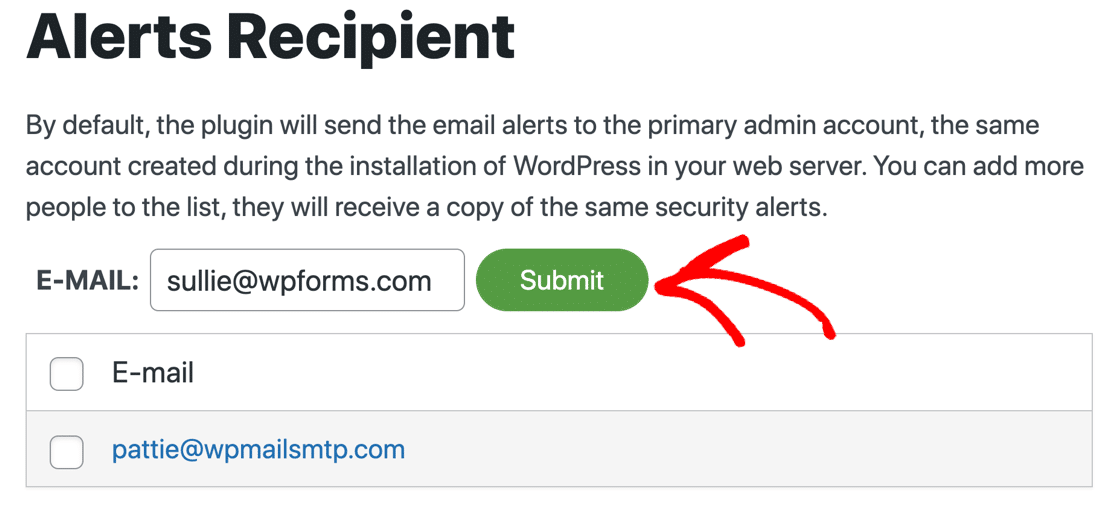
Cela permet d'identifier si le problème vient de votre fournisseur de messagerie spécifique ou d'un problème de livraison plus général. Vous pouvez également utiliser ce processus pour ajouter plusieurs membres de l'équipe qui devraient recevoir des alertes de sécurité.
Passons maintenant en revue certains des autres paramètres qui peuvent empêcher Sucuri d'envoyer des e-mails lorsque vous vous y attendez.
3. Supprimer les adresses IP de confiance
Sucuri n'enverra pas d'alertes s'il détecte une activité provenant d'une IP de confiance. Vérifiez la liste des adresses IP de confiance pour voir s'il y a des entrées. Pour l'instant, supprimez toutes les IP de confiance.
Cela garantit que vous recevez des notifications pour toutes les activités du site Web, y compris vos propres tentatives de connexion et les modifications de plugins. Une fois que la livraison des e-mails fonctionne correctement, vous pouvez ajouter à nouveau des IP de confiance si nécessaire.
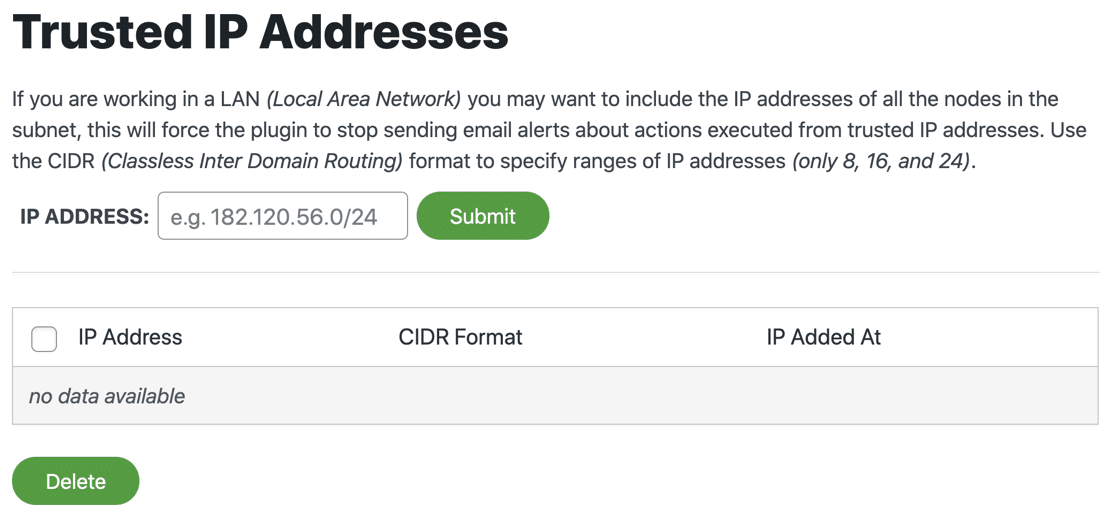
Cependant, de nombreux experts en sécurité recommandent de laisser la liste des IP de confiance vide afin que vous receviez des alertes pour toutes les activités, même vos propres actions administratives.
4. Augmenter le paramètre d'alertes par heure
Le paramètre Sucuri par défaut autorise un maximum de 5 alertes par heure. Si vous travaillez activement sur votre site Web ou si vous rencontrez plusieurs événements de sécurité, vous dépasserez rapidement cette limite et cesserez de recevoir des notifications.
Faites défiler jusqu'au paramètre Alertes par heure et augmentez-le à un nombre plus élevé ou sélectionnez Alertes illimitées par heure. Cela empêche Sucuri de limiter les notifications pendant les périodes chargées.
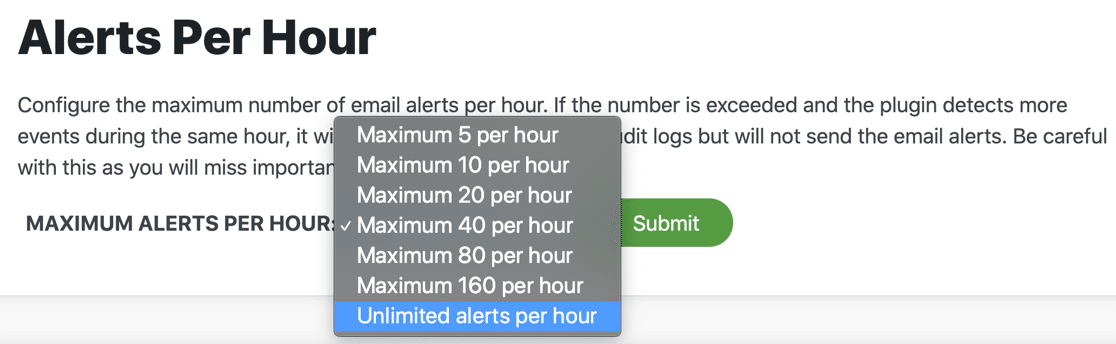
Par exemple, si vous installez plusieurs plugins, mettez à jour des thèmes ou effectuez plusieurs tentatives de connexion, vous voulez être informé de chaque activité plutôt que de manquer des notifications en raison de limites horaires.
5. Diminuer le paramètre de connexions par heure
Faites défiler vers le bas jusqu'au paramètre Attaques par force brute. Si le seuil de tentatives de connexion échouées est trop élevé, Sucuri ne vous avertira pas lorsque des attaquants essaieront de deviner votre mot de passe.
Le paramètre par défaut peut être trop laxiste pour une surveillance de sécurité adéquate. Réduisez-le à 120 tentatives de connexion échouées par heure (ou au réglage minimum) pour recevoir des avertissements plus précoces sur d'éventuelles attaques par force brute.
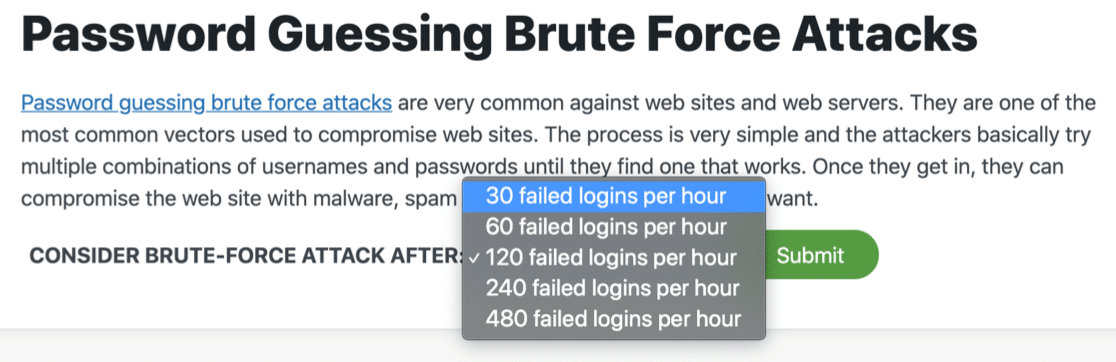
Cela garantit que vous êtes rapidement informé lorsque des activités de connexion suspectes se produisent, plutôt que d'attendre que des centaines de tentatives échouées se soient déjà produites. Une détection précoce vous aide à bloquer les attaques avant qu'elles ne s'aggravent.
Vous pouvez ajuster ce nombre en fonction des modèles de trafic typiques de votre site, mais commencer avec le réglage le plus sensible offre une meilleure couverture de sécurité.
6. Activer les alertes de sécurité par e-mail
Enfin, examinons toutes les alertes de sécurité. Assurez-vous de passer en revue toutes les lignes qui commencent par « Recevoir des alertes par e-mail pour… » pour vous assurer que les notifications dont vous avez besoin sont activées.
Les types d'alertes courants incluent les modifications de fichiers, les installations de plugins, les tentatives de connexion échouées et la détection de logiciels malveillants. Activez toutes les alertes initialement, puis désactivez-en certaines plus tard si vous recevez trop de notifications.
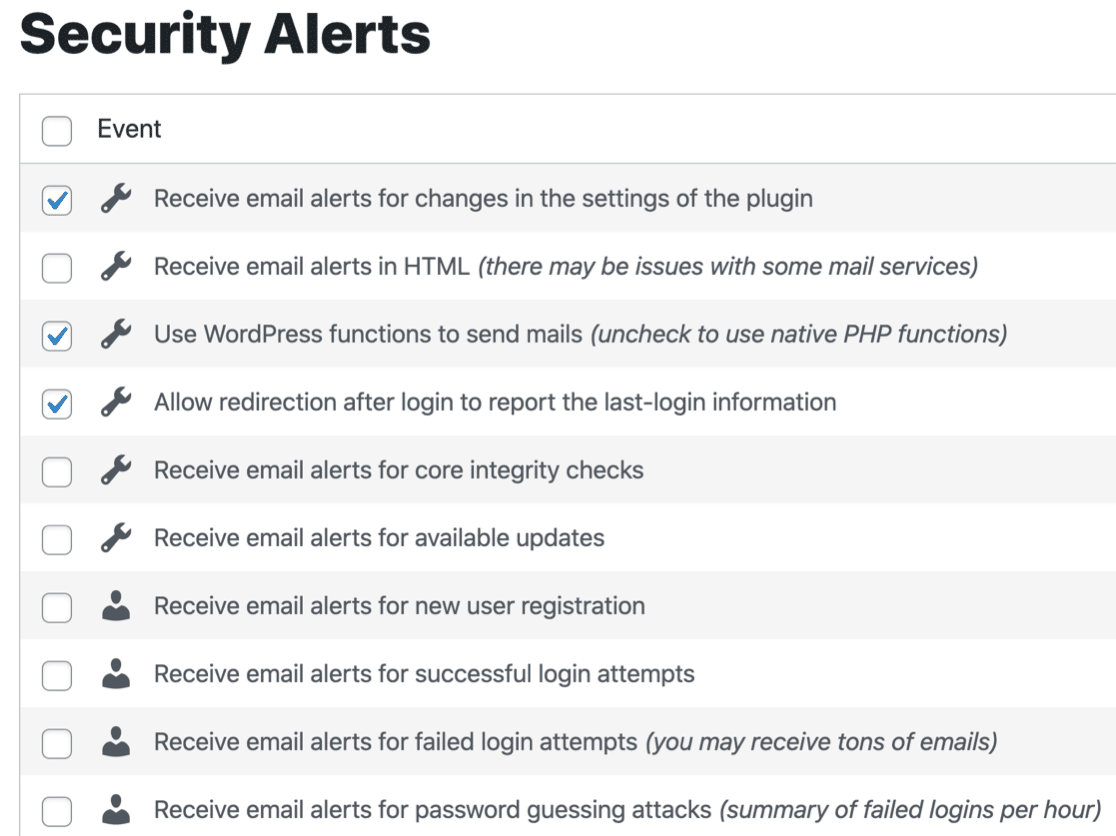
Portez une attention particulière aux alertes de sécurité critiques telles que les modifications de fichiers non autorisées, les nouvelles inscriptions d'utilisateurs et les modifications du cœur de WordPress. Ceux-ci représentent les risques de sécurité les plus élevés et nécessitent une attention immédiate.
Après avoir activé les alertes souhaitées, la configuration de Sucuri est terminée. Si vous ne recevez toujours pas d'e-mails après avoir ajusté ces paramètres, le problème est probablement lié à la livraison d'e-mails de WordPress, que nous corrigerons avec WP Mail SMTP.
Envoyer les alertes e-mail Sucuri avec SMTP
Par défaut, Sucuri envoie des e-mails en utilisant la fonction wp_mail(). Cette méthode est très basique et les e-mails ne sont pas authentifiés lorsque WordPress les envoie.
C'est pourquoi les alertes Sucuri sont perdues (ou classées dans le courrier indésirable). Il est facile de résoudre ce problème avec le plugin WP Mail SMTP.
WP Mail SMTP enverra vos e-mails WordPress via un service de messagerie distinct comme SendLayer au lieu de dépendre de votre serveur d'hébergement.
Cela ajoutera l'authentification dont vos e-mails ont besoin pour passer les contrôles anti-spam. Installons le plugin maintenant pour résoudre le problème de délivrabilité des e-mails que vous rencontrez.
1. Installer WP Mail SMTP
Pour commencer, téléchargez le fichier zip depuis votre compte WP Mail SMTP afin de pouvoir l’installer sur votre site Web. Vous le trouverez dans l’onglet Téléchargements.

Ensuite, ouvrez votre tableau de bord WordPress. Accédez à la page Plugins et téléchargez le plugin sur votre site WordPress. Si vous n’êtes pas sûr de la procédure, consultez ce guide d’installation d’un plugin dans WordPress.

Dès que vous activez l’extension, l’Assistant de configuration WP Mail SMTP s’ouvre.
Vous pouvez également redémarrer l'assistant à tout moment en cliquant sur le bouton Lancer l'assistant de configuration dans vos paramètres WP Mail SMTP. Sachez simplement que redémarrer l'assistant plus tard pourrait réinitialiser vos paramètres SMTP.
2. Choisir un fournisseur de services d'e-mail
Nous pouvons maintenant choisir un nouveau fournisseur pour gérer les e-mails sortants de WordPress. WP Mail SMTP vous guidera à travers cela à l'aide d'une interface simple. Cliquez sur le bouton C'est parti pour commencer.

Sur l'écran suivant, cliquez sur le service de messagerie que vous souhaitez utiliser dans la liste. WP Mail SMTP vous permet de choisir parmi différents fournisseurs de messagerie gratuits ou payants ici.

Vous vous demandez lequel utiliser ? Gardez à l'esprit que certains fournisseurs de messagerie limiteront le nombre d'e-mails que vous pouvez envoyer chaque jour. Donc :
- Si vous avez un petit site, vous pouvez utiliser Gmail ou Autre SMTP, mais ces expéditeurs pourraient ne pas être en mesure de gérer plusieurs centaines d'e-mails provenant d'un site Web très fréquenté. Si vous avez configuré Sucuri pour envoyer des notifications illimitées par heure et que vous travaillez activement sur votre site, vous pourriez rencontrer des problèmes.
- Pour un site très fréquenté, vous voudrez choisir un expéditeur transactionnel qui a une limite d'envoi suffisamment élevée pour gérer des centaines d'alertes, d'e-mails de formulaire de contact, de commandes WooCommerce et de notifications de site Web. Nous recommandons SendLayer, SMTP.com ou Brevo (anciennement Sendinblue) pour cela.
Lorsque vous avez choisi votre service de messagerie, ouvrez notre documentation pour compléter les étapes de configuration du côté du fournisseur :
- SendLayer
- SMTP.com
- Brevo
- Amazon SES
- Google Workspace / Gmail
- Mailgun
- Microsoft 365 / Outlook.com
- Postmark
- SendGrid
- SparkPost
- Zoho Mail
- Autre SMTP
Il est préférable d'ouvrir la documentation dans un nouvel onglet afin de pouvoir revenir facilement à ce guide. Vous souhaitez configurer plusieurs expéditeurs ?
Vous pouvez le faire dans les paramètres des connexions supplémentaires une fois que vous avez terminé l'assistant de configuration. Ensuite, vous pouvez sélectionner une connexion de secours et configurer le routage intelligent.
3. Activer la journalisation des e-mails
Dans l'étape suivante, les clients WP Mail SMTP Pro auront la possibilité d'activer les journaux d'e-mails détaillés dans le plugin.

Je vous recommande vivement d'activer les journaux d'e-mails détaillés et les rapports d'e-mails complets afin que WP Mail SMTP puisse suivre l'état de chaque e-mail envoyé par votre site.
Le plan Pro vous permet également de visualiser l'état de tous vos e-mails dans le tableau de bord WordPress afin que vous puissiez facilement repérer tout problème de délivrabilité.

Vous voudrez peut-être également activer le résumé hebdomadaire des e-mails afin de pouvoir consulter vos dernières statistiques de livraison d'e-mails dans votre boîte de réception.

L'autre fonctionnalité que vous pouvez activer ici est les alertes e-mail instantanées. Ces notifications vous informent si un e-mail n'a pas pu être envoyé depuis votre site.

Vous pourrez alors rapidement trouver une solution afin que vos utilisateurs ne manquent aucun e-mail important. Si vous avez activé la journalisation des e-mails, quelques options supplémentaires s'offrent à vous sur l'écran suivant.

Ces paramètres vous permettent de sauvegarder le contenu et les pièces jointes des e-mails et de suivre le comportement tel que les ouvertures d'e-mails et les clics sur les liens. Vous pourrez également imprimer les journaux et renvoyer des e-mails si nécessaire.
Tout est prêt ? Il reste encore une chose à faire. Maintenant que nous avons WP Mail SMTP, nous pouvons utiliser un test d'e-mail beaucoup plus sophistiqué pour vérifier que vos e-mails Sucuri fonctionnent.
4. Envoyer un e-mail de test depuis WP Mail SMTP
Vous vous souvenez du test d'e-mail de Sucuri que nous avons utilisé au début ? Il était trop basique pour signaler les problèmes de délivrabilité des e-mails.
Maintenant, nous pouvons utiliser le test d'e-mail plus avancé dans WP Mail SMTP ! Dans WP Mail SMTP, allez dans Outils et cliquez sur l'onglet Test d'e-mail pour commencer.
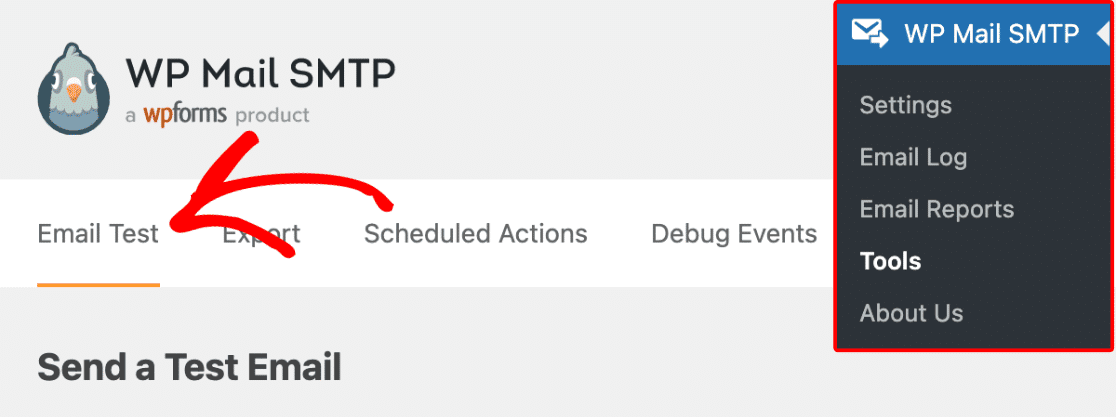
Sur cet écran, personnalisez l'adresse du destinataire pour votre e-mail de test et cliquez sur Envoyer l'e-mail.

Si tout est correctement configuré, vous verrez un message vert.

Si WP Mail SMTP détecte des problèmes, il affichera un avertissement.

Sous l'avertissement, vous verrez des informations sur les étapes à suivre pour l'améliorer. Et voilà ! Vous recevrez désormais toujours vos alertes e-mail Sucuri à temps.
FAQ sur la façon de résoudre le problème des alertes e-mail non envoyées par Sucuri
Le fait que Sucuri n'envoie pas d'alertes par e-mail est une préoccupation fréquente parmi nos lecteurs. Voici les réponses à quelques questions courantes à ce sujet :
Pourquoi Sucuri n'envoie-t-il pas d'alertes par e-mail ?
Les problèmes d'e-mail de Sucuri proviennent généralement de problèmes de livraison d'e-mails WordPress plutôt que du plugin de sécurité lui-même.
WordPress utilise par défaut la fonction PHP mail() peu fiable, que les fournisseurs de messagerie modernes bloquent souvent ou envoient dans les spams.
Vérifiez d'abord vos paramètres d'alerte Sucuri, puis installez WP Mail SMTP pour acheminer les e-mails via des fournisseurs authentifiés pour une livraison fiable.
Comment puis-je tester si les alertes Sucuri fonctionnent ?
Accédez à Paramètres » Alertes de Sucuri dans votre tableau de bord WordPress et cliquez sur le bouton Tester les alertes. Vérifiez votre boîte de réception et votre dossier spam pour l'e-mail de test.
Si vous ne le recevez pas, ajoutez une autre adresse e-mail (d'un autre fournisseur comme Gmail ou Yahoo) et testez à nouveau. Cela permet d'identifier si le problème vient de votre fournisseur de messagerie ou des paramètres de messagerie WordPress.
Quels types d'alertes par e-mail Sucuri envoie-t-il ?
Sucuri envoie des notifications pour les installations de plugins, les modifications de thèmes, les tentatives de connexion échouées, les modifications de fichiers, la détection de logiciels malveillants et les avertissements de liste noire.
Vous pouvez personnaliser les alertes que vous recevez dans la section Paramètres » Alertes de Sucuri. Activez toutes les alertes de sécurité initialement, puis désactivez celles spécifiques si vous recevez trop de notifications pour votre flux de travail.
Comment ajouter plusieurs destinataires d'e-mails aux alertes Sucuri ?
Dans Paramètres » Alertes de Sucuri, ajoutez des adresses e-mail supplémentaires dans le champ destinataire et cliquez sur Soumettre. Cela permet à plusieurs membres de l'équipe de recevoir des notifications de sécurité.
Vous pouvez supprimer des destinataires en cochant la case à côté de leur e-mail et en utilisant l'option supprimer. Envisagez d'ajouter des adresses e-mail personnelles et professionnelles pour la redondance.
Pourquoi les alertes Sucuri vont-elles dans les spams ?
L'e-mail par défaut de WordPress manque d'authentification (SPF, DKIM, DMARC), ce qui amène les e-mails de sécurité à déclencher les filtres anti-spam. Les fournisseurs de messagerie se méfient particulièrement des messages liés à la sécurité provenant de sources non vérifiées.
Installez WP Mail SMTP et configurez-le avec un service de messagerie authentifié comme SendLayer ou Gmail pour garantir que les alertes Sucuri parviennent à votre boîte de réception au lieu des dossiers spam.
Comment vérifier les paramètres de sécurité Sucuri ?
Accédez aux paramètres Sucuri via la barre latérale de votre tableau de bord WordPress. Examinez l'onglet Alertes pour les paramètres de notification, vérifiez les adresses IP de confiance qui pourraient empêcher les alertes, assurez-vous que la limite d'alertes par heure n'est pas trop restrictive et que la protection contre la force brute est réglée sur des niveaux de sensibilité appropriés.
Puis-je utiliser WP Mail SMTP avec Sucuri ?
Oui, WP Mail SMTP fonctionne parfaitement avec Sucuri et améliore la fiabilité de la livraison des alertes.
WP Mail SMTP gère toute la livraison d'e-mails WordPress, y compris les notifications de sécurité Sucuri, en les acheminant via des services de messagerie authentifiés.
Cela garantit que vos alertes de sécurité parviennent de manière fiable à votre boîte de réception au lieu d'être bloquées ou marquées comme spam par les fournisseurs de messagerie.
Ensuite, apprenez-en davantage sur les conseils de sécurité WordPress
Maintenant que vos alertes e-mail Sucuri fonctionnent, améliorez la sécurité de votre WordPress avec ces mesures de protection supplémentaires :
- Apprenez l'authentification e-mail avec SPF, DKIM et DMARC pour empêcher les pirates d'usurper l'identité de votre domaine.
- Configurez une surveillance complète des e-mails avec notre guide sur la correction des échecs de livraison d'e-mails dans WordPress.
- Protégez les communications de votre entreprise en apprenant pourquoi les hôtes bloquent le SMTP et comment contourner ces limitations.
- Pour assurer la sécurité de votre site, nous vous recommandons également fortement d'éviter les logiciels piratés. Découvrez pourquoi vous ne devriez jamais utiliser WP Mail SMTP Pro Nulled.
Réparez vos e-mails WordPress maintenant
Prêt à réparer vos e-mails ? Commencez dès aujourd'hui avec le meilleur plugin SMTP WordPress. Si vous n'avez pas le temps de réparer vos e-mails, vous pouvez obtenir une assistance complète de configuration "White Glove" moyennant un supplément, et il y a une garantie de remboursement de 14 jours pour tous les plans payants.
Si cet article vous a aidé, suivez-nous sur Facebook et Twitter pour plus de conseils et tutoriels WordPress.
