


Résumé IA
UpdraftPlus n'envoie pas d'e-mail après avoir sauvegardé votre site WordPress ?
Recevoir les bonnes notifications est important pour savoir que vos sauvegardes fonctionnent.
Ce guide vous expliquera comment corriger l'envoi d'e-mails par UpdraftPlus et vous aidera à vérifier tous les paramètres du plugin.
Corrigez vos e-mails UpdraftPlus maintenant
Qu'est-ce qu'UpdraftPlus ?
UpdraftPlus est un plugin de sauvegarde WordPress. Il vous permet de sauvegarder automatiquement une copie de votre site au cas où il serait piraté ou corrompu.
Avec UpdraftPlus, vous pouvez enregistrer les sauvegardes de votre site WordPress dans différents emplacements ou services de stockage, notamment :
- UpdraftVault
- Google Drive
- Dropbox
- Amazon S3
- Et plus
Vous pouvez également choisir de créer des sauvegardes manuelles ou automatiques et de recevoir des alertes par e-mail.
La version gratuite d'UpdraftPlus envoie des notifications par e-mail de base une fois la sauvegarde terminée. Si vous avez une version payante ou le module complémentaire Reporting, vous pouvez également recevoir des e-mails en cas d'échec des sauvegardes.
Si les e-mails d'UpdraftPlus ne fonctionnent pas sur votre site, nous vous montrerons comment y remédier rapidement.
Comment réparer le fait qu'UpdraftPlus n'envoie pas d'e-mail
1. Vérifiez vos paramètres de sauvegarde UpdraftPlus
Dans la version gratuite d'UpdraftPlus, vous pouvez choisir de recevoir une notification par e-mail lorsqu'une sauvegarde est terminée. Si la sauvegarde échoue, l'e-mail ne sera pas envoyé.
Si UpdraftPlus n'envoie pas de notifications par e-mail pour les sauvegardes existantes, votre journal de sauvegarde est la première chose à vérifier.
Tout d'abord, ouvrez l'onglet Paramètres d'UpdraftPlus.

Notez le calendrier de sauvegarde ici afin de voir s'il correspond aux e-mails que vous attendez.
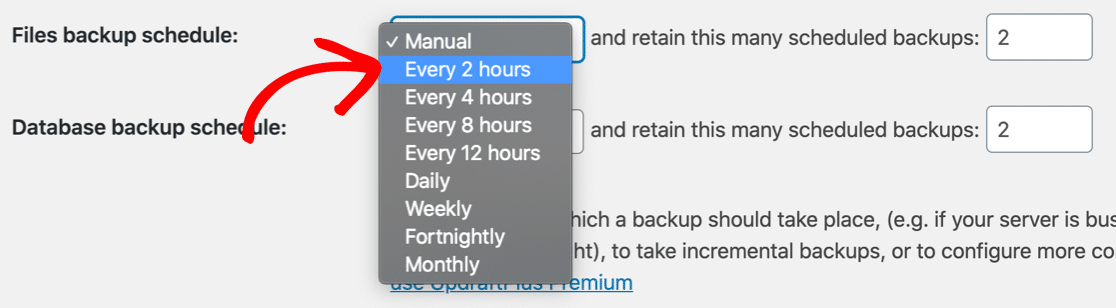
Faites ensuite défiler vers le bas et assurez-vous que les notifications par e-mail sont activées.

Ensuite, effectuons une sauvegarde manuelle de vos fichiers et de votre base de données WordPress. Si tout fonctionne, cela devrait déclencher une notification par e-mail à la fin.
Retournez à l'onglet Sauvegarde / Restauration et cliquez sur le bouton Sauvegarder maintenant pour commencer.
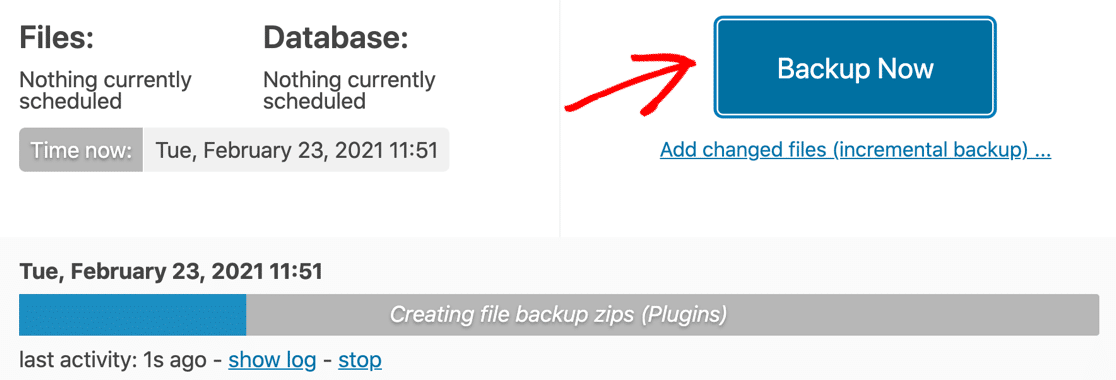
Une fois la sauvegarde terminée, cliquez sur le bouton Voir le journal. Si la sauvegarde a réussi, vous devriez également voir une entrée dans le fichier journal concernant l'envoi de l'e-mail.

Changer l'adresse des e-mails de notification UpdraftPlus
Dans la version gratuite d'UpdraftPlus, vous ne pouvez pas modifier l'adresse e-mail pour les notifications. Elle sera toujours envoyée à l'adresse administrateur par défaut dans WordPress.
Si vous ne souhaitez pas que vos notifications soient envoyées à cette adresse, lisez cet article pour savoir comment changer l'adresse e-mail de l'administrateur du site dans WordPress.
Vérifiez les paramètres de rapport UpdraftPlus
Si vous avez acheté UpdraftPlus premium ou le module complémentaire Reporting, vous aurez beaucoup plus de contrôle sur les notifications par e-mail. Par exemple, vous pouvez choisir de ne recevoir des e-mails qu'en cas d'échec d'une sauvegarde.
Vérifiez la page Rapports par e-mail pour vous assurer que vous avez saisi les bonnes adresses, séparées par des virgules.
Et rappelez-vous : si vous cochez la case Envoyer le rapport par e-mail uniquement en cas d'avertissements/erreurs, vous ne recevrez pas d'e-mails pour les sauvegardes réussies et terminées.
2. Corrigez UpdraftPlus qui n'envoie pas d'e-mail avec SMTP
Si vos sauvegardes fonctionnent et que vos paramètres d'e-mail sont corrects, il est probable que vos e-mails UpdraftPlus soient traités comme du spam.
Les problèmes de livraison d'e-mails sont courants avec tous les plugins WordPress, et cela est dû à la façon dont WordPress génère les e-mails.
Par défaut, WordPress utilise la fonction wp_mail(), qui génère des e-mails et les envoie depuis votre serveur web. Cette méthode n'ajoute aucune authentification à vos e-mails, ce qui signifie que les serveurs qui traitent les e-mails ne peuvent pas vérifier facilement qu'ils proviennent bien de votre site.
Pour résoudre ce problème, nous pouvons utiliser WP Mail SMTP.
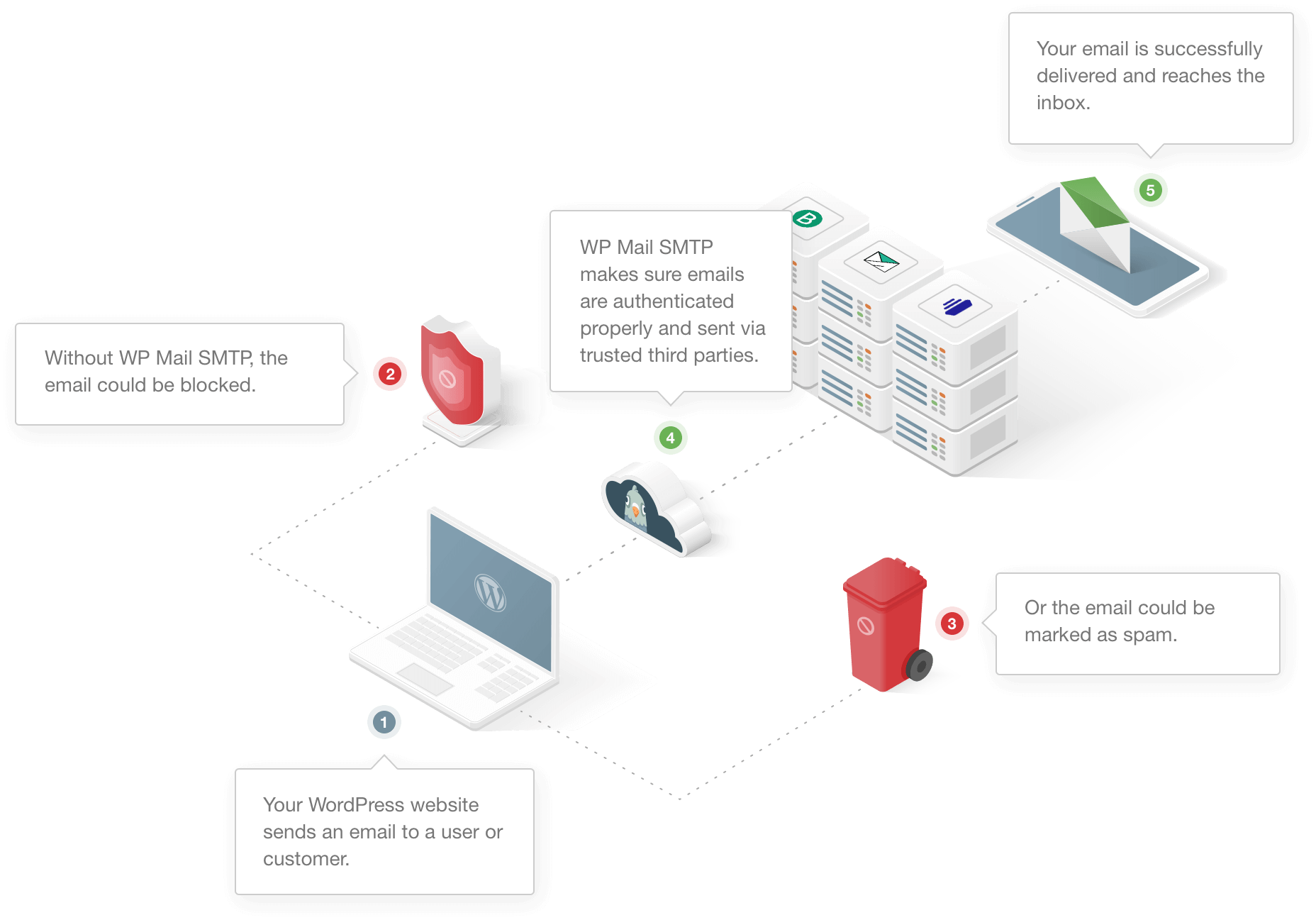
WP Mail SMTP est le meilleur plugin SMTP pour WordPress. Il vous permet d'envoyer facilement tous les e-mails de votre site via un fournisseur d'e-mails distinct, et il vous aide également à configurer la bonne authentification.
La configuration avec assistance experte est incluse avec la licence Elite. Cela signifie qu'un expert du support technique configurera WP Mail SMTP pour vous.
Si vous souhaitez configurer le plugin vous-même, suivez les instructions ci-dessous.
Installer WP Mail SMTP
Commençons par télécharger le plugin.
Connectez-vous à votre compte WP Mail SMTP et cliquez sur l'onglet Téléchargements. Cliquez ensuite sur le bouton orange Télécharger WP Mail SMTP sur cette page pour lancer le téléchargement.

Une fois que vous avez le fichier zip, vous devrez le téléverser sur WordPress pour installer le plugin.
Si vous avez besoin d'aide pour l'installer, consultez ce guide pour installer un plugin WordPress.

N'oubliez pas d'activer le plugin. Cela lancera l'Assistant de configuration.
Si vous n'êtes pas prêt à commencer tout de suite, vous pouvez redémarrer l'assistant à tout moment en cliquant sur WP Mail SMTP » Assistant de configuration dans le menu de navigation WordPress. Gardez à l'esprit que l'exécution de l'assistant supprimera tous les paramètres que vous avez déjà configurés.
Passons au tutoriel principal.
Choisissez votre nouveau fournisseur d'e-mails
WP Mail SMTP vous invitera à sélectionner le fournisseur d'e-mails que vous souhaitez utiliser. Il existe d'excellentes options gratuites et payantes ici.
Si votre site n'envoie que quelques e-mails UpdraftPlus et des messages de formulaire de contact, une option gratuite suffira. Pour les sites plus actifs et les boutiques en ligne, nous recommandons d'utiliser un fournisseur d'e-mails transactionnels tel que SendLayer.
Lisez ce guide sur les fournisseurs d'e-mails si vous n'êtes pas sûr de celui à utiliser.
Pour l'instant, cliquons sur le bouton C'est parti pour voir la liste complète des expéditeurs.

Vous pouvez maintenant examiner les options de la liste.

Choisissez votre expéditeur ici, puis utilisez les liens ci-dessous pour ouvrir les instructions de configuration complètes :
- SendLayer
- SMTP.com
- Brevo (anciennement Sendinblue)
- Amazon SES
- Google Workspace / Gmail
- Mailgun
- Microsoft 365 / Outlook.com
- Postmark
- SendGrid
- SparkPost
- Zoho Mail
- Autre SMTP
Si vous souhaitez configurer plusieurs expéditeurs, vous pouvez le faire dans les paramètres des connexions supplémentaires une fois que vous avez terminé l'assistant de configuration. Vous pouvez ensuite sélectionner une connexion de secours et configurer le routage intelligent.
Quand vous aurez terminé, revenez à ce guide.
Activer la journalisation des e-mails WordPress (facultatif)
WP Mail SMTP activera des fonctionnalités importantes pour vous :
- Amélioration de la délivrabilité des e-mails : Cela garantira que tous vos e-mails sont envoyés en utilisant l'expéditeur choisi.
- Suivi des erreurs d'e-mail : Cela vous alertera en cas de problèmes lors de l'envoi d'e-mails.

Le paramètre Journaux d'e-mails détaillés est facultatif. Dans notre version Pro, cela suivra les détails importants de chaque e-mail que le plugin envoie depuis votre site, y compris :
- En-têtes d'e-mail
- Objet
- Date d'envoi
- Statut
Le statut de livraison de vos e-mails sera visible dans le widget du tableau de bord WP Mail SMTP ainsi que dans les Rapports d'e-mails complets.

Si vous rencontrez des problèmes avec UpdraftPlus qui n'envoie pas d'e-mails, l'activation des journaux d'e-mails peut vous aider à voir exactement combien d'e-mails sont générés. Cela peut aider à cerner les problèmes de réception des notifications et des pièces jointes de sauvegarde.
Une autre fonctionnalité utile est le Résumé hebdomadaire des e-mails. Lorsque cette option est activée, vous recevrez un aperçu hebdomadaire de vos dernières statistiques de livraison d'e-mails.

Et vous pouvez activer les Alertes e-mail instantanées si vous souhaitez être informé chaque fois que votre site échoue à envoyer un e-mail.
Sur l'écran suivant, vous pouvez activer les fonctionnalités avancées de journalisation des e-mails.

Ces options vous permettent de sauvegarder le contenu et les pièces jointes des e-mails et de suivre les ouvertures d'e-mails et les clics sur les liens.
Consultez notre guide sur la journalisation des e-mails WordPress pour en savoir plus.
À la fin de l'assistant, n'oubliez pas de coller votre clé de licence. Cela vous donnera toutes les mises à jour et fonctionnalités de la version Pro.

Super ! Vous avez maintenant configuré SMTP avec UpdraftPlus. Les alertes par e-mail seront envoyées via votre service de messagerie au lieu de votre hébergeur pour les sauvegardes manuelles et planifiées.
Enfin, examinons un autre problème que vous pourriez rencontrer avec les pièces jointes d'UpdraftPlus.
3. Corrigez les pièces jointes d'e-mail manquantes dans UpdraftPlus
UpdraftPlus vous permet d'enregistrer des sauvegardes de différentes manières. Par exemple, vous pouvez :
- Enregistrer les sauvegardes dans un emplacement de stockage distant
- Stocker les sauvegardes sur un autre ordinateur ou serveur à l'aide du FTP
- Recevoir les sauvegardes du site par e-mail
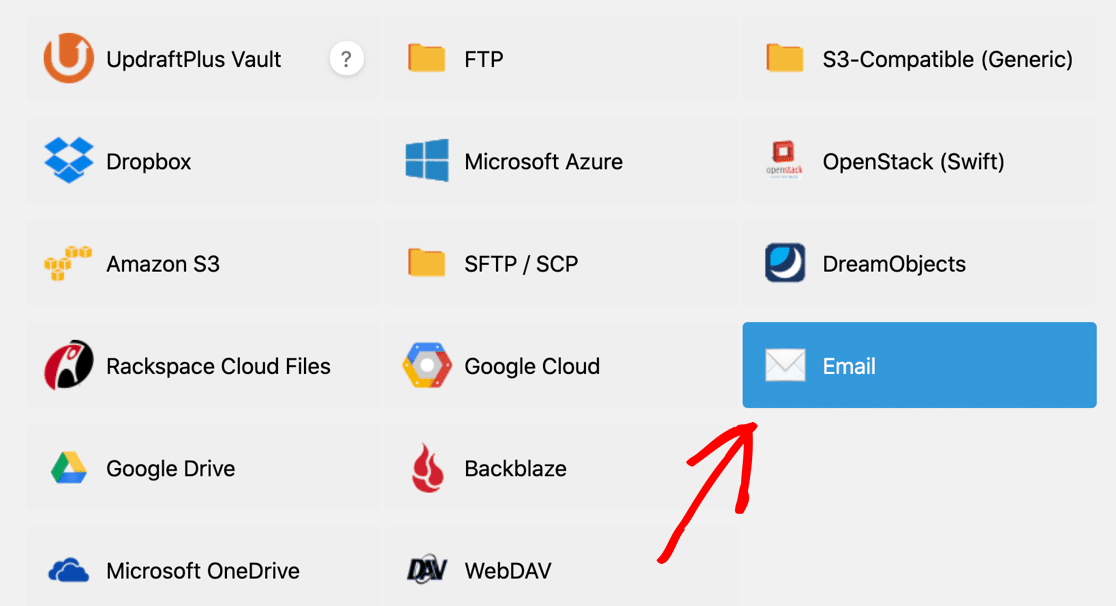
Si vous choisissez de recevoir des sauvegardes complètes par e-mail, UpdraftPlus enverra plusieurs messages électroniques et joindra une partie de la sauvegarde à chacun d'eux.
Parfois, vos e-mails de sauvegarde peuvent ne pas arriver, ou ils peuvent être livrés sans la pièce jointe. Cela peut se produire parce que :
- Les pièces jointes aux e-mails sont souvent utilisées pour propager des logiciels malveillants, de sorte que les fournisseurs de messagerie les bloquent parfois.
- Les pièces jointes sont trop volumineuses et sont filtrées.
Par exemple, voici tous les e-mails de sauvegarde générés par le plugin de sauvegarde UpdraftPlus après une sauvegarde manuelle. Un seul e-mail contient encore sa pièce jointe. D'autres, y compris la sauvegarde de la base de données, ont été supprimés.
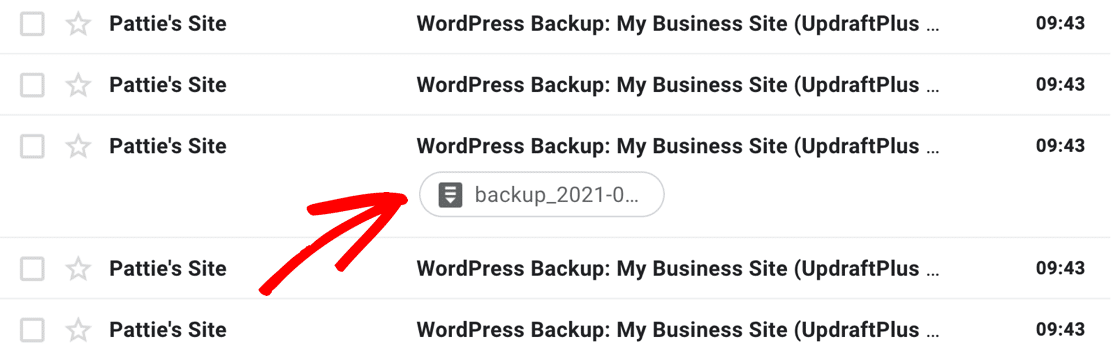
La plupart des sites WordPress sont trop volumineux pour être sauvegardés par e-mail. Mais vous pouvez vérifier les problèmes dans le plugin si vous voulez être sûr.
Dans WP Mail SMTP Pro, consultez vos journaux d'e-mails pour voir si les pièces jointes sont envoyées avec les e-mails. Dans cet exemple, vous pouvez voir que l'e-mail avait bien 1 pièce jointe lors de son envoi.
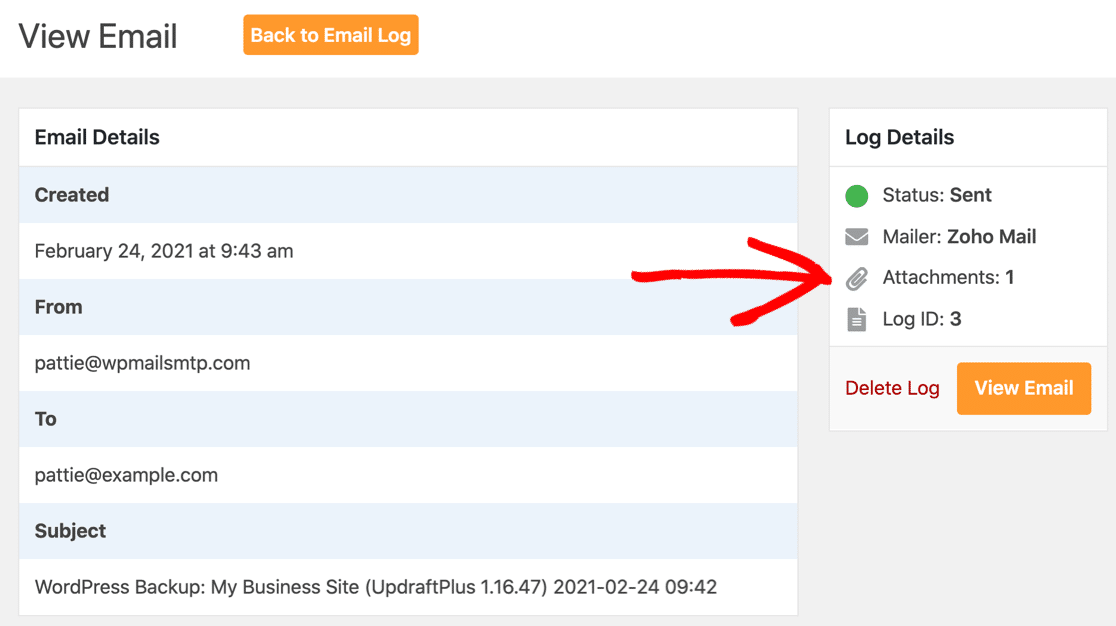
Si les pièces jointes sont enregistrées dans les journaux, mais que vous ne les recevez pas, il est probable que vos fichiers de sauvegarde soient trop volumineux pour être envoyés par e-mail. Changer de fournisseur de messagerie ne résoudra probablement pas ce problème car la plupart ont des limites basses.
Vous pouvez enregistrer les pièces jointes envoyées dans WordPress à l'aide de WP Mail SMTP. Gardez à l'esprit que cela pourrait rapidement remplir l'espace disque de votre plan d'hébergement.
Nous vous recommandons d'utiliser un stockage distant pour la livraison des sauvegardes au lieu de votre compte. Ainsi, vous recevrez toujours les notifications UpdraftPlus via SMTP, mais vos fichiers seront enregistrés séparément dans votre compte de stockage cloud.
Corrigez vos e-mails UpdraftPlus maintenant
Ensuite, vérifiez votre zone DNS
Pour que les e-mails d'UpdraftPlus fonctionnent de manière fiable, vous devrez modifier votre zone DNS. Si vous oubliez cette étape, vos e-mails pourraient ne pas être livrés. Vous pourriez également voir des avertissements « soyez prudent avec ce message » si vous utilisez Gmail.
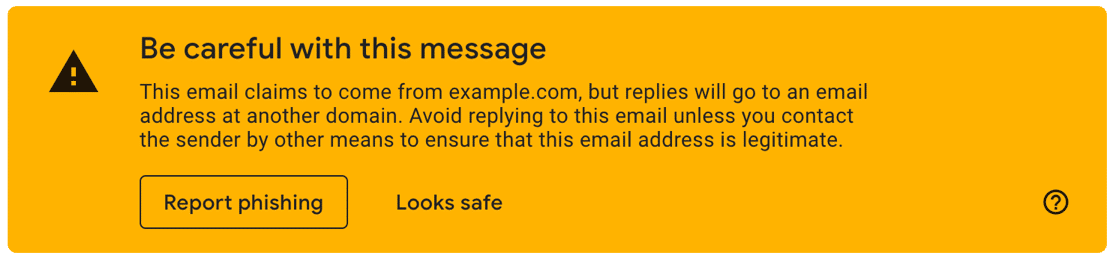
Vos enregistrements DNS sont généralement détenus par votre société d'hébergement ou votre bureau d'enregistrement de domaine. Il est facile de les modifier pour supprimer ces avertissements et vous assurer que vos e-mails sont livrés.
Commencez par suivre notre guide sur comment ajouter un enregistrement DMARC à votre domaine.
Prêt à corriger vos e-mails ? Commencez dès aujourd'hui avec le meilleur plugin SMTP WordPress. Si vous n’avez pas le temps de corriger vos e-mails, vous pouvez obtenir une assistance complète de configuration White Glove en tant qu’achat supplémentaire, et il y a une garantie de remboursement de 14 jours pour tous les plans payants.Si cet article vous a aidé, suivez-nous sur Facebook et Twitter pour plus de conseils et tutoriels WordPress.
