



Riassunto AI
HappyForms non invia email quando i moduli vengono inviati sul tuo sito web?
La consegna via email delle notifiche dei moduli di contatto è estremamente importante perché i visitatori del tuo sito web ti contattano compilando il modulo.
In questa guida, ti mostrerò perché si verifica questo problema e ti fornirò una soluzione semplice passo dopo passo in modo che i tuoi messaggi HappyForms inizino ad arrivare senza perderne nemmeno uno.
Risolvi subito le tue email HappyForms! 🙂
Perché le mie email HappyForms non vengono inviate?
Per impostazione predefinita, HappyForms si basa sulle funzionalità di posta di WordPress. Utilizza la funzione PHP wp_mail() per inviare email dal tuo sito web.
Questa non è una soluzione affidabile poiché è legata alla configurazione del server, che può variare da un provider di hosting all'altro. Alcune società di hosting disabilitano completamente il servizio di posta elettronica per prevenire abusi del server.

Un altro motivo è che WordPress utilizza un indirizzo email predefinito ([email protected]) per inviare tutti i tipi di email dal tuo sito web.
Nella maggior parte dei siti web, questo non è un indirizzo email reale. Le popolari app client di posta elettronica hanno filtri antispam integrati che rilevano tali email automatiche e le contrassegnano come spam.
Come risolvere il problema di HappyForms che non invia email
Esaminiamo alcune delle possibili soluzioni per risolvere il problema di HappyForms che non invia email.
Passaggio 1: Controlla le impostazioni email di HappyForms
Ogni modulo creato con HappyForms ha le proprie impostazioni. Se non ricevi email, un buon punto di partenza è verificare se il modulo ha le impostazioni di notifica corrette.
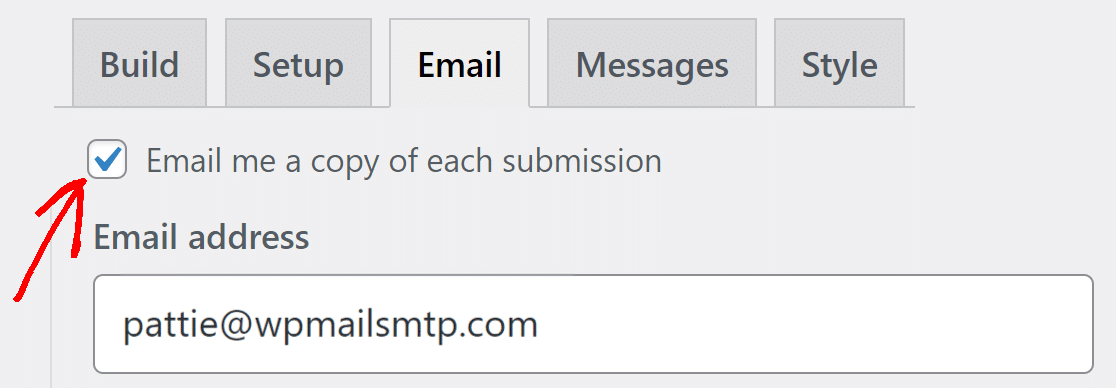
Dal pannello di controllo di WordPress, fai clic su Moduli » Tutti i moduli e apri un modulo di contatto che non funziona. Passa alla scheda Email e assicurati che l'opzione Inviami una copia di ogni invio sia attivata.
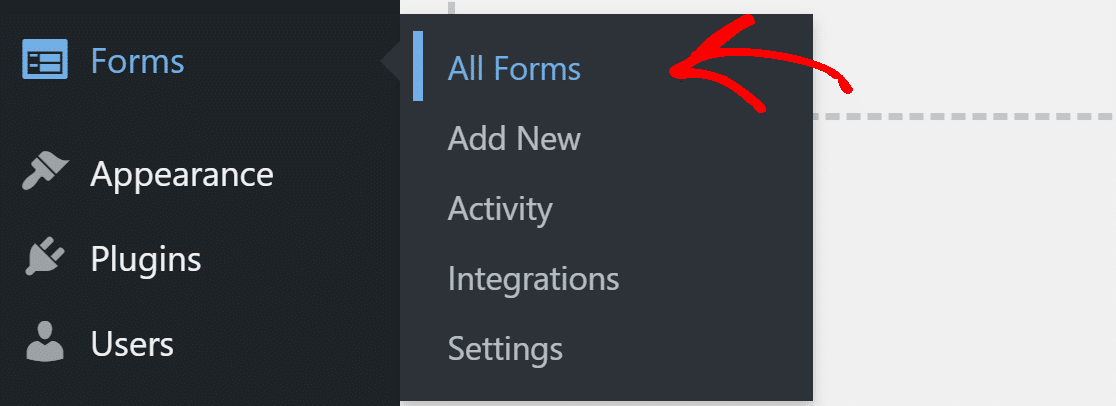
Sotto, inserisci un indirizzo email a cui desideri ricevere gli invii del modulo. Assicurati che l'indirizzo email che inserisci qui sia valido e che tu abbia accesso ad esso.
Se desideri inviare una copia dell'invio a destinatari aggiuntivi, inserisci il loro indirizzo email nel campo indirizzo Bcc Email.
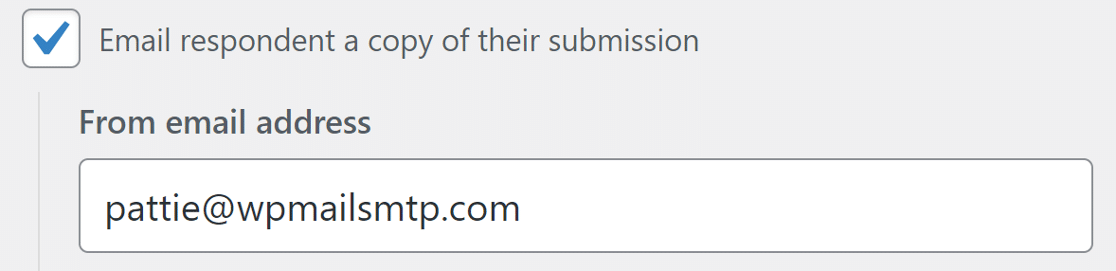
Successivamente, per assicurarti che anche i tuoi visitatori ricevano una copia del loro invio, seleziona la casella che dice Invia al rispondente una copia del suo invio. Questo aprirà le sue impostazioni.
Nel campo indirizzo email Da, usa un indirizzo che corrisponda al tuo dominio. Ad esempio, poiché il nostro dominio è wpmailsmtp.com, utilizziamo [email protected] per tutti i moduli di contatto sul nostro sito web.
Se desideri che le persone rispondano allo stesso indirizzo, inserisci lo stesso indirizzo nel campo di risposta.
Ora che abbiamo configurato correttamente i moduli di contatto, installiamo il plugin WP Mail SMTP per migliorare la recapito delle email.
Passaggio 2: Installa il plugin WP Mail SMTP
WP Mail SMTP è il miglior plugin SMTP per WordPress. Migliora la recapito delle email collegando il tuo sito web a un servizio di posta elettronica esterno.
Questo aiuta a bypassare i filtri antispam aggiungendo l'autenticazione alle tue email. Per iniziare, vai all'account WP Mail SMTP e scarica il file del plugin. Lo troverai nella scheda Download.

Successivamente, apri la dashboard di WordPress e carica il file zip nella pagina dei Plugin. Se hai bisogno di aiuto, consulta questa guida all'installazione di un plugin di WordPress.

Una volta installato il plugin, non dimenticare di attivarlo. Non appena lo farai, la procedura guidata di configurazione si aprirà nel tuo browser.
Se desideri interrompere qui, puoi tornare e riavviare la procedura guidata in qualsiasi momento facendo clic sul pulsante Avvia procedura guidata di configurazione nelle impostazioni di WP Mail SMTP.
Passaggio 3: Scegli un servizio di posta elettronica
In questo passaggio, eseguiremo la procedura guidata di configurazione e collegheremo il nostro sito Web a un servizio di posta elettronica. Questo risolverà il problema di HappyForms che non invia email. Fai clic sul pulsante Iniziamo per iniziare.

WP Mail SMTP ti consente di scegliere tra provider di posta elettronica gratuiti e a pagamento. Il servizio che scegli dipenderà da alcuni fattori. Ecco alcuni suggerimenti per aiutarti a scegliere quello migliore:
- Se hai un sito Web di grandi dimensioni o un sito Web che invia molte email transazionali, ti consigliamo SendLayer, SMTP.com o Brevo (precedentemente Sendinblue). Sono facili da usare e offrono un servizio affidabile.
- WP Mail SMTP supporta Gmail o Google Workspace. Questa è un'ottima opzione per un piccolo sito con traffico piuttosto basso. Puoi anche utilizzare un alias di Gmail per inviare email di WordPress se lo desideri.
- Puoi utilizzare l'opzione Altro SMTP se il tuo hosting Web dispone di un servizio di posta elettronica. Alcuni provider limiteranno il numero di email che puoi inviare, ma questa è un'altra ottima opzione se sei solo all'inizio.
Puoi anche consultare la nostra guida completa sui provider di posta elettronica supportati da WP Mail SMTP per saperne di più su di essi. Procedi e seleziona il servizio di posta elettronica che ritieni sia più adatto al tuo sito Web.

Una volta scelto il tuo provider di posta, apri la nostra documentazione e segui le istruzioni per completare i passaggi di configurazione:
| Provider disponibili in tutte le versioni | Provider in WP Mail SMTP Pro |
|---|---|
| SendLayer | Amazon SES |
| SMTP.com | Microsoft 365 / Outlook.com |
| Brevo | Zoho Mail |
| Google Workspace / Gmail | |
| Mailjet | |
| Mailgun | |
| Postmark | |
| SendGrid | |
| SMTP2GO | |
| SparkPost | |
| Elastic Email | |
| Altri SMTP |
Vuoi configurare più provider di posta elettronica? Puoi farlo nelle impostazioni Connessioni aggiuntive dopo aver completato la procedura guidata di configurazione.
Quindi seleziona una Connessione di backup e configura lo Smart Routing. Una volta configurato tutto, torna a questa guida per abilitare il logging delle email.
Passaggio 4: Abilita il registro email (facoltativo)
Per il passaggio successivo, WP Mail SMTP ti chiederà quali funzionalità email abilitare. Avrai due opzioni abilitate per impostazione predefinita.
- Miglioramento della recapitalità delle email
- Monitoraggio Errori Email

Nella nostra versione Pro, i Log dettagliati delle email ti permetteranno di tenere traccia di tutte le email inviate dal tuo sito Web. Potrai vedere lo stato di consegna delle tue email nel widget della dashboard di WP Mail SMTP.

L'attivazione dei log delle email abilita anche i Report completi delle email. Se desideri una panoramica dei tuoi log nella tua casella di posta ogni settimana, attiva anche il Riepilogo settimanale delle email.
L'altra funzionalità che puoi abilitare qui sono gli Avvisi email istantanei. Questi sono utili se il tuo sito non riesce a inviare un'email. Quando ciò accade, riceverai una notifica con i dettagli per aiutarti a risolvere il problema.

Se hai abilitato il logging delle email, nella schermata successiva avrai la possibilità di configurare alcune impostazioni aggiuntive. Puoi scegliere di salvare il contenuto e gli allegati delle email e di monitorare l'attività degli utenti

Dai un'occhiata a questa guida su come esportare e cercare i log delle email in WordPress. Per il passaggio finale, copia la chiave di licenza dall'account WP Mail SMTP e incollala qui per abilitare futuri aggiornamenti automatici.

Ecco fatto. Hai risolto il problema di HappyForms che non inviava email dal tuo sito web. Puoi inviare un'email di prova da WP Mail SMTP per confermare che tutto funzioni.
Passaggio 5: Invia nuovamente le email HappyForms non riuscite
Per reinviare un'email, vai su WP Mail SMTP » Email Log dal tuo pannello di controllo WordPress. Vedrai un elenco di tutte le email inviate dal tuo sito web.

Le email che non sono state inviate saranno contrassegnate con un punto rosso. Fai clic sul pulsante Visualizza log per l'email che non è stata recapitata per controllare i dettagli completi.

Mentre sei nel log specifico che hai appena aperto, in basso a destra, troverai il pulsante Reinvia sotto la scheda Azioni.

Modifica l'indirizzo email se necessario, quindi fai clic sul pulsante SÌ per reinviare l'email. E questo è tutto! Ora puoi facilmente reinviare qualsiasi email che non è stata inviata se il tuo modulo Divi non funziona.

FAQ su come risolvere il problema di HappyForms che non invia email
HappyForms che non invia email è un argomento di interesse popolare tra i nostri lettori. Ecco le risposte ad alcune domande comuni al riguardo:
Perché le mie richieste HappyForms non compaiono nella mia casella di posta?
HappyForms utilizza la funzione di posta predefinita di WordPress, che molti server di hosting bloccano o trattano come spam. Ciò può causare il mancato recapito dei messaggi del modulo nella tua casella di posta.
Come posso verificare se HappyForms sta inviando email?
Puoi inviare una voce di modulo di prova utilizzando il tuo modulo HappyForms e controllare la tua casella di posta e la cartella spam. Per un test più affidabile, utilizza lo strumento di test email all'interno del plugin WP Mail SMTP per confermare se il tuo sito WordPress è in grado di inviare email.
Posso usare SMTP con HappyForms per risolvere i problemi di posta elettronica?
Sì. L'installazione di WP Mail SMTP ti consente di inviare email tramite un provider di posta attendibile come Gmail, Outlook o il servizio SMTP del tuo provider di hosting. Ciò elimina la necessità della funzione di posta predefinita, che viene spesso bloccata.
L'utilizzo di Gmail o Outlook aiuta con la consegna delle email di HappyForms?
Sì, collegare il tuo modulo a Gmail o Outlook tramite WP Mail SMTP migliora i tassi di consegna. Questi servizi utilizzano l'autenticazione sicura, quindi è meno probabile che le email vengano bloccate o contrassegnate come spam.
Perché il mio sito WordPress non invia email per impostazione predefinita?
WordPress si basa sulla funzione di posta PHP, che molti server disabilitano per prevenire lo spam. Senza una corretta configurazione del provider di posta, le email dai moduli come HappyForms possono fallire o finire nella cartella spam.
Il passaggio a WP Mail SMTP risolverà i problemi di posta elettronica di HappyForms?
Sì. WP Mail SMTP autentica le tue email con un provider di posta appropriato, rendendo la consegna più affidabile e riducendo il rischio di messaggi mancanti.
Come posso verificare se il mio provider di hosting sta bloccando le email in uscita?
Contatta il tuo provider o controlla la sua documentazione per vedere se consente la funzione di posta PHP. Se bloccata, l'utilizzo di un servizio SMTP come Gmail o SendLayer tramite WP Mail SMTP aggirerà questo problema.
HappyForms può inviare email di conferma agli utenti?
Sì, HappyForms ti consente di inviare email di conferma alle persone che compilano il tuo modulo. Per una consegna affidabile, è meglio collegare il modulo con WP Mail SMTP.
Qual è il modo migliore per registrare le richieste di moduli HappyForms?
Puoi abilitare la funzione di registrazione delle email in WP Mail SMTP Pro. Questo tiene traccia di ogni email del modulo inviata, in modo da poter controllare i dettagli e reinviare se necessario.
C'è un modo per reinviare le email HappyForms non riuscite?
Sì. Con la funzione di registro delle email di WP Mail SMTP, puoi visualizzare le email non riuscite e reinviarle direttamente, assicurandoti che nessuna richiesta importante vada persa.
Successivamente, crea moduli di contatto con WPForms
Il plugin gratuito per la creazione di moduli di HappyForms è basilare e offre opzioni limitate.
WPForms, d'altra parte, è dotato di funzionalità avanzate integrate come protezione antispam, integrazione con popolari costruttori di liste email, modelli di moduli e molto altro.
Puoi leggere questa recensione di WPForms per vedere un'analisi dettagliata di come si confronta con HappyForms.
Correggi subito le tue email WordPress
Pronto a risolvere i tuoi problemi di posta elettronica? Inizia oggi stesso con il miglior plugin SMTP per WordPress. Se non hai tempo per risolvere i tuoi problemi di posta elettronica, puoi ottenere assistenza completa per la configurazione White Glove come acquisto aggiuntivo, e c'è una garanzia di rimborso di 14 giorni per tutti i piani a pagamento.
Se questo articolo ti è stato d'aiuto, seguici su Facebook e Twitter per altri suggerimenti e tutorial su WordPress.
