


Riassunto AI
Ultimate Addons for Gutenberg non invia email alla sottomissione del modulo?
Le email dai moduli di contatto sono importanti per qualsiasi attività online. Non vuoi perderle.
In questa guida, ti mostreremo come assicurarti che le email dal modulo di contatto raggiungano la casella di posta corretta.
Correggi subito le tue email WordPress
Cos'è Ultimate Addons for Gutenberg?
Ultimate Addons for Gutenberg è un plugin di libreria di blocchi dei creatori del tema Astra. Estende le funzionalità dell'editor di blocchi aggiungendo nuovi blocchi che ti consentono di creare un layout più personalizzato.
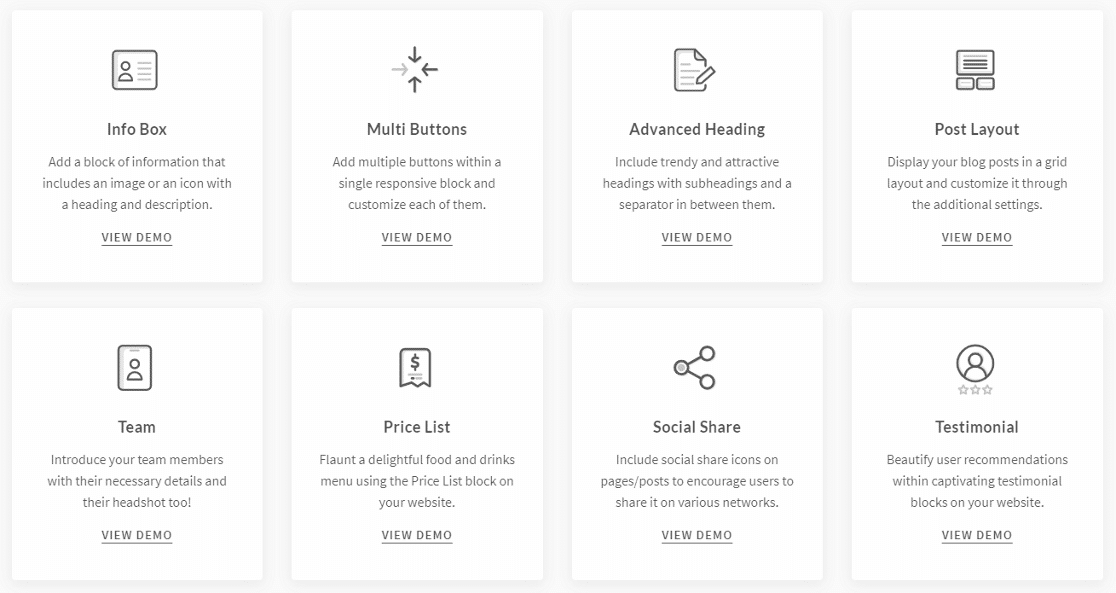
È un plugin gratuito con una libreria all-in-one di oltre 30 blocchi. Alcuni dei blocchi a livello di page builder che UAG ha sono:
- Blocco Informazioni
- Intestazione Avanzata
- Informazioni sul Team
- Listino Prezzi
Ha anche un blocco modulo di contatto che ti consente di creare moduli di base. Oltre a ciò, ha un blocco di stile per Contact Form 7 e Gravity Forms.
Come risolvere il problema di Ultimate Addons for Gutenberg che non invia e-mail
1. Controlla le impostazioni del modulo di contatto di Ultimate Addons for Gutenberg
Ultimate Addons for Gutenberg ha il suo costruttore di moduli e blocchi che forniscono stile per Contact Form 7 e Gravity Forms.
Se stai usando il blocco di stile e il tuo modulo di contatto 7 non invia email, dovresti consultare la guida che abbiamo a riguardo.
Allo stesso modo, puoi consultare questa guida se Gravity Forms non invia email.
Se stai usando il generatore di moduli di UAG, segui i passaggi seguenti.
Dal menu di navigazione di WordPress, vai su Pagine » Tutte le Pagine e apri la pagina su cui hai aggiunto il modulo di contatto.

Fai clic in un punto qualsiasi della pagina e premi Shift + Alt + O per aprire la struttura della pagina. Puoi anche fare clic sulle tre linee in alto per aprire la struttura.
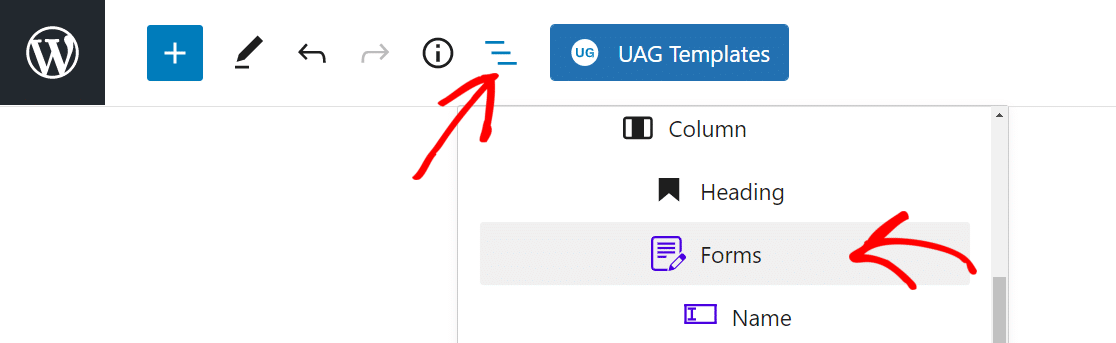
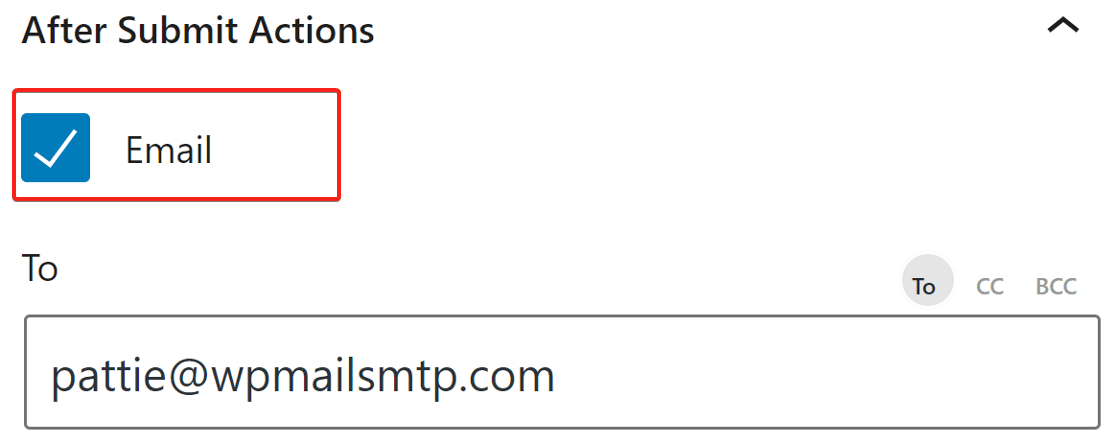
Fai clic su Moduli e le impostazioni del modulo appariranno nella barra laterale destra. Fai clic sulla freccia verso il basso nella sezione Azioni dopo l'invio per espanderla. Assicurati che l'opzione Email sia attiva e nel campo A, digita l'indirizzo email che desideri ricevere le email.
Scorri verso il basso ed espandi l'opzione Google reCAPTCHA. Qui, assicurati di avere la chiave del sito e la chiave segreta corrette.
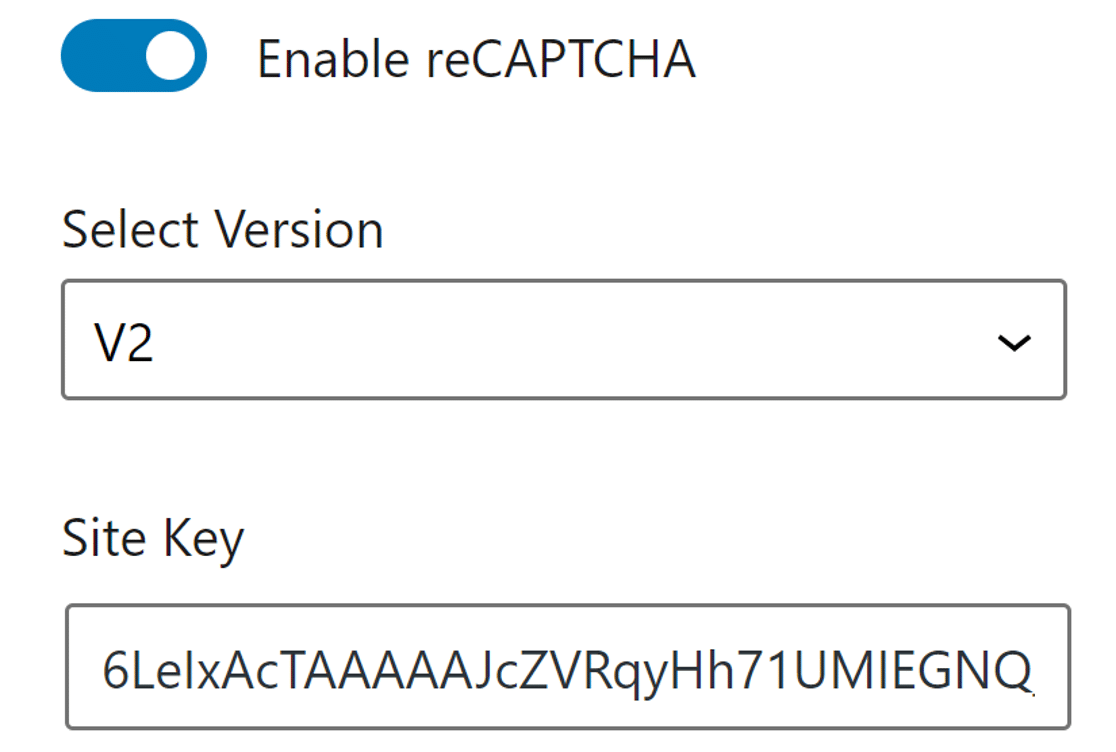
Fai clic sul pulsante Aggiorna in alto a destra per salvare le impostazioni.
Ora che abbiamo le impostazioni corrette per il modulo di contatto di Ultimate Addons for Gutenberg, installiamo il plugin WP Mail SMTP per risolvere il problema della consegna delle email.
2. Installa il plugin SMTP e utilizza un servizio di posta
WP Mail SMTP è il miglior plugin SMTP per WordPress che reindirizza tutte le email utilizzando una corretta autenticazione.
Invece di utilizzare la funzione PHP wp_mail(), WP Mail SMTP riconfigura il tuo sito per utilizzare un servizio di posta elettronica come SendLayer.
Ciò aggiunge l'autenticazione corretta alle tue email e impedisce che vengano archiviate come spam.
Installa WP Mail SMTP
Per scaricare il plugin, vai all' account WP Mail SMTP e nella scheda Download, scarica l'ultima versione del file del plugin.

Torna alla dashboard di WordPress e carica il file zip.

Se non sei sicuro di come fare, consulta la nostra guida passo passo su come installare un plugin di WordPress.
Assicurati anche di attivare il plugin. Non appena lo fai, la procedura guidata di configurazione di WP Mail SMTP si aprirà nel tuo browser.
Puoi avviare nuovamente la procedura guidata facendo clic sul pulsante Avvia procedura guidata di configurazione nella scheda Generale delle impostazioni del plugin. Sconsigliamo questa operazione se hai già configurato un servizio di posta elettronica, poiché ciò rimuoverà le tue impostazioni esistenti.
Fai clic sul pulsante Iniziamo per avviare il processo.

Scegli il tuo provider di posta SMTP
Il primo passo è scegliere il servizio di posta SMTP per inviare email dal tuo sito web con la corretta autenticazione. Hai molte opzioni tra cui scegliere in WP Mail SMTP.
Se non sei sicuro di quale sia la soluzione migliore per te, consulta la nostra guida che elenca alcuni dei migliori provider di servizi SMTP del settore.
Consigliamo SendLayer, SMTP.com o Brevo (precedentemente Sendinblue) poiché hanno tutti una solida reputazione di affidabilità.

Procedi e scegli quello che serve al tuo scopo. Abbiamo documentazione per ogni provider di invio email che puoi seguire per configurare il servizio.
| Provider disponibili in tutte le versioni | Provider in WP Mail SMTP Pro |
|---|---|
| SendLayer | Amazon SES |
| SMTP.com | Microsoft 365 / Outlook.com |
| Brevo | Zoho Mail |
| Google Workspace / Gmail | |
| Mailgun | |
| Postmark | |
| SendGrid | |
| SparkPost | |
| Altri SMTP |
Se desideri configurare più mittenti, puoi farlo nelle impostazioni Connessioni aggiuntive una volta terminato il Wizard di configurazione. Quindi puoi selezionare una Connessione di backup e configurare Instradamento intelligente.
La configurazione del servizio di posta richiederà solo pochi minuti. Torna a questa guida dopo aver completato la configurazione.
Abilita le funzionalità email
Nel passaggio successivo, puoi scegliere quali funzionalità desideri abilitare. Per impostazione predefinita, le funzionalità Miglioramento della recapito delle email e Monitoraggio errori email sono attivate per te.
Queste funzionalità rileveranno errori dalle email inviate tramite Ultimate Addons for Gutenberg e ne miglioreranno la recapito.

I Log email dettagliati ti permetteranno di tenere traccia di tutte le email inviate dal tuo sito web.
Puoi visualizzare lo stato delle tue email nel pratico widget della dashboard di WP Mail SMTP.

Quando il logging delle email è abilitato, lo saranno anche i Report email completi. Puoi anche ricevere il Riepilogo email settimanale se desideri una panoramica dei tuoi log ogni settimana.

L'ultima funzionalità che puoi abilitare in questa schermata sono gli Avvisi email istantanei. Con questa opzione attivata, riceverai una notifica se il tuo sito non riesce a inviare un'email con dettagli per aiutarti a risolvere il problema.

Nella schermata successiva, vedrai opzioni avanzate di logging delle email che puoi abilitare.
Queste funzionalità ti consentono inoltre di esportare e stampare i log, rinviare email e altro ancora. Leggi il nostro articolo su come registrare le email di WordPress per vedere come funziona.
Fai clic su Salva e continua per passare al passaggio successivo.
Per il passaggio finale, prendi la chiave di licenza dall'account WP Mail SMTP e incollala qui. Ciò abiliterà futuri aggiornamenti automatici.

Fatto! Dovresti aver ricevuto un'email di prova alla fine della procedura guidata. Questo conferma che il problema di mancato invio di email di Ultimate Addons for Gutenberg è stato risolto.
3. Invia tutte le email dallo stesso indirizzo
Oltre alle notifiche email predefinite di WordPress, il tuo sito web potrebbe inviare email da diversi plugin.
WP Mail SMTP ha una funzionalità per forzare ogni plugin sul tuo sito web a utilizzare lo stesso indirizzo email.
Nella scheda Generale nelle impostazioni del plugin, scorri verso il basso per trovare la sezione Email Mittente.

Qui, digita l'indirizzo email che desideri utilizzare per l'invio di email. Ti consigliamo di selezionare anche Forza Email Mittente qui. Ciò forzerà tutti i plugin sul tuo sito web a utilizzare lo stesso indirizzo Email Mittente, risparmiando tempo e apparendo più professionale.
Scorriamo di nuovo verso il basso fino alla sezione successiva.
Sotto Nome Mittente, digita il nome del tuo sito web, o il tuo nome se ha più senso. Questo è il nome da cui verranno inviate le tue email quando verranno recapitate.
Ancora una volta, dovresti fare clic su Forza Nome Mittente per assicurarti che tutti i plugin sul tuo sito utilizzino lo stesso Nome Mittente.
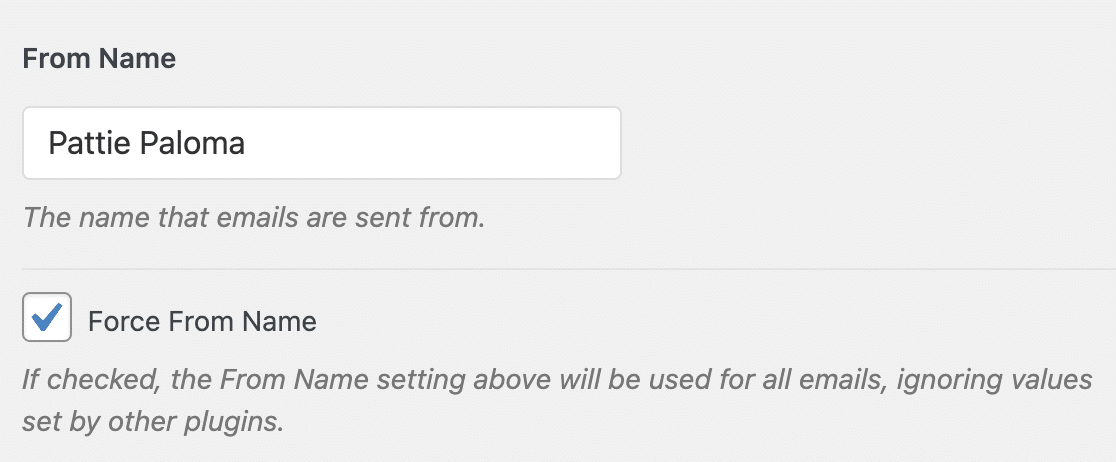
Fatto! L'email da Ultimate Addons for Gutenberg dovrebbe arrivare nella casella di posta corretta.
Correggi subito le tue email WordPress
Successivamente, Usa WPForms come modulo di contatto
WPForms è il miglior plugin per moduli di contatto per WordPress. È progettato per garantire che le tue email vengano recapitate ogni volta.
WPForms è dotato di supporto per hCaptcha e del proprio CAPTCHA personalizzato. Dai un'occhiata a questa recensione di WPForms per vedere tutte le funzionalità.
Pronto per correggere le tue email? Inizia oggi con il miglior plugin SMTP per WordPress. Se non hai tempo per correggere le tue email, puoi ottenere assistenza completa per la configurazione White Glove come acquisto aggiuntivo, e c'è una garanzia di rimborso di 14 giorni per tutti i piani a pagamento.Se questo articolo ti è stato d'aiuto, seguici su Facebook e Twitter per altri suggerimenti e tutorial su WordPress.
