


AI要約
Caldera Formsでフォーム送信時にメールが送信されないのですか?
Caldera Formsユーザーがメール通知で問題が発生するのには3つの理由があります。
この記事では、これらの問題をチェックして修正する方法を説明し、連絡フォームの通知を見逃すことがないようにします。
Caldera Formsのメール設定はどこにありますか?
Caldera Formsには、各フォームのメールテンプレートと、プラグイン全体の一般的なメール設定パネルがあります。
プラグインでメール送信を誤って無効にしてしまうのは簡単なので、以下の手順で確認方法を説明します。
また、WP Mail SMTPのインストール方法も説明します。これにより、メール通知が迷惑メールとして分類されないようになります。
Caldera Formsは2022年4月をもって廃止され、ダウンロードできなくなりました。これは、引き続き使用している場合、新機能、セキュリティアップデート、サポートにアクセスできないことを意味します。代わりに代替フォームビルダープラグインを見つけて切り替えることをお勧めします。
Caldera Formsがメールを送信しない問題を修正する方法
ステップ1:Caldera Formsの通知設定を確認する
まず、通知が正しく設定されていることを確認するために、フォームの通知設定を確認しましょう。
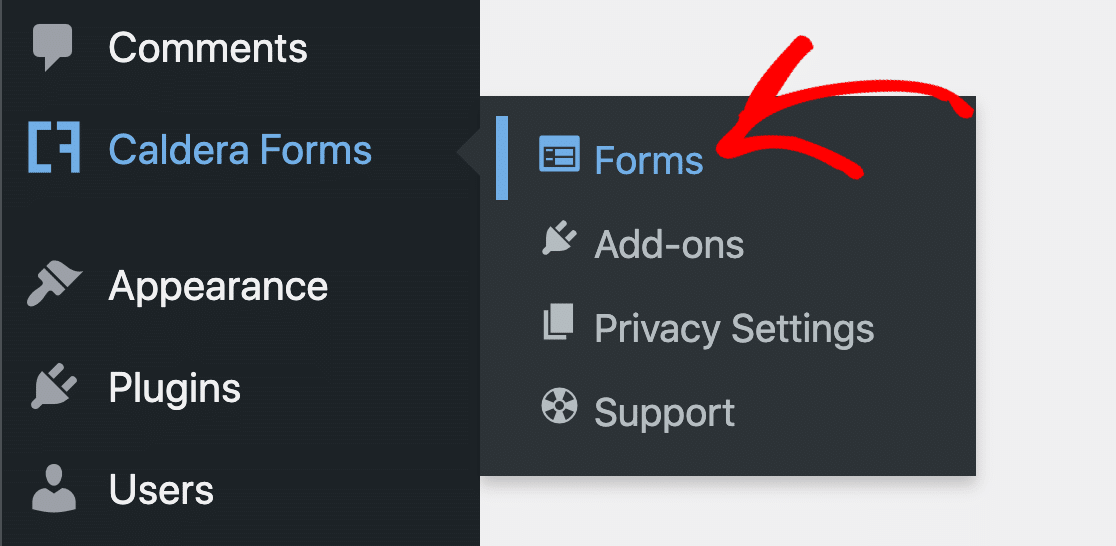
まず、Caldera Formsの設定を開きます。WordPressのナビゲーションメニューでCaldera Formsにカーソルを合わせ、Formsをクリックします。
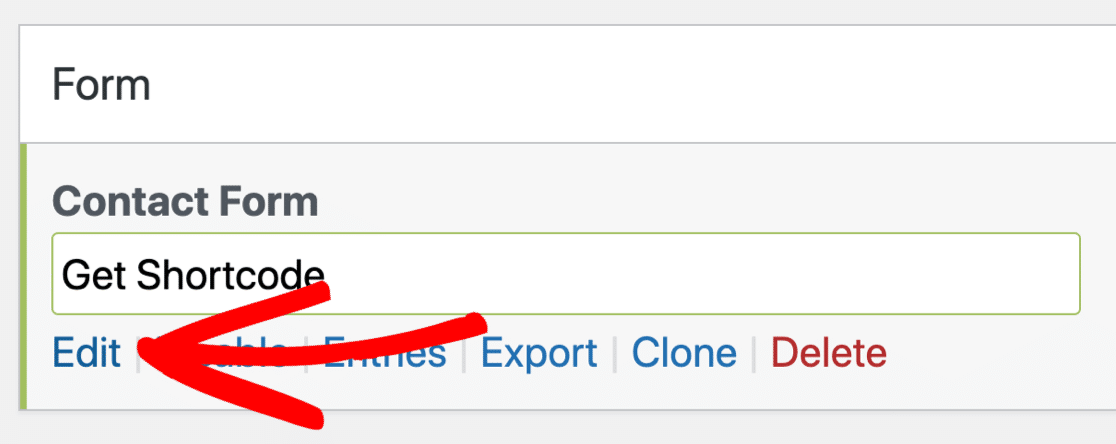
次に、確認したいフォームを見つけます。リンクが表示されるまでここのフィールドにカーソルを合わせ、Editをクリックします。
次に、フォームの通知テンプレートを詳しく見てみましょう。
デフォルトでは、Caldera Formsは差出人メールアドレスとして偽のメールアドレスを使用します。
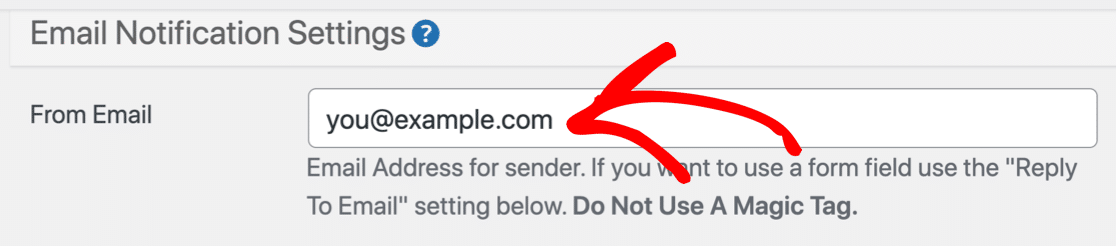
受信者が正規のアドレスを送信者として表示するように、これを変更する必要があります。これにより、メールがスパムらしく見えにくくなる可能性もあります。
Caldera Formsは、フォーム通知を動的に変更するために{user:user_email}のようなマジックタグをサポートしています。ただし、差出人メールフィールドにマジックタグを使用することはできないため、代わりにここに実際のアドレスを入力する必要があります。
次に、下にスクロールして受信者設定を確認します。これは、フォーム通知が送信されるアドレスです。
ここでは3つのオプションがあります。
- 通知を受信するメールアドレスを1つ入力する
- 複数のメールアドレスを追加する。カンマ
,で区切るように注意する - マジックタグを貼り付ける

ここで設定を保存すれば完了です!
フォームが複数ある場合は、設定したすべての通知に対してこれらの詳細を設定する必要があります。ステップ4では、すべての通知で送信者アドレスが同じになるように強制する簡単な方法を示します。これにより、時間の節約に役立ちます。
最後に、自動応答プロセッサが設定されている場合は、それも確認する必要があります。通知設定の上部にあるタブでProcessorsをクリックします。
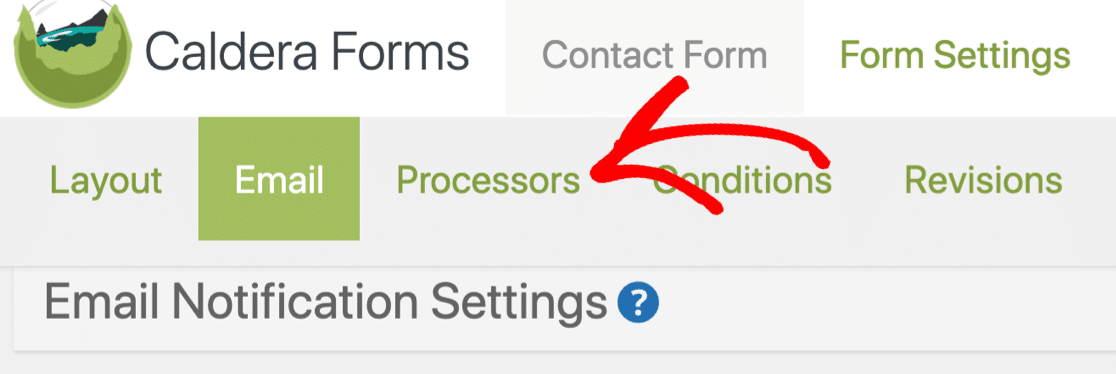
ここでの設定を確認し、自動応答プロセッサが正しいアドレスにメールを送信していることを確認してください。
また、自動応答メールが無効になっていないことを確認することが非常に重要です。これが、Caldera Formsが期待どおりに機能しない原因である可能性があります。
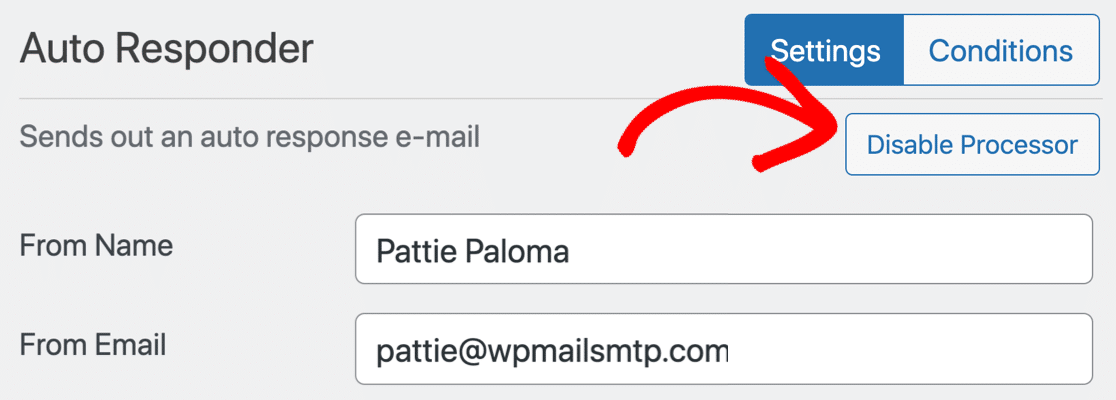
次に進む準備はできましたか?WP Mail SMTPを設定する前に、確認すべき設定がもう1つあります。
ステップ2:WordPressのメール送信を有効にする
ステップ3でWP Mail SMTPを設定します。
しかし、まず、Caldera FormsでWordPressのメール送信を有効にする必要があります。
WP Mail SMTPが機能するように、Caldera Formsにデフォルト設定を使用させる必要があります。ここで別のメールシステムを選択すると、メールが正しいプラグイン経由で送信されない可能性があります。
メーラー設定を見つけるには、設定ページの最上部にあるEmail Settingsボタンをクリックして、グローバルメールオプションを開きます。
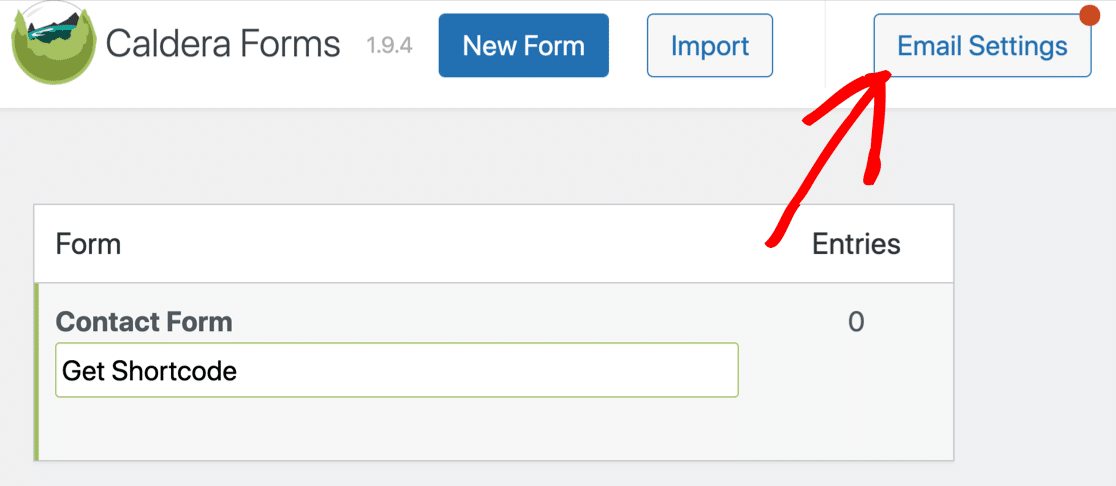
メーラーが無効になっている場合は、今すぐオンにする必要があります。

次に、ここのEmail SystemドロップダウンからWordPressを選択してください。

この設定により、Caldera FormsはWordPressのwp_mail()関数を使用するようになります。次のステップでは、WP Mail SMTPを設定して、独自のメーラー機能でwp_mail()を引き継ぐようにします。
ステップ3:WP Mail SMTPプラグインをインストールする
WP Mail SMTPは、WordPressにとって最高のSMTPプラグインです。
SendLayerのような信頼性の高いメーラーを経由してWordPressのメールを送信することで、メール配信の問題を解決します。
ホスティングサーバーは、メールに完全な認証を追加できません。そのため、別のプロバイダーを経由してメールをルーティングすることで、メール配信の問題を解決できます。
WP Mail SMTPを使用すると、すでにアクセスできる外部SMTPサーバーを使用することもできます。たとえば、サイトであまり多くのメールを送信しない場合は、ISPが提供するSMTPサーバーを使用できます。
はじめに
まず、WP Mail SMTPプラグインをダウンロードします。
サインアップ時に受け取ったユーザーアカウントの詳細を使用して、WP Mail SMTPのウェブサイトにログインしてください。
プラグインの最新バージョンは、ダウンロードタブにあります。

プラグインをWordPressサイトにアップロードして有効化してください。
これにヘルプが必要な場合は、このWordPressプラグインのインストールガイドをご覧ください。

WP Mail SMTPを有効化するとすぐに、ブラウザでセットアップウィザードが開きます。後で手動でウィザードを開始する必要がある場合は、WP Mail SMTPの設定にあるセットアップウィザードを開始ボタンをクリックして開くことができます。
サイトに既にメール送信サービスが設定されている場合、ウィザードを再度実行すると既存のメール送信サービスは削除されます。
Caldera FormsのSMTP設定
このステップでは、Caldera Formsがメールを送信しない問題を解決するためのメーラーサービスを選択します。
チームからのサポートが必要な場合は、EliteライセンスでWhite Glove Setupを利用できます。自分でプラグインを設定したい場合は、ステップバイステップでご案内します。
設定を開始するには、ウィザードの始めましょうボタンをクリックします。

次の画面で、メールプロバイダーのリストが表示されます。
どのメールプロバイダーを選択すべきかわからない場合は、SendLayer、SMTP.com、またはBrevo(旧Sendinblue)をお勧めします。これら3つのメーラーはすべて信頼性が高く、どのような種類のウェブサイトでも問題なく動作します。
価格に関する情報とともに、メーラーオプションのリストをご覧ください。

メーラーを選択したら、以下のドキュメントを新しいタブで開いてください。このドキュメントには、すべてを機能させるためにメールプロバイダー側で実行する必要があることが正確に示されています。
| すべてのバージョンで利用可能なメーラー | WP Mail SMTP Pro のメーラー |
|---|---|
| SendLayer | Amazon SES |
| SMTP.com | Microsoft 365 / Outlook.com |
| Brevo | Zoho Mail |
| Google Workspace / Gmail | |
| Mailgun | |
| Postmark | |
| SendGrid | |
| SparkPost | |
| その他のSMTP |
複数のメーラーを設定したいですか?セットアップウィザードが完了したら、追加接続設定で実行できます。その後、バックアップ接続を選択し、スマートルーティングを構成できます。
もう1つだけ。ウィザードの最後に、2つの設定が自動的に有効になります。
- メール配信の改善
- メールエラー追跡
必要に応じて、詳細なメールログをオンにすることもできます。これにより、送信された各メッセージのメールヘッダー、件名、その他の情報を確認できます。

WP Mail SMTP Proでは、この情報はWordPressダッシュボードのチャートと完全なメールレポートに表示されます。Caldera Formsが機能しない場合、これが原因を特定するのに役立つ可能性があります。
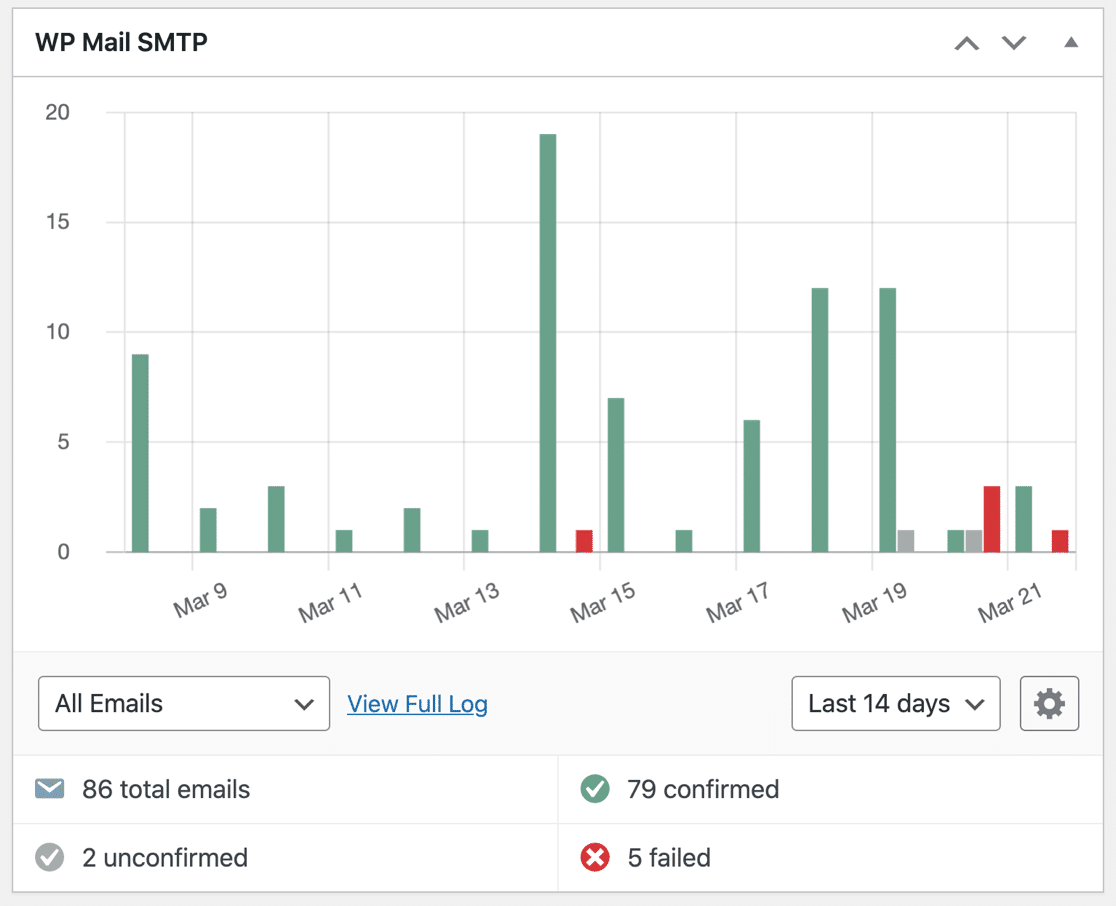
週次メールサマリーをオプトインすることも検討してください。これにより、毎週最新のメール配信統計を確認できます。
ここにリストされている最後のオプションは、インスタントメールアラートです。これは、サイトがメールの送信に失敗した場合に送信される通知です。これにより、問題を調べて迅速に修正できます。

セットアップウィザードの最後の画面で、さらにいくつかのメールログ機能のオンを切り替えるオプションがあります。

これらのオプションにより、メールコンテンツを保存してメールを再送信したり、添付ファイルを保存して印刷したり、受信者がメールを開いた数やメール内のリンクをクリックした数を追跡したりできます。
WordPressのメールをログに記録する方法に関する記事で、これがどのように機能するかを確認してください。
ウィザードの最後にライセンスキーを貼り付けて、すべての機能とアップデートを有効にすることを忘れないでください。

最後のステップでは、すべての通知の送信者アドレスを設定する方法を説明します。
ステップ4:送信者アドレスを自動設定する
多数の異なるフォームやプラグインがメールを送信している場合、それぞれの手動で送信者メールを変更するのは手間がかかります。
強制送信者メール設定は、すべてのプラグインまたはフォームに同じ送信者を使用させる強力な機能です。
これらのボックスをチェックすると、ウェブサイト上のすべてのプラグインで同じ差出人アドレスとメールが使用されます。これは、各プラグインまたはフォーム設定の「差出人」の詳細を上書きします。
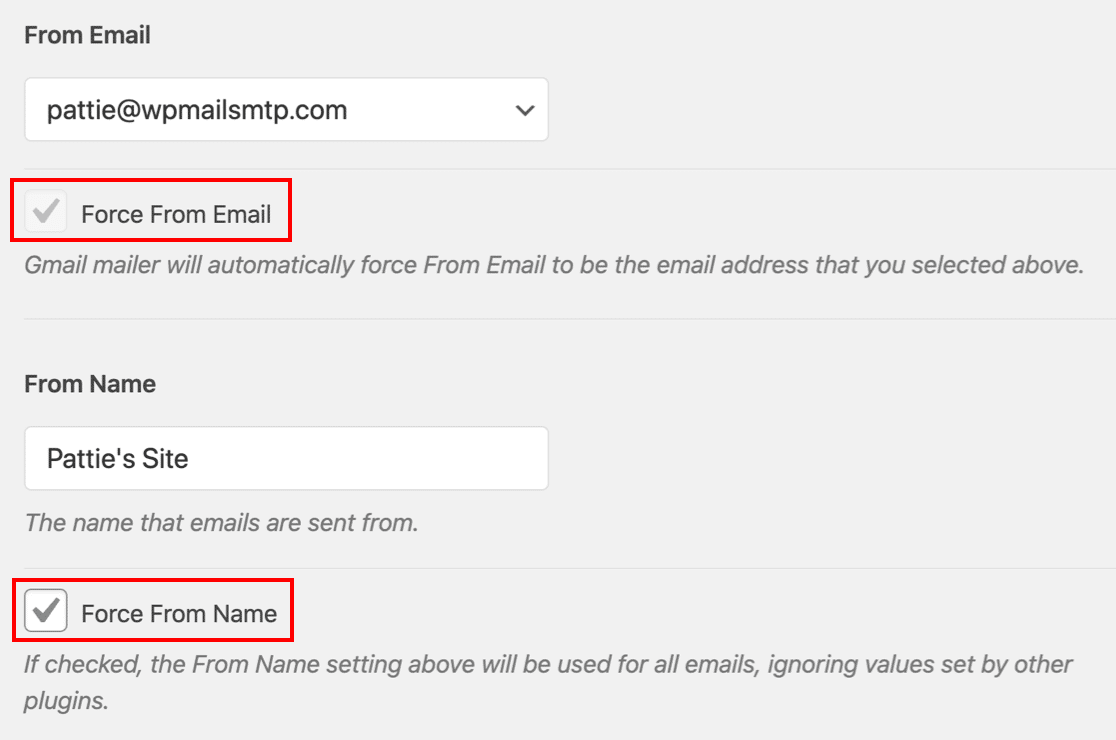
一部のメーラーでは、この設定を常に使用する必要があります。そのため、1つの送信元メールアドレスしか使用できないメーラーを選択した場合、プラグインはこの設定を自動的にオンにし、チェックボックスを無効にします。
次に、このCaldera Formsの代替案をチェックしてください
Caldera Formsが2022年に廃止されたことをご存知でしたか?ウェブサイトの重要なフォームに使用している場合は、サポートが段階的に廃止される前に、新しいお問い合わせフォームプラグインに切り替えることをお勧めします。
適切な代替品を選択するために、最高のCaldera Forms代替品のリストをチェックしてください。
メールの修正準備はできましたか? WordPress用SMTPプラグインのベストセラーである今すぐ始めましょう。メールの修正に時間をかけられない場合は、追加購入で完全なホワイトグローブ設定支援を利用できます。また、すべての有料プランには14日間の返金保証が付いています。この記事がお役に立った場合は、WordPressのヒントやチュートリアルについては、FacebookとTwitterでフォローしてください。
