



AI要約
Diviフォームからウェブサイトへのメールが送信されていませんか?お問い合わせフォームからメッセージが届かない場合、訪問者やクライアントからの重要なメッセージを見逃してしまう可能性があります。
実は、Diviの組み込みお問い合わせフォームは、ほとんどのメールサーバーが期待する方法でメールを送信しません。そのため、ブロックされたり、届かなくなったりすることがよくあります。
しかし、心配しないでください、これは修正可能です。このガイドでは、Diviビルダーで作成したフォームの問題を解決するために私が使用した正確な手順を説明します。
Diviのコンタクトフォームが機能しないのはなぜですか?
Diviテーマのコンタクトフォームが機能しないのは、メールが迷惑メールフォルダに送信されている可能性が高いです。これは、すべてのコンタクトフォームプラグインでよくある問題です。
デフォルトでは、WordPressはwp_mail()関数を使用しており、これはPHPを使用してウェブサイトからメールを送信します。これは、ウェブホスティングサーバーがメールを送信することを意味します。
これは理想的ではありません。なぜなら、メールは認証されていないため、メッセージが迷惑メールフォルダに分類される可能性があるからです。GmailとYahooは現在、メッセージを確実に配信するために認証されたドメインを要求しています。
もう1つの可能性のある理由は、Diviの問い合わせフォームが正しく設定されていないことです。問題の原因を特定し、フォームが機能するように設定を確認しましょう。
Diviフォームがメールを送信しない問題を修正する方法
ステップ1:Diviコンタクトフォームの設定を確認する
Diviの問い合わせフォームモジュールは非常に基本的ですが、確認する必要のあるオプションがいくつかあります。まず、問い合わせフォームがあるページを開き、「Diviで編集」をクリックします。

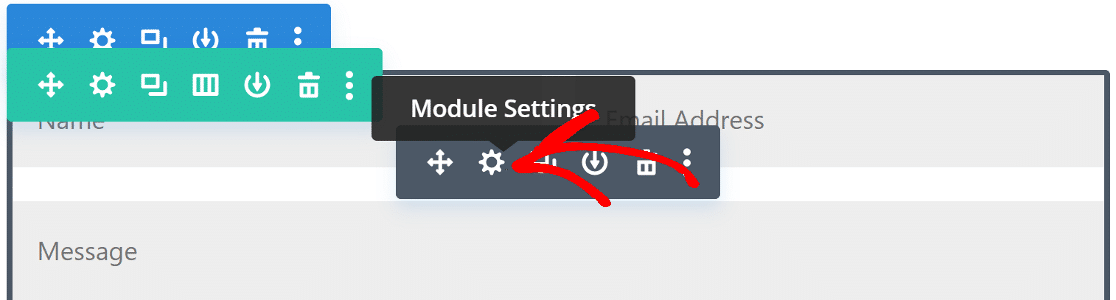
問い合わせフォームのどこかをクリックし、次に歯車アイコンをクリックして、Diviの問い合わせフォームのメール設定を開きます。
コンテンツタブで下にスクロールし、「メール」オプションを見つけて展開します。ここに、問い合わせフォームの通知を受信したいメールアドレスを入力します。

次に、スパム保護設定までスクロールダウンして展開します。Diviコンタクトフォームのスパムを防ぐために、Google reCAPTCHAを使用できます。
しかし、スパム感度が少し高すぎて、メールがブロックされている可能性があります。Diviフォームが機能しない場合は、「最小スコア」を下げてみることができます。

Diviのメールフォームで問題が引き続き発生する場合は、フォームが送信を保存しているか、フォームの一部がレイアウトを壊していないかを確認してください。
メールアドレスの欠落、モジュールの破損、またはプラグインの競合により、Diviがフォームデータを送信できなくなる可能性があります。まず、フィールドが数個だけのテストフォームを作成して機能するかどうかを確認してみてください。
これで問題が解決しない場合は、WP Mail SMTPプラグインをインストールする必要があります。これにより、デフォルトのメール送信方法がプロフェッショナルなメールプロバイダーに置き換えられます。
ステップ2:WP Mail SMTPプラグインをインストールする
Diviには組み込みのSMTP設定がないため、配信可能性を修正する最善の方法は、WordPress向けの最高のSMTP(Simple Mail Transfer Protocol)プラグインであるWP Mail SMTPのようなプラグインを使用することです。
ウェブサイトを外部メールサービスに接続することでメールの配信可能性を向上させ、Elegant Themes Diviコンタクトフォームが機能しない問題に対する実績のあるソリューションです。
これ以外にも、WP Mail SMTPでは次のことが可能です:
- WordPressサイトから送信されたメールをログに記録する
- メールの開封とクリックを追跡する
- メール添付ファイルを保存する
- ログをエクスポートする
まず、WP Mail SMTPアカウントにアクセスし、ダウンロードタブをクリックします。オレンジ色のダウンロードボタンをクリックして、プラグインの最新バージョンをダウンロードします。

次に、WordPressダッシュボードを開き、zipファイルをWordPressサイトにアップロードします。この部分でヘルプが必要な場合は、WordPressプラグインのインストール方法のステップバイステップガイドを確認してください。

プラグインを有効化してください。有効化するとすぐに、ブラウザでセットアップウィザードが開始されます。
お手伝いが必要ですか?
当社の Elite ライセンスには、SendLayer、SMTP.com、または Brevo (旧 Sendinblue) のホワイトグローブセットアップが含まれています。
ステップ3:信頼性の高いメーラーサービスを選択する
このステップでは、ウェブサイトからメールを送信するための外部メーラーサービスを選択します。これにより、Diviフォームがメールを送信しない問題が解決します。ウィザードを開始するには、開始するボタンをクリックしてください。

次に、リストから新しいメールプロバイダーを選択します。信頼性が高く設定が簡単なため、SendLayer、SMTP.com、Brevoをお勧めします。これらは小規模サイトだけでなく、トランザクションメールを送信するウェブサイトにも最適です。

ウェブホスティングからSMTPサーバーへのアクセスが既にある場合は、リストのその他のSMTPオプションを使用して、それをすばやく設定できます。
メーラーを選択したら、ドキュメントを新しいタブで開きます。以下の表に、それぞれの詳細ガイドがあります。
| すべてのバージョンで利用可能なメーラー | WP Mail SMTP Pro のメーラー |
|---|---|
| SendLayer | Amazon SES |
| SMTP.com | Microsoft 365 / Outlook.com |
| Brevo | Zoho Mail |
| Google Workspace / Gmail | |
| Mailgun | |
| Postmark | |
| SendGrid | |
| SparkPost | |
| その他のSMTP |
複数のメーラーを設定したい場合は、セットアップウィザードを完了した後、追加接続設定で行うことができます。その後、バックアップ接続を選択し、スマートルーティングを設定できます。
また、まだお持ちでない場合は、カスタムメールドメインを作成することを検討してください。ビジネスやプロフェッショナルな文脈では、一般的な差出人メールを使用すると、受信者から信頼できないと思われる可能性があります。
ブランドを表すメールドメインは、信頼を築き、あなたが本物でプロフェッショナルであることを示します。メールサービスウェブサイトですべての設定が完了したら、このガイドに戻ってください。
ステップ4:メールログを有効にする(オプション)
次のステップでは、2つの機能がデフォルトで有効になっています:
- メール配信の改善
- メールエラー追跡
詳細なメールログを有効にすることもお勧めします。これにより、ウェブサイトが送信しているすべてのメールを追跡できます。

WP Mail SMTP Proを使用している場合は、便利なメールログダッシュボードウィジェットと、メール配信統計を確認するための完全なメールレポートも見つかります。

週次メールサマリー設定により、メール配信統計を最新の状態に保つことができます。これは、メールの失敗を監視するのに便利です。

そして、インスタントメールアラートにより、サイトがメールの送信に失敗した瞬間に通知されるため、すぐに問題に取り組むことができます。

次の画面では、有効にできるさらに多くのメールログ設定が表示されます。これらの高度なオプションを使用すると、メールの内容や添付ファイルを保存したり、メールの開封やリンクのクリックを追跡したりできます。

最後のステップでは、WP Mail SMTPアカウントにアクセスし、ライセンスキーをコピーしてボックスに貼り付けます。これにより、プラグインの自動更新が有効になります。

その後、セットアップウィザードを完了すると、すべてが機能していることを確認するために自動テストメールが届きます。

これでDiviフォームが機能するはずです。テスト方法を見てみましょう。
ステップ5:WP Mail SMTPからテストメールを送信する
自動テストメールを受信したら、プラグインはすべて設定され、WordPressサイトは確実にメールを送信できるようになります。
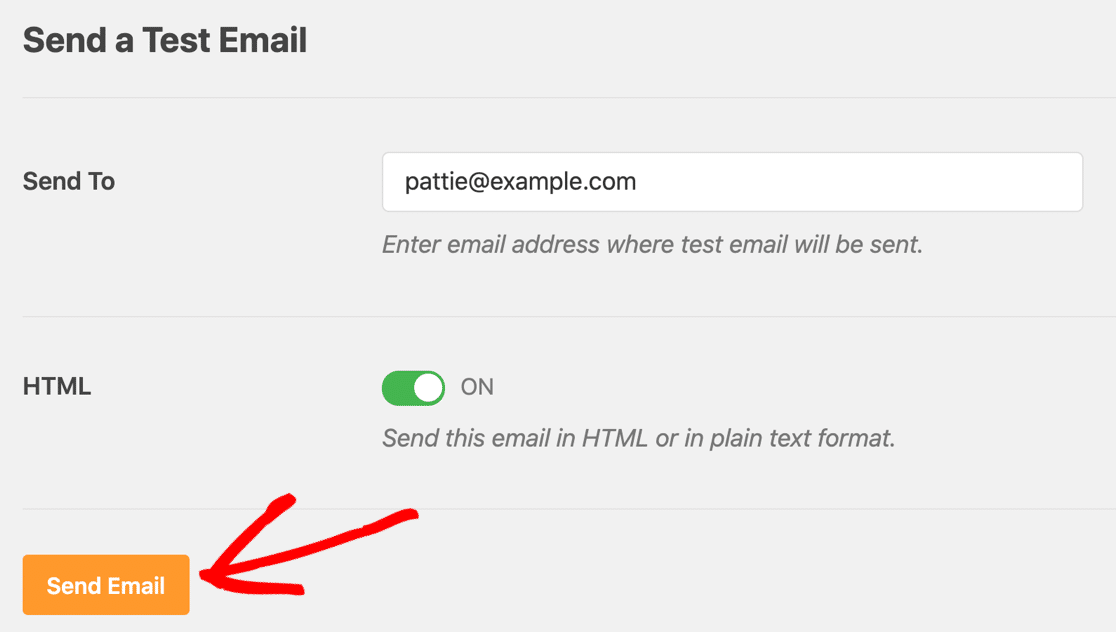
必要に応じて、オンデマンドでテストメールを送信することもできます。これを行うには、WP Mail SMTPの設定ページにあるEmail Testタブに移動します。

これで、ボックスにメールアドレスを入力してテストメールを送信します。WP Mail SMTPは、バックグラウンドでドメインチェッカーを実行してDNSゾーンをスキャンします。
緑色のラベルが付いたメッセージが表示された場合は、Diviフォームからのメールが正しい認証で送信されていることを意味するため、すべて問題なく動作するはずです。
ただし、赤いラベルが表示されている場合は、設定に問題があります。プラグインが問題を説明し、確認すべきことを教えてくれます。

Diviメールを修正した後、SMTP設定で問題が発生することがあります。たとえば、選択したSMTPサーバーがダウンしている場合、メールが失敗したことに気づくかもしれません。これらのメールを再送信する方法を見てみましょう。
ステップ6:送信失敗したDiviメールを再送信する
WP Mail SMTPのメールログから、失敗したメールを簡単に再送信できます。これを行うには、セットアップウィザードで「送信されたすべてのメールの内容を保存する」オプションをオンにしておく必要があります。
オンにしていない場合は、WP Mail SMTP » 設定 » メールログに移動して設定をオンにできます。メールを再送信するには、WordPressダッシュボードからWP Mail SMTP » メールログに移動します。

ウェブサイトから送信されたすべてのメールのリストが表示されます。失敗したメールは赤い点でマークされます。配信に失敗したメールの「ログを表示」ボタンをクリックします。

右側には、「アクション」タブの下に「再送信」ボタンがあります。

必要に応じてメールアドレスを編集し、YESボタンをクリックしてメールを再送信します。

これで完了です!Diviフォームが機能しない場合に失敗したメールを簡単に再送信できるようになりました。
次に、SPFレコードを確認する
メールサーバーは、メールを認証するためにSPF、DKIM、DMARCレコードをよく使用します。WP Mail SMTPはDNS設定をチェックし、問題が検出された場合は警告します。
SPFレコードは、ドメインのなりすましを防ぐためにすべての送信メールを検証する簡単なTXTレコードです。複数のSPFレコードが必要な場合は、複数のSPFレコードを1つのルールにマージする方法に関するこのガイドを確認してください。
Visual Form Builderユーザーでメールエラーが発生している場合は、Visual Form Builderのメールが送信されないでトラブルシューティングのヒントを確認できます。
Diviフォームのメールの問題を恒久的に解決する準備はできましたか?今すぐWP Mail SMTPを使い始めましょう。
Diviの問い合わせフォームが送信されない場合のFAQ
Diviのコンタクトフォームからメールが送信されないという、よく受ける質問への回答を以下に示します。
SMTPを有効にしても、Diviのメールが送信されないのはなぜですか?
SMTPを有効にしてもDiviのコンタクトフォームからメールが送信されない場合は、SMTPホスト、ポート、ユーザー名、パスワードがすべて正しいか再確認してください。TLSまたはSSL暗号化を有効にする必要がある場合もあります。
「メッセージの送信に失敗しました」というエラーが表示された場合はどうすればよいですか?
まず、正しいメールアドレスを使用したことを確認し、次にスパムフィルターをチェックしてください。最大送信制限を増やすこともできます。最後に、別のSMTPプロバイダーを試すことをお勧めします。
Diviのメールエラーを後でトラブルシューティングするためにログに記録できますか?
はい。Diviのメール設定に入り、デバッグモードを有効にすることで、Diviのメールエラーをログに記録できます。エラーは「サポート » ログ」に記録され、必要に応じて確認およびトラブルシューティングできます。
ウェブホストはDiviフォームのメール配信に影響を与える可能性がありますか?
はい。ホストが送信SMTPポートをブロックしている可能性があります。SendLayer、SMTP.com、またはBrevo(旧Sendinblue)のような代替SMTPプロバイダーを試すことができます。
Diviフォームから送信されたメールアドレスを検証するにはどうすればよいですか?
メールアドレスを検証するには、Diviフォームでメール検証設定を有効にします。これにより、送信前にフォームのメール構文が正しいかどうかがチェックされます。
