



AI要約
GiveWPの寄付者向けメールが送信されないのですか? あなただけではありません。これは、非営利団体が寄付フォームで直面する最も一般的な問題の1つです。
寄付者が領収書メールを受信しないと、不必要な混乱が生じ、組織の信頼性が損なわれる可能性があります。寄付者は自分の貢献の即時確認を期待しており、メールが届かないとサポートリクエストにつながったり、最悪の場合は請求異議申し立てにつながったりします。
良いニュースは、GiveWPの寄付者向けメール配信の問題は通常、簡単に修正できるということです。このガイドでは、寄付領収書が常に寄付者に届くようにするための最も効果的な解決策を説明します。
最も重要なことであるあなたの使命に集中できるよう、メール通知を正しく機能させましょう。
GiveWPとは何か、そしてどのように機能するのか?
GiveWPは、人気のWordPressの募金プラグインです。これは、募金活動を成功させるためのアドオンを備えた完全なツールです。
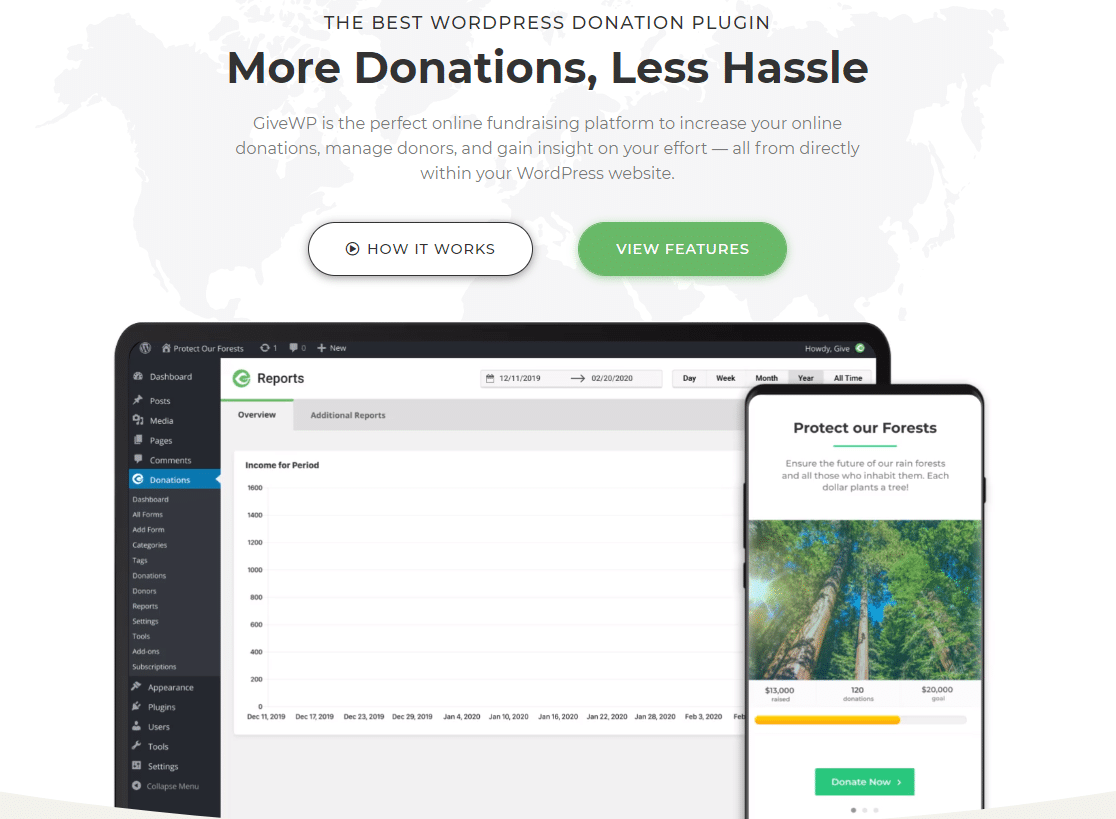
宗教的、教育的、個人的なものなど、さまざまな募金活動に使用できます。そして最も良い点は、GiveWPで寄付を受け付けるために登録慈善団体である必要がないことです。
寄付者が金額を寄付すると、受信トレイに寄付領収書が届きます。そのようなメールは重要であり、配信されないと寄付者に混乱を引き起こす可能性があります。
このチュートリアルでは、GiveWPの寄付者向けメールが送信されない問題をどのように修正できるかを示します。これにより、寄付者との信頼が築かれ、将来的には継続的な寄付を受け取れるようになるかもしれません。
GiveWP寄付者メール送信問題の修正方法
ステップ1:寄付領収書の確認設定
ウェブサイトで新しい寄付が行われるたびに、寄付者は寄付領収書のメールを受け取ります。寄付領収書の通知がオンに設定されていることを確認する必要があります。
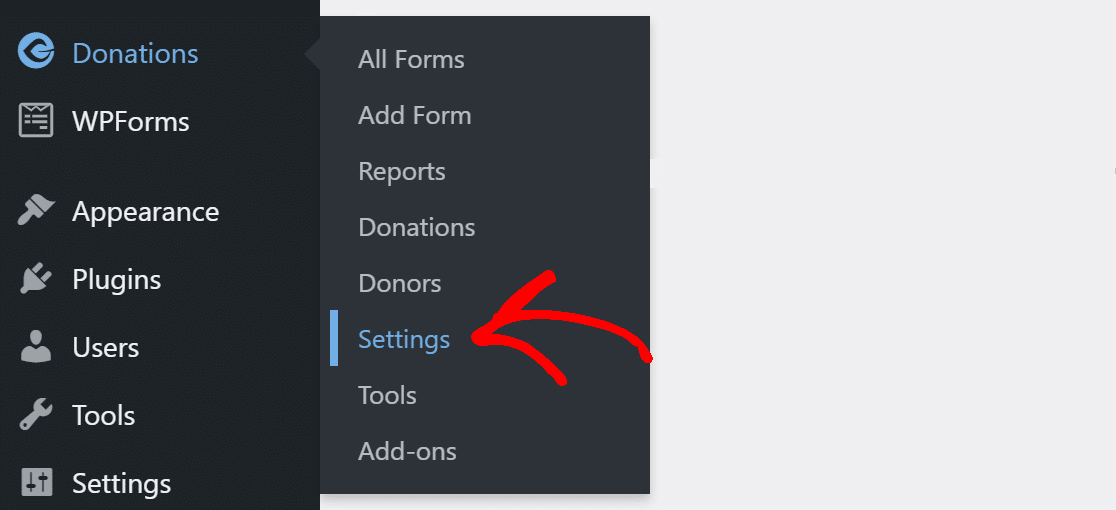
そのために、WordPressのナビゲーションメニューから寄付»設定をクリックします。
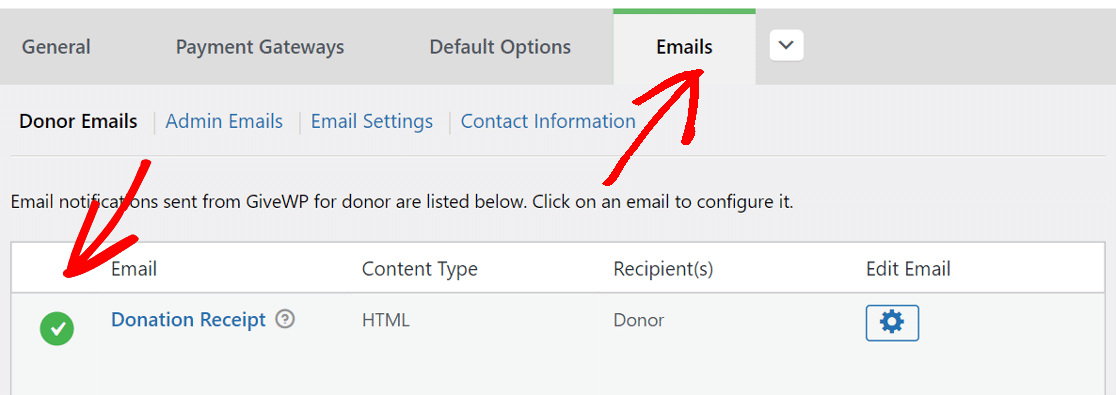
上部に異なるタブが表示されます。メールというタブをクリックします。そこで、寄付者メールの下にある寄付領収書の横に緑色のチェックマークが付いていることを確認してください。
または、歯車アイコンをクリックして設定を開くこともできます。
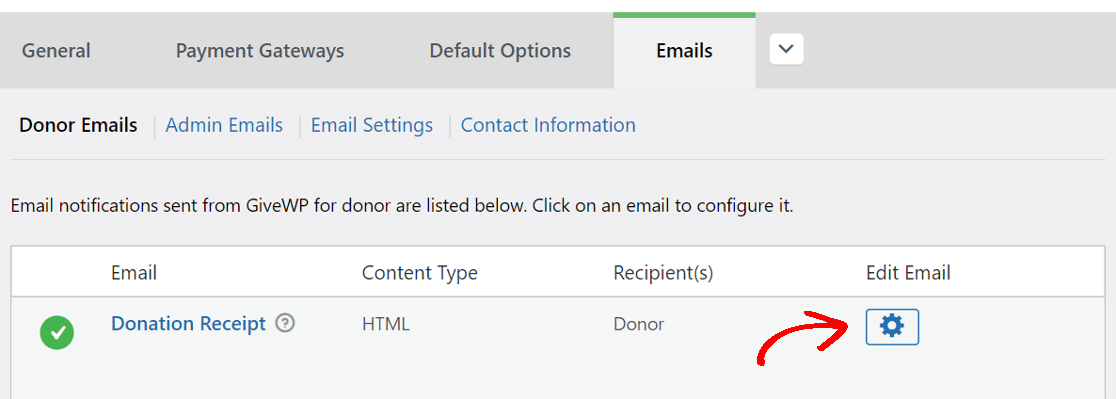
ここで、メール通知が有効に設定されていることを確認してください。
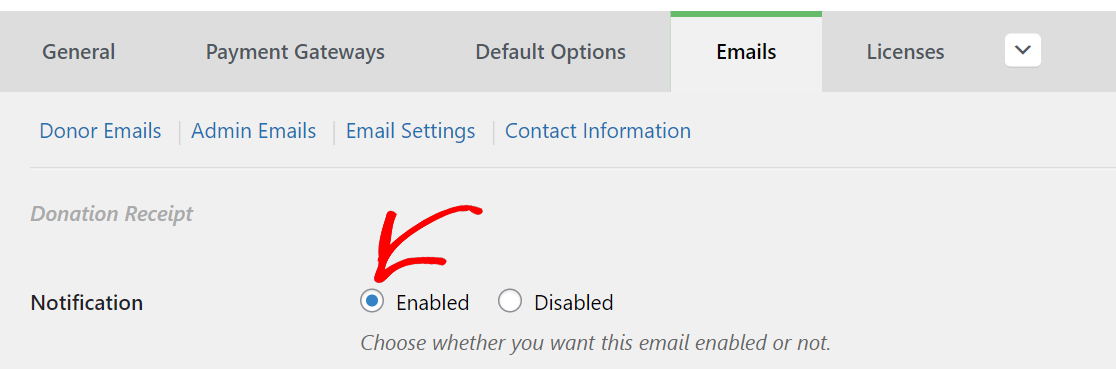
これで通知が有効になったので、すべての寄付者は寄付領収書のメールを受け取ります。
ステップ2:GiveWPメール設定の確認
通知を有効にするだけでは、メールの配信は保証されません。メールが送信されるアドレスが正しく設定されていない場合、メールは迷惑メールフォルダに届くか、さらに悪いことに、スパムフォルダにさえ届かない可能性があります。
メール設定をクリックし、送信元メールをドメインと一致するものに変更してください。
たとえば、ドメインがwpmailsmtp.comの場合、メールアドレス[email protected]を使用します。
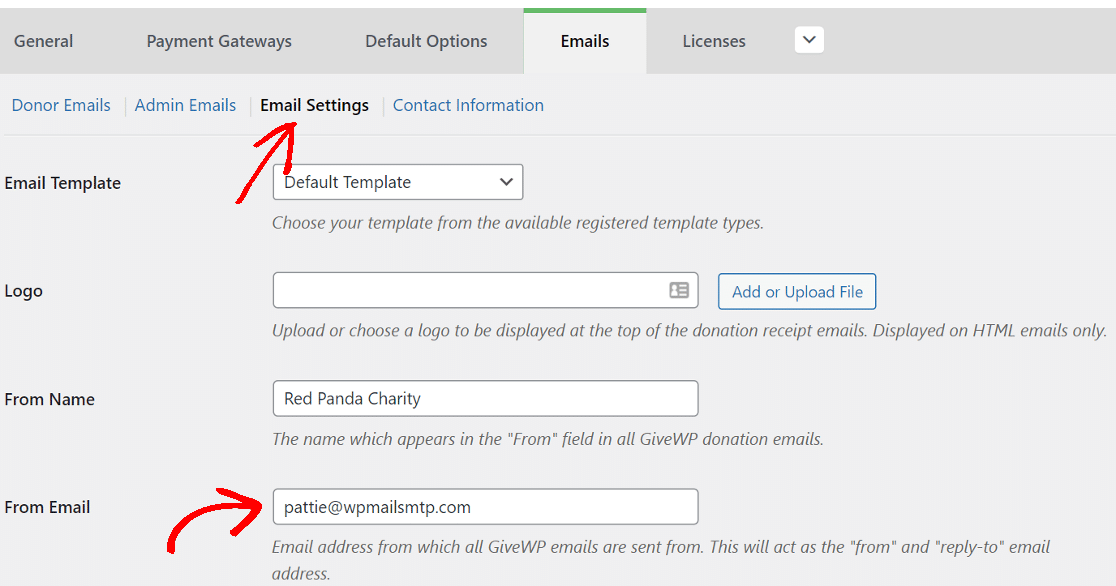
そのメールにアクセスできることを確認してください。
ステップ3:WP Mail SMTPをインストールし、メーラーを選択する
WP Mail SMTPは、WordPressサイトからのメール配信方法を変更するWordPressプラグインです。
WP Mail SMTPは、PHPのメール関数を使用してメールを送信する代わりに、すべてのメールを専用の外部メールプロバイダー経由でルーティングします。
これにより、ウェブサイトからのすべてのメールが認証されて送信されるようになります。
他の人に設定を依頼したい場合は、チームが完全なホワイトグローブセットアップサービスを提供しています。Eliteライセンスに含まれています。
WP Mail SMTPをインストールする
まずプラグインをインストールしましょう。
プラグインをダウンロードするには、WP Mail SMTPアカウントにアクセスし、ダウンロードタブの下にあるオレンジ色のボタンをクリックしてzipファイルをダウンロードしてください。

次に、プラグインをWordPressサイトにアップロードします。これに役立つ情報が必要な場合は、WordPressプラグインのインストールに関するこのガイドを参照してください。

プラグインを有効化することを忘れないでください。有効化するとすぐに、セットアップウィザードがブラウザで開きます。
後でいつでも手動で開始したい場合は、一般タブの下にあるセットアップウィザードを起動ボタンを見つけてください。
WordPressでメーラーサービスを設定する
WP Mail SMTPウィザードにより、プラグインの設定が簡単になります。これにより、GiveWPドナーメール送信の問題が解決されます。
すでにサイトにメール送信機能が設定されている場合、ウィザードを再度実行すると設定がリセットされます。
開始するには、開始するボタンをクリックしてください。

次の画面で、リストから使用したいメール送信サービスを選択してください。
ここで選択するサービスは、いくつかの要因によって異なります。メール送信サービスには無料オプションと有料オプションがあります。
ウェブサイトで問い合わせフォームの送信のような occasional なメールを送信する場合、無料オプションで十分です。
一方、オンラインストアやトラフィックの多いサイトをお持ちの場合は、大量のメール処理を専門とするメール送信サービスの使用をお勧めします。
どのメールプロバイダーを選択すべきか分からない場合は、SendLayer、SMTP.com、またはBrevo(旧Sendinblue)をお勧めします。

メール送信サービスを選択したら、下のリンクをクリックして各サービスの詳細ガイドを開いてください。
- SendLayer
- SMTP.com
- Brevo
- Amazon SES
- Google Workspace / Gmail
- Mailgun
- Microsoft 365 / Outlook.com
- Postmark
- SendGrid
- SparkPost
- SMTP2GO
- Mailjet
- Elastic Email
- Zoho Mail
- その他のSMTP
複数のメーラーを設定したいですか?セットアップウィザードが完了したら、追加接続設定で実行できます。その後、バックアップ接続を選択し、スマートルーティングを構成できます。
当社のProバージョン以上をお使いの場合、詳細メールログをオンにして、サイトから送信されるすべてのメールを完全なメールレポートで追跡することもできます。

週次メールサマリーは、過去1週間のログの概要を直接受信トレイに送信します。インスタントメールアラートは、メールの問題のトラブルシューティングに役立ちます。サイトがメールの送信に失敗するたびに、便利な通知を受け取ります。

次の画面には、検討すべきさらに多くのメールログ機能があります。

これにより、メールコンテンツと添付ファイルを保存できます。ログファイルをさまざまな形式でエクスポートしたり、ログを印刷したり、開封数やリンククリックを追跡したりすることもできます。
この記事WordPressのメールをログに記録する方法を読んで、これがどのように機能するかを確認してください。
ウィザードを終了するには、WP Mail SMTPアカウントからライセンスキーを取得し、ここに貼り付けて、追加機能と自動更新を有効にします。

これで完了です!WP Mail SMTPからテストメールを送信して、すべてが機能していることを確認できます。
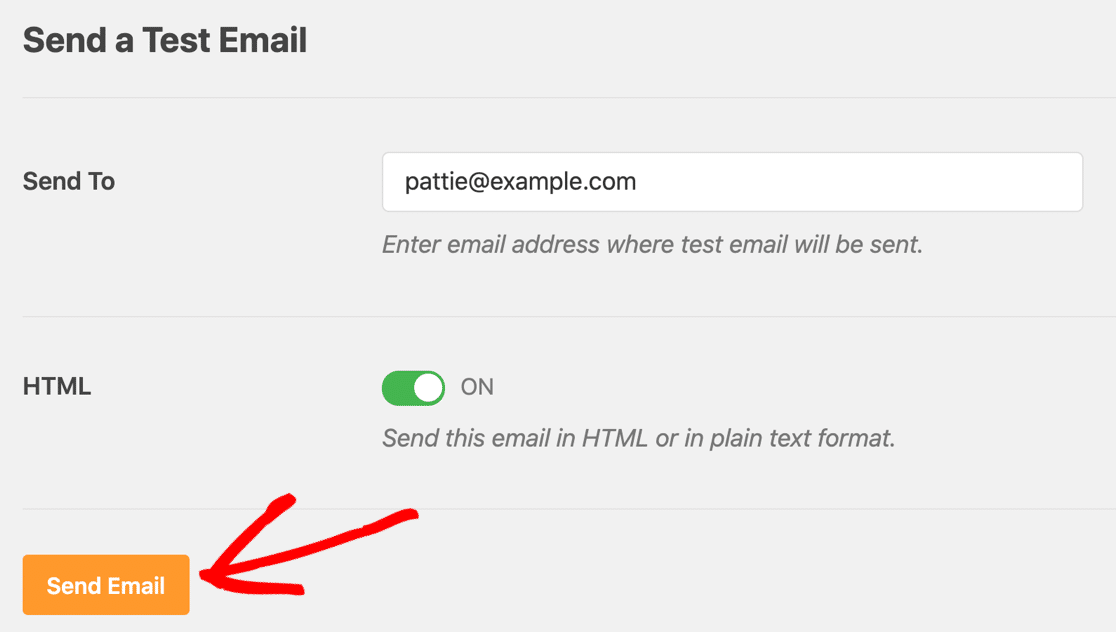
必要に応じて、さらに進んでドメインDNS設定にDMARCレコードを作成することで、ドメインを使用してスパムを送信することを停止できます。
GiveWPがメールを送信しないFAQ
GiveWPのメールに問題があるというサポートリクエストをユーザーからよく受け取ります。ここでは、よく聞かれる質問をいくつか紹介します。
寄付者はなぜ領収書を受け取らなかったのですか?
GiveWPは、寄付ステータスが完了の場合にのみ寄付者領収書を送信します。支払いが保留中/処理中でスタックしている場合、メールは送信されません。まず寄付ステータスを確認し、次に支払いゲートウェイ/Webhookを修正してステータスが完了に更新されるようにします。
GiveWPのメールが実際に有効になっていることをどのように確認できますか?
寄付 → 設定 → メールに移動し、寄付領収書が有効になっている(緑色のチェックマーク)ことを確認します。歯車アイコンを開いて設定を確認できます。
領収書を再送信する最も簡単な方法は?
寄付 → 寄付から、寄付を選択し、一括アクション → メール領収書を再送信を使用します。(領収書は完了した寄付に対してのみ再送信されます。)
メール障害アラートは寄付にどのように役立ちますか?
領収書が失敗した場合、WP Mail SMTPはメール、Slack、Discord、Microsoft Teams、SMS(Twilio)、Webhook、Push、またはWhatsAppを介して即座にアラートを送信できるため、寄付者が気づく前に問題を修正できます。
メールログとレポートとは何ですか、なぜ有効にする必要があるのですか?
サイトが試行するすべてのメール(送信/失敗、タイムスタンプ、ヘッダー)の検索可能な監査証跡、および週次サマリーとパフォーマンスレポートを提供します。寄付者サポートと照合に便利です。
寄付者は過去の領収書を自分でダウンロードできますか?
寄付者ダッシュボード(およびオプションのPDF/年間領収書アドオン)を有効にすると、寄付者はいつでも履歴を表示して領収書をダウンロードできます。
次に、WPFormsを使用して寄付を受け付ける
WPFormsは、あらゆる種類のフォームを作成するための完全なツールです。これを使用して寄付フォームを作成し、さまざまな支払いゲートウェイアドオンで支払いを受け入れることができます。
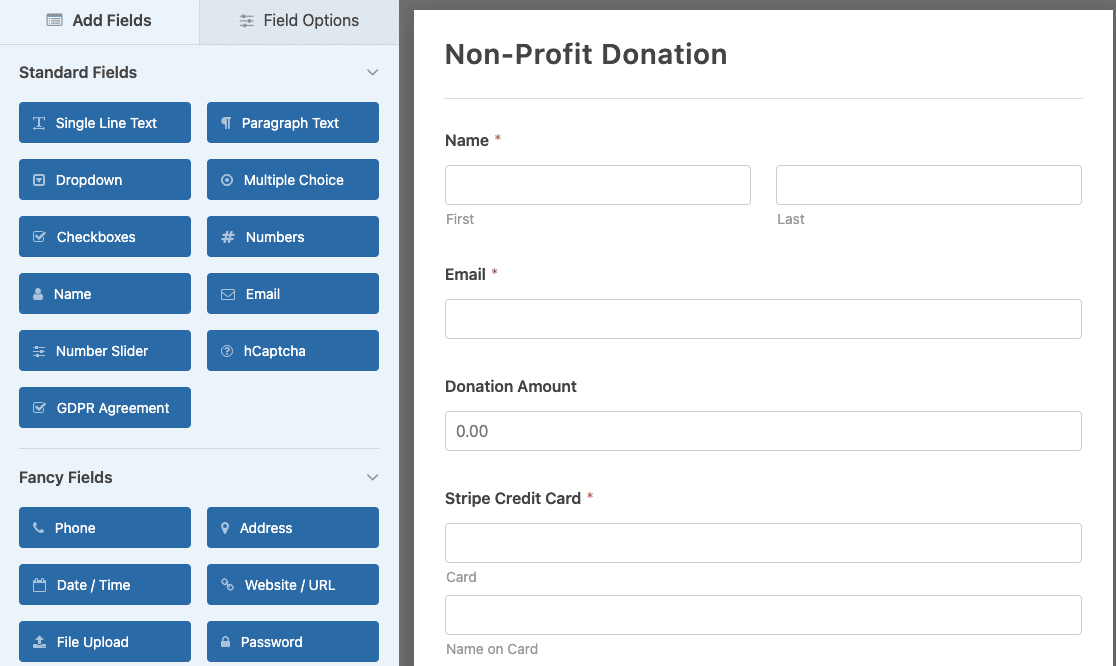
ドラッグ&ドロップインターフェイスと事前構築済みのフォームテンプレートにより、コーダー以外でも簡単にフォームを作成できます。WPFormsを使用して非営利団体向け寄付フォームを作成する方法に関する完全ガイドをご覧ください。
さらに素晴らしいのは、WPForms Pro が適格な非営利団体向けに大幅な割引価格で提供されていることです。非営利団体の方は、WPForms 非営利団体割引ページにアクセスして、今すぐ申請フォームに記入してください。
メールの修正準備はできましたか?今日から始めましょう WordPressの最高のSMTPプラグインで。メールを修正する時間がない場合は、追加購入で完全なWhite Glove Setupアシスタンスを利用でき、すべての有料プランで14日間の返金保証が付いています。
この記事がお役に立った場合は、WordPressのヒントやチュートリアルについては、FacebookとTwitterでフォローしてください。
