



AI要約
WordPressサイトでNinja Formsを使用している際に、お問い合わせフォームの送信メールが届かない場合、非常にフラストレーションが溜まることがあります。
フォームの送信が欠落すると、ビジネスに深刻な影響を与える可能性があります。潜在的な顧客がお問い合わせフォームに入力しても、そのメッセージが届かない場合、知らず知らずのうちに貴重な機会を失っていることになります。そして、この問題はあなたが思っているよりも一般的です。
良いニュースは、この問題はNinja Forms自体とは全く関係がないということです。むしろ、WordPressがメールを処理する方法に関連しています。WordPressがメールを送信するために使用する機能は、多くのホスティングサーバーで適切に設定されていないことがよくあります。これにより、メールがスパムとしてマークされたり、全く配信されなかったりします。
このチュートリアルでは、WP Mail SMTPを使用してNinja Formsがメールを送信しない問題を正確に修正する方法を説明します。このプラグインは、あなたのサイトからのすべてのメールをサードパーティのメーラーサービス経由で転送します。これにより、メールは適切に認証され、正しい受信トレイに届きます。これは、フォームの送信が実際に受信トレイに届くことを保証する最も信頼性の高い方法です。
Ninja Formsがメールを送信しない場合の修正方法
Ninja Formsがメールを送信しない理由はいくつかあります。以下のステップでそれらを順に説明し、問題を修正するための包括的なガイドを提供します。
ステップ1:Ninjaフォームの設定を確認する
もしNinja Formsで作成したお問い合わせフォームやその他のフォームからメールが届かない場合は、自分でフォームに入力してみて、正しく送信されているか確認してください。フォームを送信した後にサンキューページや成功メッセージが表示される場合は、フォームは機能していますが、メール通知が届いていないことを意味します。
最初のトラブルシューティング手順は、メールが送信されない理由を見つけるために、フォームの設定を確認することです。
開始するには、Ninja Forms » Dashboardをクリックします。
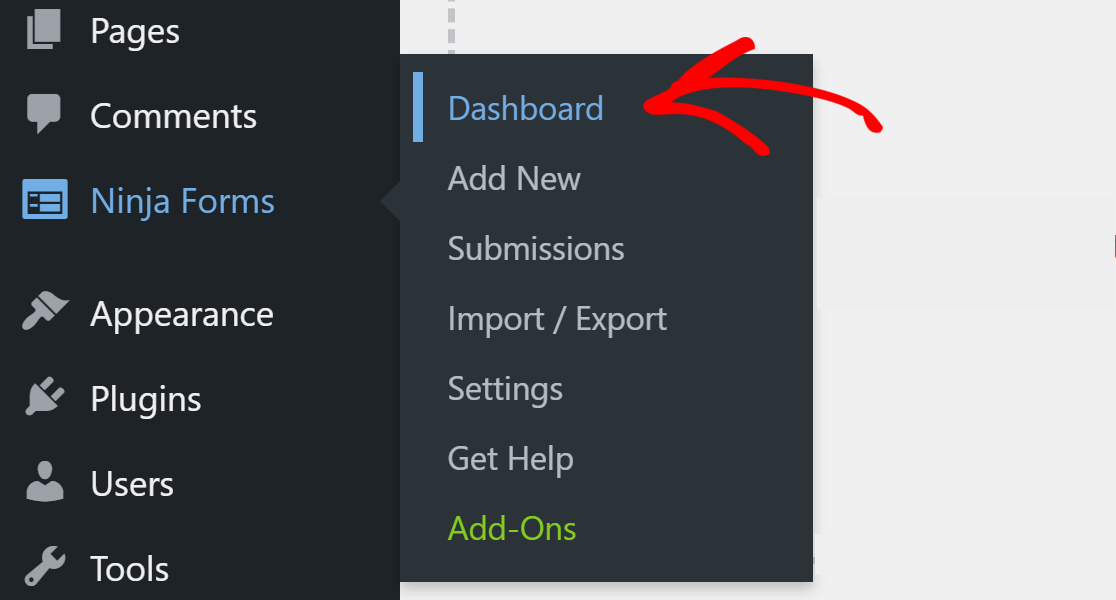
フォームの横にある右側の歯車アイコンをクリックして、下のオプションパネルを開きます。

次に、Editをクリックしてフォームビルダーを開き、Emails & Actionsタブをクリックしてフォームのメール設定を開きます。

Ninja Formsでは、フォームが送信されたときにトリガーされるさまざまなアクションを設定できます。ここではデフォルトを確認しますが、あなたの設定は少し異なる場合があります。
デフォルトのフォームでは、これらがNinja Formsによって追加された4つのアクションです。すべてオンになっていることがわかります。

すでにフォームをテストしたので、成功メッセージが機能することはわかっています。残りの3つのアクションを一つずつ確認しましょう。
リストを下に作業しながら、それぞれのアクションの横にある歯車アイコンをクリックできます。
送信記録
Record Submissionは、エントリをWordPressの基本的なリストに保存します。これは、テストエントリがどのように見えるかです。

フォームの名前の下にある提出を表示をクリックするか、WordPressダッシュボードのNinja Formsメニューにある提出を直接クリックすることで、任意のフォームのエントリを確認できます。
エントリが保存されている場合、メール設定を確認に進むことができます。
メール確認
次に確認する項目はメール確認です。Ninja Formsでは、これは訪問者がフォームを送信したときに送信されるべきメールです。
デフォルトでは、このメールはフォームに入力されたメールアドレスに、{form:email}スマートタグまたはマージタグを使用して送信されます。
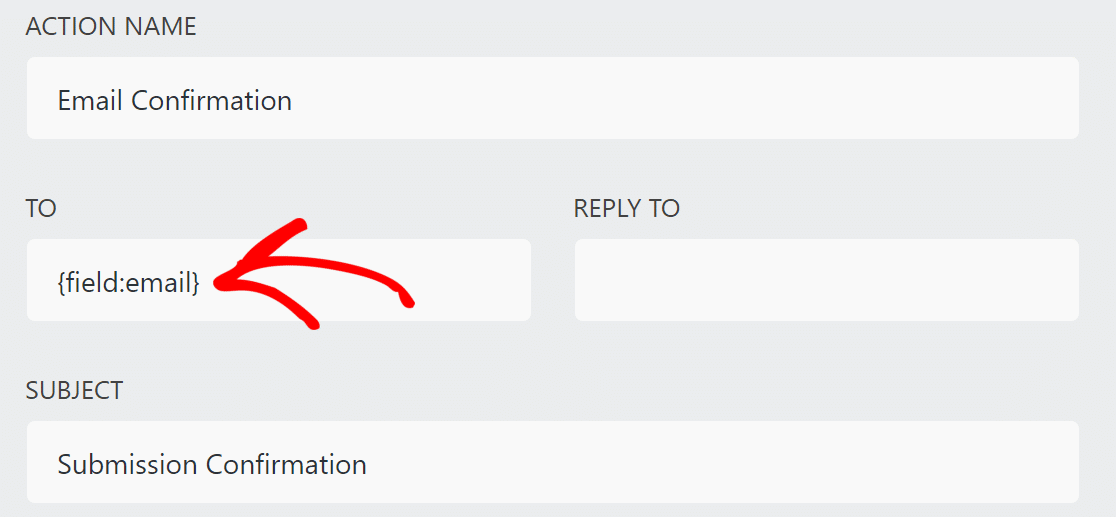
Ninja Formsによると、複数の受信者は配信の問題を引き起こす可能性があるとのことです。そのため、テスト中は、ここにメールアドレスまたはタグを1つだけ設定しておくのが良いでしょう。
メール通知
次に確認する必要があるのは、Ninja Formsのメール通知です。これは、フォーム送信の内容全体がサイト所有者に送信されるメールです。
デフォルトでは、このメールは{system:admin_email}に送信されます。
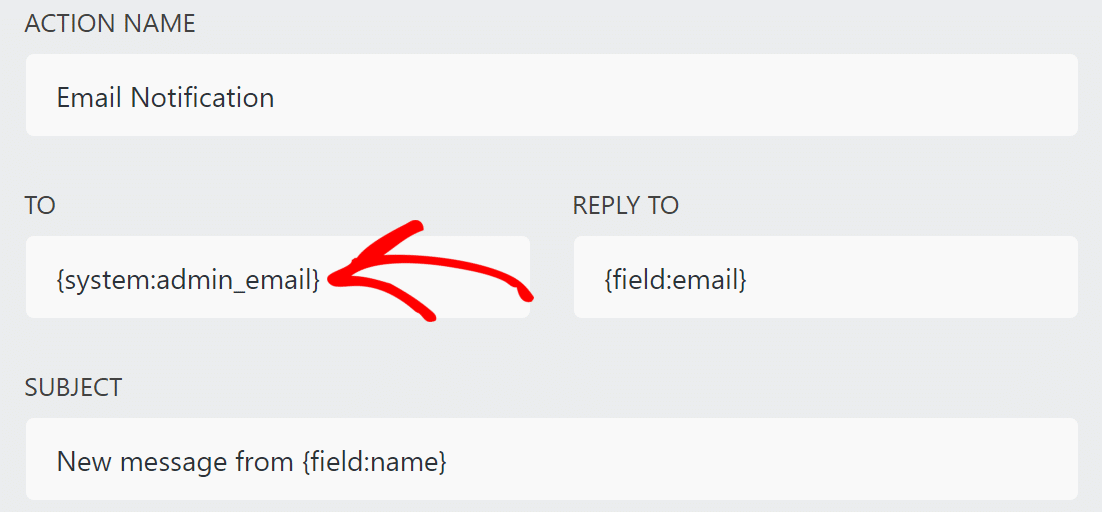
{system:admin_email}が何を意味するのか疑問に思っているかもしれませんが、これはデフォルトのWordPress管理者メールアドレスです。間違っている場合にWordPressの管理者メールを変更するのに役立つ簡単なガイドはこちらです。
Ninja Formsには、通知メール用の他の2つのメールスマートタグがあることに注意してください。
{wp:user_email}– 現在WordPressにログインしているユーザーのメールアドレス{wp:post_author_email}– フォームが公開されている投稿またはページの作成者のメールアドレス。
これらのいずれかを誤ってNinja Formsの通知に追加すると、Ninja Formsがメールを送信していないと考えてしまうかもしれませんが、実際には間違った人にメッセージを送信している可能性があります。したがって、使用しているタグが正しいことを確認するのは非常に良いことです。
スパム対策設定
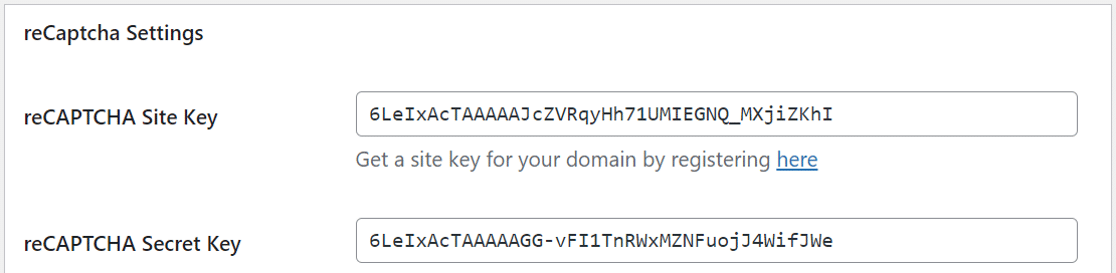
次に確認したいのは、スパム保護設定です。Ninja FormsのreCAPTCHAが機能しない場合は、Ninja Forms » 設定に移動してください。
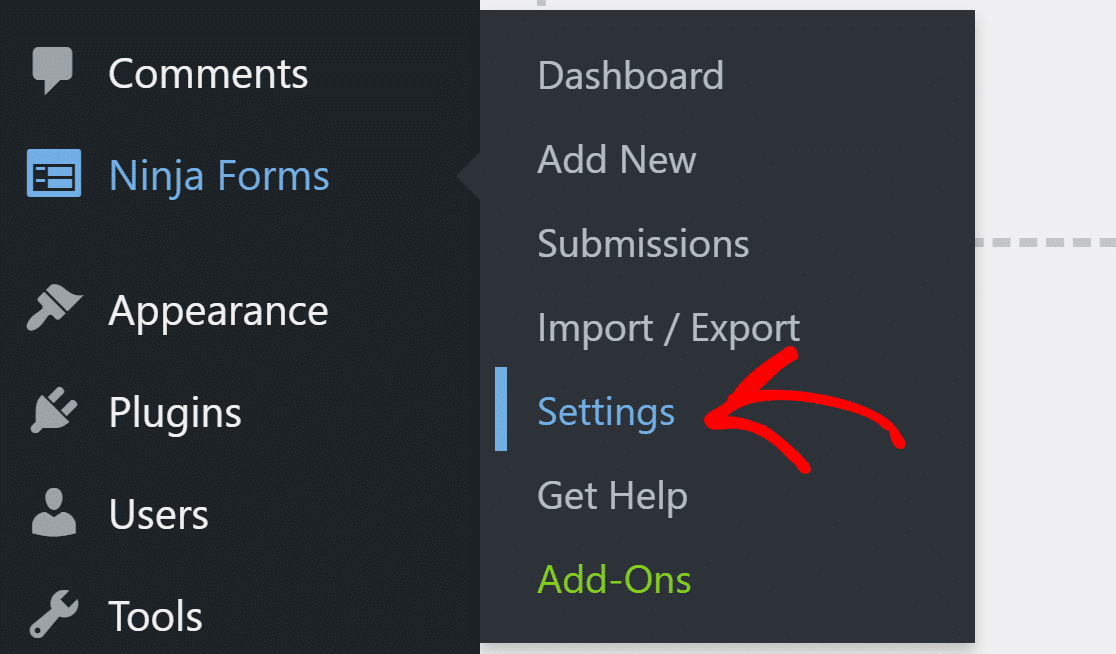
フォームが機能しないのは、スパム保護設定が間違っているためであることがよくあります。reCAPTCHA設定の下で、正しいサイトキーとシークレットキーを入力したかどうかを確認してください。
これまでのすべてを確認してもエラーが見つからない場合は、最高のSMTPプラグインを使用して、Ninja Formsが機能しない問題を解決しましょう。
ステップ2:Ninja Forms用にWP Mail SMTPをインストールする
WP Mail SMTPは、WordPress向けの最高のSMTP(Simple Mail Transfer Protocol)プラグインです。これにより、Ninja Formsのメールがサードパーティのメール送信サービスを通じて送信され、配信の問題が解決されます。

素晴らしいのは、数多くの異なるメール送信サービスから選択できることです。無料オプションと有料オプションがあります。
メールサービスは、メールに正しい認証を追加するため、正しい受信トレイに届くようになります。これにより、スパムフォルダに送信されるのを防ぐこともできます。
それでは、WordPressサイトにWP Mail SMTPを設定しましょう。
WP Mail SMTPプラグインをインストールする
Ninja Formsのメール送信問題を一度で解決するには、WP Mail SMTPプラグインをWordPressサイトにインストールする必要があります。
Lite(無料)プラグインを使用するか、有料ライセンスを取得できます。多くのユーザーは無料プラグインから使い始めますが、WP Mail SMTP Proには、WordPressのメール管理を容易にする多くのクールな機能とメリットが含まれています。
たとえば、WP Mail SMTP Proでは、GmailやOutlookのワンクリック設定を含む、より多くのメールサービスを使用できます。これは非常に時間を節約できます。また、メールの送信に失敗した場合に携帯電話またはSlack/Discord/Teamsで通知を受け取ることができるメールアラートも含まれています。さらに、プライマリメールサービスが失敗した場合に有効になる自動バックアップ接続を設定できます。
オプション1:WP Mail SMTP Proのインストール
すべての機能にアクセスするためにWP Mail SMTPのライセンスを購入することに決めた場合、後で時間を節約できます。
ライセンスを購入したら、WP Mail SMTPアカウントにアクセスし、ダウンロードセクションでオレンジ色のボタンをクリックして、プラグインファイルの最新バージョンをダウンロードします。

WordPressダッシュボードに戻り、zipファイルをプラグインページにアップロードします。この手順でヘルプが必要な場合は、WordPressにプラグインをインストールするための初心者ガイドを参照してください。

続行する前に、プラグインをアクティブ化することを忘れないでください。アクティブ化するとすぐに、ブラウザでセットアップウィザードが開始されます。これにより、プラグインの設定が簡単になります。
今すぐウィザードを開始する準備ができていない場合は、プラグイン設定のセットアップウィザードの起動ボタンをクリックして、後で再開できます。
オプション2:WP Mail SMTP Liteのインストール
追加機能なしでWP Mail Liteの無料バージョンを試したい場合は、WordPressダッシュボードにアクセスし、プラグイン » 新規追加に移動します。
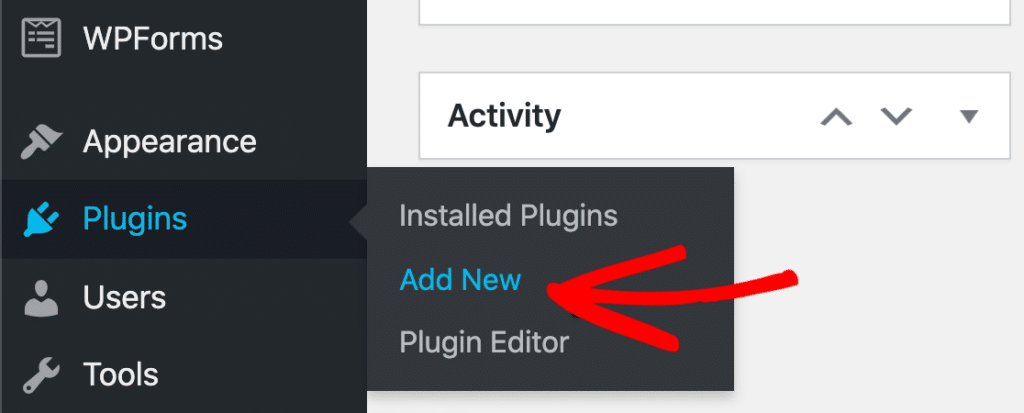
右上隅の検索ボックスに「WP Mail SMTP」と入力してEnterキーを押します。WPFormsによるプラグインを探してください。300万以上の有効インストール数と優れたレビューを持つものです。
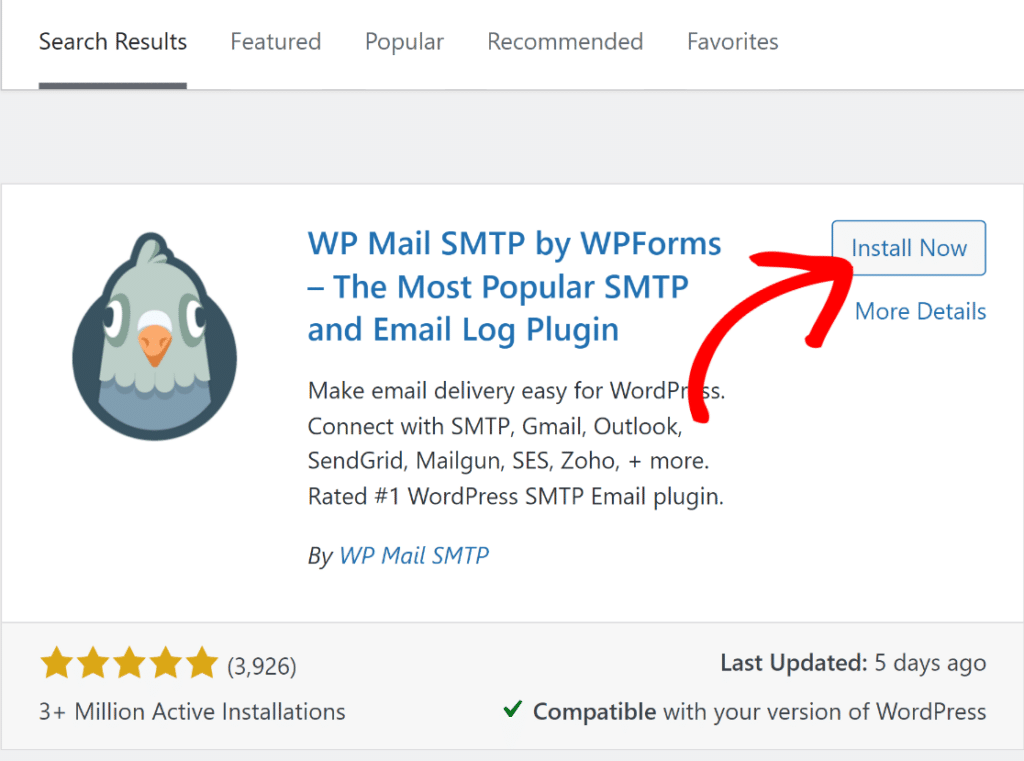
WP Mail SMTPの横にある今すぐインストールボタンをクリックします。インストールが完了すると、ボタンがアクティブ化に変わります。それをクリックしてサイトでプラグインをアクティブ化し、セットアップウィザードを開始します。
メーラーサービスを選択する
次に、メーラーサービスを選択します。これにより、メールに認証が追加され、Ninja Formsのメール送信問題が解決されます。
ウィザードを開始するには、開始するボタンをクリックします。

WP Mail SMTPは、メーラーサービスに幅広いオプションを提供しています。

信頼性が高く設定が簡単なため、SendLayer、SMTP.com、またはBrevo(旧Sendinblue)をお勧めします。
メーラーを選択したら、セットアップ手順を完了するためにドキュメントに切り替える必要があります。各メールプロバイダーの詳細なガイドを作成しました。
WP Mail SMTP Proを使用しており、複数のメーラーを設定したい場合は、セットアップウィザードを完了した後、追加接続設定で行うことができます。次に、バックアップ接続を選択し、スマートルーティングを設定できます。
ウェブサイトですべての設定が完了したら、このガイドに戻ってサイトでメールロギングを有効にしてください。
メールログを有効にする(オプション)
このステップでは、希望するメール機能を有効または無効にできます。デフォルトで2つのオプションが有効になっています。
- メール配信の改善
- メールエラー追跡
当社のProバージョン以上をお持ちの場合は、詳細メールログと週次メールサマリーをオンにすることもできます。これにより、サイトから送信されるすべてのメールを追跡するのに役立ちます。

メールロギングが有効になっている場合、メールの配信ステータスやその他の重要な情報を完全なメールレポートおよびWP Mail SMTPダッシュボードウィジェットで確認できます。

ここで利用可能なもう1つの機能は、インスタントメールアラートです。これにより、サイトがメールの送信に失敗した場合にすぐに通知されるため、問題を迅速に修正できます。

次に、有効にできる高度なメールロギングオプションがいくつかあります。

これらの機能を使用すると、メールコンテンツと添付ファイルを保存し、メールの開封とリンクのクリックを追跡できます。WordPressメールをログに記録する方法に関する記事を読んで、これらの機能がどのように機能するかを確認してください。
最後のステップとして、WP Mail SMTPアカウントにアクセスし、ライセンスキーをコピーしてボックスに貼り付けます。これにより、プラグインの自動更新が有効になります。

これで完了です!Ninja Formsがウェブサイトでメールを送信しない問題を解決するためのすべてのステップを説明しました。設定が有効になったことを確認するために、自動テストメールが届きます。

最後に、すべてのメールが認証されたアドレスから送信されることを確認する簡単な方法を見てみましょう。
ステップ3:同じアドレスからすべてのメールを送信する
ほとんどの人は、WordPressからメールを送信するためにさまざまなプラグインを多数使用しています。WP Mail SMTPを設定したので、すべてのプラグインで同じ送信元メールアドレスを使用するのが理にかなっています。
各プラグインを個別に確認する代わりに、すべてのプラグインで同じ送信元アドレスを強制できます。
これを行うには、WP Mail SMTP » 設定に移動します。

送信元メールアドレスセクションで、送信元メールアドレスを強制するにチェックを入れます。

設定を保存すると、サイト上のすべてのプラグインが同じアドレスからメールを送信するようになります。
これを試みて設定が無効になっている場合、メールプロバイダーは1つの送信元メールアドレスしか使用できないようにしている可能性が高いです。これを検出すると、設定が無効になります。

これで完了です!すべてのメールがWP Mail SMTPで認証したメールアドレスから送信されるようになりました。
Ninja Formsのメールがまだスパムに分類されていますか?その問題を解決するための最後のメール配信のヒントを以下に示します。
ステップ4:Ninja Formsからのメールがスパムフォルダに送られるのを防ぐ
Ninja Formsからのメールがスパムに分類されている場合、DNS設定に問題がある可能性が高いです。
ほとんどのメールプロバイダーは、WordPressメールが適切に認証されるように、ドメインのDNSに特定のレコードを追加するように求めています。これを行わないと、Ninja Formsのメールがまだスパムに分類される可能性があります。
WP Mail SMTPには、DNSをスキャンして潜在的な問題を検出する組み込みのドメインチェッカーがあります。テストメールを送信してから結果を確認することで、試すことができます。
オレンジまたは赤のアイコンが表示されている場合、問題の原因となっているDNSレコードが不足している可能性があります。

DNSの確認準備はできましたか? メーラーのドキュメントには、WP Mail SMTPの各メールプロバイダーの手順が記載されています。しかし、これらのレコードが何をするのかわからない場合は、DMARC、SPF、DKIMのガイドをご覧ください。
PTRレコードを作成する必要があるかどうかを確認することもできます。PTRレコードに初めて遭遇した場合は、PTRレコードとは何か、そしてなぜそれが必要になる可能性があるかを説明する記事をご覧ください。
次に、サイトでのユーザーアクティビティをさらに追跡する
開封とクリックの追跡ができるようになったので、サイトのユーザーを監視する他の方法にも興味があるかもしれません。
WordPressユーザーの追跡は、ユーザーがサイトをどのように利用し、コンテンツとどのようにやり取りしているかについての多くの洞察を明らかにします。複数の著者がいるブログの場合は、ログインユーザーが行っている変更を追跡することも役立ちます。
開始するには、WordPressでユーザーアクティビティを追跡するための最適なプラグインをご覧ください。
サイトにサイドバーを追加しようとしている場合は、カスタムWordPressサイドバーの作成方法に関する記事をご覧ください。
メールの修正準備はできましたか?今日から始めましょう WordPressの最高のSMTPプラグインで。メールを修正する時間がない場合は、追加購入で完全なWhite Glove Setupアシスタンスを利用でき、すべての有料プランで14日間の返金保証が付いています。
この記事がお役に立った場合は、WordPressのヒントやチュートリアルについては、FacebookとTwitterでフォローしてください。
