


AI要約
UpdraftPlusはWordPressサイトのバックアップ後にメールを送信していませんか?
バックアップが機能していることを知るために、適切な通知を受け取ることは重要です。
このガイドでは、UpdraftPlusのメール送信の問題を修正する方法を説明し、プラグインのすべての設定を確認するのに役立ちます。
UpdraftPlusとは?
UpdraftPlusはWordPressバックアッププラグインです。ハッキングされたり破損したりした場合に備えて、サイトのコピーを自動的に保存できます。
UpdraftPlusを使用すると、WordPressサイトのバックアップをさまざまな場所やストレージサービスに保存できます。これには以下が含まれます:
- UpdraftVault
- Googleドライブ
- Dropbox
- Amazon S3
- その他
手動または自動バックアップを作成し、メールアラートを受け取ることも選択できます。
無料版のUpdraftPlusは、バックアップが完了したときに基本的なメール通知を送信します。有料版またはReportingアドオンをお持ちの場合は、バックアップが失敗した場合にもメールを受け取ることができます。
UpdraftPlusのメールがサイトで機能しない場合、迅速に修正する方法をご紹介します。
UpdraftPlus がメールを送信しない場合の対処法
1. UpdraftPlusのバックアップ設定を確認する
UpdraftPlusの無料バージョンでは、バックアップが完了したときにメール通知を受け取るオプションを選択できます。バックアップが失敗した場合、メールは送信されません。
UpdraftPlusが既存のバックアップに対してメール通知を送信しない場合は、まずバックアップログを確認してください。
まず、UpdraftPlusの設定タブを開いてください。

ここに表示されているバックアップスケジュールをメモしておくと、受信予定のメールと一致するかどうかを確認できます。
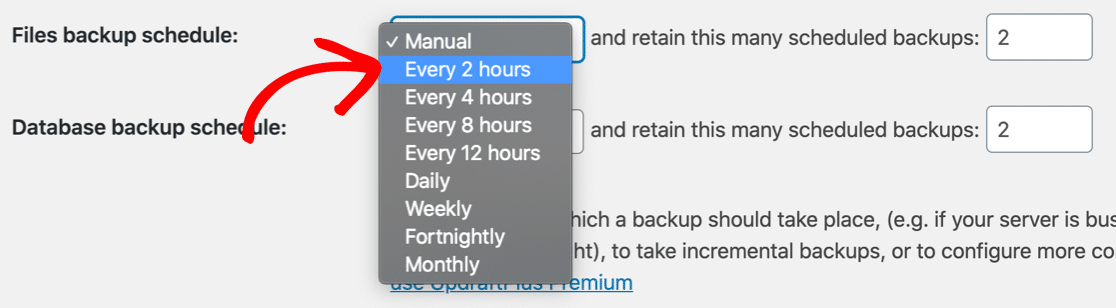
次に下にスクロールして、メール通知がオンになっていることを確認してください。

次に、WordPressファイルとデータベースの手動バックアップを実行しましょう。すべてが正常に機能していれば、完了時に通知メールがトリガーされるはずです。
バックアップ/復元タブに戻り、今すぐバックアップボタンをクリックして開始します。
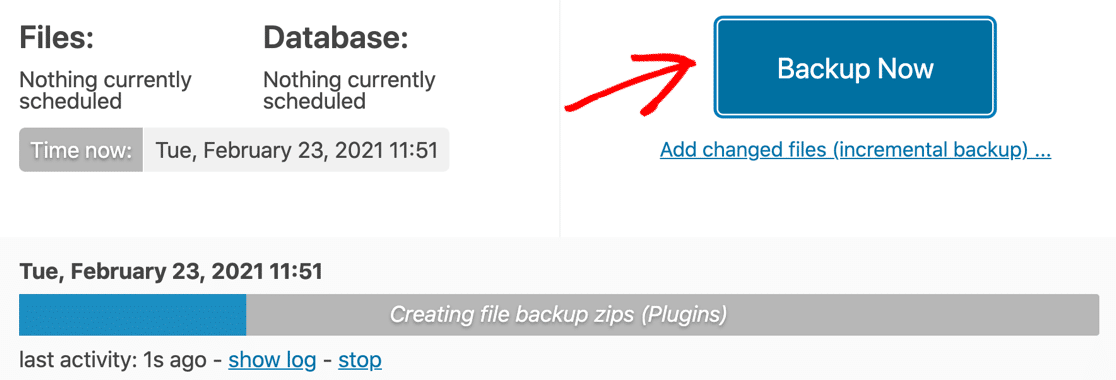
バックアップが完了したら、ログを表示ボタンをクリックします。バックアップが成功した場合、メールが送信されたというエントリもログファイルに表示されるはずです。

UpdraftPlus通知メールのアドレスを変更する
UpdraftPlusの無料バージョンでは、通知用のメールアドレスを変更することはできません。常にWordPressのデフォルトの管理者アドレスに送信されます。
通知をこのアドレスに送信したくない場合は、この記事を読んでWordPressのサイト管理者メールアドレスを変更する方法を確認してください。
UpdraftPlusレポート設定を確認する
UpdraftPlusプレミアムまたはReportingアドオンを購入した場合、メール通知をより細かく制御できます。たとえば、バックアップが失敗した場合にのみメールを受け取るように選択できます。
メールレポートページを確認し、カンマで区切られた正しいアドレスが入力されていることを確認してください。
そして覚えておいてください:警告/エラーが発生した場合のみレポートをメールするボックスをチェックすると、正常に完了したバックアップのメールは受信しません。
2. UpdraftPlusがSMTPでメールを送信しない問題を修正する
バックアップが機能しており、メール設定が正しい場合、UpdraftPlusのメールがスパムとして扱われている可能性が高いです。
メール配信の問題は、すべてのWordPressプラグインで一般的であり、WordPressがメールを生成する方法に起因します。
デフォルトでは、WordPressはwp_mail()関数を使用します。これはメールを生成し、ウェブサーバーから送信します。この方法ではメールに認証が追加されないため、メールを処理するサーバーは、それが本当にあなたのサイトからのものであるかどうかを簡単に確認できません。
これを修正するために、WP Mail SMTPを使用できます。

WP Mail SMTPは、WordPress向けの最高のSMTPプラグインです。サイトからのすべてのメールを個別のメールプロバイダー経由で簡単に送信でき、正しい認証を設定するのにも役立ちます。
Eliteライセンスには、White Glove Setupが含まれています。これは、テクニカルサポートの専門家がWP Mail SMTPをセットアップしてくれることを意味します。
ご自身でプラグインをセットアップしたい場合は、以下に従ってください。
WP Mail SMTPをインストールする
まず、プラグインをダウンロードしましょう。
WP Mail SMTPアカウントにログインし、ダウンロードタブをクリックします。次に、このページにあるオレンジ色のWP Mail SMTPをダウンロードボタンをクリックして、ダウンロードを開始します。

zipファイルを入手したら、WordPressにアップロードしてプラグインをインストールします。
インストール方法についてサポートが必要な場合は、WordPressプラグインのインストール方法ガイドをご覧ください。

プラグインを有効化することを忘れないでください。これにより、セットアップウィザードが起動します。
今すぐ開始する準備ができていない場合は、WordPressのナビゲーションメニューでWP Mail SMTP » セットアップウィザードをクリックすることで、いつでもウィザードを再開できます。ウィザードを実行すると、すでに設定した設定はすべて削除されることに注意してください。
メインチュートリアルに進みましょう。
新しいメールプロバイダーを選択する
WP Mail SMTPでは、使用したいメールプロバイダーを選択するように求められます。ここには、優れた無料および有料のオプションがあります。
サイトでUpdraftPlusのメールやお問い合わせフォームのメッセージが少量しか送信されない場合は、無料のオプションで十分です。トラフィックの多いサイトやオンラインストアの場合は、SendLayerのようなトランザクションメールプロバイダーの使用をお勧めします。
どちらを使用すればよいかわからない場合は、このメールプロバイダーガイドをお読みください。
まずは、開始するボタンをクリックして、メール送信サービスの全リストを表示しましょう。

これで、リストからオプションを確認できます。

ここでメール送信サービスを選択し、以下のリンクをクリックして完全なセットアップ手順を開いてください。
- SendLayer
- SMTP.com
- Brevo (旧 Sendinblue)
- Amazon SES
- Google Workspace / Gmail
- Mailgun
- Microsoft 365 / Outlook.com
- Postmark
- SendGrid
- SparkPost
- Zoho Mail
- その他のSMTP
複数のメーラーを設定したい場合は、セットアップウィザードを完了した後、追加接続設定で行うことができます。その後、バックアップ接続を選択し、スマートルーティングを設定できます。
完了したら、このガイドに戻ってください。
WordPressメールログをオンにする(オプション)
WP Mail SMTPは、以下の重要な機能を有効にします。
- メール配信の改善:これにより、すべてのメールが選択したメール送信サービスを使用して送信されるようになります。
- メールエラー追跡:これにより、メール送信時の問題が通知されます。

詳細なメールログ設定はオプションです。当社のProバージョンでは、プラグインがサイトから送信するすべてのメールに関する重要な詳細を追跡します。これには以下が含まれます:
- メールヘッダー
- 件名
- 送信日時
- ステータス
メールの配信ステータスは、WP Mail SMTPダッシュボードウィジェットおよび完全なメールレポートで確認できます。

UpdraftPlusでメールが送信されない問題が発生している場合、メールログをオンにすると、生成されているメールの数を確認できます。これにより、通知やバックアップ添付ファイルの受信に関する問題を絞り込むことができます。
もう1つの便利な機能は、週次メールサマリーです。このオプションを有効にすると、最新のメール配信統計の週次概要を受け取ることができます。

サイトがメールの送信に失敗した場合に通知を受け取りたい場合は、インスタントメールアラートをオンにすることができます。
次の画面で、高度なメールロギング機能を有効にできます。

これらのオプションを使用すると、メールの内容や添付ファイルを保存したり、メールの開封やリンクのクリックを追跡したりできます。
WordPress のメールロギングに関するガイドをチェックして、詳細をご確認ください。
ウィザードの最後に、ライセンスキーを貼り付けるのを忘れないでください。これにより、Pro バージョンのすべてのアップデートと機能が利用できるようになります。

完了しました!これで UpdraftPlus で SMTP が設定されました。手動およびスケジュールされたバックアップの両方で、メールはホスティングプロバイダー経由ではなく、お客様のメーラー経由で送信されます。
最後に、UpdraftPlus の添付ファイルで発生する可能性のあるもう 1 つの問題を見てみましょう。
3. UpdraftPlusのメール添付ファイルが見つからない問題を修正する
UpdraftPlus では、さまざまな方法でバックアップを保存できます。たとえば、次のことができます。
- バックアップをリモートストレージの場所に保存する
- FTP を使用して、別のコンピューターまたはサーバーにバックアップを保存する
- メールでサイトのバックアップを受信する
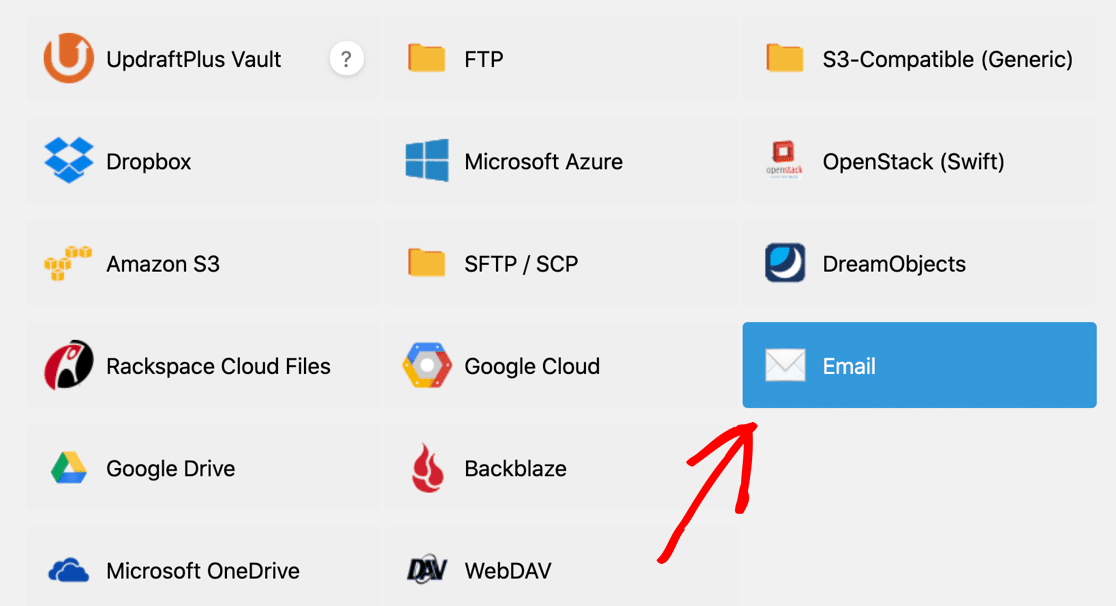
メールで完全なバックアップを受信することを選択した場合、UpdraftPlus は複数のメールメッセージを送信し、バックアップの一部を各メッセージに添付します。
バックアップメールが届かない場合や、添付ファイルなしで配信される場合があります。これは次のような理由で発生する可能性があります。
- メールの添付ファイルはマルウェアを拡散するためによく使用されるため、メールプロバイダーはそれらをブロックすることがあります。
- 添付ファイルが大きすぎてフィルタリングされる。
たとえば、ここに UpdraftPlus バックアッププラグインで手動バックアップ後に生成されたすべてのバックアップメールがあります。ファイル添付ファイルが残っているのは 1 つのメールだけです。データベースのバックアップを含む他のものは削除されています。
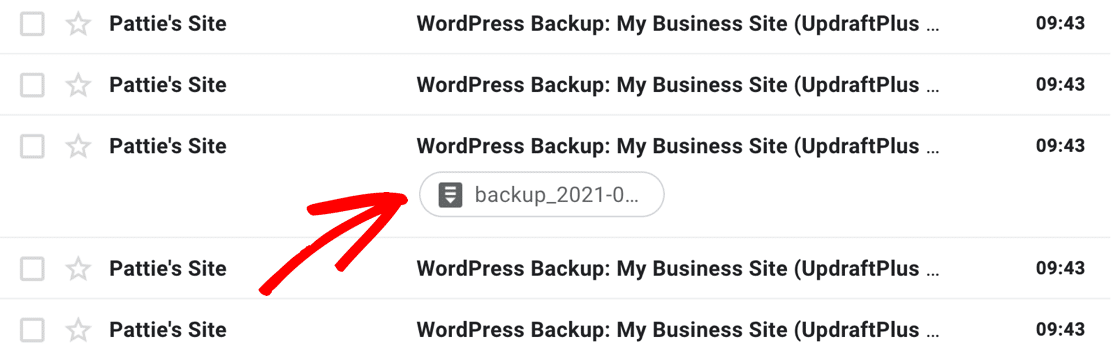
ほとんどの WordPress サイトは大きすぎてメールでバックアップできないためです。ただし、確認したい場合は、プラグインの問題を確認できます。
WP Mail SMTP Pro では、メールログを確認して、添付ファイルがメールと共に送信されているかどうかを確認してください。この例では、送信時にメールに 1 つの添付ファイルがあったことがわかります。
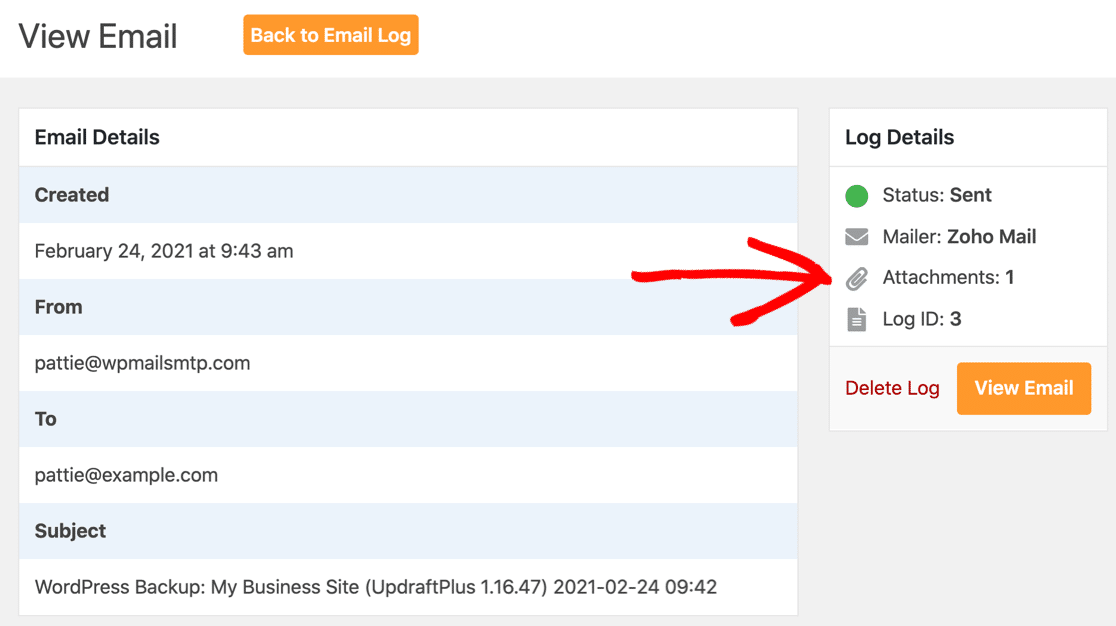
添付ファイルが記録されているのに届かない場合は、バックアップファイルが大きすぎてメールで送信できない可能性が高いです。ほとんどのメールプロバイダーは制限が低いため、メールプロバイダーを変更しても解決しない可能性が高いです。
WP Mail SMTP を使用して、WordPress で送信済み添付ファイルを保存できます。ただし、これによりホスティングプランのディスク容量がすぐにいっぱいになる可能性があることに注意してください。
アカウントではなく、バックアップ配信にはリモートストレージの使用をお勧めします。これにより、UpdraftPlus の通知は SMTP 経由で引き続き受信できますが、ファイルはクラウドストレージアカウントに個別に保存されます。
次に、DNS ゾーンを確認する
UpdraftPlus のメールを確実に機能させるには、DNS ゾーンを編集する必要があります。この手順を忘れると、メールが配信されない可能性があります。Gmail を使用している場合は、「このメッセージには注意してください」という警告が表示されることもあります。

DNS レコードは通常、ホスティング会社またはドメインレジストラによって保持されます。これらを編集してこれらの警告を削除し、メールが確実に配信されるようにするのは簡単です。
まず、ドメインに DMARC レコードを追加する方法に関するガイドに従ってください。
WordPressのSMTPプラグインのベストセラーである今すぐ始めましょう。メールの修正に時間をかけられない場合は、追加購入で完全なWhite Glove Setup支援を利用できます。すべての有料プランには14日間の返金保証が付いています。この記事がお役に立った場合は、WordPressのヒントやチュートリアルについては、FacebookとTwitterでフォローしてください。
