


Resumo de IA
O LearnDash não está enviando notificações por e-mail do seu site? Muitos proprietários de sites encontram esse problema quando os alunos param de receber e-mails de boas-vindas, atualizações de cursos ou resultados de testes.
LearnDash é um popular plugin de Sistema de Gerenciamento de Aprendizado para WordPress. Se os e-mails do LearnDash não chegam à caixa de entrada do usuário, isso pode criar confusão.
Na maioria das vezes, esses e-mails não estão sendo enviados porque seu site WordPress não está usando as configurações de e-mail corretas. A boa notícia é que você não precisa ser um especialista em tecnologia para corrigi-lo.
Neste guia, vou guiá-lo pelas etapas para fazer seus e-mails do LearnDash funcionarem novamente usando um plugin SMTP confiável como o WP Mail SMTP.
Corrija seus e-mails do LearnDash Agora! :)
Por que as Notificações do LearnDash Não Estão Funcionando?
O LearnDash usa um complemento de Notificações para enviar e-mails após certas ações ocorrerem em seu site, como concluir um curso, terminar uma lição ou passar em um teste.
Se suas notificações do LearnDash não estiverem funcionando, é provável que seus e-mails do WordPress estejam indo para o spam. É por isso que é tão importante corrigir seus e-mails do WordPress.
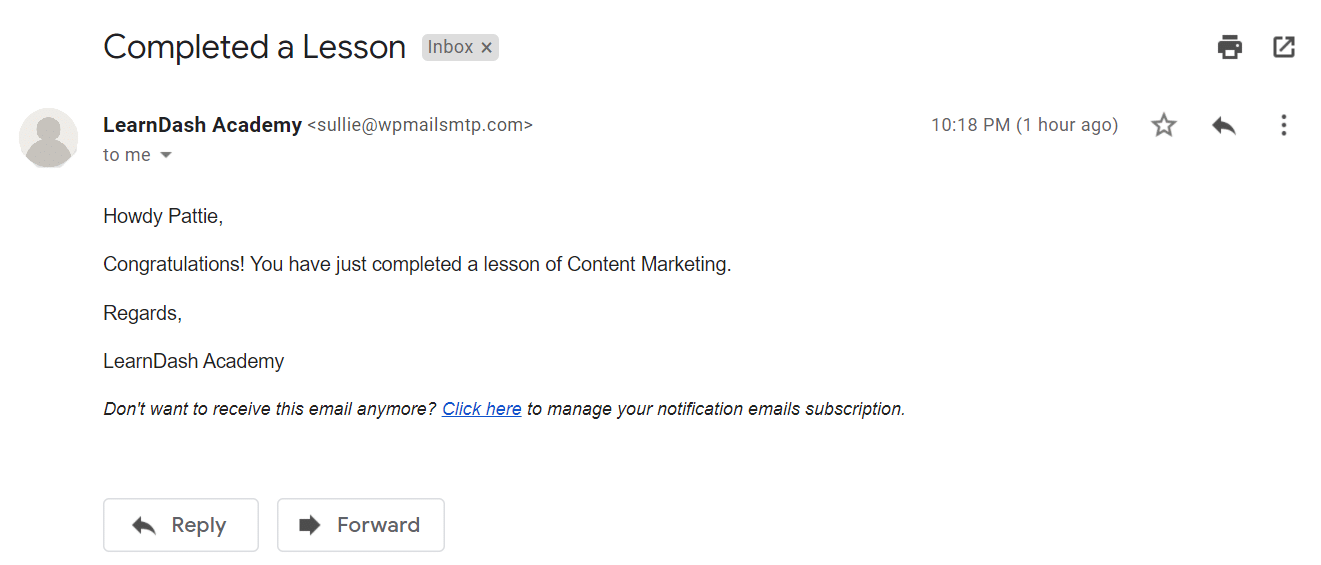
Por padrão, o WordPress usa a função PHP mail() para enviar e-mails do seu site. Isso não é confiável porque a maioria dos provedores de hospedagem não está configurada corretamente para usá-la. Alguns a desativam completamente para evitar abusos do servidor.
Além disso, como os provedores de hospedagem não são feitos para enviar e-mails, eles não fornecem a verificação necessária para contornar os filtros de spam. A falta de verificação faz com que os e-mails sejam marcados como spam.
Como Corrigir o Problema do LearnDash Não Enviando E-mails
Pronto para corrigir o problema das notificações? Siga os passos abaixo para verificar primeiro suas configurações de notificação e, em seguida, melhorar a entrega de e-mails com a ajuda do WP Mail SMTP!
- Passo 1: Verifique as Configurações do Complemento de Notificações do LearnDash
- Etapa 2: Instale o Plugin WP Mail SMTP
- Etapa 3: Escolha um Serviço de E-mail
- Etapa 4: Ative o Registro de E-mails (Opcional)
- Passo 5: Altere o E-mail de Remetente no LearnDash
- Em seguida, Adicione um Registro DMARC nas Suas Configurações de DNS
Passo 1: Verifique as Configurações do Complemento de Notificações do LearnDash
O LearnDash oferece controle mínimo sobre as notificações por e-mail. Embora possa ser usado como um plugin de associação, ele não tem o mesmo controle que você obtém com o MemberPress.
O complemento de Notificação permite que você personalize:
- Quando as notificações são enviadas
- Quem as recebe
- O que está incluído no modelo
Como você está enfrentando o problema de entrega de e-mails com o LearnDash, assumimos que você já tem o complemento instalado em seu site. Para começar, faça login no seu painel do WordPress e clique em LearnDash LMS » Notifications.
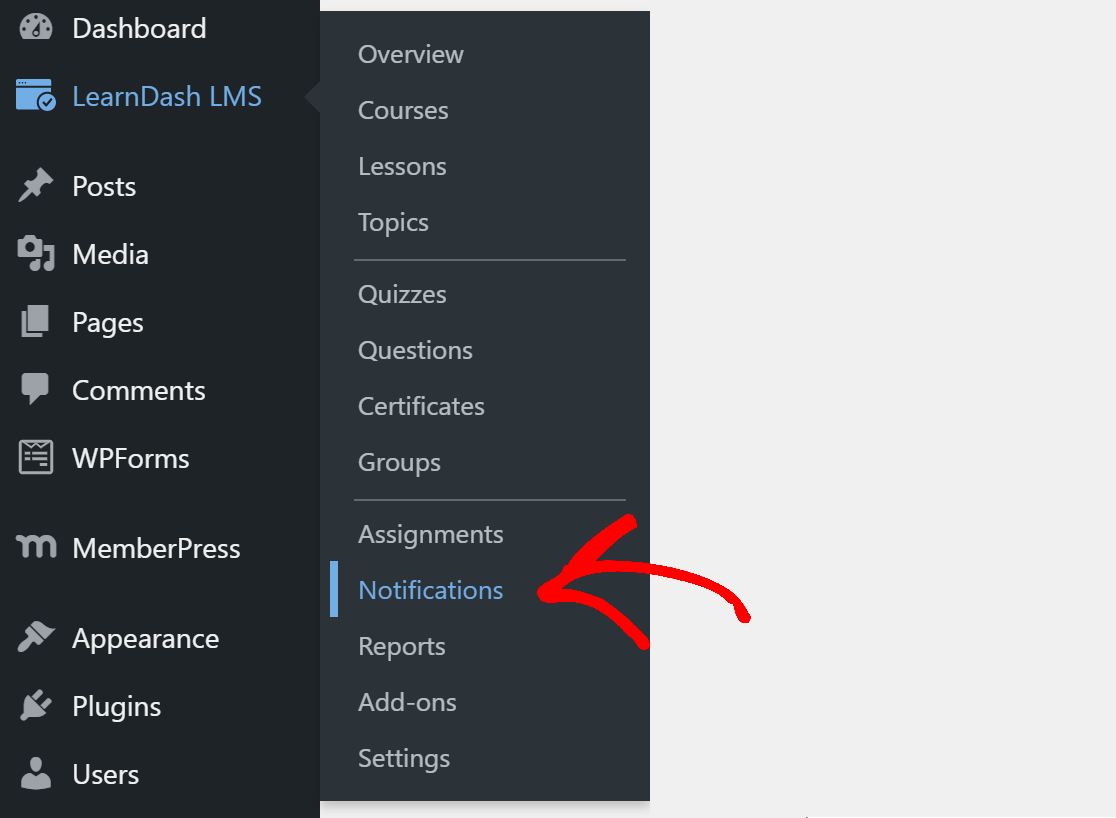
Aqui, você verá a lista de todas as notificações que criou até agora. Clique em qualquer uma das notificações para abri-la.

Role para baixo até a guia Configurações de Notificação e procure as marcas de seleção ao lado de Destinatários. Certifique-se de que a opção correta esteja selecionada aqui.
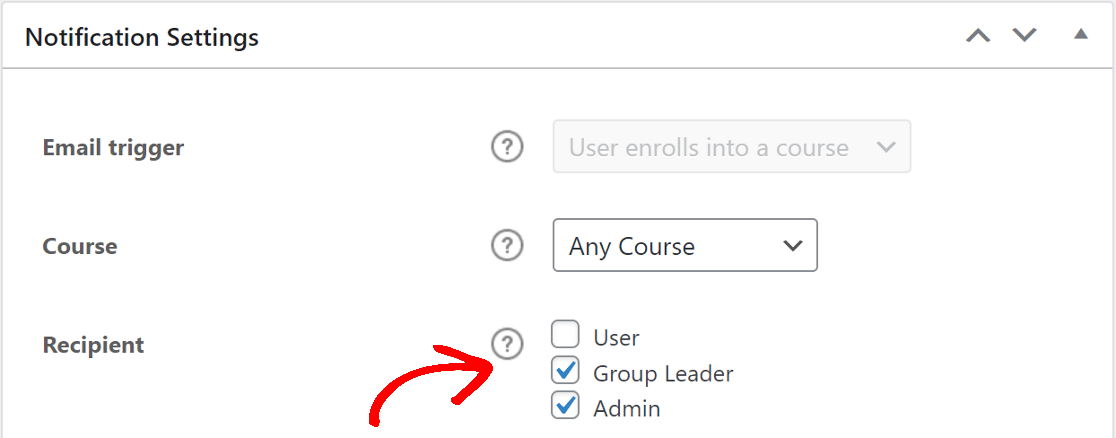
Para enviar a notificação para endereços de e-mail adicionais, digite os e-mails na caixa Destinatários Adicionais separados por vírgulas.
Em seguida, você tem a opção Atraso. Se você selecionar a opção errada na Unidade de Atraso, a notificação poderá chegar mais tarde do que o tempo esperado.
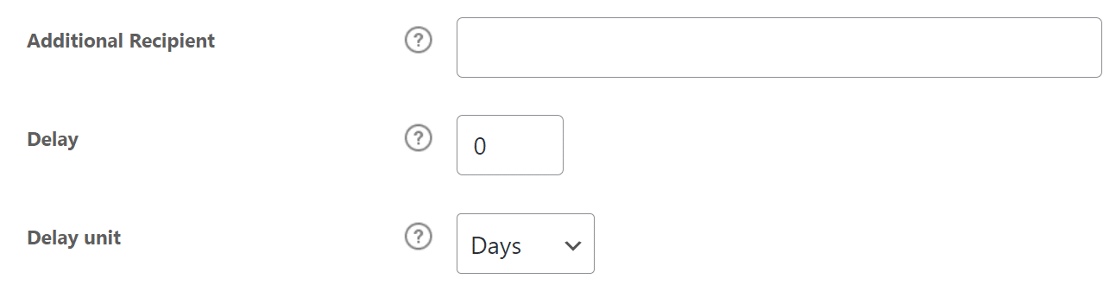
Para a maioria das notificações básicas, recomenda-se definir o atraso para 0 dias. Isso enviará o e-mail assim que a opção for acionada.
Verifique o mesmo conjunto de opções para todas as outras notificações que você tem para o plugin LearnDash.
Se a solução acima não resolver o problema do LearnDash não enviar notificações por e-mail, prossiga para a próxima etapa, onde instalaremos um plugin SMTP.
Etapa 2: Instale o Plugin WP Mail SMTP
WP Mail SMTP é o melhor plugin SMTP para WordPress. Ele conecta seu site a um serviço de e-mail externo e adiciona verificação aos e-mails.
Isso aumenta a capacidade de entrega de e-mails e evita que eles vão para a caixa de spam. Para começar, baixe o arquivo zip da sua conta WP Mail SMTP. Você o encontrará na aba Downloads.

Em seguida, abra o painel do WordPress e carregue o arquivo zip na página de plugins do seu site WordPress.

Se precisar de ajuda com isso, consulte este guia sobre como instalar um plugin do WordPress.
Após a instalação, certifique-se de Ativar o plugin. Assim que ativá-lo, o Assistente de Configuração será aberto no seu navegador.
Se você quiser pausar aqui, pode voltar e reiniciar o assistente clicando no botão Iniciar Assistente de Configuração nas configurações do WP Mail SMTP.
Etapa 3: Escolha um Serviço de E-mail
Agora é hora de conectar seu site ao serviço de envio de e-mails. Isso corrigirá o problema do LearnDash não enviar notificações por e-mail. Clique no botão Vamos Começar para iniciar o processo.

O serviço de envio que você escolher aqui dependerá de alguns fatores. Aqui estão algumas dicas para ajudar você a escolher o melhor:
- Para sites grandes ou sites que enviam muitos e-mails transacionais, SendLayer, SMTP.com ou Brevo (anteriormente Sendinblue) são as escolhas preferidas. Eles são confiáveis e podem lidar com um grande número de e-mails regularmente.
- O WP Mail SMTP suporta Gmail ou Google Workspace. Esta é uma ótima opção para um site pequeno com tráfego relativamente baixo. Você também pode usar um alias do Gmail para enviar e-mails do WordPress, se desejar.
- Você pode usar a opção Outro SMTP se sua hospedagem na web tiver um serviço de e-mail. Alguns provedores limitarão o número de e-mails que você pode enviar, mas esta é outra ótima opção se você estiver apenas começando.
Vá em frente e selecione o serviço de envio que você acha que é o mais adequado para você.

Quando tiver escolhido o serviço de envio, abra a documentação para configurar uma conta no site do serviço.
| Remetentes disponíveis em todas as versões | Remetentes no WP Mail SMTP Pro |
|---|---|
| SendLayer | Amazon SES |
| SMTP.com | Microsoft 365 / Outlook.com |
| Brevo | Zoho Mail |
| Google Workspace / Gmail | |
| Mailgun | |
| Postmark | |
| SendGrid | |
| SparkPost | |
| Outro SMTP |
Quer configurar vários provedores de e-mail? Você pode fazer isso nas configurações de Conexões Adicionais após concluir o Assistente de Configuração.
Em seguida, você pode selecionar uma Conexão de Backup e configurar o Roteamento Inteligente. Depois de configurar tudo, volte para este guia para ativar o registro de e-mails.
Etapa 4: Ative o Registro de E-mails (Opcional)
Em seguida, você verá duas opções habilitadas por padrão.
- Entregabilidade de E-mail Aprimorada
- Rastreamento de Erros de E-mail

Para corrigir o problema do LearnDash não enviar notificações por e-mail, você desejará ter ambas as opções habilitadas.
Se você tiver o plugin Pro, poderá ativar os Registros Detalhados de E-mail para rastrear todos os e-mails que estão sendo enviados do seu site.
Se isso estiver ativado, o WP Mail SMTP Pro inclui Relatórios Completos de E-mail, um widget útil no painel que mostra o registro na forma de um gráfico.

O Resumo Semanal de E-mail enviará um resumo das suas estatísticas de entrega de e-mail para sua caixa de entrada a cada semana. Isso facilita a identificação de qualquer erro em seus e-mails.

E os Alertas Instantâneos de E-mail informam imediatamente se o seu site falhar ao enviar um e-mail para que você possa corrigir o problema.

Se você ativar o registro de e-mails, também terá a chance de configurar algumas configurações adicionais.

Essas opções permitem salvar o conteúdo e os anexos de e-mail e rastrear a atividade do usuário, como aberturas de e-mail e cliques em links.
Para mais detalhes, certifique-se de conferir nosso guia sobre Registro de E-mail do WP Mail SMTP.
Para a última etapa, pegue a chave de licença da sua conta WP Mail SMTP e cole-a na caixa para habilitar atualizações automáticas.

É isso. Agora você pode enviar um e-mail de teste do WP Mail SMTP para verificar se o problema do LearnDash não enviar notificações por e-mail foi corrigido.
Passo 5: Altere o E-mail de Remetente no LearnDash
O LearnDash não tem a opção de alterar o endereço de e-mail usado para enviar notificações. Por padrão, ele usa o endereço padrão ([email protected]) para enviar todos os e-mails do site.
Este e-mail é inexistente para a maioria dos sites. Os aplicativos de e-mail têm filtros que detectam tais e-mails e os marcam como spam. Isso pode levar a problemas na entrega de e-mails.
Com o WP Mail SMTP, você pode alterar o endereço padrão e forçar o LearnDash a usar um dos endereços de e-mail do seu site.
Vá para as configurações do WP Mail SMTP e, na aba Geral, procure a opção E-mail de remetente. Aqui, digite o endereço de e-mail do qual você deseja enviar e-mails e marque a opção Forçar E-mail de remetente.
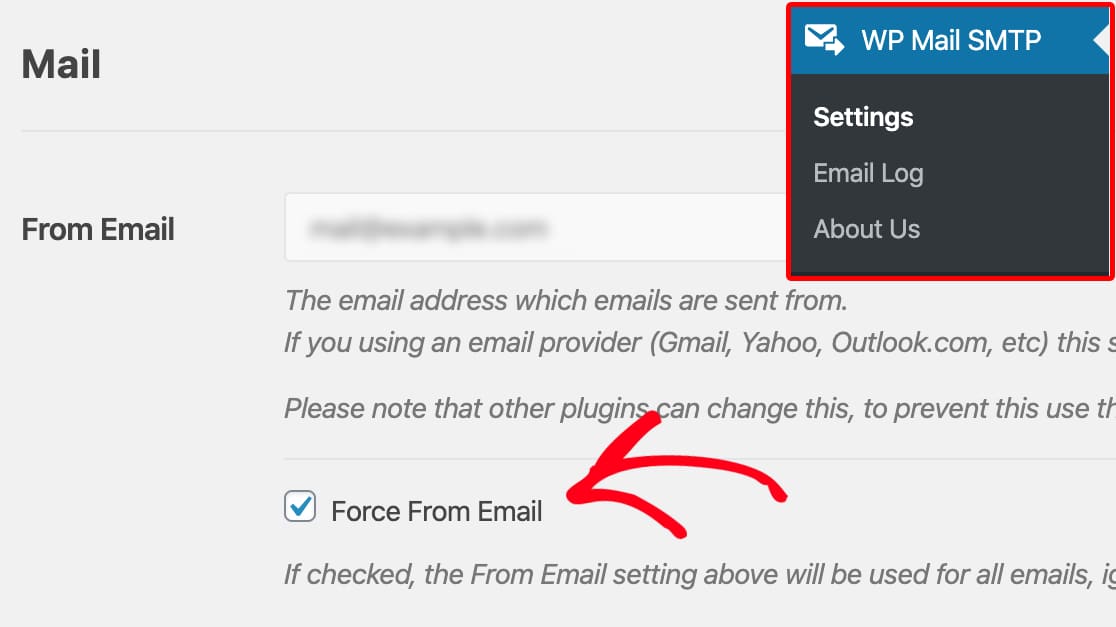
Esta é uma maneira incrível de garantir que todos os seus e-mails sejam enviados do endereço de e-mail autenticado.
Perguntas frequentes sobre como corrigir o LearnDash que não envia e-mails de notificação
O LearnDash não enviar e-mails de notificação é um tópico popular de interesse entre nossos leitores. Aqui estão as respostas para algumas dúvidas comuns sobre isso:
Por que o LearnDash não envia notificações por e-mail?
Isso geralmente acontece quando seu site WordPress não consegue enviar e-mails corretamente. A maioria dos provedores de hospedagem bloqueia a função de e-mail padrão, então as mensagens do LearnDash nunca chegam aos usuários.
Como corrijo problemas de e-mail no LearnDash?
Instale o WP Mail SMTP, escolha um provedor de e-mail como Brevo ou SendLayer e finalize a configuração. Isso conecta o LearnDash a um serviço de e-mail real e corrige a maioria dos problemas de entrega de e-mail.
O LearnDash suporta SMTP para entrega de e-mail?
Sim. O LearnDash envia e-mails usando as configurações do WordPress, então adicionar um plugin SMTP como o WP Mail SMTP funciona imediatamente. Nenhuma ferramenta extra é necessária.
Como configuro o WP Mail SMTP com o LearnDash?
Instale o WP Mail SMTP, abra o assistente de configuração, escolha seu serviço de e-mail, insira suas chaves de conta e salve. Todos os e-mails do LearnDash agora serão enviados através desse serviço.
Posso usar o Gmail SMTP com o LearnDash?
Sim. O WP Mail SMTP suporta o provedor de e-mail Google Workspace / Gmail. Você precisará criar um aplicativo web em sua conta Google e colar as chaves no plugin ou simplesmente usar a opção de um clique no WP Mail SMTP.
Depois disso, os e-mails do LearnDash serão enviados através do Gmail. Para mais informações sobre como configurar o provedor de e-mail do Gmail, siga as instruções em nosso documento provedor de e-mail Google Workspace / Gmail.
Como envio e-mails de conclusão de curso no LearnDash?
Vá para as configurações do LearnDash, ative as notificações e escolha o gatilho "Curso Concluído". Defina a mensagem e quem a recebe. Os e-mails serão enviados quando um aluno terminar o curso.
Por que os alunos não estão recebendo os resultados do quiz do LearnDash por e-mail?
Verifique se os e-mails do quiz estão ativados nas configurações do LearnDash. Se estiverem, o problema pode ser a configuração de e-mail do seu site. Adicionar um plugin SMTP geralmente resolve o problema.
Como testo se os e-mails do LearnDash estão funcionando?
Use a ferramenta de Teste de E-mail do WP Mail SMTP. Envie uma mensagem para você mesmo. Se ela chegar, seus e-mails do LearnDash também devem funcionar.
Quais plugins ajudam o LearnDash a enviar e-mails de forma confiável?
O WP Mail SMTP é o mais utilizado. Ele conecta seu site a serviços como Gmail, SendLayer e Outlook, para que suas mensagens sejam entregues.
Posso personalizar os modelos de e-mail do LearnDash sem codificação?
Sim. Muitos temas e construtores de páginas permitem estilizar as mensagens do LearnDash. Você também pode usar o Addon de Notificações para alterar a redação e o design sem mexer no código.
Em seguida, Adicione um Registro DMARC nas Suas Configurações de DNS
Como você está vendendo cursos em seu site, é importante proteger seu domínio contra phishing. Você pode criar um registro DMARC em suas configurações de DNS para garantir que e-mails de phishing e malware não possam ser enviados de seu endereço de e-mail.
Corrija seus e-mails do WordPress agora
Pronto para corrigir seus e-mails? Comece hoje mesmo com o melhor plugin SMTP para WordPress. Se você não tem tempo para corrigir seus e-mails, pode obter assistência completa de Configuração White Glove como uma compra adicional, e há uma garantia de devolução do dinheiro em 14 dias para todos os planos pagos.
Se este artigo ajudou você, por favor, siga-nos no Facebook e Twitter para mais dicas e tutoriais do WordPress.
