


Resumen de IA
¿Bluehost no envía correos electrónicos desde tu sitio web de WordPress?
Los correos electrónicos del sitio web son importantes y debemos asegurarnos de que lleguen a la bandeja de entrada correcta.
En esta guía, te mostraremos cómo solucionar el problema de entregabilidad de correos electrónicos de Bluehost utilizando un plugin SMTP.
Soluciona tus correos electrónicos de Bluehost ahora
¿Cómo soluciono los problemas de WordPress que no envía correos electrónicos?
Puedes solucionar el problema de WordPress que no envía correos electrónicos utilizando un plugin SMTP que redirige todos tus correos electrónicos con las autenticaciones correctas.
La razón más común por la que los correos electrónicos de tu sitio de WordPress desaparecen es que tu servicio de alojamiento no está configurado para enviar correos electrónicos. WordPress, por defecto, utiliza la función PHP wp_mail() para enviar correos electrónicos desde el sitio web. Esta no es una forma fiable, ya que sus capacidades están ligadas a la configuración del servidor.
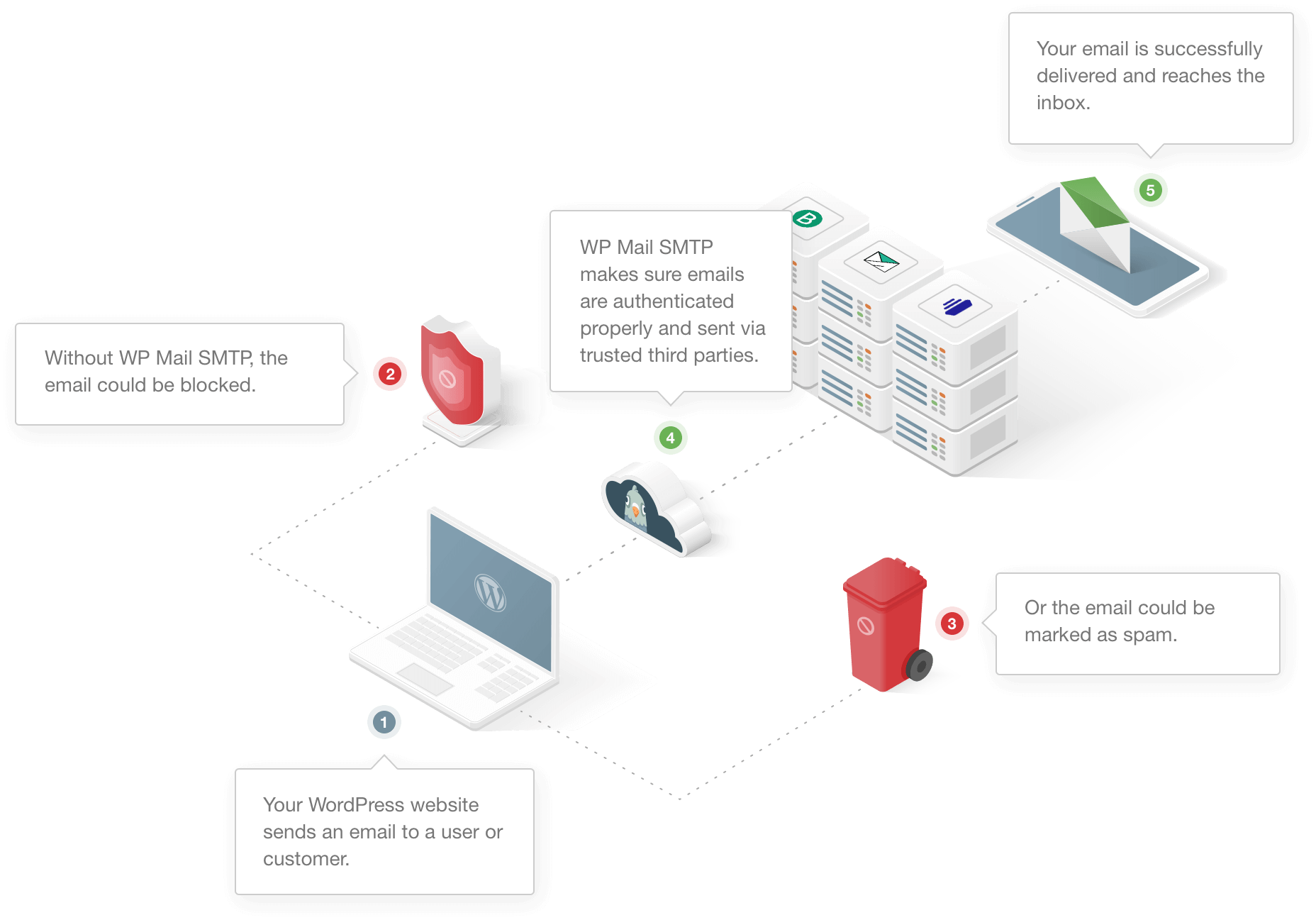
Otro gran problema con los correos electrónicos enviados desde WordPress es que a menudo fallan la prueba de spam. Los principales servicios de correo electrónico como Gmail tienen filtros de spam que detectan los correos electrónicos automatizados de WordPress y los marcan como spam.
Podemos solucionar el problema de Bluehost WordPress que no envía correos electrónicos utilizando un servicio de correo electrónico externo como SendLayer. WP Mail SMTP conecta tu sitio web a un servicio externo y envía correos electrónicos a través de él. Esto añade una verificación importante a los mensajes que les ayuda a evitar el filtro de spam.
Cómo solucionar el problema de que los correos electrónicos de WordPress de Bluehost no se envían
Paso 1: Comprueba la configuración de tu correo electrónico en Bluehost
Todos los planes de Bluehost incluyen el servicio de correo electrónico. Aparte del plan básico, todos los demás planes tienen espacio ilimitado para el correo electrónico.
Si te enfrentas al problema de que Bluehost WordPress no envía correos electrónicos, un buen punto de partida es comprobar si has asignado espacio limitado para ese correo electrónico específico.
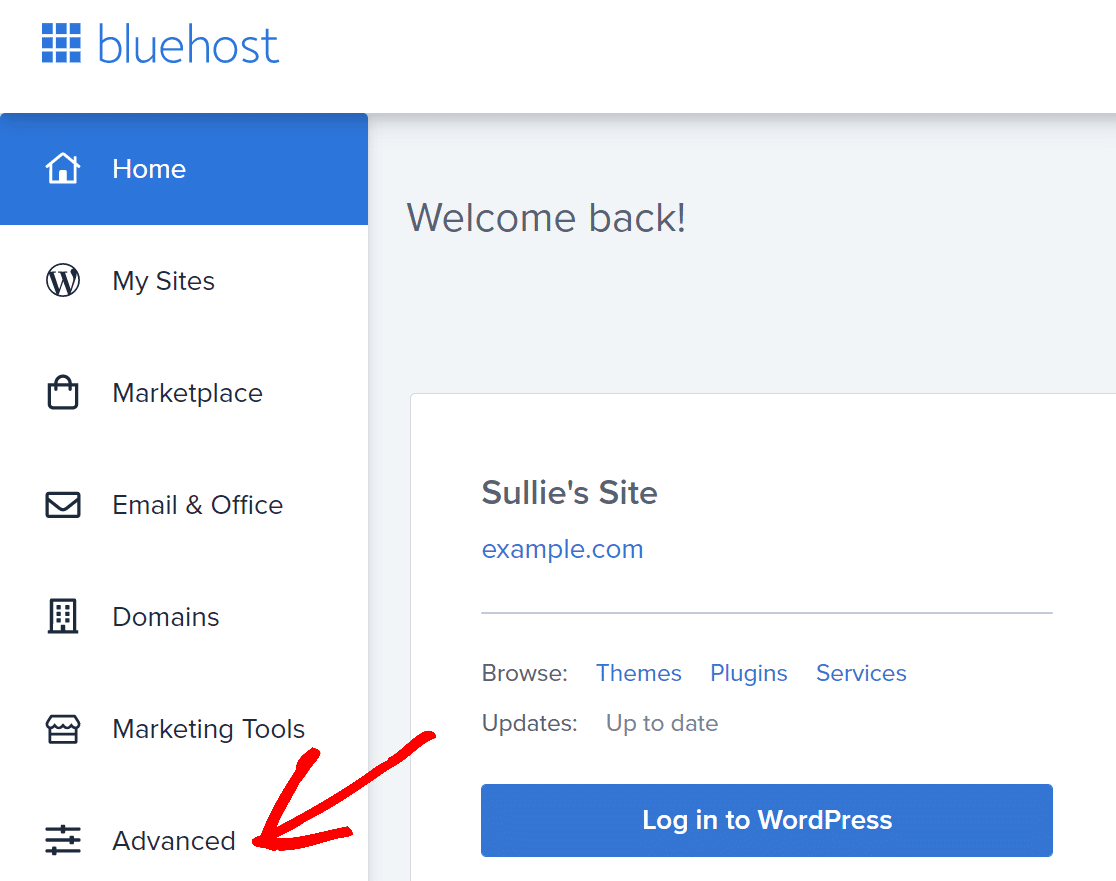
Para empezar, inicia sesión en tu cuenta de Bluehost y, en la barra lateral, haz clic en Avanzado.
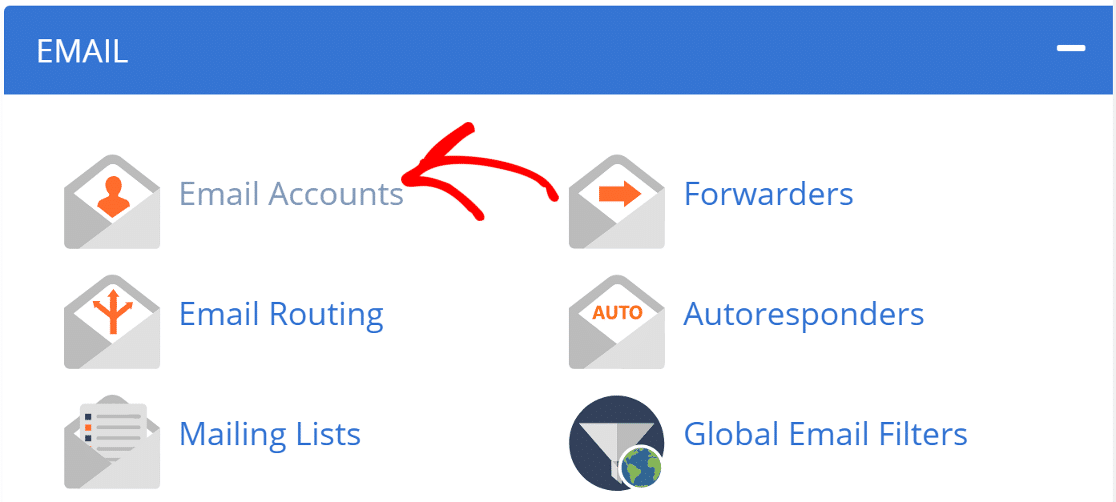
Esto te llevará al cPanel. En la sección Correo electrónico, haz clic en Cuentas de correo electrónico.
Aquí verás todas las diferentes cuentas de correo electrónico que has creado en este alojamiento. Busca la dirección de correo electrónico que deseas actualizar y haz clic en Gestionar.
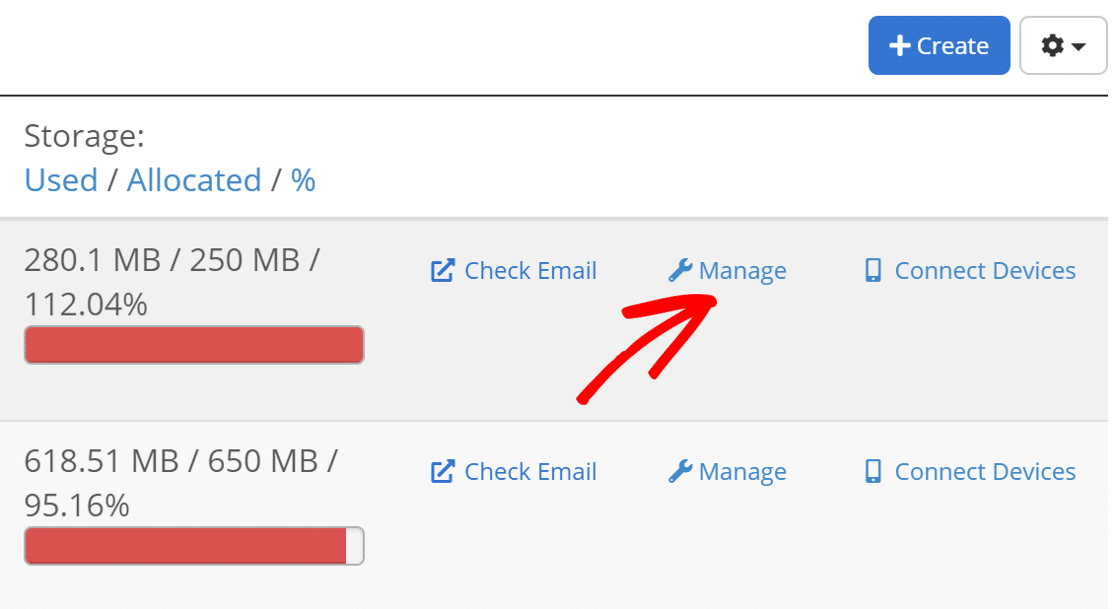
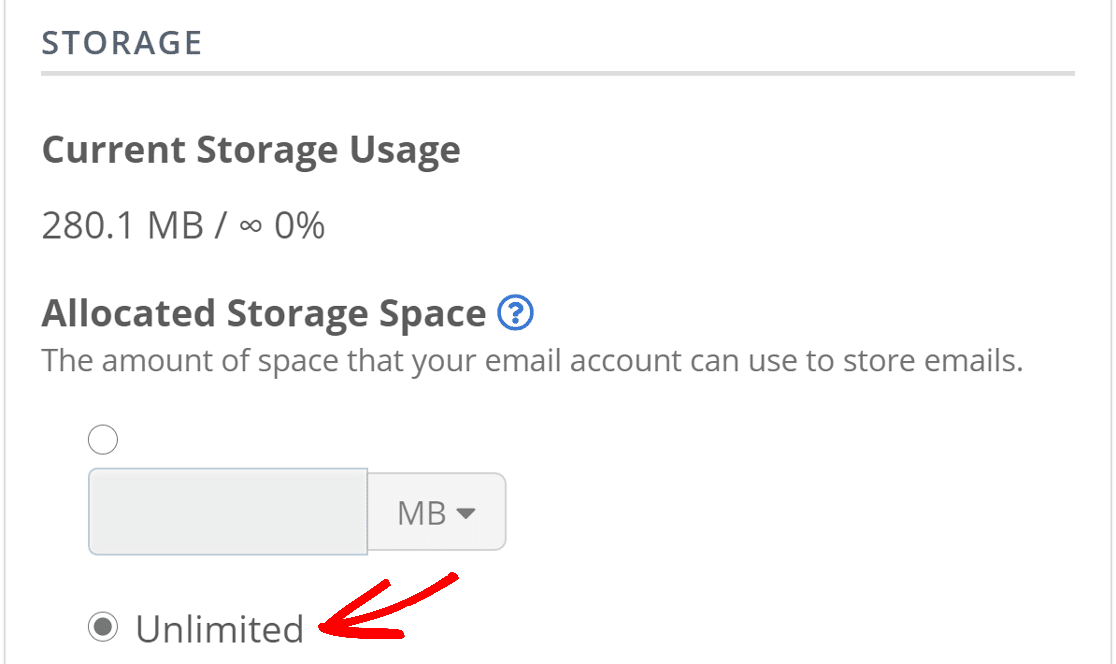
Desplázate hacia abajo hasta la sección Espacio de almacenamiento asignado. Aquí, cambia el almacenamiento del correo electrónico a ilimitado.
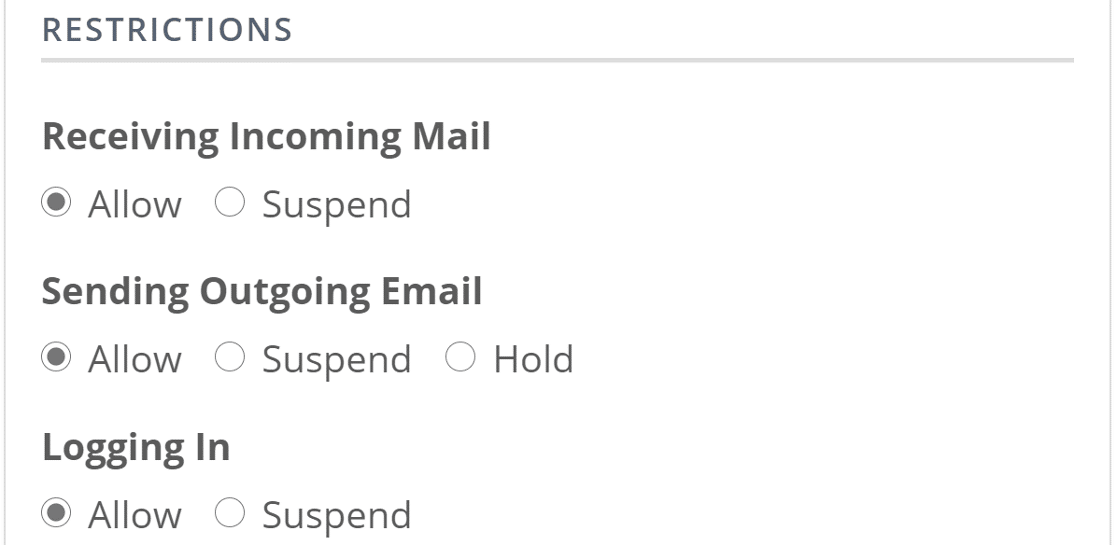
Desplázate hacia abajo y, en Restricciones, asegúrate de que Permitir esté seleccionado junto a cada opción.
Haz clic en Actualizar configuración de correo electrónico en la parte inferior de la página para guardar la configuración.
Ahora que tenemos suficiente espacio para enviar correos electrónicos, comprobemos la configuración del formulario de contacto.
Paso 2: Comprueba la configuración del formulario de contacto
Los correos electrónicos del sitio web podrían no llegar si el formulario de contacto de tu sitio web no está configurado correctamente. WordPress tiene varios plugins de formularios de contacto y cada uno funciona de manera diferente.
Hemos cubierto el problema de entregabilidad de correos electrónicos con algunos de los plugins de formularios de contacto más populares en este blog. Si utilizas alguno de la lista, haz clic en el siguiente enlace y sigue los pasos:
- WPForms
- Formulario de contacto 7
- Formulario de Elementor
- Ninja Forms
- Gravity Forms
- Formulario de contacto de Jetpack
- Formidable Forms
- Formulario de contacto de Beaver Builder
- Formulario de contacto de BestWebSoft
- Formulario de contacto de SiteOrigin
Una vez que hayas configurado los ajustes correctos para el formulario de contacto, vuelve a esta guía y sigue los pasos para instalar el plugin WP Mail SMTP.
Paso 3: Instala el plugin WP Mail SMTP
WP Mail SMTP es el mejor plugin SMTP de WordPress. En lugar de depender de tu servicio de alojamiento, soluciona el problema de que los correos de Bluehost WordPress no se envían conectando tu sitio web a un servicio de correo electrónico externo.
Esto añade una autenticación importante a tus correos electrónicos y ayuda a que eviten los filtros de spam.
Instala el plugin
Para empezar, ve a tu cuenta de WP Mail SMTP y, en la pestaña Descargas, haz clic en el botón naranja Descargar WP Mail SMTP para descargar la última versión del plugin.

Vuelve al panel de control de WordPress y sube el archivo zip a la página de Plugins. Si necesitas ayuda con esta parte, puedes consultar esta guía que explica cómo instalar un plugin de WordPress con más detalle.

Después de instalar el plugin, asegúrate de activarlo. Esto iniciará el Asistente de Configuración en tu navegador, lo que facilitará la configuración del plugin.
Conecta tu sitio web al servicio SMTP
En este paso, elegiremos un servicio de correo que solucionará el problema de que Bluehost WordPress no envíe correos electrónicos.
Haz clic en el botón Empezar para comenzar.

El servicio de correo dependerá de muchos factores. Aquí tienes algunos consejos para ayudarte a elegir el adecuado:
- Para sitios grandes que envían muchos correos electrónicos a diario, los servicios de correo transaccional como SendLayer, SMTP.com y Brevo (anteriormente Sendinblue) son la opción ideal debido a la fiabilidad que ofrecen.
- Para sitios de pequeñas empresas o blogs con tráfico moderado, Gmail o Google Workspace son una gran opción. También puedes usar un alias de Gmail para enviar correos electrónicos de WordPress si lo deseas.
- Si deseas utilizar el servicio SMTP proporcionado por Bluehost, puedes elegir la opción Otro SMTP e introducir las credenciales de correo electrónico de cPanel. Con WP Mail SMTP, puedes evitar exponer las credenciales en tu panel de WordPress utilizando constantes para proteger tu configuración SMTP.
Elige el proveedor de correo electrónico que consideres más adecuado para ti.

Abre la página de documentación y sigue los pasos para configurar el servicio en el sitio web del proveedor de correo.
| Enviadores disponibles en todas las versiones | Enviadores en WP Mail SMTP Pro |
|---|---|
| SendLayer | Amazon SES |
| SMTP.com | Microsoft 365 / Outlook.com |
| Brevo | Zoho Mail |
| Google Workspace / Gmail | |
| Mailjet | |
| Mailgun | |
| Postmark | |
| SendGrid | |
| SMTP2GO | |
| SparkPost | |
| Elastic Email | |
| Otro SMTP |
¿Quieres configurar varios proveedores de correo? Puedes hacerlo en la configuración de Conexiones Adicionales después de haber terminado el Asistente de Configuración. Luego selecciona una Conexión de Respaldo y configura el Enrutamiento Inteligente.
Cuando hayas configurado todo, vuelve a esta guía y sigue los pasos a continuación.
Habilitar registro de correos (opcional)
En el siguiente paso, WP Mail SMTP te preguntará qué función deseas habilitar. Por defecto, se habilitarán dos opciones para ti.
- Mejora de la Entregabilidad del Correo Electrónico
- Seguimiento de errores de correo electrónico
En nuestra versión Pro, los Registros de correo electrónico detallados te permitirán hacer un seguimiento de todos los correos electrónicos que se envían desde tu sitio web. Proporcionan Informes de correo electrónico completos con datos sobre los correos electrónicos de tu sitio.

WP Mail SMTP también tiene un útil widget en el panel de control que muestra el registro en forma de gráfico.

Y puedes activar el Resumen semanal de correos electrónicos para ver una descripción general de los correos electrónicos de la semana pasada en tu bandeja de entrada.
Otra función que puedes habilitar son las Alertas de correo electrónico instantáneas. Cuando tu sitio no pueda enviar un correo electrónico por cualquier motivo, recibirás una notificación al respecto.

Este mensaje incluye información para ayudarte a solucionar el problema y que tus correos electrónicos vuelvan a funcionar.
En la siguiente pantalla, puedes configurar más ajustes de registro de correo electrónico.

Estas opciones te permitirán guardar el contenido de tus correos electrónicos, almacenar archivos adjuntos para referencia futura y rastrear
Además de ver los estados de entrega de tus correos electrónicos, la activación de los registros de correo electrónico te permitirá:
- Exportar tus registros a una hoja de cálculo
- Imprimir registros
- Guardar archivos adjuntos
- Rastrear la apertura de correos electrónicos y clics en enlaces
- Y más
Lee nuestro artículo sobre cómo registrar los correos electrónicos de WordPress para ver cómo funciona.
Como último paso, ve a tu cuenta de WP Mail SMTP y obtén la clave de licencia de la pestaña Descargas. Pégala aquí para habilitar funciones adicionales y actualizaciones automáticas del plugin.

¡Eso es todo! Has hecho todo lo necesario para solucionar el problema de que Bluehost WordPress no envía correos electrónicos.
Soluciona tus correos electrónicos de Bluehost ahora
A continuación, usa WPForms para crear un formulario de contacto
Los correos electrónicos del sitio web se pierden debido a una mala configuración en los ajustes del formulario de contacto. No todos los plugins de formularios de contacto funcionan de la misma manera.
WPForms es el plugin de formularios de contacto más popular, con más de 6 millones de instalaciones activas. Funciona muy bien con la mayoría de los plugins de WordPress.
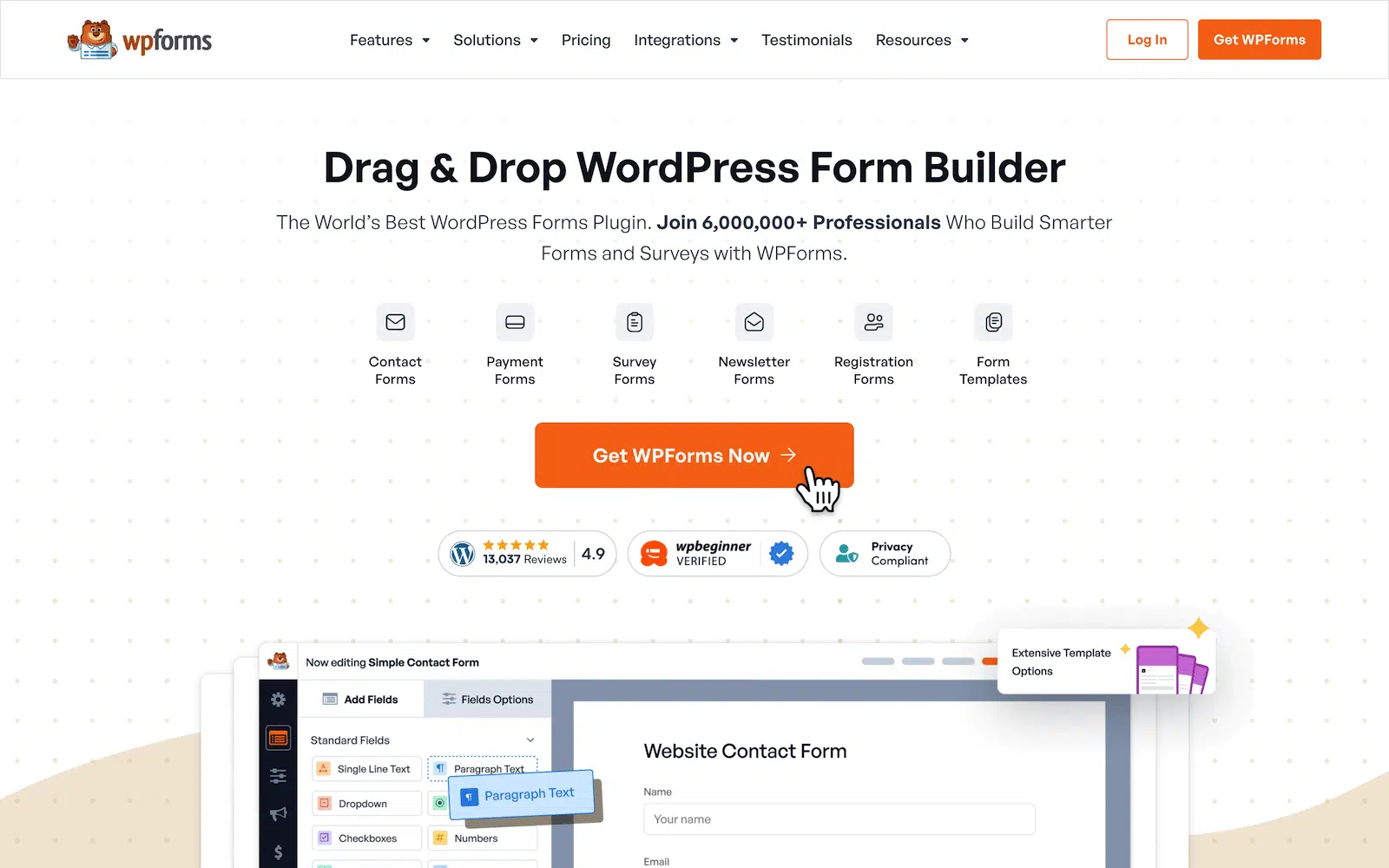
WPForms y WP Mail SMTP funcionan muy bien juntos y es menos probable que te encuentres con algún problema de correo electrónico. Si quieres saber más sobre qué es WPForms, puedes leer esta publicación que lo explica en detalle.
¿Listo para arreglar tus correos electrónicos? Empieza hoy mismo con el mejor plugin SMTP de WordPress. Si no tienes tiempo para arreglar tus correos electrónicos, puedes obtener asistencia completa de configuración White Glove como compra adicional, y hay una garantía de devolución de dinero de 14 días para todos los planes de pago.
Si este artículo te ha sido útil, síguenos en Facebook y Twitter para obtener más consejos y tutoriales de WordPress.
