


Résumé IA
Kadence WooCommerce Email Designer n’envoie pas les notifications par e-mail depuis votre site web ?
WooCommerce Email Designer s’appuie sur WooCommerce pour envoyer les e-mails, nous pouvons donc résoudre le problème en vérifiant les paramètres de WooCommerce.
Dans cet article, nous vous montrerons comment faire fonctionner vos e-mails Kadence.
Corrigez vos e-mails Kadence maintenant
Pourquoi les notifications par e-mail Kadence ne fonctionnent-elles pas ?
Les e-mails de Kadence WooCommerce Email Designer sont envoyés en utilisant la fonction PHP mail().
C’est une méthode peu fiable pour envoyer des e-mails depuis WooCommerce. Certaines sociétés d’hébergement désactivent complètement le service d’e-mail pour empêcher les abus de serveur.
Nous vous montrerons comment résoudre ce problème avec WP Mail SMTP.
Comment résoudre le problème de non-envoi des notifications par Kadence WooCommerce Email Designer
1. Vérifiez les paramètres de notification par e-mail dans WooCommerce
Kadence WooCommerce Email Designer est un plugin de personnalisation des e-mails WooCommerce, il s’appuie donc sur WooCommerce pour générer les e-mails.
Le plugin WooCommerce envoie automatiquement des e-mails aux clients lorsque leurs statuts de commande changent. Voici les statuts de commande :
- En attente : Le paiement n’a pas encore été reçu.
- Traitement : Le paiement a été reçu et la commande est confirmée.
- Terminé : La commande a été expédiée.
Pour vous assurer que vous et votre client recevez ces e-mails, la première chose à faire est de vérifier que ces e-mails sont activés.
Depuis le menu de navigation WordPress, allez à WooCommerce » Paramètres.
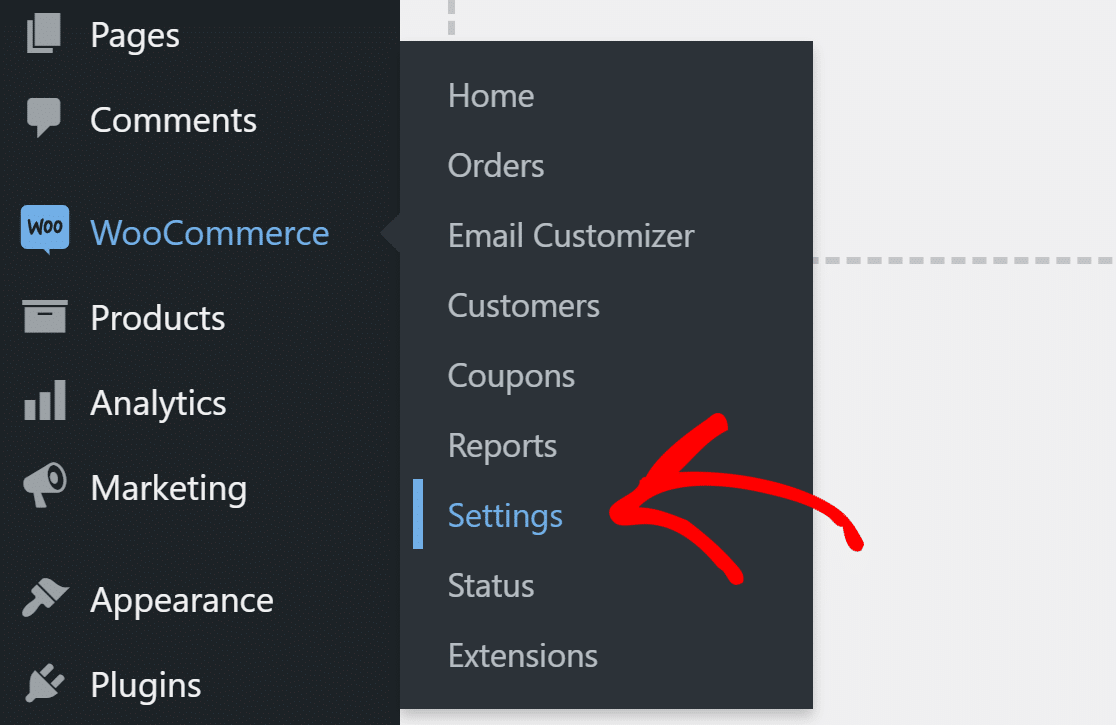
Recherchez l'onglet E-mail en haut et cliquez dessus.

Vous verrez la liste des e-mails envoyés depuis votre site web. Vous pouvez vérifier chaque modèle d'e-mail en cliquant sur le bouton Gérer à droite.
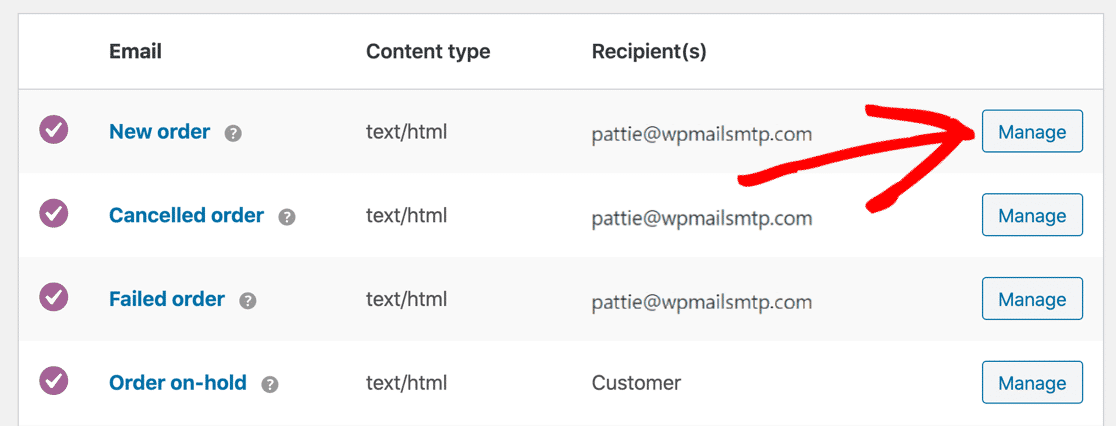
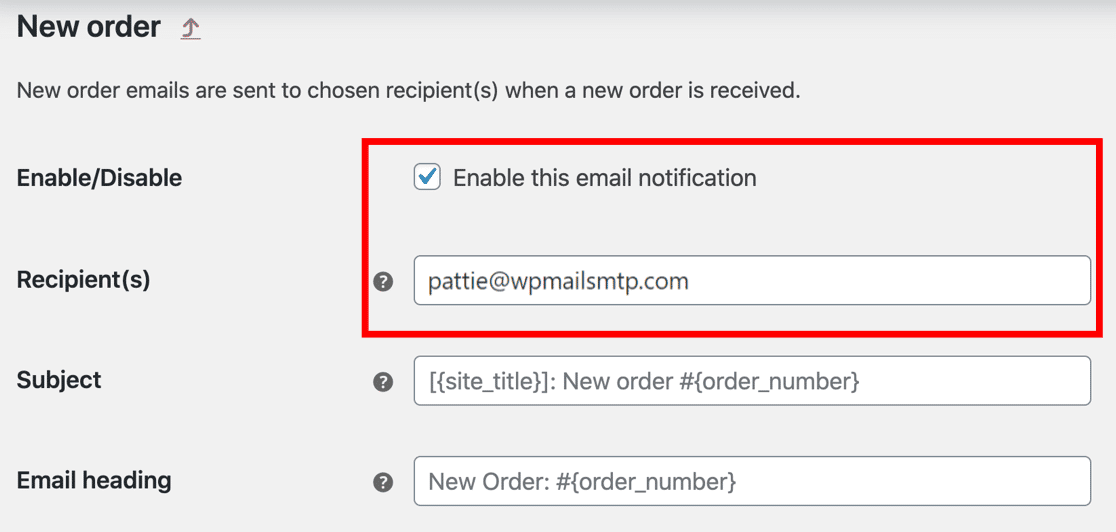
Dans le modèle, vous voudrez vérifier que l'e-mail est Activé.
En dessous, vous verrez le champ Destinataire(s). Assurez-vous d'avoir ajouté les bonnes adresses e-mail afin de recevoir cet e-mail. Notez également que si l'e-mail du modèle que vous modifiez est envoyé au client, vous ne verrez pas de champ Destinataire(s) ici.
Changeons maintenant l'e-mail d'expéditeur pour nous assurer que les e-mails sont envoyés depuis une adresse réelle.
2. Changez l’expéditeur des e-mails dans WooCommerce
Si les e-mails de Kadence WooCommerce Email Designer vont dans les spams, l'adresse d'expéditeur pourrait être le problème.
WordPress envoie tous les e-mails soit depuis l'adresse par défaut ([email protected]), soit depuis l'adresse e-mail de l'administrateur du site. L'adresse par défaut n'est pas une adresse réelle sur la plupart des sites web.
WooCommerce vous permet de définir l'adresse E-mail d'expéditeur, faisons-le maintenant.
Sur l'écran des paramètres d'e-mail de WooCommerce, faites défiler jusqu'à Options d'expéditeur d'e-mail.
- Dans le champ Nom d'expéditeur, entrez un nom que les gens reconnaîtront. Habituellement, il est défini comme le Titre du site.
- Dans le champ Adresse d'expéditeur, entrez l'e-mail de l'expéditeur. Il doit s'agir d'une adresse réelle de votre propre domaine.
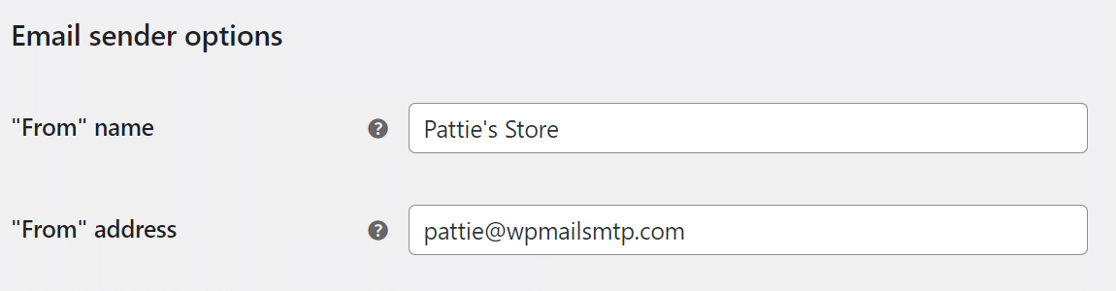
Assurez-vous d'appuyer sur le bouton Enregistrer les modifications en bas pour mettre à jour les paramètres.
3. Installez le plugin WP Mail SMTP
WP Mail SMTP est le meilleur plugin SMTP WordPress.
Au lieu de s'appuyer sur votre serveur web pour envoyer des e-mails, il connecte votre site web à un service de messagerie externe. Cela ajoute une authentification importante à vos e-mails et les empêche d'être marqués comme spam.
Le plugin est très facile à configurer, grâce à l'assistant de configuration inclus. Mais si vous préférez que quelqu'un d'autre le configure pour vous, la configuration White Glove est incluse avec la licence Elite.
Pour commencer, allez sur votre compte WP Mail SMTP et sous l'onglet Téléchargements, cliquez sur le bouton orange pour télécharger la dernière version du fichier du plugin.

Accédez à votre tableau de bord WordPress et téléchargez le fichier zip sur la page Plugins. Si vous avez besoin d'aide pour cela, consultez ce guide qui explique comment installer un plugin WordPress.

Après l'installation, n'oubliez pas d'activer le plugin. Dès que vous le faites, l'assistant de configuration démarrera automatiquement.
Connectez votre site web à un fournisseur d'e-mails transactionnels
Dans cette étape, nous connecterons le site web à un service d'e-mails qui résoudra le problème de non-envoi des notifications par e-mail de Kadence WooCommerce Email Designer.
Cliquez sur le bouton C'est parti pour commencer.

Maintenant, il est temps de choisir le service d'envoi d'e-mails pour votre boutique.
Les e-mails de commande WooCommerce sont un type d'e-mail transactionnel. Nous recommandons donc SendLayer, SMTP.com ou Brevo (anciennement Sendinblue) pour une meilleure délivrabilité des e-mails.

Choisissez le fournisseur d'e-mails que vous jugez le meilleur et cliquez sur le lien ci-dessous pour accéder au guide de configuration d'un compte.
| Expéditeurs disponibles dans toutes les versions | Expéditeurs dans WP Mail SMTP Pro |
|---|---|
| SendLayer | Amazon SES |
| SMTP.com | Microsoft 365 / Outlook.com |
| Brevo | Zoho Mail |
| Google Workspace / Gmail | |
| Mailgun | |
| Postmark | |
| SendGrid | |
| SparkPost | |
| Autre SMTP |
Vous souhaitez configurer plusieurs services de messagerie ? Vous pouvez le faire dans les paramètres des connexions supplémentaires une fois que vous avez terminé l'assistant de configuration. Sélectionnez ensuite une connexion de secours et configurez le routage intelligent.
Passez à ce guide une fois que vous avez établi une connexion avec le service d'envoi d'e-mails.
Activer les journaux d'e-mails (facultatif)
À cette étape, WP Mail SMTP vous demandera quelles fonctionnalités d'e-mail vous souhaitez activer. Vous verrez deux options activées par défaut.
- Délivrabilité des e-mails : Cela garantira que tous les e-mails sont livrés de manière fiable.
- Suivi des erreurs : Cela détectera toute erreur susceptible de causer des problèmes de livraison d'e-mails.
Si vous le souhaitez, vous pouvez également activer les Journaux d'e-mails détaillés pour enregistrer vos e-mails WordPress. Cela permet de détecter facilement tout problème avec vos paramètres.

Les Rapports d'e-mails complets seront automatiquement activés avec la journalisation des e-mails. Nous vous recommandons également d'activer le Résumé hebdomadaire des e-mails ici. Cela enverra un rapport à votre boîte de réception chaque semaine avec les statistiques de livraison des e-mails.

Vous voudrez peut-être également activer les Alertes e-mail instantanées. Cela vous informera chaque fois que votre site ne parvient pas à envoyer un e-mail.

La notification contiendra des informations pour vous aider à résoudre le problème rapidement.
Sur l'écran suivant, il y a des fonctionnalités avancées de journalisation des e-mails que vous pouvez activer.

Ces options vous permettent de sauvegarder le contenu de tous vos e-mails, de sauvegarder les pièces jointes afin de pouvoir y accéder ultérieurement, et de suivre l'activité des utilisateurs comme les ouvertures d'e-mails et les clics sur les liens.
L'activation de ces fonctionnalités vous permet également de :
- Suivre les ouvertures et les clics pour vos e-mails WooCommerce
- Renvoyer les e-mails des nouveaux utilisateurs ou les e-mails de commande
- Stocker les pièces jointes des e-mails WooCommerce
- Exporter en EML pour tester vos modèles Kadence
- Et plus
Pour terminer l'assistant, récupérez la clé de licence de votre compte WP Mail SMTP et collez-la ici pour activer des fonctionnalités supplémentaires et les mises à jour automatiques.

Et voilà ! WP Mail SMTP enverra un e-mail de test pour confirmer que vos e-mails fonctionnent.
Maintenant que vous avez personnalisé vos e-mails, découvrez comment imprimer les e-mails de commande WooCommerce afin de pouvoir vérifier la mise en page sur papier.
Corrigez vos e-mails Kadence maintenant
Ensuite, vérifiez vos paramètres DNS
Maintenant que le service SMTP est configuré sur votre site Web, nous devons nous assurer que vous disposez également des bons paramètres DNS.
En particulier, vous voudrez éviter d'avoir plus d'un enregistrement SPF sur votre domaine.

Au lieu de cela, vous voudrez fusionner les enregistrements SPF afin qu'ils n'occupent qu'une seule ligne dans votre DNS.
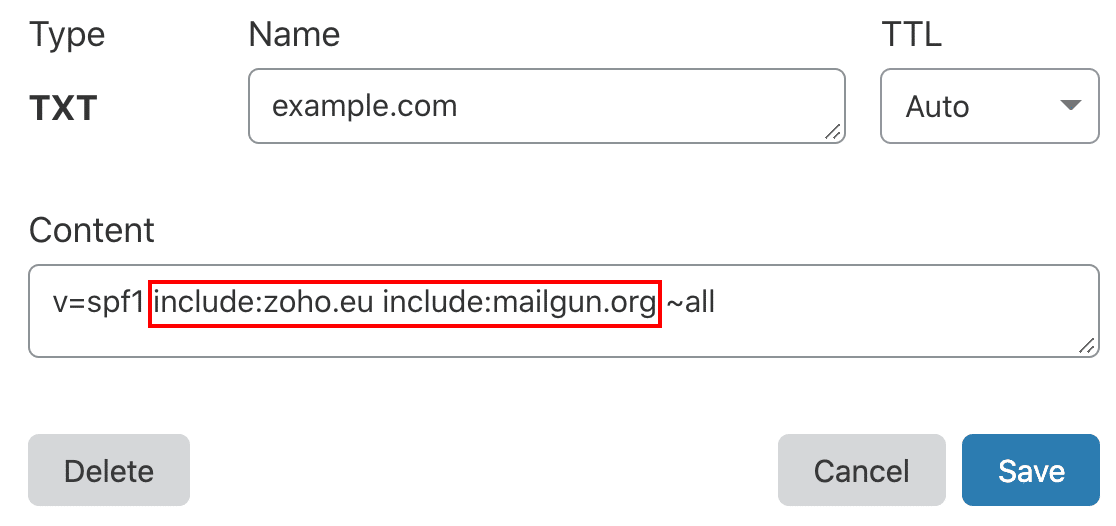
Si vous avez besoin de plus d'informations sur la configuration de votre DNS, commencez par ce guide pour corriger plusieurs enregistrements SPF sur votre domaine.
Prêt à corriger vos e-mails ? Commencez dès aujourd'hui avec le meilleur plugin SMTP WordPress. Si vous n’avez pas le temps de corriger vos e-mails, vous pouvez obtenir une assistance complète de configuration White Glove en supplément, et il y a une garantie de remboursement de 14 jours pour tous les plans payants.Si cet article vous a aidé, suivez-nous sur Facebook et Twitter pour plus de conseils et tutoriels WordPress.
