


Riassunto AI
Vuoi correggere il problema di mancato invio delle email di iThemes Security?
Dato che iThemes Security è un plugin di sicurezza per WordPress, è estremamente importante che le email di sicurezza raggiungano la tua casella di posta e che tu ne sia a conoscenza.
In questo articolo, ti mostreremo come risolvere il problema in modo da essere sempre aggiornato sulla sicurezza del tuo sito web.
Correggi subito le tue email di iThemes Security
Quali email ricevo da iThemes Security?
iThemes Security è uno strumento completo per la sicurezza di WordPress. Rende facile proteggere il tuo sito web. Il plugin blocca gli hacker quando ci sono troppi tentativi di accesso falliti o quando un file sul tuo sito è stato modificato. Ti notifica anche tramite un'email riguardo allo stesso.
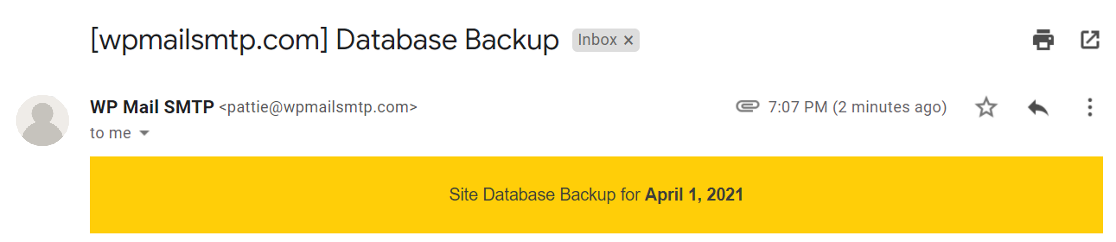
Può anche essere utilizzato come strumento di backup del database. Puoi pianificare backup automatici e ti invierà il file del database come allegato alla tua email.
Gli hacker possono anche tentare di accedere al tuo sito web utilizzando software che prova automaticamente diverse combinazioni di accesso e password. Questo è chiamato attacco di forza bruta, e il plugin bloccherà tale attacco e ti notificherà di tali istanze.
Con iThemes Security Pro, puoi configurare l'autenticazione a due fattori e ricevere il codice tramite email. Ha anche una funzione di accesso senza password per la quale riceverai un'email con un "magic link", ovvero un link che ti permetterà di accedere a WordPress con un clic.
Ora che sappiamo quanto sono importanti queste email, ti mostreremo come risolvere il problema dell'invio di email da parte di iTheme Security.
Come risolvere il problema dell'invio di email da parte di iThemes Security
Passaggio 1: Gestisci le notifiche di iThemes Security
iThemes Security dispone di un centro notifiche da cui puoi controllare tutte le email inviate dal plugin. Se non ricevi queste email, controlliamo prima se le impostazioni nel centro notifiche sono configurate correttamente.
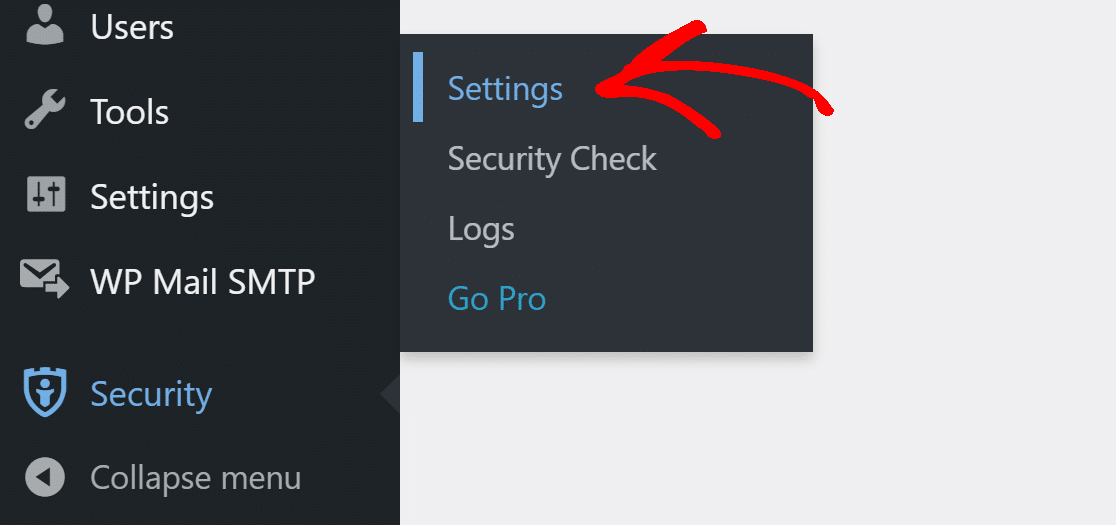
Per iniziare, accedi alla tua bacheca di WordPress e fai clic su Sicurezza » Impostazioni dal menu di navigazione.
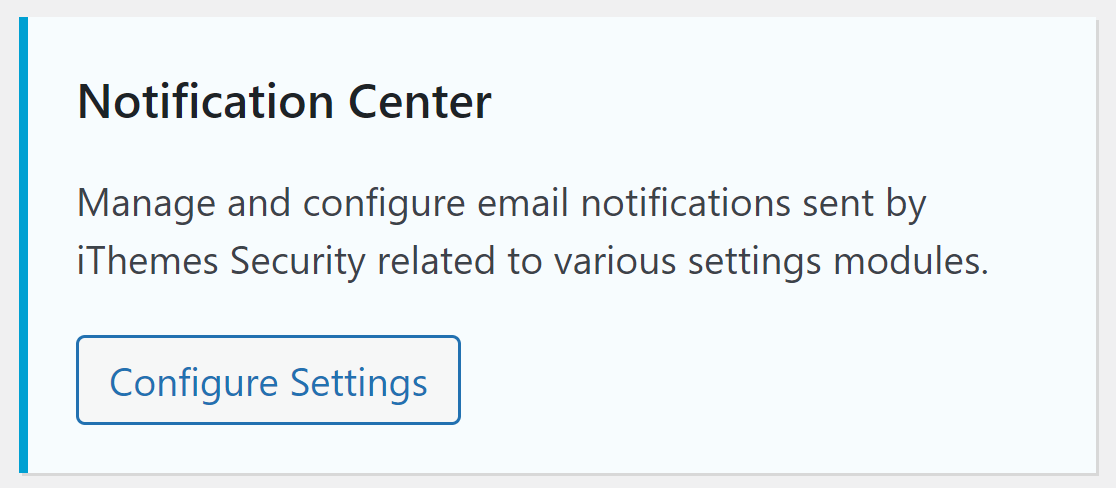
Cerca il Centro notifiche e fai clic sul pulsante Configura impostazioni. Qui possiamo modificare le notifiche e il destinatario per ogni notifica.
Email Mittente
Per l'email Mittente, utilizza un indirizzo email che corrisponda al tuo dominio. Ad esempio, puoi usare qualcosa come [email protected] per le email di sicurezza.

Destinatari predefiniti
Se hai un team di sicurezza per il tuo sito web, potresti non volere che l'amministratore riceva notifiche per ogni blocco.
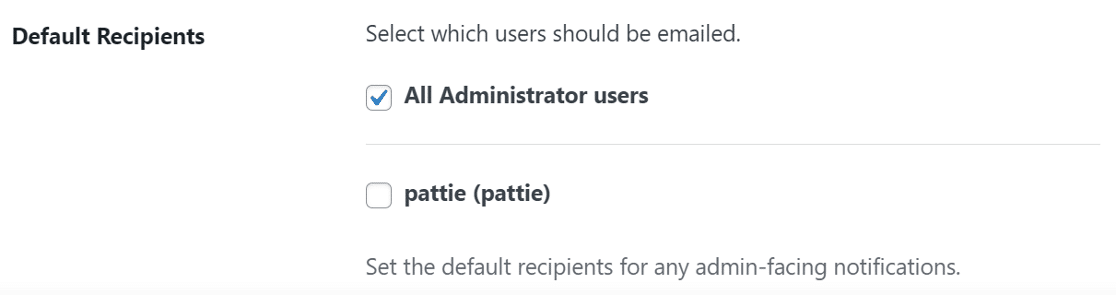
Seleziona i destinatari predefiniti per tutte le notifiche di sicurezza dall'elenco degli utenti. Questo è importante perché gli utenti che selezioni qui saranno i destinatari di tutte le notifiche a meno che tu non li cambi. Puoi anche impostarlo su tutti gli utenti con ruoli di amministratore.
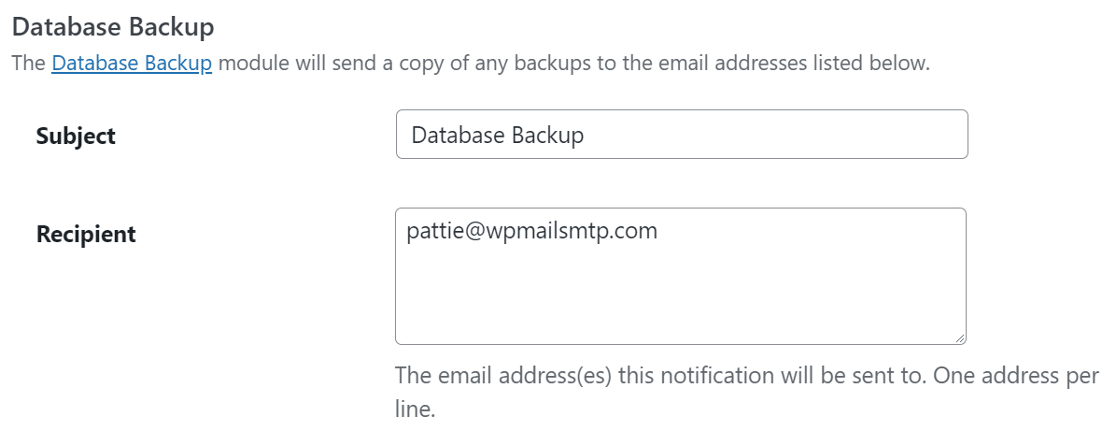
Backup del database
Il modulo di backup del database invierà una copia del backup tramite email. Qui puoi modificare l'oggetto dell'email e inserire gli indirizzi email, uno per riga, che dovrebbero ricevere la copia del database.
Riepilogo di sicurezza
Il riepilogo di sicurezza è un riassunto dei blocchi e del rilevamento delle modifiche ai file che il tuo sito web ha subito in un periodo di tempo selezionato.
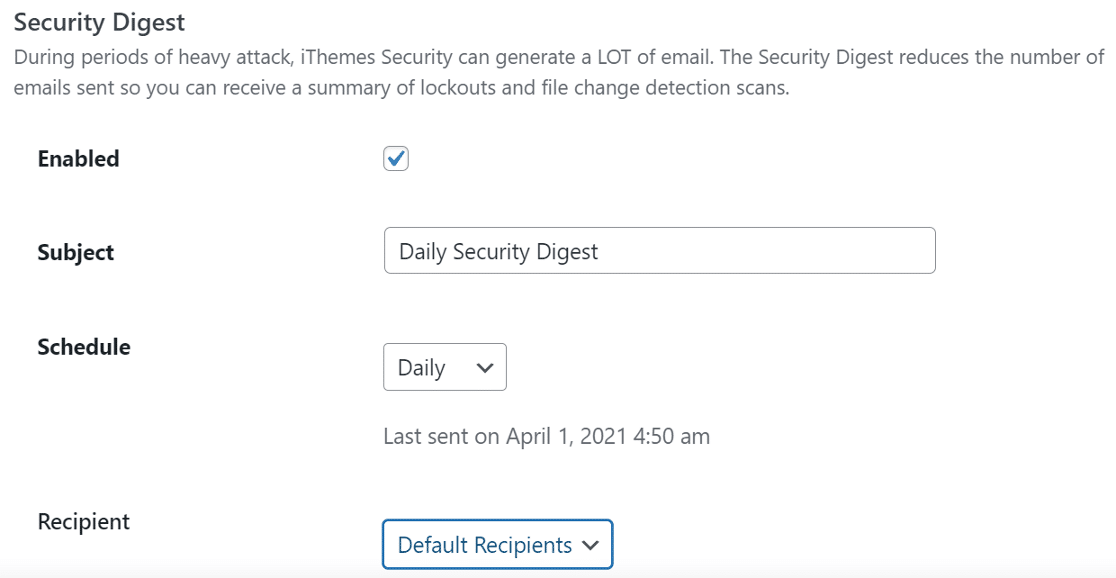
Qui puoi modificare la riga dell'oggetto dell'email o mantenerla così com'è e selezionare il periodo di tempo per le nuove notifiche.
Il destinatario è impostato sull'indirizzo predefinito, che è l'email dell'amministratore. Puoi cambiarlo in Personalizzato e selezionare gli utenti che dovrebbero ricevere questa notifica.
Blocchi del sito
Se il plugin rileva attività sospette, blocca l'utente o l'host dall'accesso al sito web. Se si verifica un evento del genere, iThemes Security invia una notifica via email.
Anche qui puoi modificare la riga dell'oggetto dell'email e impostare il destinatario come predefinito o selezionare gli utenti dall'elenco.
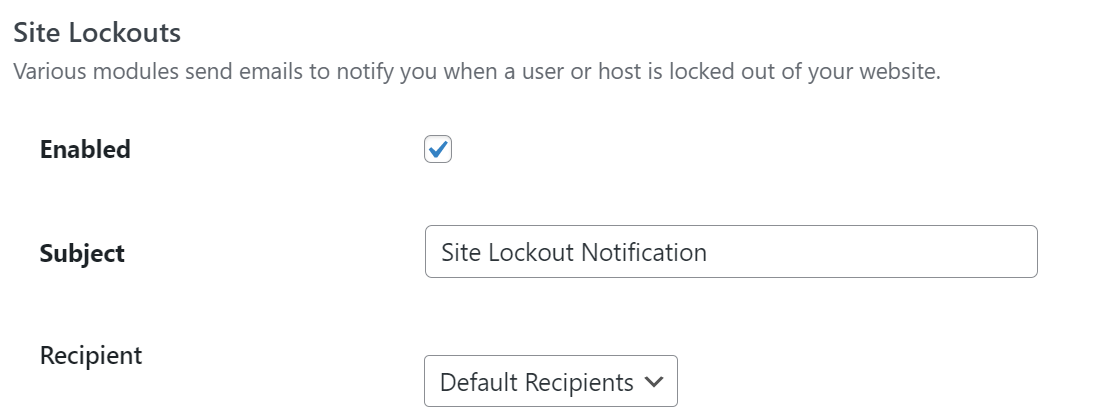
Se utilizzi iThemes Security Pro, vedrai altre opzioni qui. Le impostazioni per queste saranno simili a quelle che abbiamo visto sopra.
Ora che abbiamo configurato correttamente le impostazioni di notifica, installiamo il plugin SMTP per gestire meglio le email ed evitare eventuali errori.
Passaggio 2: Installa il plugin WP Mail SMTP
WP Mail SMTP è il miglior plugin SMTP per WordPress. Collega il tuo sito web a un servizio di posta elettronica esterno che migliora la recapitalità delle email.
Risolve anche il problema delle email automatiche contrassegnate come spam aggiungendo la verifica ai messaggi.
Se desideri che qualcun altro configuri questo per te, il team offre un servizio completo di White Glove Setup. È incluso con la licenza Elite.
Per iniziare, accedi al tuo account WP Mail SMTP e cerca la scheda Download. Fai clic sul pulsante arancione Scarica WP Mail SMTP per scaricare l'ultima versione del file del plugin.

Successivamente, apri la dashboard di WordPress e carica il file zip sul tuo sito web.

Se hai bisogno di aiuto, consulta la nostra guida su come installare un plugin di WordPress.
Non dimenticare di Attivare il plugin. Non appena lo fai, la procedura guidata di configurazione si aprirà nel tuo browser.
Se desideri avviare la procedura guidata di configurazione in qualsiasi momento in futuro, puoi farlo facendo clic sul pulsante Avvia procedura guidata di configurazione nelle impostazioni di WP Mail SMTP.
Passaggio 3: Configura il tuo servizio email
Ora, sceglieremo il servizio di posta che aggiungerà la verifica alle email. Questo risolverà il problema dell'invio di email di iThemes Security.
Fai clic sul pulsante Iniziamo per avviare il processo. Ora è il momento di scegliere il servizio di posta.

Il servizio di posta che scegli qui dipenderà da alcuni fattori, come la quantità di traffico del tuo sito e il tipo di email che le persone ricevono dal tuo sito web.
Consigliamo SendLayer, SMTP.com o Brevo (precedentemente Sendinblue) per l'affidabilità che offrono. Sono ottimi sia per siti web piccoli che grandi. SendLayer offre anche una prova gratuita che ti consente di iniziare a inviare email prima di dover pagare.
Se hai bisogno di informazioni dettagliate su ciascun servizio di posta, puoi consultare la nostra guida completa ai servizi di posta di WP Mail SMTP.

Una volta scelto il servizio di posta, apri la nostra documentazione e segui i passaggi per configurarlo.
-
- SendLayer
- SMTP.com
- Brevo
- Amazon SES
- Google Workspace / Gmail
- Mailgun
- Microsoft 365 / Outlook.com
- Postmark
- SendGrid
- SparkPost
- Zoho Mail
- Altro SMTP (qualsiasi altro server SMTP)
Se desideri configurare più mittenti, puoi farlo nelle impostazioni Connessioni aggiuntive una volta terminato il Wizard di configurazione. Quindi puoi selezionare una Connessione di backup e configurare Instradamento intelligente.
Quando hai configurato tutto sul sito web del tuo servizio di posta elettronica, torna a questa guida per abilitare il logging delle email sul tuo sito.
Passaggio 4: Attiva il registro email (facoltativo)
Per il passaggio successivo, puoi scegliere quali funzionalità email desideri abilitare.
Per impostazione predefinita, le impostazioni Migliora la recapitalità delle email e Monitoraggio errori email saranno abilitate.

Vorrai anche abilitare i Log email dettagliati. Questo terrà traccia di tutte le email inviate dal tuo sito web insieme al loro stato in Rapporti email completi. Puoi anche esportare i tuoi log come foglio di calcolo, stampare i log e altro ancora.
Ciò che è ancora migliore è il widget della dashboard incluso che viene fornito con WP Mail SMTP Pro. Visualizza il log sotto forma di grafico, rendendo più facile leggere i dati e individuare gli errori.

Se abiliti il Riepilogo email settimanale, riceverai anche una panoramica di queste statistiche nella tua casella di posta ogni settimana.

E gli Avvisi email istantanei ti informeranno se il tuo sito non riesce mai a inviare un'email in modo da poter risolvere rapidamente il problema.

Nella schermata successiva, avrai la possibilità di attivare alcune funzionalità avanzate di registrazione delle email.

Queste funzionalità ti consentono di:
- Salvare il contenuto delle email in modo da poterle re-inviare o inoltrare.
- Salvare gli allegati in modo da poterli trovare e stampare in seguito.
- Monitorare le aperture delle email e i clic sui link per monitorare il coinvolgimento degli utenti.
Dai un'occhiata alla nostra guida alla registrazione delle email di WordPress per scoprire le funzionalità aggiuntive di registrazione delle email in Pro.
Per l'ultimo passaggio, dovrai copiare e incollare la chiave di licenza dalla scheda Download nell'account WP Mail SMTP. Questo abiliterà gli aggiornamenti automatici.

Fatto! Ora sai come risolvere il problema di iThemes Security che non invia email.
Correggi subito le tue email di iThemes Security
Successivamente, controlla il tuo record SPF
Dato che prendi sul serio la sicurezza del tuo sito web e hai installato un plugin per questo, vorrai anche lavorare sulla sicurezza delle tue email.
Per impedire agli spammer di utilizzare le tue email per inviare email di phishing o malware, dobbiamo unire più record SPF sul tuo dominio. Un record SPF è un record TXT che convalida tutte le email in uscita dal tuo sito web.
Se questo articolo ti è stato d'aiuto, seguici su Facebook e Twitter per altri suggerimenti e tutorial su WordPress.
