


Riassunto AI
Il plugin Newsletter non invia le email in modo affidabile? Questo è uno dei problemi più comuni che gli utenti di WordPress devono affrontare, specialmente dopo aver configurato una nuova lista di email o modificato le impostazioni del plugin.
Le email potrebbero rimanere bloccate in coda, bloccate dal tuo host o finire nello spam. Ecco perché si consiglia, quando si inviano newsletter, di utilizzare un plugin SMTP separato per una migliore recapito.
In questa guida, ti illustrerò i passaggi esatti per trovare il problema e risolverlo rapidamente, in modo che i tuoi messaggi raggiungano le persone che si sono iscritte per ricevere tue notizie.
Correggi le email del tuo plugin per newsletter! :)
Test rapido: il tuo plugin per newsletter sta inviando qualcosa?
Prima di controllare qualsiasi impostazione, è una buona idea assicurarsi che il tuo plugin per newsletter stia cercando di inviare email in primo luogo. Ecco un modo rapido per testarlo:
- Vai al tuo plugin per newsletter e invia un messaggio di prova alla tua email.
- Attendi qualche minuto e controlla la tua casella di posta e la cartella spam.
- Se non arriva nulla, il tuo sito potrebbe non inviare affatto email.
Un motivo comune per cui le email della newsletter non vengono inviate è che l'indirizzo "Da" non corrisponde al dominio del tuo sito web. Molti host bloccano i messaggi se l'indirizzo del mittente sembra falso o non appartiene al tuo sito.
Ad esempio, se il tuo sito è example.com, la tua email del mittente dovrebbe essere simile a [email protected], non un indirizzo Gmail o Yahoo. Per risolvere questo problema, vai alle impostazioni del tuo plugin per newsletter e utilizza un indirizzo con il dominio del tuo sito (come [email protected]).
Se questo ancora non lo risolve, allora è probabile che il tuo sito web non sia stato configurato per inviare email in modo affidabile. Per impostazione predefinita, quasi tutti i plugin di WordPress utilizzano wp_mail() per inviare email.
Ma la funzione wp_mail() non è molto affidabile. Quindi, quando qualcosa va storto con essa, riscontrerai problemi di consegna delle email in tutto il tuo sito.
Come risolvere il problema del plugin per newsletter che non invia email
Il modo più semplice per risolvere tutti i problemi con la funzione wp_mail() è riconfigurarla per utilizzare SMTP anziché fare affidamento su PHP. Il modo più semplice per ottenere questo risultato è utilizzare WP Mail SMTP.

Questo plugin configura il tuo sito WordPress per utilizzare SMTP, che è un metodo comprovato per inviare le tue email perché aggiunge una corretta autenticazione ai tuoi messaggi.
Inoltre, questo plugin invia le tue email tramite un provider di servizi di posta elettronica di terze parti dedicato anziché il tuo web host predefinito. Di conseguenza, la tua capacità di consegna delle email è sempre garantita.
- 1. Installa il plugin WP Mail SMTP
- 2. Connetti a un servizio di posta
- 3. Abilita il logging delle email e gli avvisi
- 4. Migliora il tracciamento delle aperture e dei clic delle newsletter
- 5. Visualizza le newsletter inviate nei tuoi log di posta elettronica
- 6. Controlla i tuoi report email e le statistiche delle newsletter
1. Installa il plugin WP Mail SMTP
The Newsletter Plugin aveva le proprie impostazioni SMTP, ma le hanno dismesse e gli utenti vedevano spesso un messaggio di avviso nel plugin se tentavano di accedervi.
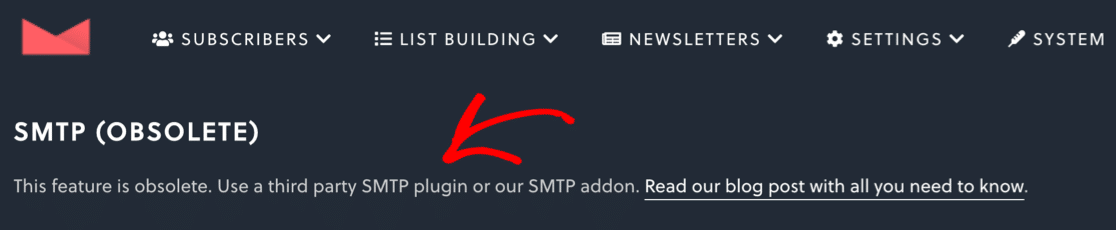
Ora, The Newsletter Plugin offre un componente aggiuntivo SMTP separato, ma funziona solo con newsletter e messaggi di servizio (come l'email di benvenuto, l'email di attivazione, ecc.).
Tutte le altre email inviate dal tuo blog non vengono recapitate da questo componente aggiuntivo. Per risolvere questo problema, ti consiglio di installare WP Mail SMTP, il miglior plugin SMTP per WordPress.
WP Mail SMTP riconfigura la funzione email integrata di WordPress in modo da poter utilizzare un provider di servizi email esterno. Ha anche una tonnellata di funzionalità aggiuntive che ti aiuteranno a monitorare il successo delle tue newsletter.
Ad esempio, WP Mail SMTP aggiunge gli header list-unsubscribe a tutte le email inviate da WordPress. Questo è essenziale, perché se il tuo plugin SMTP non aggiunge questi header, non sarai conforme ai nuovi requisiti per i mittenti di Google. (Scopri di più sugli header list-unsubscribe nella nostra guida.)
Per scaricare il plugin, vai sul sito web di WP Mail SMTP ed effettua l'accesso al tuo account. Troverai il pulsante di download nella scheda Download.

Passa alla tua dashboard di WordPress e carica il file zip. Se hai bisogno di aiuto con questa parte, scopri come installare un plugin di WordPress.

Dopo aver installato il plugin, assicurati di Attivare WP Mail SMTP. Questo avvierà la procedura guidata di configurazione in modo da poter impostare il tuo provider di posta elettronica.
2. Connetti a un servizio di posta
In questo passaggio, sceglieremo un servizio di posta elettronica che verrà utilizzato per risolvere il problema del plugin Newsletter che non invia e-mail. Risolverà anche tutte le altre tue e-mail di WordPress contemporaneamente. Fai clic sul pulsante Inizia per cominciare.

Nella prima schermata, ti verrà chiesto di scegliere un nuovo provider di posta elettronica per il tuo sito web. La scelta che farai qui dipenderà da:
- Se invii e-mail transazionali, come le e-mail degli ordini di WooCommerce, oltre alle tue newsletter.
- Quante e-mail invierai ogni mese, tenendo conto di *tutti* i plugin
- Qual è il tuo budget

Se invii *solo* newsletter, non hai necessariamente bisogno di un provider di posta elettronica transazionale. Le newsletter di solito non sono sensibili al tempo, quindi non importa se non vengono consegnate immediatamente.
Tuttavia, i provider di posta elettronica transazionale hanno altri vantaggi oltre alla consegna rapida. Ad esempio, è più probabile che supportino l'invio di e-mail in blocco, il che significa inviare un gran numero di e-mail tutte in una volta. Man mano che la tua lista cresce, questo diventerà sempre più importante.
In caso di dubbi, consigliamo SendLayer, SMTP.com o Brevo. Questi fornitori di servizi di posta elettronica offrono un buon equilibrio tra qualità del servizio e costo.
Una volta deciso il provider di posta elettronica, il passo successivo è configurare il tuo account e collegarlo al tuo sito web. Fai clic sul link sottostante per aprire la nostra documentazione di configurazione per il tuo nuovo provider di posta elettronica:
| Provider disponibili in tutte le versioni | Provider in WP Mail SMTP Pro |
|---|---|
| SendLayer | Amazon SES |
| SMTP.com | Microsoft 365 / Outlook.com |
| Brevo | Zoho Mail |
| Google Workspace / Gmail | |
| Mailgun | |
| Postmark | |
| SendGrid | |
| SparkPost | |
| Altri SMTP |
Hai bisogno di aiuto?
La nostra licenza Elite include l'Impostazione White Glove per SendLayer, SMTP.com o Brevo.
Vuoi configurare più servizi di invio email? Puoi farlo nelle impostazioni di Connessioni aggiuntive, quindi selezionare una Connessione di backup e configurare lo Smart Routing.
3. Abilita il logging delle email e gli avvisi
Durante la procedura guidata di configurazione, ti verrà chiesto se desideri abilitare 2 importanti funzionalità: Log e-mail dettagliati e Avvisi e-mail istantanei.

Ti consiglio di abilitare entrambe queste opzioni. Se hai la versione Pro del plugin, Log e-mail dettagliati salverà le intestazioni delle e-mail in Rapporti e-mail completi.
Se desideri registrare l'intero contenuto di ogni e-mail, ti mostrerò come fare più avanti nel tutorial. L'attivazione di questa funzionalità ti darà anche l'opzione di ricevere il Riepilogo settimanale e-mail.
Ciò ti aiuterà a tenere traccia della tua recapitalità delle e-mail senza accedere a WordPress. Riceverai un'e-mail ogni lunedì che ti mostrerà quante e-mail sono state inviate e quante sono fallite.

E infine, gli Avvisi e-mail istantanei ti notificheranno ogni volta che un'e-mail non riesce a essere inviata. Questo ti darà la possibilità di risolvere rapidamente eventuali problemi in modo che le tue e-mail vengano nuovamente inviate.

Procedi e seleziona tutte le opzioni qui e completa la procedura guidata di configurazione al termine. Riceverai un'e-mail di prova automatica per confermare che il tuo nuovo provider di posta elettronica funzioni.
4. Migliora il tracciamento delle aperture e dei clic delle newsletter
Il plugin Newsletter ha il proprio monitoraggio di apertura e clic che mostra le statistiche per i tuoi messaggi di email marketing. Ma non puoi vedere le statistiche per le tue altre e-mail di WordPress, come i messaggi del modulo di contatto e i reset della password.
Se vuoi monitorare le prestazioni del tuo intero sito WordPress in un unico posto, questo ti porterà solo a met à strada. Possiamo migliorare questo aspetto con il monitoraggio delle aperture e dei clic delle email in WP Mail SMTP.
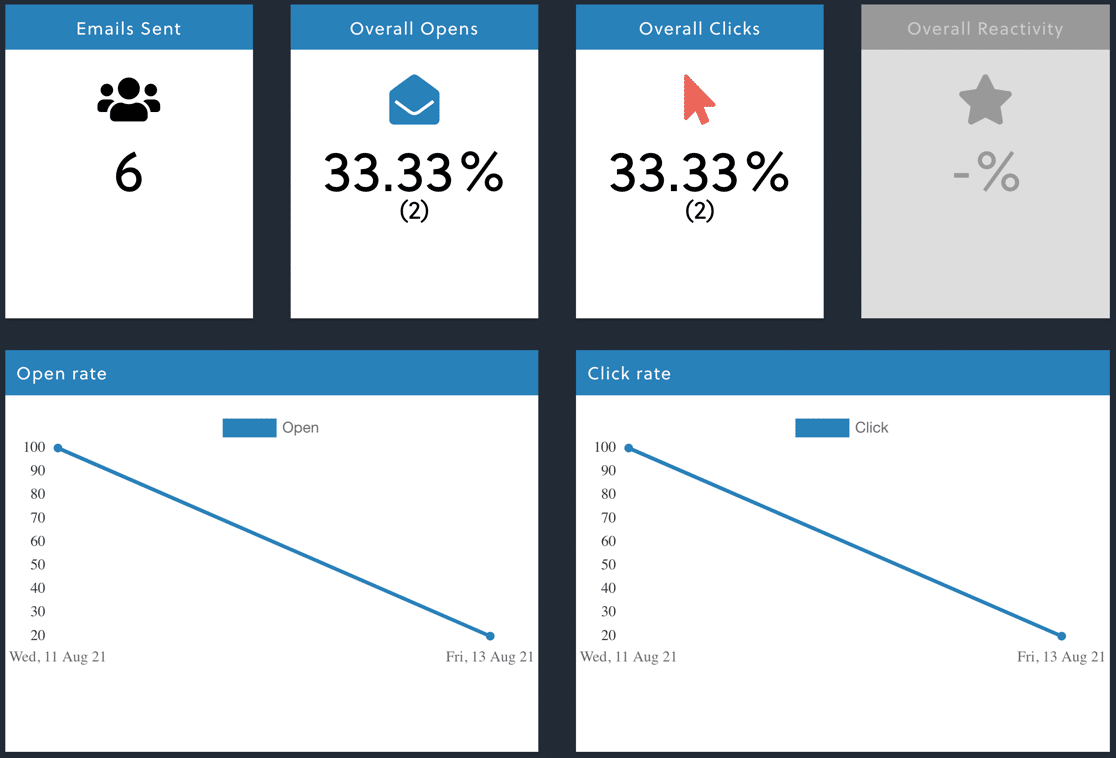
Ti mostra statistiche di apertura e clic per le tue newsletter, moduli, email WooCommerce e altro ancora. E la grande notizia il fatto che puoi utilizzare entrambi i tipi di monitoraggio di aperture e clic contemporaneamente, se lo desideri.
Abilitiamo le funzionalit à aggiuntive di monitoraggio delle email in WP Mail SMTP.
Nella schermata successiva della procedura guidata di configurazione, seleziona le opzioni Monitora quando un'email viene aperta e Monitora quando un link in un'email viene cliccato.

Puoi anche memorizzare tutto il contenuto delle tue email e salvare gli allegati dei file, se lo desideri. Queste funzionalit à sono utili se dovessi mai rinviare un'email o stampare gli allegati dei file.
Se hai bisogno di modificare queste impostazioni in seguito, vai su WP Mail SMTP » Impostazioni » Registro email. Per maggiori dettagli sui registri email di WP Mail SMTP, consulta il nostro tutorial sul registro email.
Ottimo! Ora abbiamo risolto il problema di The Newsletter Plugin che non inviava email e abbiamo anche migliorato il tuo monitoraggio dei clic e delle aperture. Diamo un'occhiata a 2 nuovi modi per visualizzare i dati di monitoraggio di aperture e clic.
5. Visualizza le newsletter inviate nei tuoi log di posta elettronica
Con il monitoraggio delle email di WP Mail SMTP abilitato, ora puoi vedere molti pi il dettagli sulle tue email WordPress. Insieme alle intestazioni, possiamo anche vedere aperture e clic per i singoli messaggi.
Le statistiche vengono aggiornate immediatamente, quindi possiamo controllare le prestazioni ora. Diamo un'occhiata al Registro email.

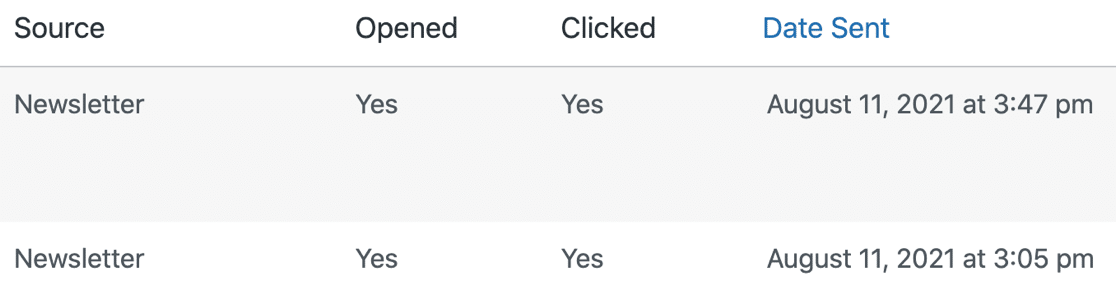
Nella parte superiore della pagina del registro email, possiamo vedere 2 email da The Newsletter Plugin: 1 newsletter di prova e 1 email di prova.

Guardando un po' pi il da vicino, possiamo vedere che entrambe le email sono state aperte e cliccate.
E possiamo aprire il registro email per vedere tutte le informazioni disponibili.
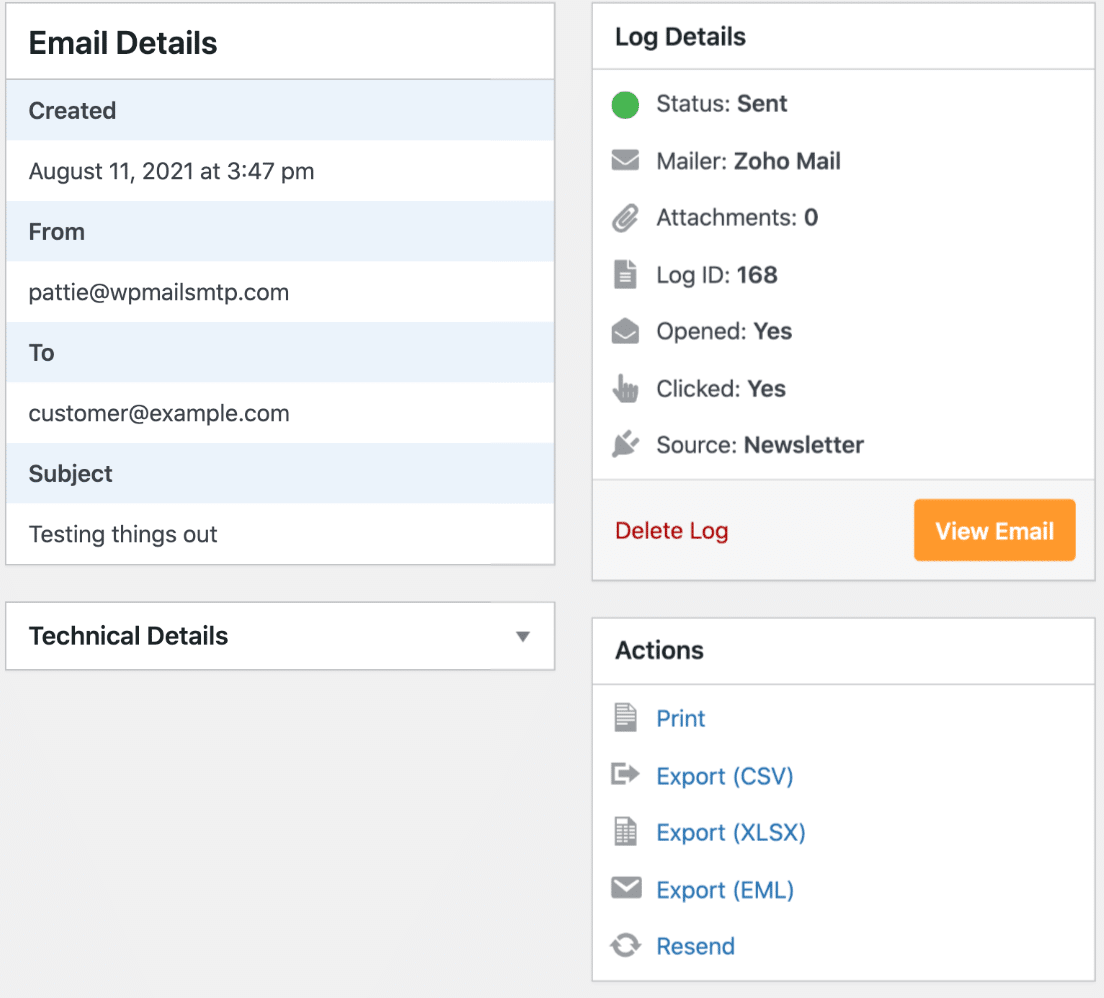
Noterai anche che hai alcune nuove funzionalit à qui:
- Stampa: Stampa una copia del registro email o salvala come file PDF
- Esporta: Esporta il registro email in un file CSV o XLS, o esporta l'intera email come file EML
- Invia nuovamente: Invia la newsletter alla stessa persona o inoltrala a qualcun altro.
Successivamente, diamo un'occhiata ad alcune nuove opzioni di reportistica in modo da poter monitorare facilmente la recapitalit il della tua newsletter.
6. Controlla i tuoi report email e le statistiche delle newsletter
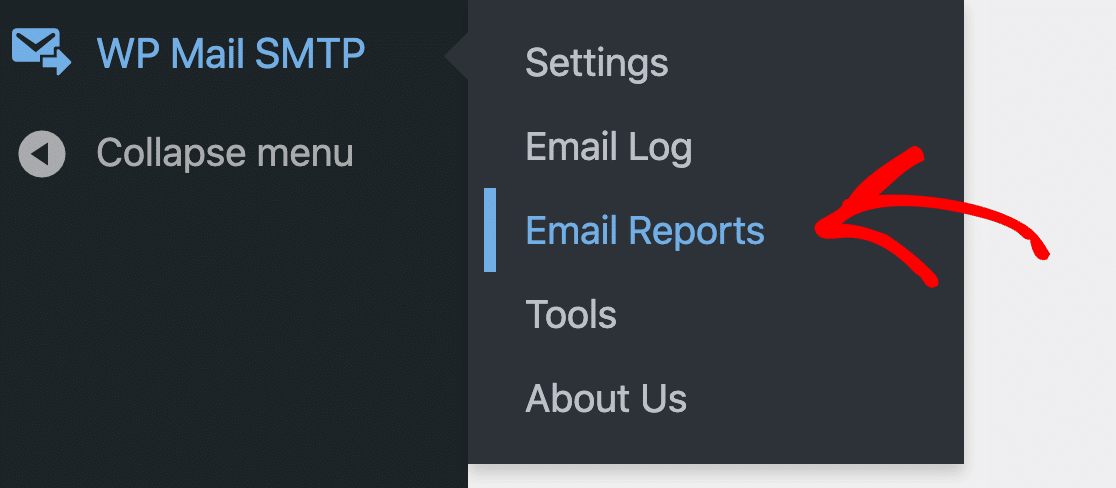
Ora che hai risolto il problema di The Newsletter Plugin che non inviava email, i tuoi Report Email ti terranno informato sulla recapitalit il e sulle prestazioni. Diamo un'occhiata ai Report Email in WP Mail SMTP.
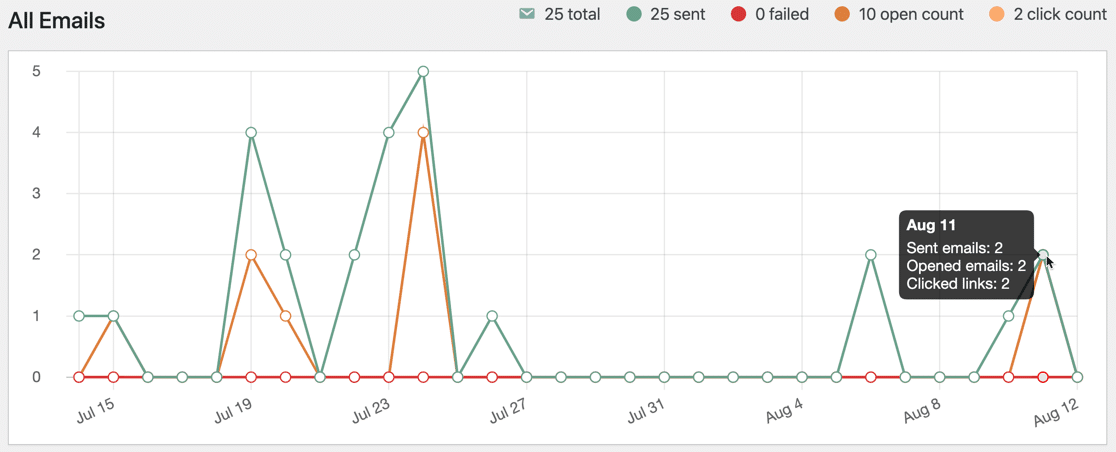
In alto, possiamo vedere il report email per tutte le email inviate da questo sito web. Questo grafico visualizza le email inviate e fallite, nonch il i dati di monitoraggio delle email.
Sotto, possiamo vedere informazioni sulle email inviate dal tuo sito WordPress.
WP Mail SMTP raggruppa automaticamente le email per oggetto. Questo ti permette di vedere facilmente le prestazioni delle newsletter. Ecco un esempio con statistiche più alte in modo da poter vedere facilmente come funziona:

Ora hai molte più informazioni sulle prestazioni della tua newsletter. E puoi fare clic sull'icona Grafico per creare un grafico personalizzato per qualsiasi newsletter individuale.
E questo è tutto! Ora sai come risolvere il problema del plugin Newsletter che non invia email con SMTP.
Domande frequenti su come risolvere il problema del plugin Newsletter che non invia email
Il plugin Newsletter che non invia email è un argomento di interesse popolare tra i nostri lettori. Ecco le risposte ad alcune domande comuni al riguardo:
Quale indirizzo email del mittente dovrei usare nelle impostazioni del plugin Newsletter?
Usa un indirizzo che corrisponda al dominio del tuo sito, come [email protected]. Le email provenienti da account gratuiti come Gmail spesso vengono bloccate o contrassegnate come spam.
Come collego il plugin Newsletter a SMTP con WP Mail SMTP?
Installa WP Mail SMTP, esegui la sua procedura guidata, scegli il tuo provider di posta e completa l'email di prova. Quindi lascia il plugin Newsletter impostato su "WP Mail" in modo che ogni invio utilizzi la nuova connessione SMTP.
Come posso svuotare o riavviare una coda di email bloccata nel plugin Newsletter?
Vai su Newsletter › Manutenzione › Coda di invio e fai clic su Riavvia. Se l'elenco della coda è enorme, elimina le righe mostrate lì e avvia un nuovo invio.
Posso reinviare una newsletter che non è stata inviata la prima volta?
Sì. Apri Newsletter › Email, passa il mouse sull'elemento non riuscito e fai clic su Reinvia. Il plugin lo reinserisce nella coda di invio.
Come controllo i log di bounce o di errore per il plugin Newsletter?
Attiva il Log Avanzato nelle impostazioni del plugin o abilita il Log Email in WP Mail SMTP. Vedrai ogni invio con eventuali errori o avvisi di bounce.
Il mio host limita il numero di email di newsletter che posso inviare all'ora?
La maggior parte degli host condivisi limita l'invio di posta tra 100 e 500 messaggi all'ora. Chiedi al tuo host o controlla nel cPanel, quindi imposta la dimensione del batch del plugin al di sotto di tale limite.
Perché le mie email di newsletter finiscono nello spam invece che nella casella di posta?
I motivi principali includono un indirizzo mittente gratuito, record SPF o DKIM mancanti o righe oggetto deboli. Passa a SMTP, usa un indirizzo basato sul dominio e aggiungi i record DNS appropriati.
Come imposto SPF e DKIM in modo che le email del plugin Newsletter superino i controlli?
Aggiungi un record TXT SPF come v=spf1 include:spf.tuamail.com ~all nel tuo DNS. Quindi aggiungi il record DKIM fornito dal tuo provider di posta.
Attendi l'aggiornamento del DNS e testa con un controllo email per assicurarti che entrambi superino il controllo. Dai un'occhiata a questa guida per istruzioni più dettagliate su SPF, DKIM e DMARC.
Successivamente, Trasforma la tua Newsletter in una Community
Hai pensato a creare una community online basata sulla tua newsletter? Una community potrebbe ispirare nuovi modi per promuovere e monetizzare i tuoi contenuti.
Per iniziare a costruire la tua, consulta il nostro elenco dei migliori plugin per membership per WordPress. Potresti anche voler consultare le nostre istruzioni per risolvere i problemi di invio email di Elementor Forms se ne stai riscontrando.
Correggi subito le tue email WordPress
Pronto a risolvere i tuoi problemi di posta elettronica? Inizia oggi stesso con il miglior plugin SMTP per WordPress. Se non hai tempo per risolvere i tuoi problemi di posta elettronica, puoi ottenere assistenza completa per la configurazione White Glove come acquisto aggiuntivo, e c'è una garanzia di rimborso di 14 giorni per tutti i piani a pagamento.
Se questo articolo ti è stato d'aiuto, seguici su Facebook e Twitter per altri suggerimenti e tutorial su WordPress.
