


AI要約
WordPressのメールが確実に届かない場合、その原因はおそらく存在するでしょう。過去数年間でメール配信はより複雑になり、以前は問題なく機能していたものが機能しなくなっている可能性があります。
お問い合わせフォームからの通知が送信されなかったり、顧客が注文確認メールを受け取れなかったりするのかもしれません。Gmailの送信制限に気づかずに達してしまったか、2024年にGmailとYahooが要件を更新した後、メールが迷惑メールフォルダに入り始めたのかもしれません。
どのような問題であっても、信頼性の低いメールはイライラさせ、ビジネスに損害を与えます。ここでは、適切なメールサービスへの切り替えと、WP Mail SMTPを使用してWordPressで全てを正しく設定する方法を説明します。
思っているほど複雑ではなく、一度正しく設定すれば、メールは実際に相手の受信トレイに届くようになります。
メールプロバイダーを切り替える必要がある理由
正直に言って、現在のメール設定がうまくいかなくなっている理由はたくさんあります。
Gmailの制限は驚くほど厳しい
Gmailの送信制限は、ほとんどの人が考えているよりもはるかに制限が厳しいです。無料のGmailアカウントは1日あたり500通しか送信できず、Google Workspaceアカウントでも1日あたり最大2,000通です。ウェブサイトが何百ものフォーム通知、注文確認、パスワードリセットを生成し始めると、これはかなりの量に思えます。
最悪なのは? Gmailは追加のメールを丁寧に拒否するだけでなく、バウンスさせ始めます。つまり、ユーザーは期待していたメールを受け取ることができません。
2024年の認証要件アップデート
GmailとYahooは2024年にメールセキュリティを真剣に受け止め、大量メールを送信するすべての人に適切なSPF、DKIM、DMARC認証を要求することを決定しました。これはスパムとの戦いには素晴らしいことですが、多くの正当なWordPressサイトが突然配信の問題を抱えるようになったことも意味します。
以前はメールが正常に機能していたのに、最近調子が悪くなった場合、これらの新しい要件がおそらく原因でしょう。
メールの問題がビジネスに損害を与えるとき
メールの不達ほど顧客の信頼を損なうものはありません。注文確認メールが届かなかったり、パスワードをリセットできなかったり、お問い合わせフォームの送信への返信が届かなかったりすると、人々はあなたのサイトが信頼できるのか疑問に思い始めます。
より良いインサイトが必要
Gmailのような基本的なメールプロバイダーは、メールの状況に関する多くの情報を提供しません。配信されましたか? 誰かが開封しましたか? 迷惑メールフォルダに入っていますか? ほとんどの場合、あなたは何も知らないまま進んでいます。
新しいメールプロバイダーの選択
適切なメールプロバイダーを選ぶのは圧倒されるかもしれませんが、いくつかの重要な要素に焦点を当てることで、正しい選択をするのに役立ちます。
探すべきこと
充実した送信制限:不便な制限でメールをキャップしないプロバイダーが必要です。ほとんどのトランザクションメールサービスは、月あたり数千または数百万通のメールを提供しています。
確実な配信性: 配信性を真剣に考えているプロバイダーを選択してください。SendLayer、SMTP.com、Brevoなどのトランザクションメールサービスは、信頼性の高い配信で評判を築いています。
WordPressフレンドリーなセットアップ:WordPressを使用しているため、WP Mail SMTPと連携しやすいプロバイダーを探しましょう。これにより、設定がはるかに簡単になり、エラーが発生しにくくなります。以下の表で、WP Mail SMTPと即座に統合できるメールプロバイダーの全リストを確認できます。
最新の認証サポート:SPF、DKIM、DMARCをプロバイダーが適切に処理していることを確認してください。これはもはやオプションではありません。
妥当な価格設定:サイトが成長するにつれてメール費用はすぐに増加する可能性があるため、使用量に応じて価格がどのようにスケーリングするかを理解してください。
WordPressユーザー向けのトップピック
いくつかのプロバイダーを試した後、私が推奨するのは次のとおりです。
SendLayer は、WordPressユーザーにとって素晴らしいメールサービスです。API(従来のSMTP認証情報ではない)を使用してWP Mail SMTPとシームレスに統合されるため、より高速で信頼性の高いメール配信が可能です。無料プランはありませんが、月額わずか5ドルから確実で信頼性の高いトランザクションメールを利用でき、プロフェッショナルなメールとしては最も手頃なオプションの1つです。
SMTP.com は、詳細な分析と優れた配信率を備えた堅実なトランザクションメールサービスを提供します。WP Mail SMTPとのAPIおよび従来のSMTP接続の両方をサポートしており、無料ティアは中小規模のウェブサイトに最適です。
Brevo (旧Sendinblue)は、トランザクションメールとマーケティング機能を1つのパッケージで利用したい場合に最適です。他のサービスと同様に、最高のパフォーマンスを得るためにAPI経由でWP Mail SMTPに接続します。
自問すべき質問
切り替える前に、次のことを考えてください。
- あなたのサイトは実際にいくつのメールを送信しますか?
- 高度な追跡と分析が必要ですか?
- 予算はどのくらいですか?
- セットアップと設定に関する技術的な知識はどの程度ですか?
- マーケティングオートメーションのような追加機能が必要ですか?
メールサービス移行のステップバイステッププロセス
圧倒されないように、これを管理しやすいチャンクに分解しましょう。
フェーズ1:計画と準備
現在のメール使用状況を把握する:まず、サイトが実際に送信するメールの数を理解することに時間を費やしてください。WP Mail SMTP Proを使用している場合、メールログで何が起こっているかを正確に確認できます。そうでない場合は、サイトのトラフィックとアクティビティに基づいて、十分な情報に基づいた推測を行う必要があるかもしれません。

重要なものをバックアップする:この移行は主にWordPressからの送信メールに影響しますが、重要なメールデータや設定をバックアップしておくことは常に賢明です。念のため安全策を講じましょう!
タイミングを選ぶ:移行は、適切に集中できる静かな時期に計画しましょう。ウェブサイトの活動が少なくなる週末は通常適しており、何か問題が発生した場合でも対処する時間があります。
関係者に通知する:ビジネスサイトを運営している場合は、チームに変更があることを知らせましょう。移行中に一時的な問題が発生する可能性がありますが、全員がそれを予期できる方が良いでしょう。
フェーズ2:新しいプロバイダーの設定
アカウントを作成する:選択したメールプロバイダーでサインアップし、初期設定プロセスを完了してください。ほとんどのプロバイダーは、このステップでドメインの所有権を確認するように求めてきます。
接続情報を取得する:プロバイダーによって、APIキーまたはSMTP認証情報が提供されます。
メール認証を設定する:多くの人がここでつまずきますが、非常に重要です。プロバイダーは、ドメイン設定に追加する特定のDNSレコード(SPF、DKIM、DMARC)を提供します。これをスキップしないでください。配信率を向上させるために不可欠です。
フェーズ3:WordPressの設定
ここでWP Mail SMTPが真価を発揮します。WordPressの組み込みメールシステムと格闘する代わりに、このプラグインはプロフェッショナルなメールサービスに接続するためのクリーンで信頼性の高い方法を提供します。

WP Mail SMTPを使用したWordPress SMTP設定
まだWP Mail SMTPを使用していない場合は、WordPressのメール処理方法として、より優れた方法を逃しています。
WP Mail SMTPがデフォルト設定より優れている理由
WordPressはデフォルトでPHPのmail()関数と呼ばれるものを使用しており、これは基本的にウェブサーバーにメール配信を処理するように依頼します。これは問題があります。なぜなら:
- ウェブサーバーはメール送信に適した設計になっていません
- 認証がないため、メールはスパムフィルターに怪しいと判断されます
- 問題が発生した場合の可視性がゼロです
- 多くのウェブホストは、送信メールを積極的にブロックまたは制限しています
WP Mail SMTPは、実際にメール配信を専門とするサービスを経由してメールをルーティングすることで、これらの問題をすべて解決します。
WP Mail SMTPのインストール
インストールは簡単です:
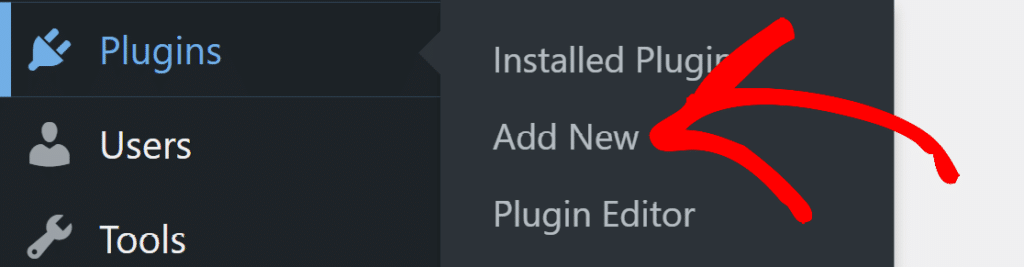
WordPress管理画面に移動し、「プラグイン」→「新規追加」を選択します
「WP Mail SMTP」を検索してプラグインをインストールし、有効化します
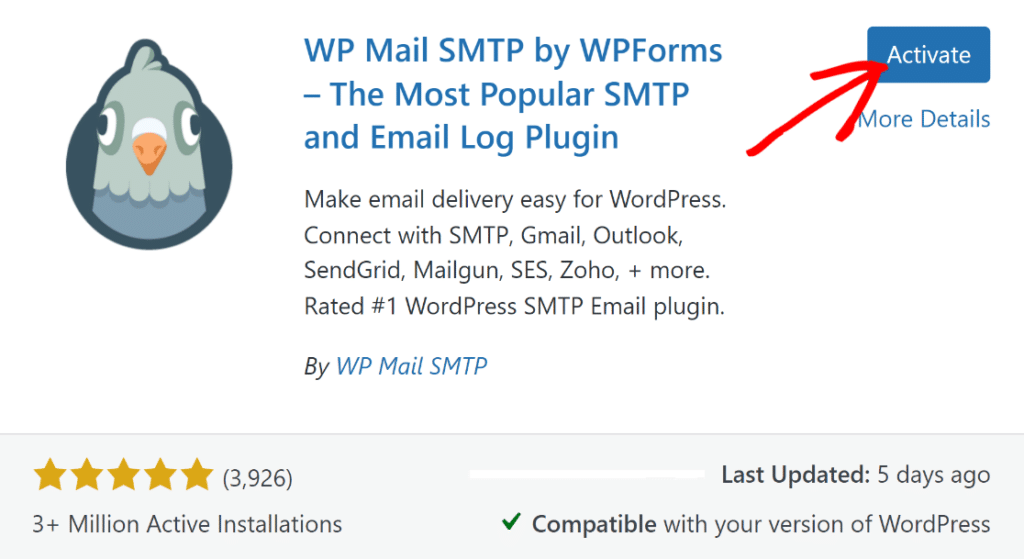
有効化すると、基本的な設定を案内する便利なセットアップウィザードが表示されます。
新しいメールプロバイダーへの接続
WP Mail SMTPは、メールプロバイダーに接続するためのいくつかの方法を提供しています:
API / SMTP統合:ほとんどのメールプロバイダーは、WP Mail SMTPに貼り付けるだけでアカウントに接続できるSMTP認証情報を提供します。SendLayer、SMTP.com、Brevoなどの最新のプロバイダーでは、従来のSMTP認証情報の代わりにAPIキーを使用します(複雑に聞こえても心配しないでください!コピー&ペーストするだけで、サポートされているすべてのメールプロバイダーのステップバイステップの説明を提供しています)。
ワンクリックセットアップ:WP Mail SMTP Proは、一部のプロバイダー(Gmail、Outlook)でワンクリックセットアップを提供しており、複雑なOAuth処理をすべて自動的に行います。プロバイダーがこれをサポートしている場合は、ぜひ使用してください!
ホワイトグローブ設定:専門家にすべてを任せたい場合は、WP Mail SMTP Proがホワイトグローブ設定サービスを提供しています。チームがDNSレコードを含め、すべてを設定します。技術的な手間を避けたい場合に価値があります。
設定のテスト
最初にテストせずにすべてが機能していると仮定しないでください!WP Mail SMTPには便利なメールテストツールが含まれています:
WP Mail SMTP » Email Test に移動し、メールアドレスを入力します

テストメールを送信し、受信トレイにすぐに届き、問題なく表示されることを確認します。
すべてが正しく設定されていれば、テストは数秒以内に完了するはずです。
DNS設定とメール認証
DNSレコードを正しく設定することは、メールの到達率を向上させるために不可欠です。ただし、心配しないでください。それほど恐ろしいものではありません。
SPFレコードを簡単に設定
SPF(Sender Policy Framework)は、受信メールサーバーに、どのサービスがドメインの代わりにメールを送信することを許可されているかを伝えます。メールプロバイダーは、次のような特定のSPFレコードを提供します:
v=spf1 include:_spf.sendlayer.com ~all
これをドメインのDNS設定にTXTレコードとして追加します。すでにSPFレコードがある場合は、新しいプロバイダーの情報を追加するために更新する必要があります。
DKIM設定
DKIM(DomainKeys Identified Mail)は、メールが改ざんされていないことを証明するためにデジタル署名を追加します。プロバイダーは、DNSに別のTXTレコードとして追加するDKIMキーを提供します。
レコード名は通常、次のような形式になります:
mail._domainkey.yourdomain.com
DMARCポリシー
DMARCはSPFとDKIMを基盤とし、追加の保護を提供します。次のような基本的なDMARCレコードから始めましょう:
v=DMARC1; p=quarantine; rua=mailto:[email protected]
これは、認証に失敗したメールを疑い、何が起こっているかについてのレポートを送信するように受信サーバーに指示します。
WP Mail SMTPのメールテストは、すべてのDNSレコードが正しく設定されていることを検証します。この機能は、設定エラーを早期に検出することで、トラブルシューティングの時間を節約できます。
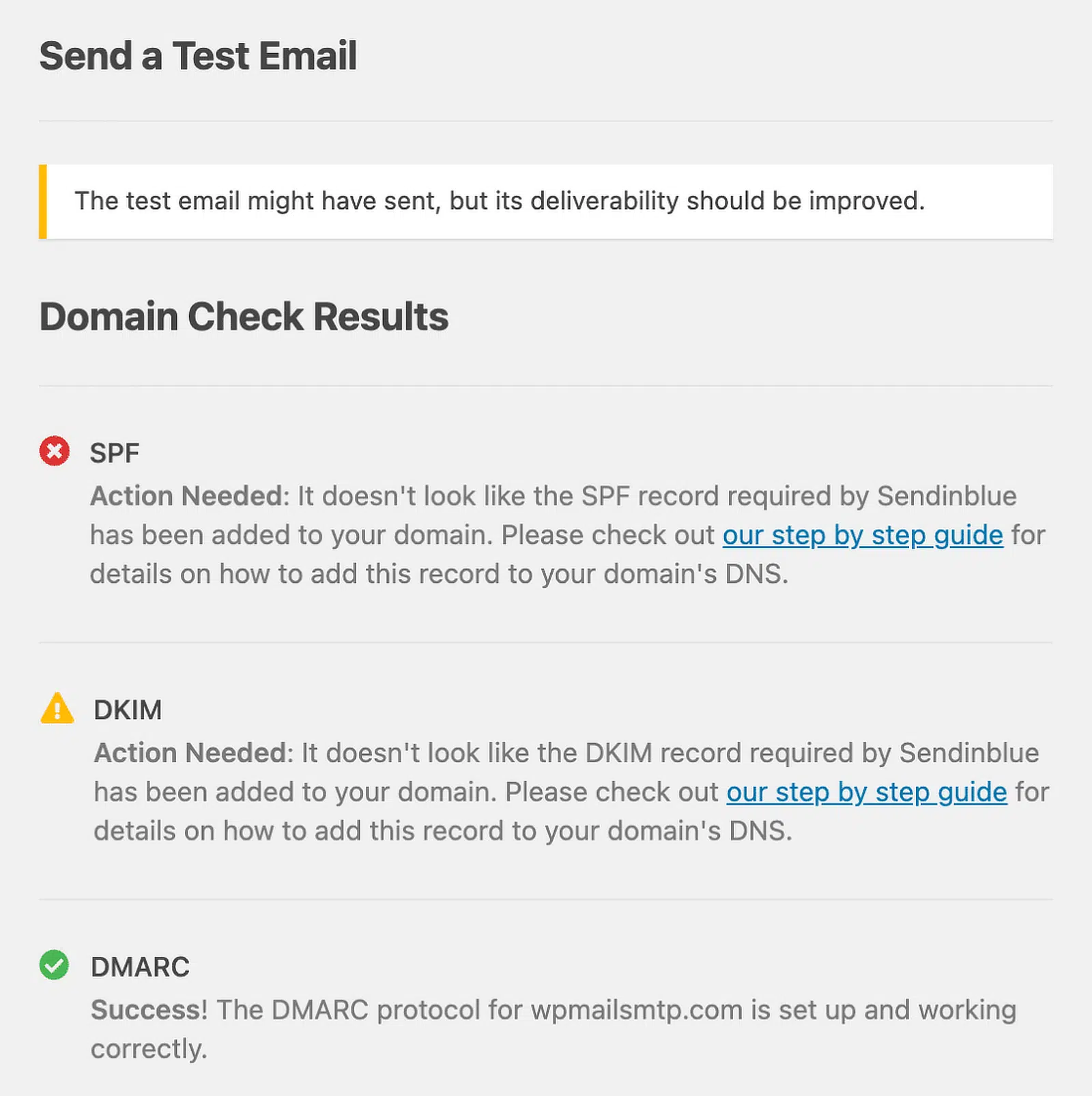
新しい設定のテスト
徹底的なテストは、スムーズな移行と大惨事の違いを決定します。正しいテスト方法は次のとおりです:
基本的なテストから始める
まずWP Mail SMTPの組み込みテストツールを使用しますが、それで終わりではありません。サイトが送信するすべての種類のメールをテストしてください:
- お問い合わせフォームの通知
- パスワードリセットメール
- ユーザー登録確認
- プラグインからの自動メール
到達率スコアを確認する
Mail Testerは、メールを分析して到達率スコアを提供する無料ツールです。彼らのアドレスにテストメールを送信し、詳細なレポートを確認してください。8/10以上のスコアを目指しましょう。
自分のメールアドレスだけでテストしないでください。さまざまなメールプロバイダー(Gmail、Yahoo、Outlook)にテストを送信して、すべてが問題なく機能することを確認してください。
より堅牢なテストのために、プロフェッショナルなメールテストサービスを検討できます。
一般的な問題とトラブルシューティング
慎重な計画を立てても、問題が発生する可能性があります。最も一般的な問題とその解決策を以下に示します:
接続エラー
「SMTPホストに接続できませんでした」というエラーが表示される場合は、以下を確認してください。
- APIキーの正確性(API接続の場合)
- SMTPホスト名のスペル(SMTP接続の場合)
- ポート番号と暗号化設定
- Webホストのファイアウォール設定
認証の問題
認証の失敗は通常、次のことを意味します。
- APIキーまたはパスワードの間違い
- 期限切れの認証情報
- 二要素認証が接続を妨げている
迷惑メールフォルダの問題
メールは配信されているものの、迷惑メールフォルダに入ってしまう場合は、以下を確認してください。
- すべてのDNS認証レコードを再確認してください
- 迷惑メールのトリガーワードがないか、メールの内容を確認してください
- 「送信元」アドレスがドメインと一致していることを確認してください
- SenderScoreなどのツールで送信者評価を確認してください
デバッグのためのメールログの使用
WP Mail SMTP Proのメールログ機能は、トラブルシューティングに非常に役立ちます。これにより、次のことがわかります。
- 正常に送信されたメール
- 失敗したメールの詳細なエラーメッセージ
- 各メールの認証ステータス
- 開封率とクリック率の追跡データ
ログがあれば、何が問題なのかを正確に特定するのがはるかに簡単になります。
プロユーザー向け高度な機能
WP Mail SMTP Proにアップグレードすると、非常に便利な機能が利用できるようになります。
- メールログと追跡:サイトが送信するすべてのメールで何が起こっているかを正確に把握できます。ログには、配信ステータス、開封率、クリック追跡、および問題発生時の詳細なエラー情報が表示されます。
- バックアップ接続:プライマリサービスが失敗した場合に自動的に引き継ぐセカンダリメールプロバイダーを設定します。この冗長性により、重要なメールが常に確実に配信されます。
- スマートメールルーティング:異なる種類のメールを異なるプロバイダー経由で送信します。たとえば、トランザクションメールはSendLayer経由で送信し、ニュースレターはマーケティング中心のサービス経由で送信するようにルーティングできます。
- 即時障害アラート:メール、Slack、SMS、またはWebhook経由でメールの送信に失敗した場合に即座に通知を受け取ります。顧客からの苦情で問題を発見するのが数日後になることはもうありません。
メールプロバイダーの切り替えは大きなプロジェクトのように思えるかもしれませんが、実際にはステップに分解すればそれほど複雑ではありません。配信率の向上と安心感というメリットは、労力に見合う価値が十分にあります。
次に、GDPRのベストプラクティスに従ってください
サイトがEUの誰かにメールを送信している場合、メッセージが特定の基準を満たしていることを確認することが不可欠です。トランザクションメールのGDPRベストプラクティスに関するガイドでは、コンプライアンスを維持するために必要なすべての情報を提供します。
メールの修正準備はできましたか?今日から始めましょう WordPressの最高のSMTPプラグインで。メールを修正する時間がない場合は、追加購入で完全なWhite Glove Setupアシスタンスを利用でき、すべての有料プランで14日間の返金保証が付いています。
この記事がお役に立った場合は、WordPressのヒントやチュートリアルについては、FacebookとTwitterでフォローしてください。
