


AI要約
Kadence WooCommerce Email Designer からウェブサイトへのメール通知が送信されていませんか?
WooCommerce Email Designer はメール送信のために WooCommerce に依存しているため、WooCommerce の設定を確認することで問題を解決できます。
この記事では、Kadence のメールを機能させる方法を説明します。
Kadence のメール通知が機能しないのはなぜですか?
Kadence WooCommerce Email Designer のメールは、PHP の mail() 関数を使用して送信されます。
これは WooCommerce からメールを送信するための信頼性の低い方法です。一部のホスティング会社は、サーバーの悪用を防ぐためにメールサービスを完全に無効にしています。
WP Mail SMTP を使用してこれを修正する方法を説明します。
Kadence WooCommerce Email Designer が通知を送信しない問題を修正する方法
1. WooCommerce でメール通知設定を確認する
Kadence WooCommerce Email Designer は WooCommerce のメールカスタマイザー プラグインなので、メール生成のために WooCommerce に依存しています。
WooCommerce プラグインは、注文ステータスが変更されたときに自動的に顧客にメールを送信します。これらの注文ステータスは次のとおりです。
- 保留中:まだ支払いを受け取っていません。
- 処理中: 支払いを受け付け、注文が確定しました。
- 完了: 注文が出荷されました。
あなたとお客様がこれらのメールを確実に受信できるように、まずこれらのメールが有効になっているかを確認する必要があります。
WordPressのナビゲーションメニューから、WooCommerce » 設定に移動します。
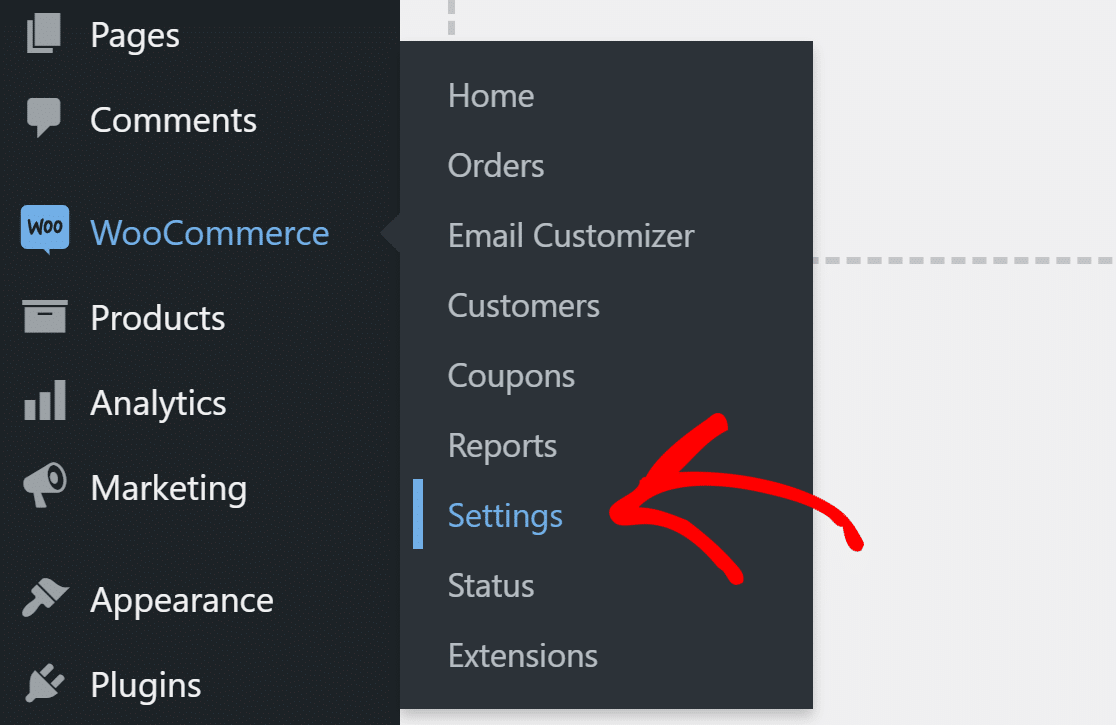
上部にあるメールタブを探してクリックします。

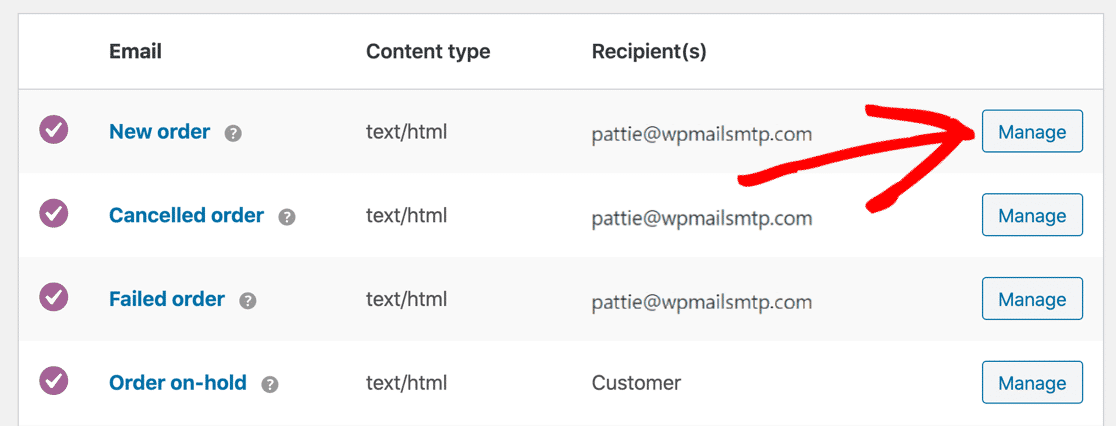
ウェブサイトから送信されるメールのリストが表示されます。右側の管理ボタンをクリックして、各メールテンプレートを確認できます。
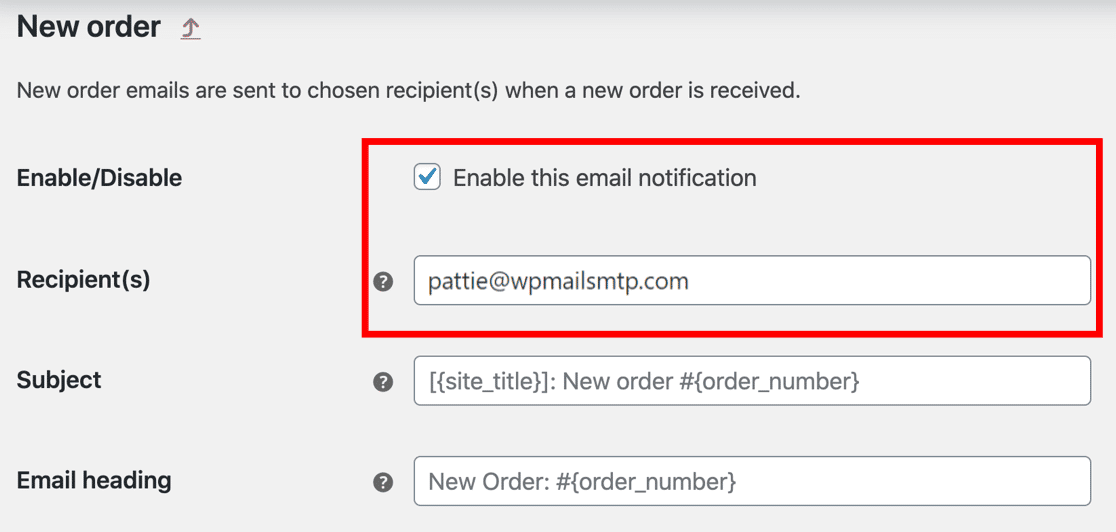
テンプレート内で、メールが有効になっているかを確認してください。
その下には、受信者フィールドが表示されます。このメールを受信するために正しいメールアドレスが追加されていることを確認してください。また、編集中のテンプレートのメールが顧客に送信される場合、ここには受信者フィールドが表示されないことに注意してください。
それでは、メールが実際のメールアドレスから送信されるように、送信元メールを変更しましょう。
2. WooCommerce で差出人メールを変更する
Kadence WooCommerce Email Designerのメールが迷惑メールに分類される場合、送信元アドレスが問題である可能性があります。
WordPressは、デフォルトのアドレス([email protected])またはサイト管理者メールアドレスのいずれかからすべてのメールを送信します。デフォルトのアドレスは、ほとんどのウェブサイトでは実際のメールアドレスではありません。
WooCommerceでは、送信元メールアドレスを定義できますので、今すぐ行いましょう。
WooCommerceのメール設定画面で、下にスクロールしてメール送信者オプションに移動します。
- 送信者名フィールドに、人々が認識できる名前を入力します。通常、これはサイトタイトルとして設定されます。
- 送信元アドレスフィールドに、送信者メールを入力します。これは、ご自身のドメインにある実際のメールアドレスである必要があります。
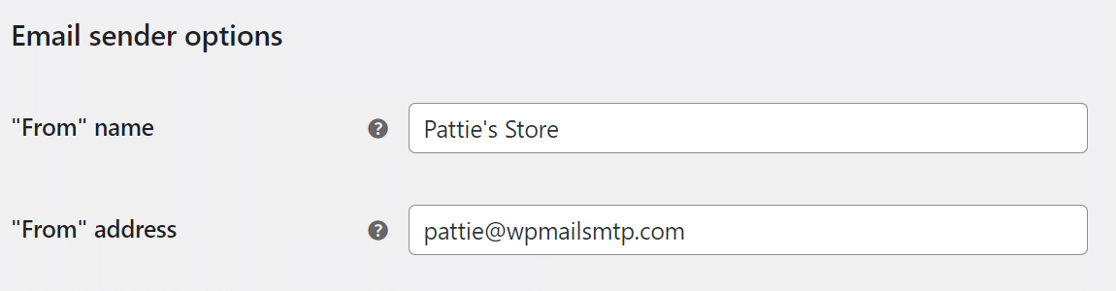
設定を更新するために、必ず下部にある変更を保存ボタンをクリックしてください。
3. WP Mail SMTP プラグインをインストールする
WP Mail SMTPは、最高のWordPress SMTPプラグインです。
ウェブサーバーにメール送信を依存する代わりに、ウェブサイトを外部メールサービスに接続します。これにより、メールに重要な認証が追加され、迷惑メールとしてフラグが立てられるのを防ぎます。
プラグインは、付属のセットアップウィザードのおかげで非常に簡単に設定できます。ただし、他の人に設定を依頼したい場合は、Eliteライセンスに含まれるWhite Glove Setupを利用できます。
まず、WP Mail SMTPアカウントにアクセスし、ダウンロードタブの下にあるオレンジ色のボタンをクリックして、プラグインファイルの最新バージョンをダウンロードします。

WordPressダッシュボードに切り替えて、プラグインページにzipファイルをアップロードします。これにヘルプが必要な場合は、WordPressプラグインのインストール方法を説明しているこのガイドを参照してください。

インストール後、プラグインを有効化することを忘れないでください。有効化するとすぐに、セットアップウィザードが自動的に開始されます。
ウェブサイトをトランザクションメールプロバイダーに接続する
このステップでは、ウェブサイトをメールサービスに接続し、Kadence WooCommerce Email Designerがメール通知を送信しない問題を解決します。
開始するボタンをクリックして開始します。

これで、ストアのメール配信サービスを選択する時間です。
WooCommerce の注文メールは、トランザクションメールの一種であるため、最高のメール配信能力を得るために、SendLayer、SMTP.com、またはBrevo(旧 Sendinblue)をお勧めします。

最適なと思われるメールプロバイダーを選択し、下のリンクをクリックしてアカウント設定ガイドにジャンプしてください。
| すべてのバージョンで利用可能なメーラー | WP Mail SMTP Pro のメーラー |
|---|---|
| SendLayer | Amazon SES |
| SMTP.com | Microsoft 365 / Outlook.com |
| Brevo | Zoho Mail |
| Google Workspace / Gmail | |
| Mailgun | |
| Postmark | |
| SendGrid | |
| SparkPost | |
| その他のSMTP |
複数のメール配信サービスを設定したいですか? セットアップウィザード完了後、追加接続設定で実行できます。その後、バックアップ接続を選択し、スマートルーティングを設定します。
メール配信サービスとの接続が確立されたら、このガイドに切り替えてください。
メールログをオンにする(オプション)
このステップでは、WP Mail SMTP がどのメール機能を有効にしたいかを尋ねます。デフォルトで有効になっている 2 つのオプションが表示されます。
- メール配信能力:これにより、すべてのメールが確実に配信されます。
- エラー追跡:これにより、メール配信の問題を引き起こす可能性のあるエラーが検出されます。
必要に応じて、詳細なメールログをオンにして、WordPress メールをログに記録することもできます。これにより、設定の問題を簡単に検出できます。

完全なメールレポートは、メールログとともに自動的にオンになります。ここでは、週次メールサマリーもオンにすることをお勧めします。これにより、メール配信統計のレポートが毎週受信トレイに送信されます。

インスタントメールアラートをオンにすることも検討してください。これにより、サイトがメールの送信に失敗したときにいつでも通知されます。

通知には、問題を迅速に解決するのに役立つ情報が含まれます。
次の画面では、有効にできる高度なメールログ機能がいくつかあります。

これらのオプションを使用すると、すべてのメールのコンテンツを保存したり、後でアクセスできるようにファイル添付を保存したり、メールの開封やリンクのクリックなどのユーザーアクティビティを追跡したりできます。
これらの機能をオンにすると、次のことも可能になります:
- WooCommerce メールを開封・クリックしたことを追跡する
- 新規ユーザーメールまたは注文メールを再送信する
- WooCommerce メール添付ファイルを保存する
- EML としてエクスポートして Kadence テンプレートをテストする
- その他
ウィザードを終了するには、WP Mail SMTP アカウントからライセンスキーを取得し、ここに貼り付けて追加機能と自動更新を有効にします。

これで完了です! WP Mail SMTP はテストメールを送信して、メールが機能していることを確認します。
これでメールをカスタマイズしました。レイアウトを紙で確認するために、WooCommerce 注文メールを印刷する方法を学びましょう。
次に、DNS設定を確認する
ウェブサイトにSMTPサービスを設定したので、適切なDNS設定も行われていることを確認する必要があります。
特に、ドメインにSPFレコードが1つ以上存在しないようにしたいはずです。

代わりに、SPFレコードをマージして、DNSで1行に収まるようにする必要があります。
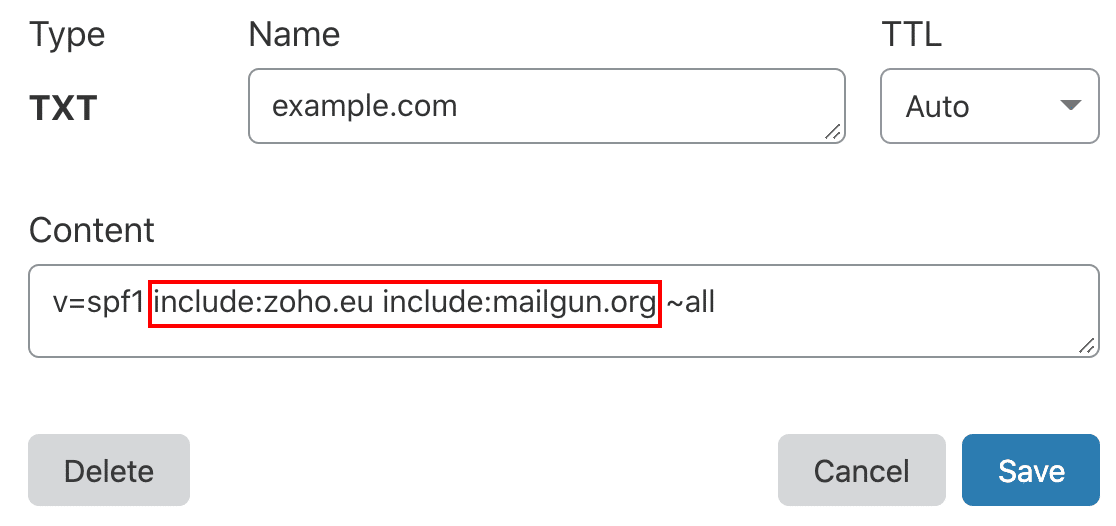
DNS設定に関する詳細情報が必要な場合は、このガイド「ドメインの複数のSPFレコードの修正」から始めてください。
メールの修正準備はできましたか?今すぐ始めましょう。最高のWordPress SMTPプラグインを使用してください。メールの修正に時間をかけられない場合は、追加購入で完全なホワイトグローブセットアップ支援を受けることができ、すべての有料プランには14日間の返金保証が付いています。この記事がお役に立った場合は、WordPressのヒントやチュートリアルについては、FacebookとTwitterでフォローしてください。
