


AI要約
ニュースレタープラグインが確実にメールを送信しませんか?これは、特に新しいメールリストを設定した後やプラグイン設定を変更した後に、WordPressユーザーが直面する最も一般的な問題の1つです。
メールがキューにスタックしたり、ホストによってブロックされたり、迷惑メールに分類されたりする可能性があります。そのため、ニュースレターを送信する際は、到達率を向上させるために別のSMTPプラグインを使用することをお勧めします。
このガイドでは、問題を特定して迅速に修正するための正確な手順を説明します。これにより、メッセージはあなたからの情報を聞くために登録した人々に届きます。
クイックテスト:ニュースレタープラグインはメールを送信していますか?
設定を確認する前に、まずニュースレタープラグインがメールを送信しようとしているか確認することをお勧めします。簡単なテスト方法は次のとおりです。
- ニュースレタープラグインにアクセスし、ご自身のメールアドレスにテストメッセージを送信してください。
- 数分待ってから、受信トレイと迷惑メールフォルダを確認してください。
- 何も届かない場合、サイトが全くメールを送信していない可能性があります。
ニュースレターのメールが送信されない一般的な理由の1つは、「送信元」のアドレスがウェブサイトのドメインと一致しないことです。送信元のアドレスが偽装されているか、サイトに属していない場合、多くのホストはメッセージをブロックします。
たとえば、サイトが example.com の場合、送信元メールは [email protected] のようになっているべきで、Gmail や Yahoo のアドレスではありません。これを修正するには、ニュースレタープラグインの設定に移動し、サイトのドメインを持つアドレス([email protected] など)を使用してください。
これで解決しない場合は、ウェブサイトがメールを確実に送信できるように設定されていない可能性が高いです。デフォルトでは、ほぼすべてのWordPressプラグインはメール送信に wp_mail() を使用します。
しかし、 wp_mail() 関数はあまり信頼性が高くありません。そのため、問題が発生すると、サイト全体でメール配信の問題が発生します。
ニュースレタープラグインがメールを送信しない場合の修正方法
wp_mail() 関数のすべての問題を修正する最も簡単な方法は、PHPに依存するのではなく、SMTPを使用するように再設定することです。これを達成する最も簡単な方法は、WP Mail SMTPを使用することです。

このプラグインは、WordPress サイトを SMTP を使用するように構成します。SMTP は、メッセージに適切な認証を追加するため、メール送信の実証済みの方法です。
さらに、このプラグインは、デフォルトのウェブホストではなく、専用のサードパーティ製メールサービスプロバイダーを通じてメールを送信します。その結果、メールの配信可能性は常に保証されます。
1. WP Mail SMTP プラグインをインストールする
The Newsletter Plugin には以前は独自のSMTP設定がありましたが、廃止され、ユーザーがアクセスしようとするとプラグインに警告メッセージが表示されることがよくありました。
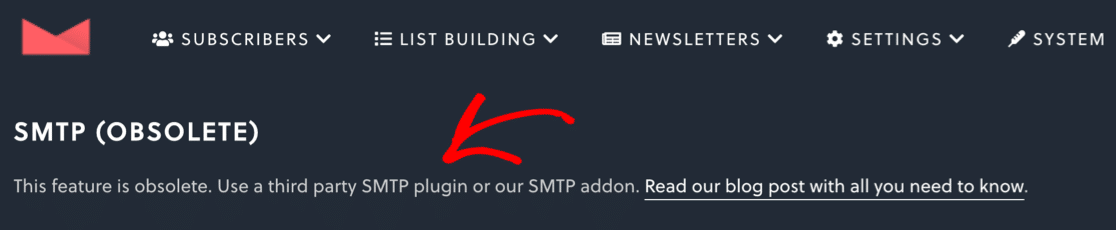
現在、The Newsletter Plugin は個別のSMTPアドオンを提供していますが、これはニュースレターとサービスメッセージ(ウェルカムメール、アクティベーションメールなど)でのみ機能します。
このアドオンでは、ブログから送信される他のすべてのメールは配信されません。これを修正するために、WordPress用の最高のSMTPプラグインであるWP Mail SMTPのインストールをお勧めします。
WP Mail SMTP は、WordPressの組み込みメール関数を再設定し、外部メールサービスプロバイダーを使用できるようにします。また、ニュースレターの成功を追跡するのに役立つ多くの追加機能も備えています。
たとえば、WP Mail SMTP は WordPress から送信されるすべてのメールに list-unsubscribe ヘッダーを追加します。これは不可欠です。SMTPプラグインがこれらのヘッダーを追加しない場合、Googleの新しい送信者要件に準拠できなくなります。(リスト解除ヘッダーの詳細については、ガイドをご覧ください。)
プラグインをダウンロードするには、WP Mail SMTPのウェブサイトにアクセスし、アカウントにログインしてください。ダウンロードボタンは、ダウンロードタブの下にあります。

WordPressダッシュボードに切り替えて、zipファイルをアップロードしてください。この部分でヘルプが必要な場合は、WordPressプラグインのインストール方法をご覧ください。

プラグインをインストールしたら、WP Mail SMTP を有効化してください。これによりセットアップウィザードが開始され、メールプロバイダーを設定できます。
2. メーラーサービスに接続する
このステップでは、ニュースレタープラグインがメールを送信しない問題を解決するために使用するメールサービスを選択します。同時に、他のすべての WordPress メールも修正されます。はじめましょうボタンをクリックして開始してください。

最初の画面で、ウェブサイトの新しいメールプロバイダーを選択するように求められます。ここでの選択は、以下によって異なります。
- ニュースレターに加えて、WooCommerce の注文メールのようなトランザクションメールを送信するかどうか。
- 毎月送信するメールの数(すべてのプラグインを考慮に入れます)
- 予算はいくらですか

ニュースレターのみを送信する場合、トランザクションメールプロバイダーは必ずしも必要ありません。ニュースレターは通常、時間的制約がないため、すぐに配信されなくても問題ありません。
ただし、トランザクションメールプロバイダーは、迅速な配信に加えて他の利点もあります。たとえば、バルクメール送信をサポートする可能性が高くなり、大量のメールを一度に送信できるようになります。リストが成長するにつれて、それはますます重要になります。
不明な場合は、SendLayer、SMTP.com、またはBrevoをお勧めします。これらのメールサービスプロバイダーは、質の高いサービスとコストのバランスが取れています。
メーラーを決定したら、次のステップはアカウントを設定し、ウェブサイトに接続することです。新しいメールプロバイダーのセットアップドキュメントを開くには、以下のリンクをクリックしてください。
| すべてのバージョンで利用可能なメーラー | WP Mail SMTP Pro のメーラー |
|---|---|
| SendLayer | Amazon SES |
| SMTP.com | Microsoft 365 / Outlook.com |
| Brevo | Zoho Mail |
| Google Workspace / Gmail | |
| Mailgun | |
| Postmark | |
| SendGrid | |
| SparkPost | |
| その他のSMTP |
お手伝いが必要ですか?
当社のEliteライセンスには、SendLayer、SMTP.com、またはBrevoのホワイトグローブセットアップが含まれています。
複数のメーラーを設定したいですか?追加接続設定で行い、バックアップ接続を選択してスマートルーティングを設定できます。
3. メールログとアラートを有効にする
セットアップウィザードを進むと、2つの重要な機能、詳細なメールログとインスタントメールアラートを有効にするかどうか尋ねられます。

これら両方のオプションを有効にすることをお勧めします。プラグインのProバージョンをお持ちの場合、詳細なメールログはメールヘッダーを完全なメールレポートに保存します。
すべてのメールのコンテンツ全体をログに記録したい場合は、チュートリアルの後半で説明します。この機能をオンにすると、週次メールサマリーを受信するオプションも提供されます。
これにより、WordPress にログインせずにメール配信状況を把握できます。毎週月曜日に、送信されたメールの数と失敗したメールの数を示すメールが届きます。

そして最後に、インスタントメールアラートは、メールの送信に失敗したときに通知します。これにより、問題を迅速に解決して、メールの送信を再開する機会が得られます。

これらのオプションをすべて選択して、完了したらセットアップウィザードを完了してください。新しいメールプロバイダーが機能していることを確認するために、自動テストメールが届きます。
4. ニュースレターの開封率とクリック率を改善する
ニュースレタープラグインには、メールマーケティングメッセージの統計情報を表示する独自の開封率とクリック率の追跡機能があります。しかし、お問い合わせフォームメッセージやパスワードリセットなどの他の WordPress メールについては、統計情報を表示できません。
WordPressサイト全体のパフォーマンスを1か所で追跡したい場合、これだけでは不十分です。WP Mail SMTPのメール開封・クリック追跡でこれを改善できます。
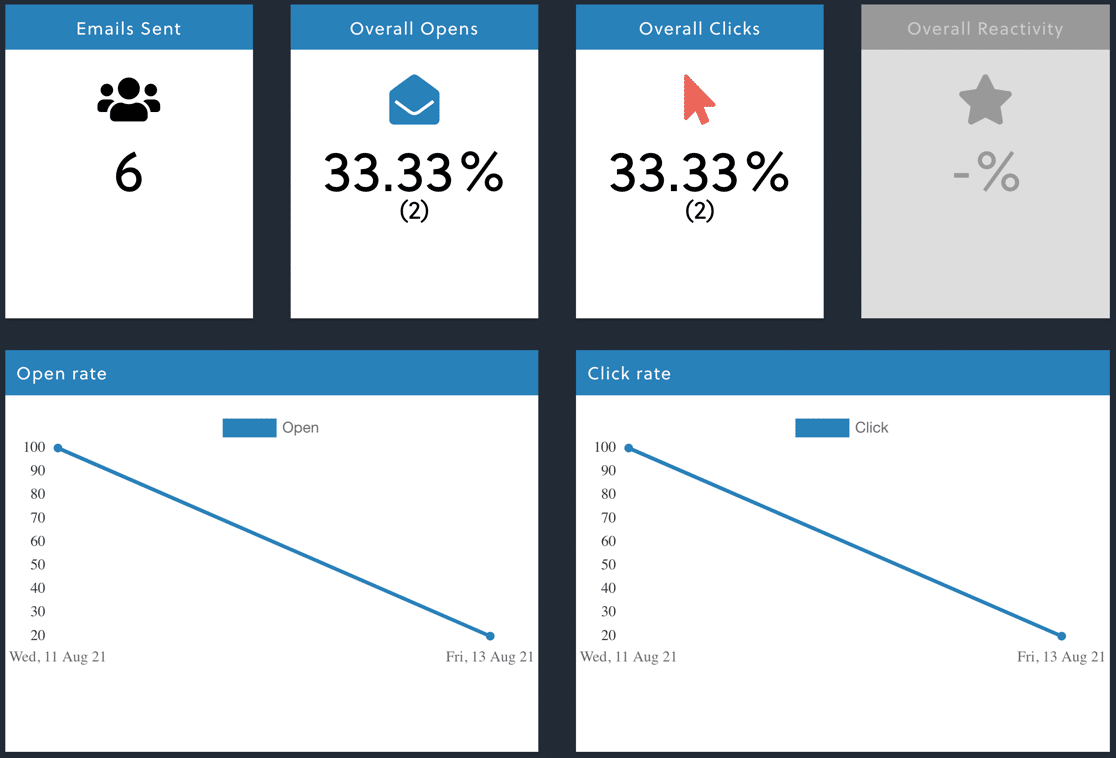
ニュースレター、フォーム、WooCommerceメールなどの開封・クリック統計が表示されます。さらに良いニュースは、必要に応じて両方のタイプの開封・クリック追跡を同時に使用できることです。
WP Mail SMTPで追加のメール追跡機能を有効にしましょう。
セットアップウィザードの次の画面で、「メール開封時に追跡」と「メール内のリンククリック時に追跡」オプションを選択します。

必要に応じて、すべてのメールの内容を保存したり、ファイル添付を保存したりすることもできます。これらの機能は、後でメールを再送信したり、ファイル添付を印刷したりする必要がある場合に役立ちます。
これらの設定を後で変更する必要がある場合は、WP Mail SMTP » 設定 » メールログに移動してください。WP Mail SMTPのメールログの詳細については、メールログのチュートリアルをご覧ください。
素晴らしい!これでThe Newsletter Pluginのメール送信の問題が解決し、クリック追跡と開封追跡も改善されました。開封・クリック追跡データを表示する2つの新しい方法を見てみましょう。
5. メールログで送信済みニュースレターを表示する
WP Mail SMTPのメール追跡を有効にすると、WordPressメールに関する詳細情報を確認できるようになります。ヘッダーだけでなく、個々のメッセージの開封とクリックも確認できます。
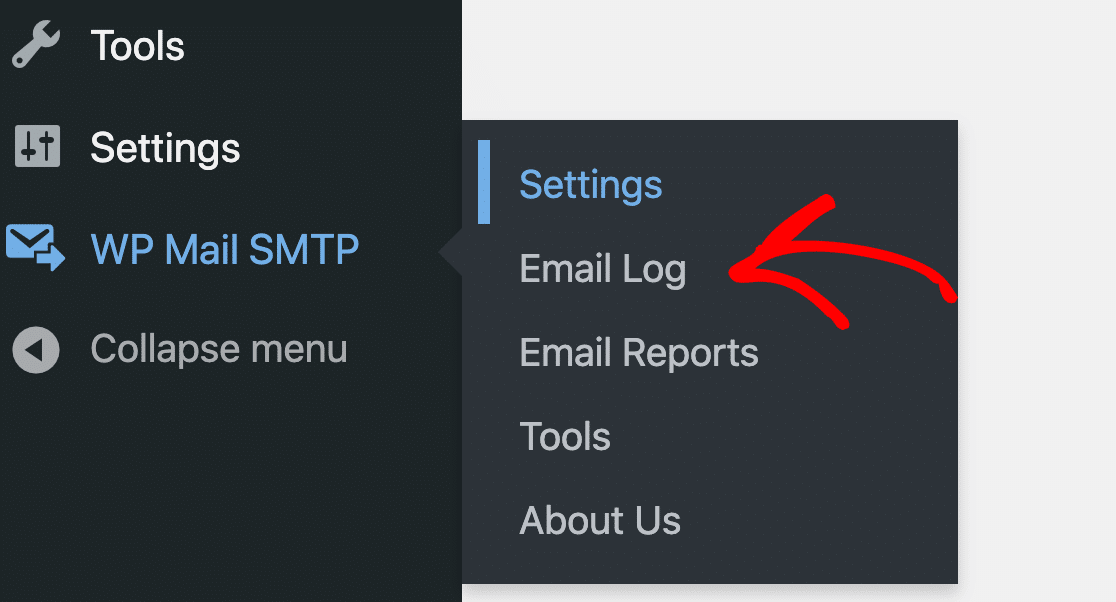
統計は即座に更新されるため、パフォーマンスをすぐに確認できます。メールログを見てみましょう。
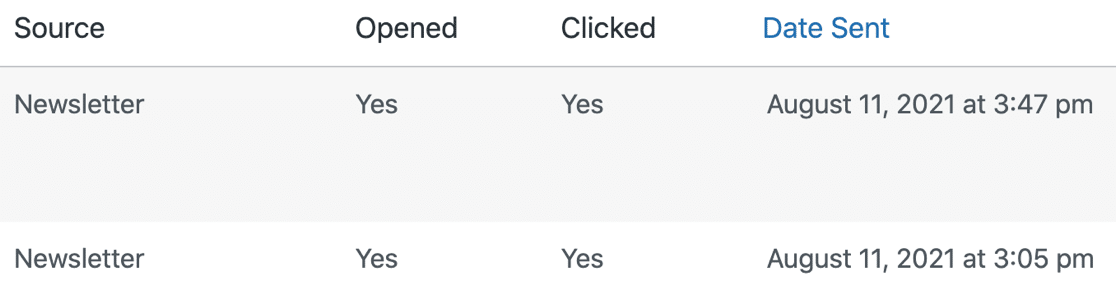
メールログページの最上部には、The Newsletter Pluginから送信された2つのメールが表示されます。1つのテストニュースレターと1つのテストメールです。

詳しく見ると、両方のメールが開封され、クリックされていることがわかります。
メールログを開くと、利用可能なすべての情報を確認できます。
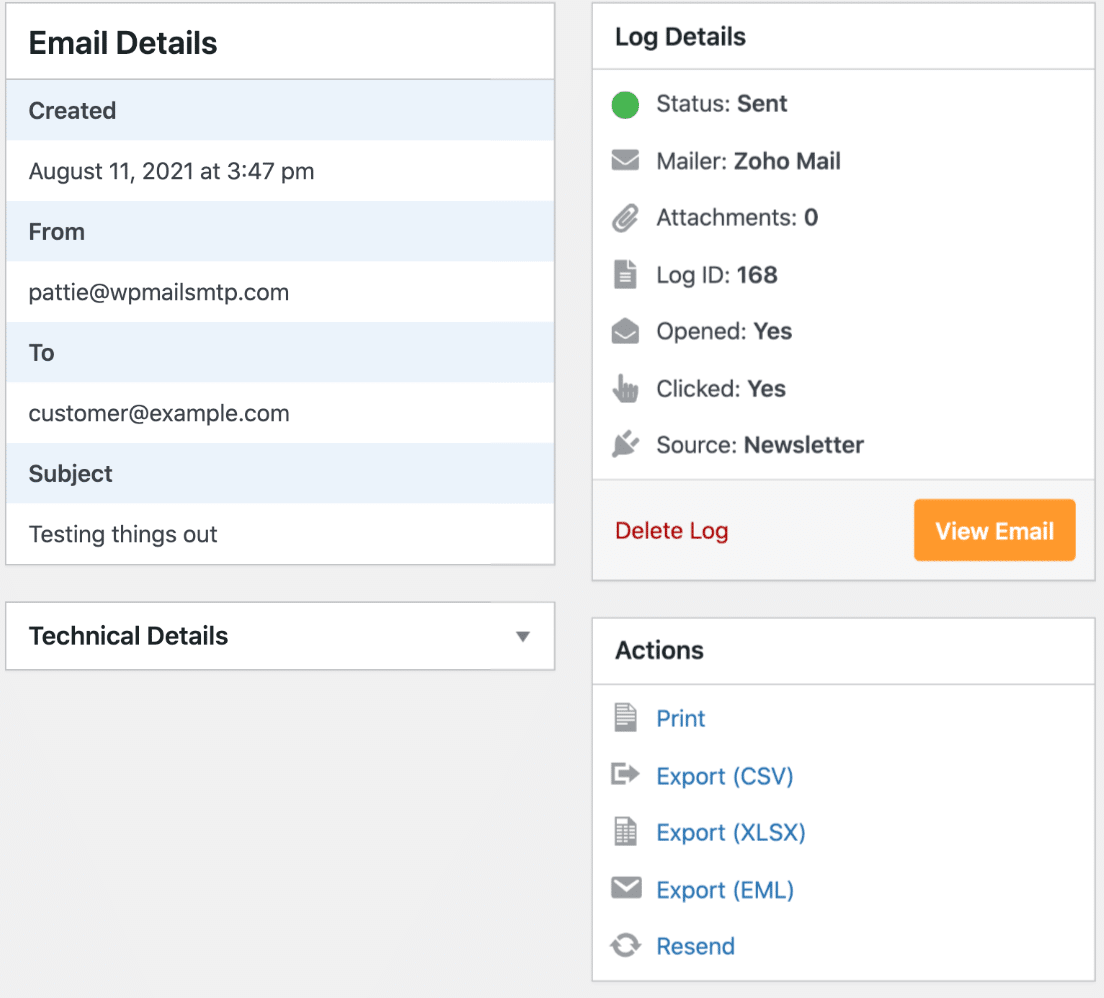
また、いくつかの新しい機能が追加されていることにも気づくでしょう。
- 印刷:メールログのコピーを印刷するか、PDFファイルとして保存します。
- エクスポート:メールログをCSVまたはXLSファイルにエクスポートするか、メール全体をEMLファイルとしてエクスポートします。
- 再送信:同じ受信者にニュースレターを送信するか、他の人に転送します。
次に、ニュースレターの配信状況を簡単に監視できる新しいレポートオプションを見てみましょう。
6. メールレポートとニュースレター統計を確認する
これでThe Newsletter Pluginのメール送信の問題が解決したので、メールレポートは配信状況とパフォーマンスに関する情報を提供してくれます。WP Mail SMTPのメールレポートを見てみましょう。
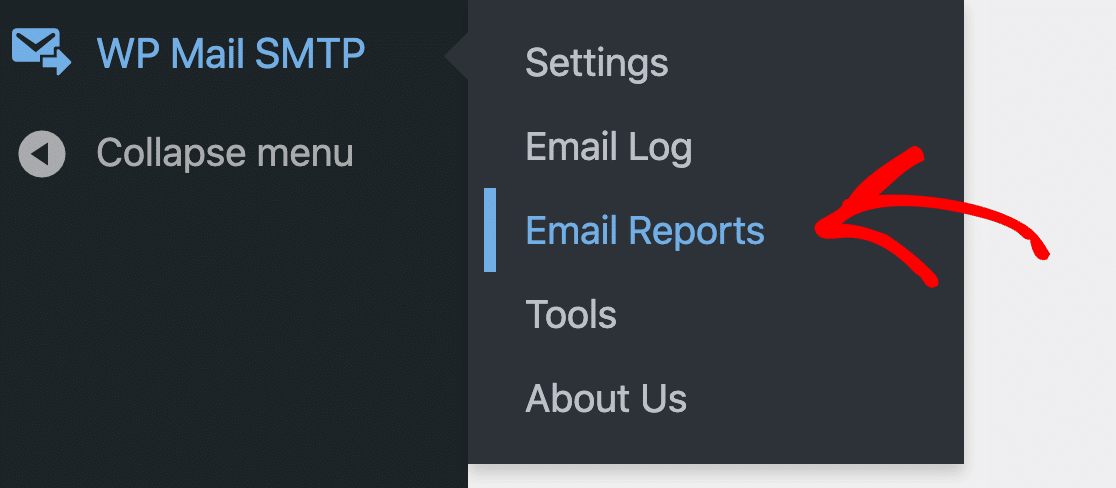
最上部には、このウェブサイトから送信されたすべてのメールのメールレポートが表示されます。このグラフは、送信済みおよび失敗したメール、およびメール追跡データを表示します。
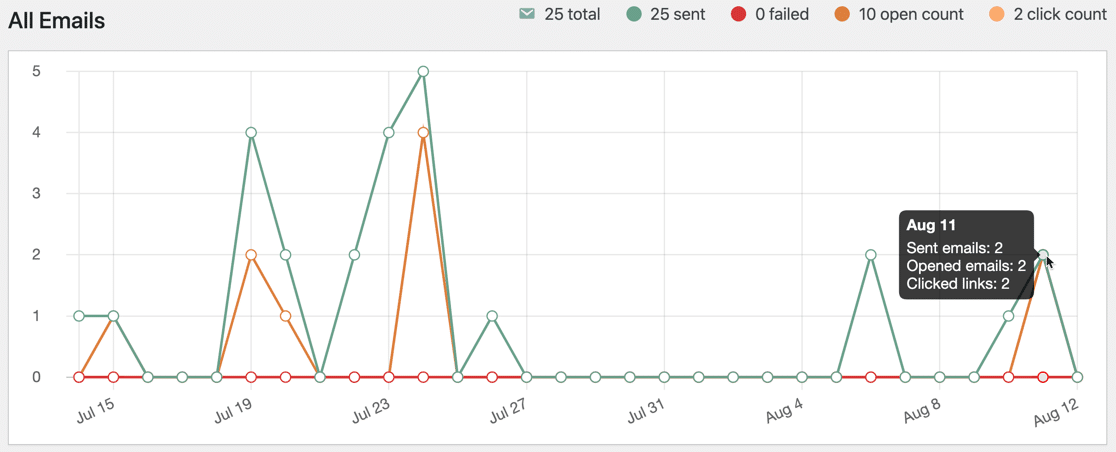
その下には、WordPressサイトから送信されたメールに関する情報が表示されます。
WP Mail SMTPは、件名ごとにメールをグループ化します。これにより、ニュースレターのパフォーマンスを簡単に確認できます。統計情報が多い例を次に示します。これにより、仕組みを簡単に確認できます。
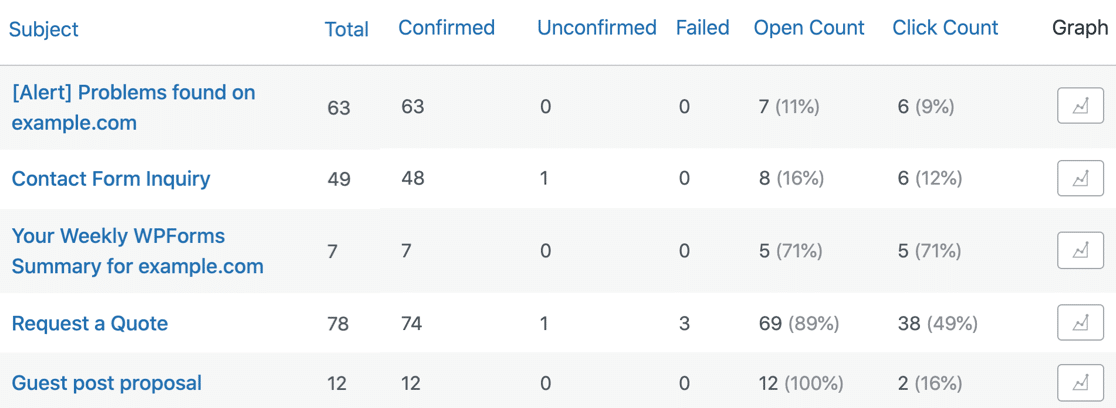
これで、ニュースレターのパフォーマンスに関するさらに多くの情報を得ることができます。また、グラフアイコンをクリックすると、個々のニュースレターのカスタムチャートを作成できます。
これで、ニュースレタープラグインがSMTPでメールを送信しない問題を修正する方法がわかりました。
ニュースレタープラグインがメールを送信しない問題を修正する方法に関するFAQ
ニュースレタープラグインがメールを送信しないことは、読者の間で関心の高いトピックです。それに関する一般的な質問への回答を次に示します。
ニュースレタープラグインの設定で使用すべき送信者メールアドレスは何ですか?
[email protected]のように、サイトのドメインに一致するアドレスを使用してください。Gmailのような無料アカウントからのメールは、ブロックされたり、スパムとしてフラグが立てられたりすることがよくあります。
ニュースレタープラグインをWP Mail SMTPでSMTPに接続するにはどうすればよいですか?
WP Mail SMTPをインストールし、ウィザードを実行し、メールプロバイダーを選択して、テストメールを完了します。次に、ニュースレタープラグインを「WP Mail」に設定したままにして、すべての送信で新しいSMTP接続を使用するようにします。
ニュースレタープラグインでスタックしたメールキューをクリアまたは再起動するにはどうすればよいですか?
「ニュースレター」>「メンテナンス」>「配信キュー」に移動し、「再起動」をクリックします。キューリストが非常に大きい場合は、そこに表示されている行を削除して、新しい送信を開始してください。
最初に送信に失敗したニュースレターを再送信できますか?
はい。「ニュースレター」>「メール」を開き、失敗したアイテムにカーソルを合わせ、「再送信」をクリックします。プラグインが送信キューに戻します。
ニュースレタープラグインのバウンスまたはエラーログを確認するにはどうすればよいですか?
プラグインの設定で高度なログをオンにするか、WP Mail SMTPでメールログを有効にします。送信ごとにエラーまたはバウンス通知が表示されます。
ホストは、1時間あたりに送信できるニュースレターメールの数に制限がありますか?
ほとんどの共有ホストは、1時間あたり100〜500通のメールに制限されています。ホストに問い合わせるか、cPanelを確認してから、その制限以下のプラグインのバッチサイズを設定してください。
なぜ私のニュースレターメールは受信トレイではなくスパムフォルダーに届くのですか?
主な理由としては、無料の送信者アドレス、SPFまたはDKIMレコードの欠落、または弱い件名が挙げられます。SMTPに切り替え、ドメインベースのアドレスを使用し、適切なDNSレコードを追加してください。
ニュースレタープラグインのメールがチェックを通過するようにSPFとDKIMを設定するにはどうすればよいですか?
DNSにv=spf1 include:spf.yourmail.com ~allのようなSPF TXTレコードを追加します。次に、メールプロバイダーから提供されたDKIMレコードを追加します。
DNSの更新を待ち、メールチェッカーでテストして、両方が合格することを確認してください。SPF、DKIM、およびDMARCの詳細については、このガイドを参照してください。
次に、ニュースレターをコミュニティに変える
ニュースレターに基づいたオンラインコミュニティの作成を検討したことがありますか?コミュニティは、コンテンツを宣伝し収益化するための新しい方法を刺激する可能性があります。
あなたのコミュニティを構築するために、WordPressの最高のメンバーシッププラグインのリストを確認してください。また、Elementorフォームのメールの問題を修正する方法に関する指示も参照してください。
メールの修正準備はできましたか?今日から始めましょう WordPressの最高のSMTPプラグインで。メールを修正する時間がない場合は、追加購入で完全なWhite Glove Setupアシスタンスを利用でき、すべての有料プランで14日間の返金保証が付いています。
この記事がお役に立った場合は、WordPressのヒントやチュートリアルについては、FacebookとTwitterでフォローしてください。
