


AI要約
Ultimate Addons for Gutenberg はフォーム送信時にメールを送信しませんか?
お問い合わせフォームからのメールは、あらゆるオンラインビジネスにとって重要です。それらを逃したくはありません。
このガイドでは、お問い合わせフォームからのメールが正しい受信トレイに届くようにする方法を説明します。
Ultimate Addons for Gutenberg とは何ですか?
Ultimate Addons for Gutenberg は、Astra テーマのメーカーによるブロックライブラリプラグインです。新しいブロックを追加することでブロックエディタの機能を拡張し、よりカスタマイズされたレイアウトを作成できるようにします。
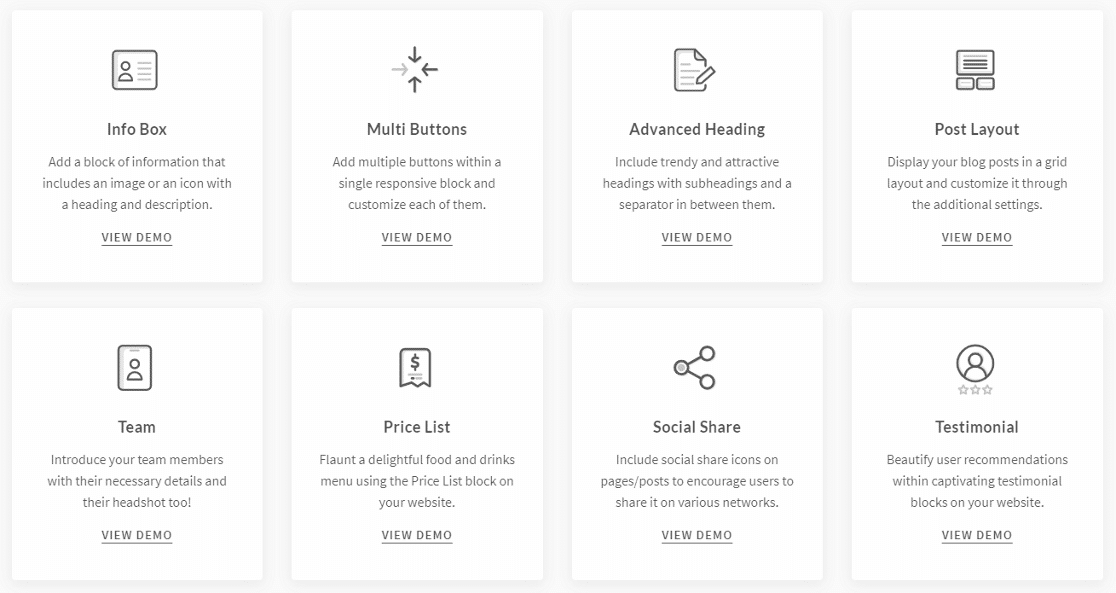
これは、30以上のブロックを備えたオールインワンライブラリを備えた無料プラグインです。UAGが提供するページビルダーレベルのブロックの一部は次のとおりです。
- インフォボックス
- 高度な見出し
- チーム情報
- 価格リスト
また、基本的なフォームを作成できるお問い合わせフォームブロックも備えています。それに加えて、Contact Form 7 および Gravity Forms 用のスタイリングブロックもあります。
Gutenberg用Ultimate Addonsがメールを送信しない問題を修正する方法
1. Ultimate Addons for Gutenberg のお問い合わせフォーム設定を確認する
Ultimate Addons for Gutenberg には独自のフォームビルダーがあり、Contact Form 7 および Gravity Forms のスタイリングを提供するブロックもあります。
スタイリングブロックを使用しており、Contact Form 7がメールを送信しない場合は、それに関するガイドを確認してください。
同様に、Gravity Formsがメールを送信しない場合は、このガイドを確認できます。
UAGのフォームビルダーを使用している場合は、以下の手順に従ってください。
WordPressのナビゲーションメニューから、固定ページ » 固定ページ一覧に移動し、お問い合わせフォームを追加したページを開きます。

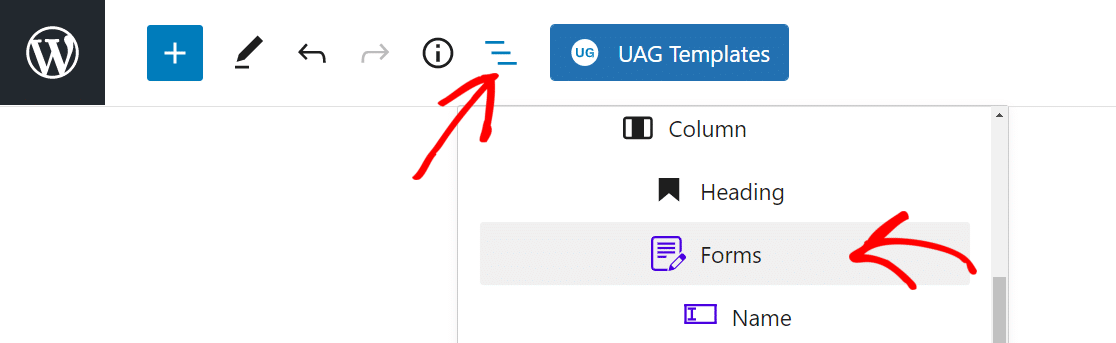
ページ上のどこかをクリックしてShift + Alt + Oを押すと、ページのアウトラインが開きます。アウトラインを開くには、上部にある3本の線をクリックすることもできます。
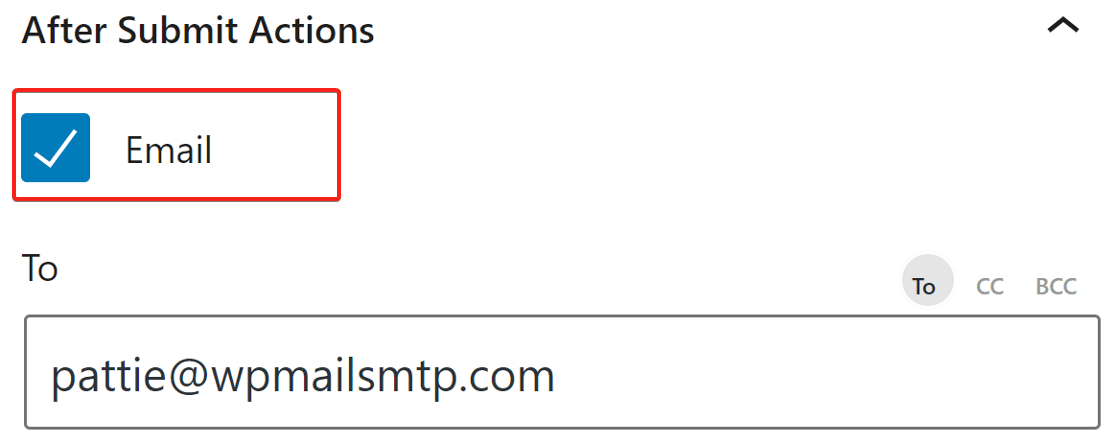
フォームをクリックすると、フォームの設定が右側のサイドバーに表示されます。送信後アクションセクションのドロップダウン矢印をクリックして展開します。メールオプションがオンになっていることを確認し、宛先フィールドに、メールを受信したいメールアドレスを入力します。
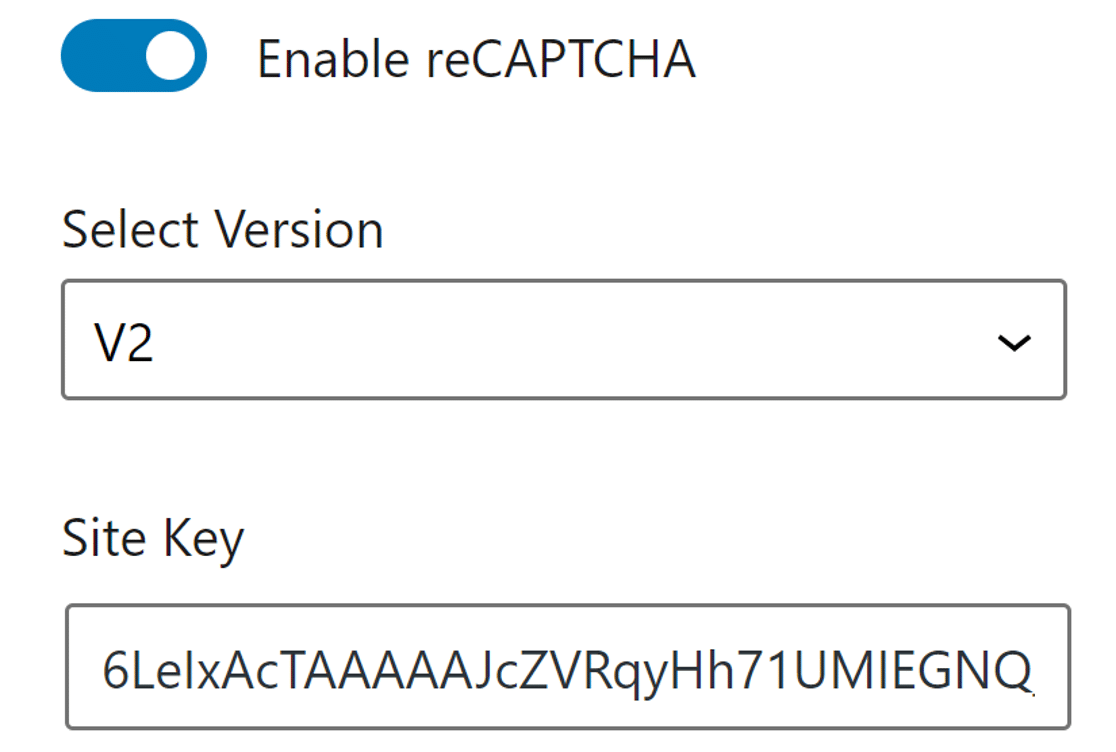
下にスクロールして、Google reCAPTCHAオプションを展開します。ここで、正しいサイトキーとシークレットキーがあることを確認してください。
右上の更新ボタンをクリックして設定を保存します。
Ultimate Addons for Gutenbergのお問い合わせフォームの設定が正しくなったので、メール配信の問題を解決するためにWP Mail SMTPプラグインをインストールしましょう。
2. SMTP プラグインをインストールしてメーラーサービスを使用する
WP Mail SMTPは、適切な認証を使用してすべてのメールを再ルーティングする最高のWordPress SMTPプラグインです。
PHPのwp_mail()関数を使用する代わりに、WP Mail SMTPはサイトを再構成して、SendLayerのようなメーラーサービスを使用するようにします。
これにより、メールに正しい認証が追加され、スパムとして扱われるのを防ぎます。
WP Mail SMTPをインストールする
プラグインをダウンロードするには、WP Mail SMTPアカウントにアクセスし、ダウンロードタブから最新バージョンのプラグインファイルを取得してください。

WordPressダッシュボードに戻り、zipファイルをアップロードします。

方法がわからない場合は、WordPressプラグインのインストール方法に関するステップバイステップガイドを確認してください。
プラグインを有効化することも忘れないでください。有効化するとすぐに、WP Mail SMTPセットアップウィザードがブラウザで開きます。
プラグイン設定の一般タブにあるセットアップウィザードを開始ボタンをクリックしてウィザードを再度起動できます。既存の設定が削除されるため、すでにメーラーが設定されている場合はお勧めしません。
開始しましょうボタンをクリックしてプロセスを開始します。

SMTPメーラーを選択
最初のステップは、適切な認証でウェブサイトからメールを送信するためのSMTPメーラーサービスを選択することです。WP Mail SMTPでは、多くのオプションから選択できます。
何が最適かわからない場合は、業界最高のSMTPサービスプロバイダーのリストがあるガイドを確認してください。
信頼性の高い実績があるため、SendLayer、SMTP.com、またはBrevo(旧Sendinblue)をお勧めします。

目的に合ったものを選択してください。各メーラーには、サービスを設定するためのドキュメントがあります。
| すべてのバージョンで利用可能なメーラー | WP Mail SMTP Pro のメーラー |
|---|---|
| SendLayer | Amazon SES |
| SMTP.com | Microsoft 365 / Outlook.com |
| Brevo | Zoho Mail |
| Google Workspace / Gmail | |
| Mailgun | |
| Postmark | |
| SendGrid | |
| SparkPost | |
| その他のSMTP |
複数のメーラーを設定したい場合は、セットアップウィザードを完了した後、追加接続設定で行うことができます。その後、バックアップ接続を選択し、スマートルーティングを設定できます。
メーラーサービスのセットアップは数分で完了します。すべて設定したら、このガイドに戻ってください。
メール機能を有効にする
次のステップでは、有効にしたい機能を選択できます。デフォルトでは、Improved Email Deliverability と Email Error Tracking 機能がオンになっています。
これらの機能は、Ultimate Addons for Gutenberg を介して送信されたメールのエラーを検出し、配信を改善します。

Detailed Email Logs を使用すると、ウェブサイトから送信されているすべてのメールを追跡できます。
便利な WP Mail SMTP ダッシュボードウィジェットで、メールのステータスを確認できます。

メールログが有効になると、Complete Email Reports も有効になります。毎週のログの概要を確認したい場合は、Weekly Email Summary を取得することもできます。

この画面で有効にできる最後の機能は、Instant Email Alerts です。このオプションをオンにすると、サイトがメールの送信に失敗した場合に通知が届き、問題を解決するための詳細情報が含まれます。

次の画面では、有効にできる高度なメールログオプションが表示されます。
これらの機能を使用すると、ログのエクスポートと印刷、メールの再送信などができます。この機能がどのように機能するかについては、WordPress のメールをログに記録する方法に関する記事をお読みください。
Save and Continue をクリックして、次のステップに進みます。
最後のステップでは、WP Mail SMTP アカウントからライセンスキーを取得し、ここに貼り付けます。これにより、将来の自動更新が有効になります。

これで完了です!ウィザードの最後にテストメールが届いているはずです。これにより、Ultimate Addons for Gutenberg がメールを送信していない問題が解決されたことが確認されます。
3. すべてのメールを同じアドレスから送信する
デフォルトの WordPress メール通知以外にも、ウェブサイトではいくつかの異なるプラグインからメールが送信されている可能性があります。
WP Mail SMTP には、ウェブサイト上のすべてのプラグインに同じメールアドレスを使用させる機能があります。
プラグイン設定の General タブの下で、From Email セクションを見つけるまで下にスクロールします。

ここで、メール送信に使用したいメールアドレスを入力します。ここでも Force From Email を選択することをお勧めします。これにより、ウェブサイト上のすべてのプラグインが同じ送信元メールアドレスを使用するようになり、時間の節約になり、よりプロフェッショナルに見えます。
もう一度下にスクロールして、次のセクションに進みましょう。
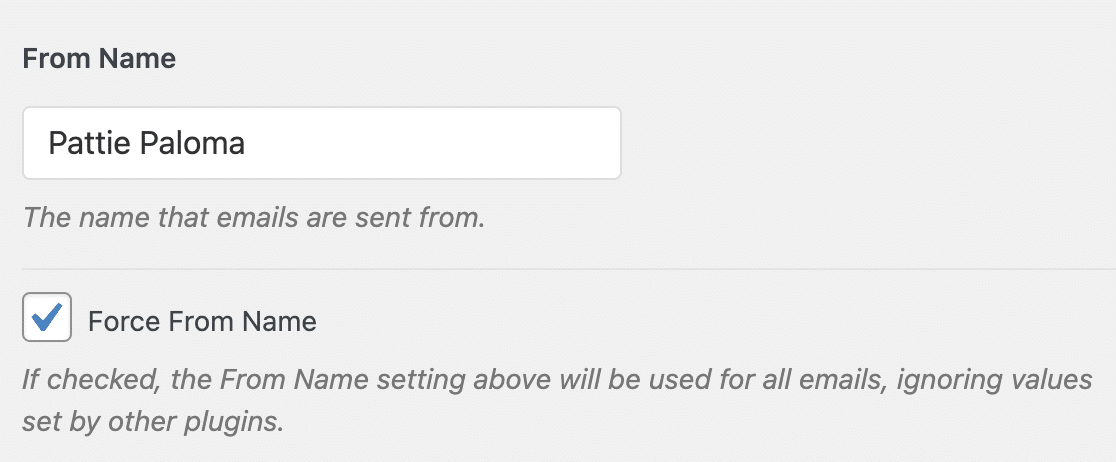
From Name の下には、ウェブサイトの名前、またはより適切な場合は自分の名前を入力します。これは、配信されるメールの送信元となる名前です。
ここでも、サイト上のすべてのプラグインが同じ送信元名を使用するように、Force From Name をクリックする必要があります。
これで完了です!Ultimate Addons for Gutenberg からのメールが正しい受信トレイに届くはずです。
次に、WPForms をコンタクトフォームとして使用する
WPForms は WordPress で最高のコンタクトフォームプラグインです。メールが常に配信されるように設計されています。
WPForms には、hCaptcha と独自のカスタム CAPTCHA のサポートが付属しています。この WPForms レビューをチェックして、すべての機能を確認してください。
メールを修正する準備はできましたか?今すぐ始めましょうWordPress SMTPプラグインで最高のものを利用しましょう。メールの修正に時間をかけられない場合は、追加購入で完全なホワイトグローブ設定支援を利用できます。また、すべての有料プランには14日間の返金保証が付いています。この記事がお役に立った場合は、WordPressのヒントやチュートリアルについては、FacebookとTwitterでフォローしてください。
