



AI要約
Gravity Formsからサイトのメールが送信されませんか?以前に経験したことがありますが、イライラします。常にエラーが表示されるわけではないため、何がうまくいかなかったのかを知るのは困難です。
ほとんどの場合、Gravity Forms自体の問題ではなく、WordPressがデフォルトでメールを送信する方法の問題です。システムは基本的なPHPメールを使用しており、これはウェブホストやスパムフィルターとうまく機能しないことがあります。
複数のサイトでこれを修正しましたが、通常はいくつかの小さな変更で済みます。Gravity Formsの通知が届かない場合に私がやっていることと、通知を再び機能させる方法を説明します。
Gravity Forms はどのようにメールを送信するのですか?
Gravity Forms は、ホスティングサーバーを通じてメールやフォームの確認を送信します。実際、WordPressサイトからのすべてのメールは、デフォルトでこの方法で送信されます。
サーバーはwp_mail()関数を使用しています。これはPHPを使用するため、メールを送信する基本的な方法です。メールを認証しないため、スパムとして分類されることがあります。
これが起こると、あなた(または訪問者)はGravity Formsの通知がスパムまたはジャンクフォルダに移動したり、単に消えてしまったりすることに気づくかもしれません。
この問題はGravity Formsだけに影響するわけではありません。Ninja Formsのような他のコンタクトフォームプラグインも同様のメール問題に遭遇する可能性があります。
WP Mail SMTPプラグインは、この問題を簡単に解決します。サードパーティのメールサービスを通じてメールを送信するため、メールが適切に認証されます。
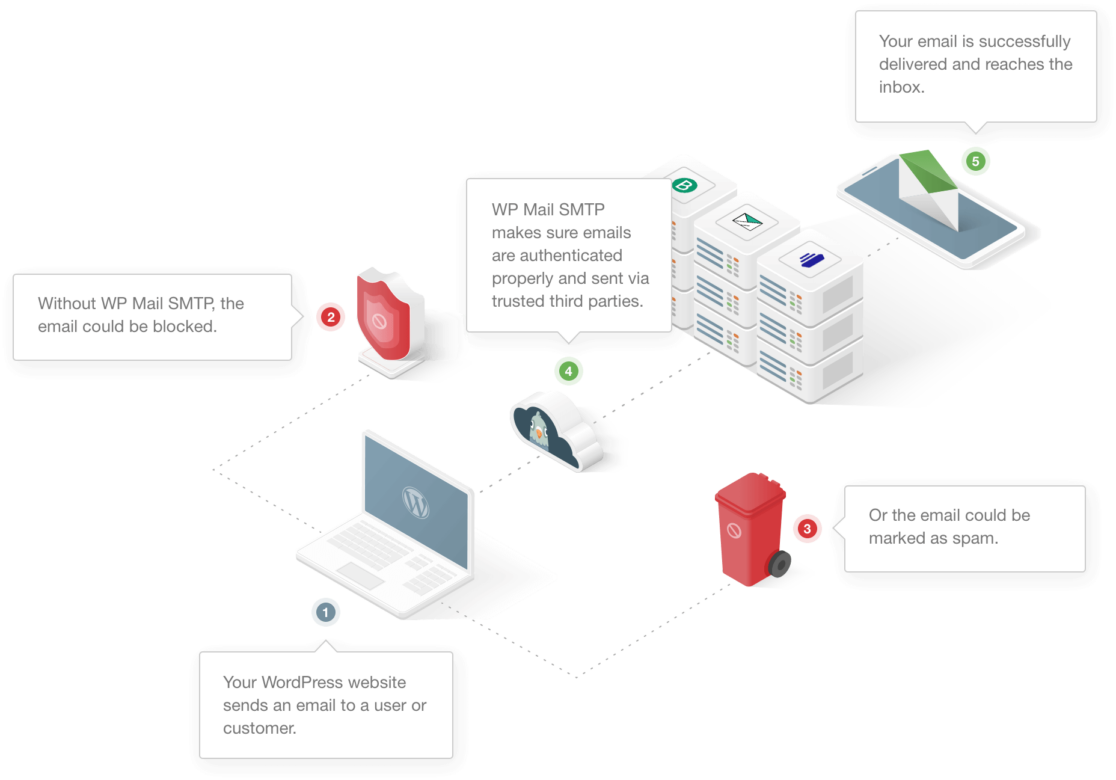
以下の手順で、Gravity Forms がメールを送信しない問題を修正するすべての方法を実行します。
Gravity Formsがメールを送信しない問題を修正する方法
まず、すべてがフロントエンドで機能しているかを確認するためにフォームをテストすることから始めます。最後に、ほとんどのコンタクトフォームのメール問題を解決する実績のある方法である、SMTPでGravity Formsを修正する方法を説明します。
1. Gravity Forms がメールを送信しない問題のトラブルシューティング
フォームが予期せず機能しなくなることがあります。最近サイトのテーマやプラグインを変更した場合、新しいコードの競合がフォームのエントリ送信を妨げている可能性があります。
テストエントリを送信することは、フォームプラグインに問題があるかどうかを確認するのに役立つ簡単なトラブルシューティングのヒントです。
したがって、Gravity Forms の通知が送信されない場合は、訪問者が通常行うようにフォームに入力してください。次に、フォームの送信を続行してみてください。
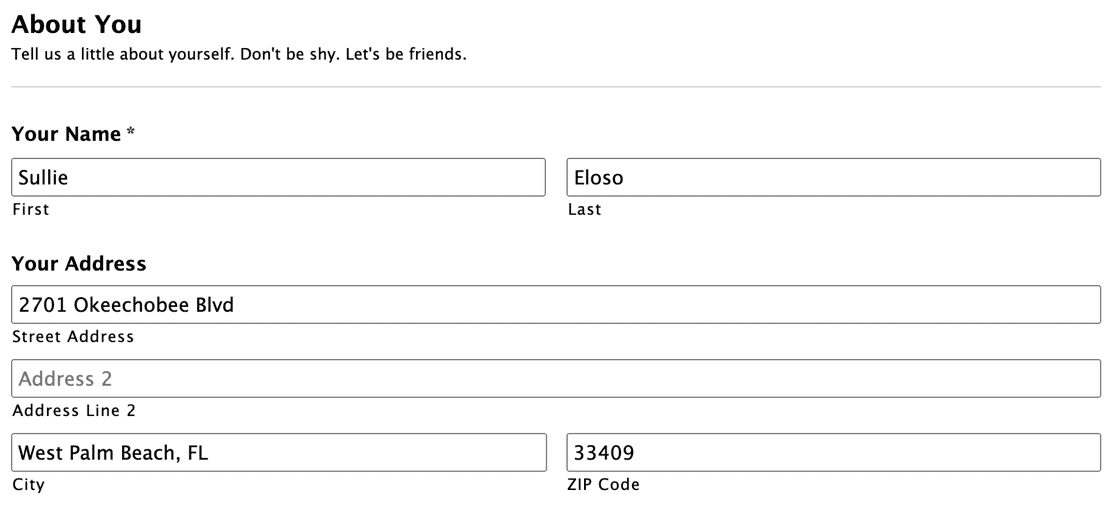
フォームの送信に問題がある場合は、プラグインの競合が考えられます。たとえば、フォームの送信が遅い場合や、送信ボタンをクリックしても何も起こらない場合があります。
その場合は、無料のコンタクトフォームプラグインに切り替えて、それが役立つかどうかを確認できます。
Gravity Forms でフォームが正常に送信された場合は、エントリが保存されたことを確認する必要があります。今すぐ確認しましょう。
これは Gravity Forms の旧バージョンと新バージョンで同じです。バージョン 2.5 では、画面は少し異なりますが、手順は同じです。
WordPress ダッシュボードに移動します。フォームの下にあるエントリをクリックします。
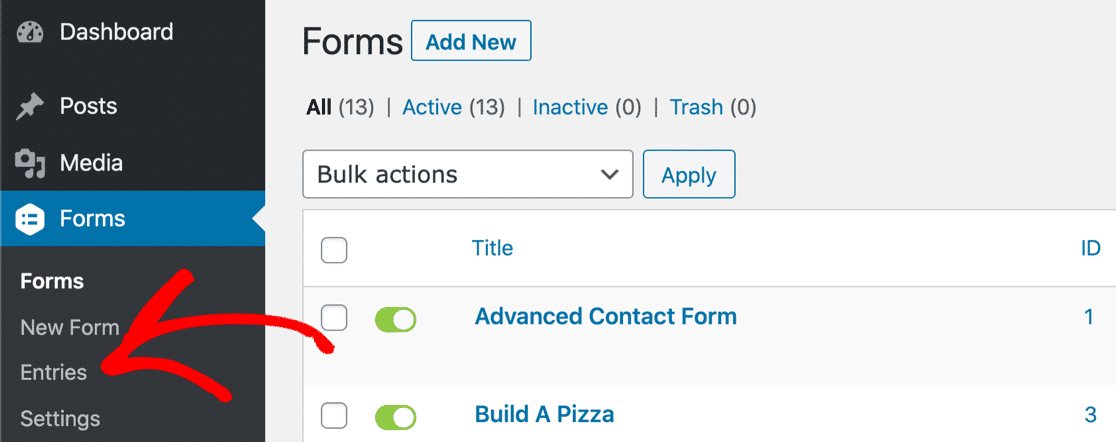
フォームが機能していれば、エントリがここにリストされているはずです:
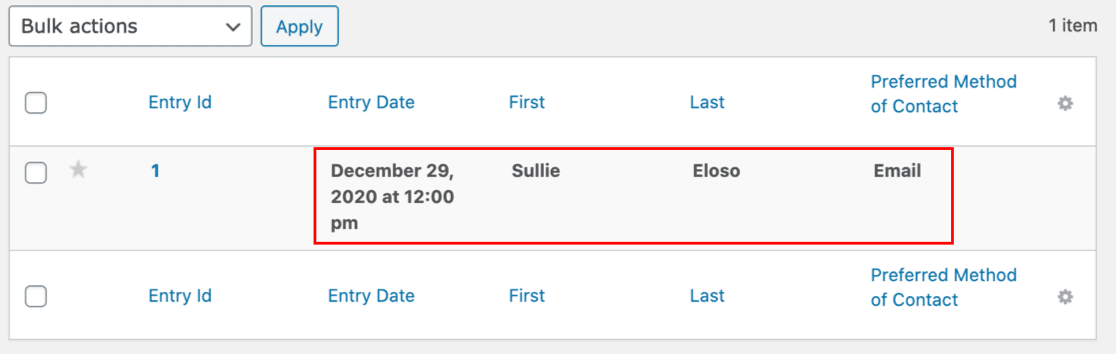
ここまではすべて順調ですか?次に、Gravity Forms のメール通知を確認しましょう。
Gravity Forms の通知設定を確認する
Gravity Forms の各フォームには、独自のメール通知セットがあります。通知のオンとオフを切り替えたり、各通知を受信するメールアドレスを選択したりできます。
特に、条件付き通知を確認し、アドレスのタイプミスを探してください。多くの場合、ユーザーはこれらの小さな間違いのために Gravity Forms の通知が送信されないことに気づきます。
WordPressダッシュボードで、フォームをクリックしてアカウント内のすべてのフォームのリストを表示します。メールを送信していないフォームにカーソルを合わせ、編集をクリックします。Gravity Forms 2.5でもプロセスは同じですが、画面の見た目が少し異なります。
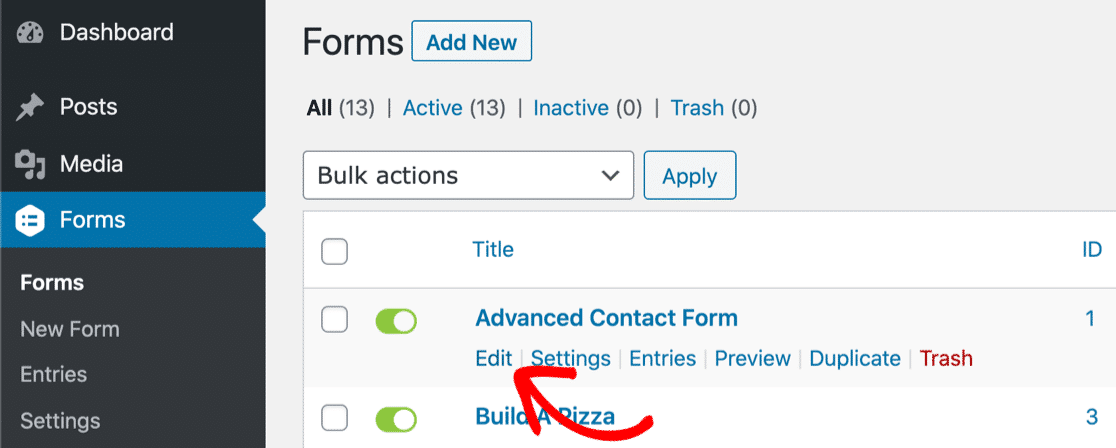
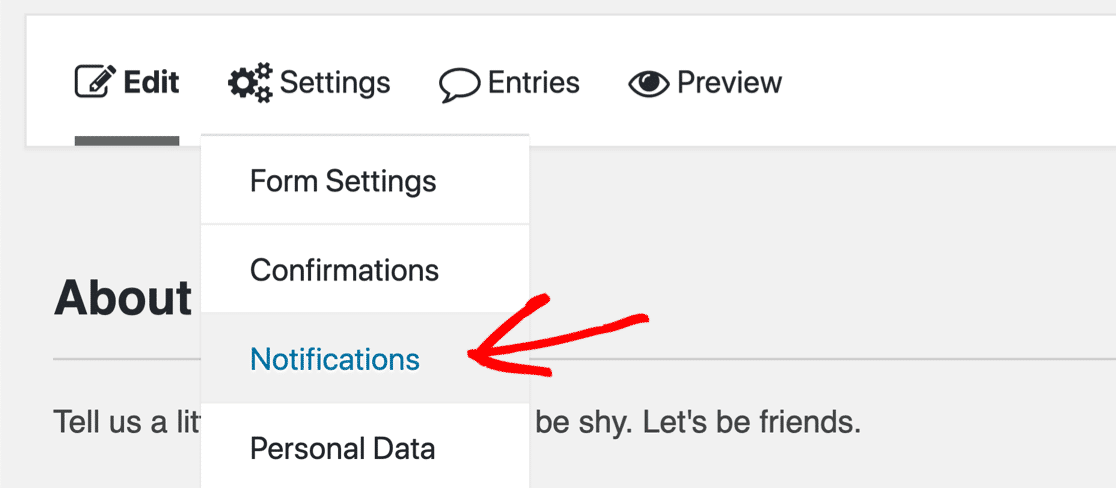
バージョン2.4以前では、上部のタブを確認し、設定にカーソルを合わせます。次に、通知をクリックします。
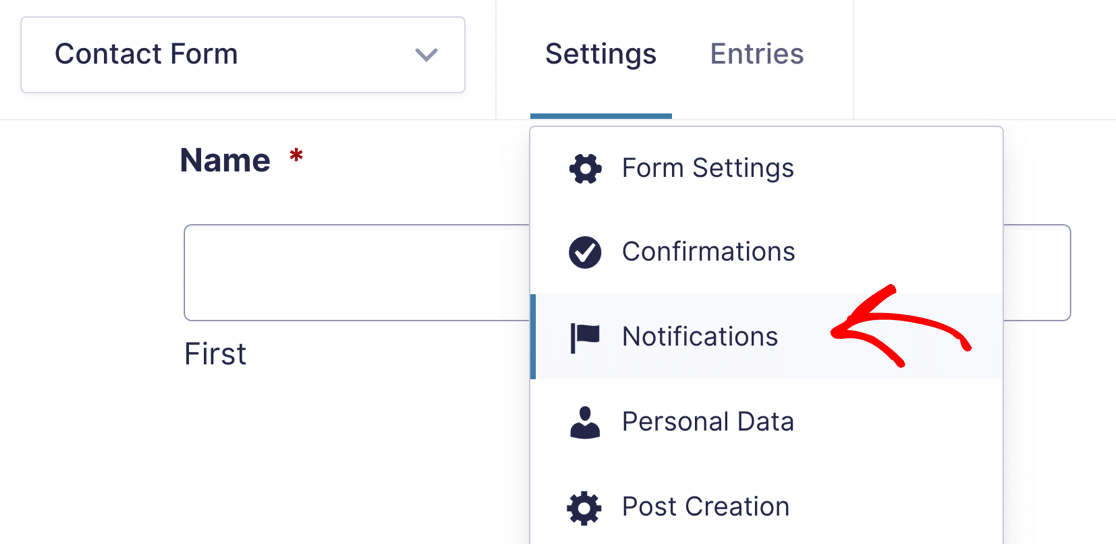
バージョン2.5以降では、レイアウトは同じですが、ドロップダウンの見た目が少し異なります。
次に、フォームエディタで目的の通知がオンになっていることを確認します。
このフォームにはメールが1つだけ設定されており、ここのスイッチは緑色である必要があります。
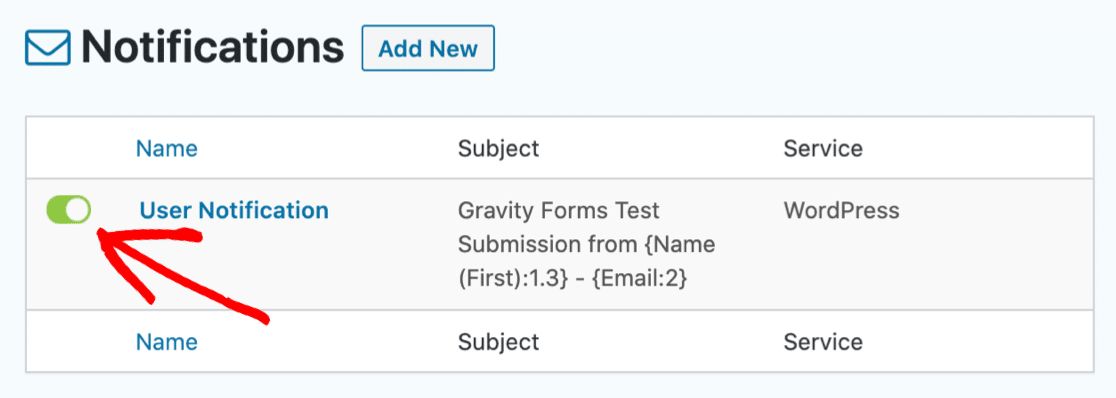
バージョン2.5では、緑色のアイコンの見た目が少し異なり、アクティブという単語が表示されます。
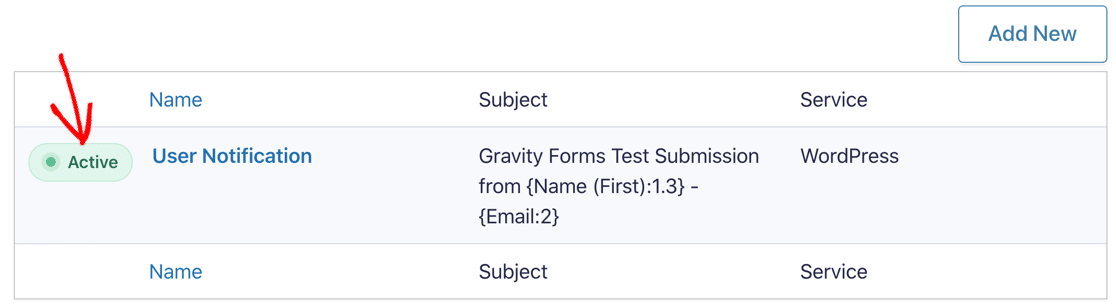
次に、通知の名前をクリックして設定を編集します。
送信先アドレスの設定
Gravity Formsの確認が機能しない場合、通知が送信されているアドレスを確認する価値があります。バージョン2.5では、設定はまったく同じです。
フォームの通知設定は既に開いています。上部には、送信先の 3 つの異なる設定が表示されます。ここでは赤いアウトラインでマークしています。
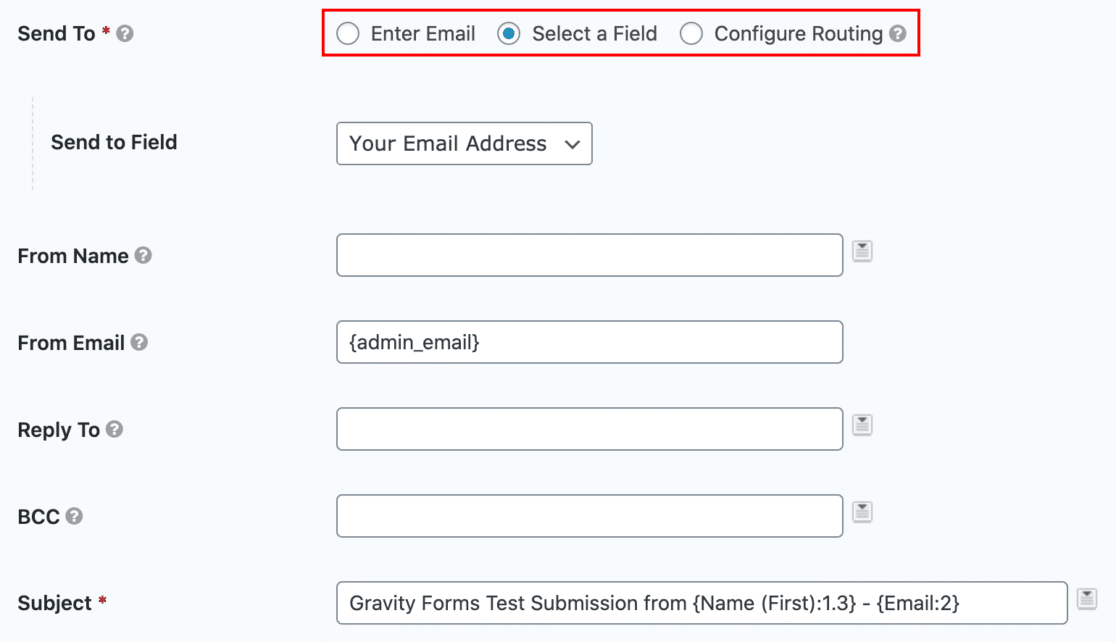
送信元メールフィールドでは、WordPress のサイト管理者メールのプレースホルダーが表示されます。送信者と受信者のメールが同じにならないように、これを変更することをお勧めします。これにより、配信の問題や Gmail の「このメッセージには注意してください」という警告が発生する可能性があります。
特に送信先を見ると、これらの設定が何をするのかがわかります:
- メールを入力すると、通知のメールアドレスを入力できます。このオプションが選択されている場合は、メールアドレスにタイプミスや書式設定の間違いがないことを確認してください。ここに有効な受信者がいない場合、メールはサイレントに失敗する可能性があります。
- フィールドを選択すると、ドロップダウンからフォームフィールドを選択できます。これは、フォームに入力している人にメールを送信するため、ユーザー通知にこの設定を使用することをお勧めします。
- ルーティングを設定すると、条件付きロジックを使用して通知受信者を設定できます。これは最も複雑な設定であり、間違えやすい設定です。
メールフィールドのルーティング設定の例を次に示します。
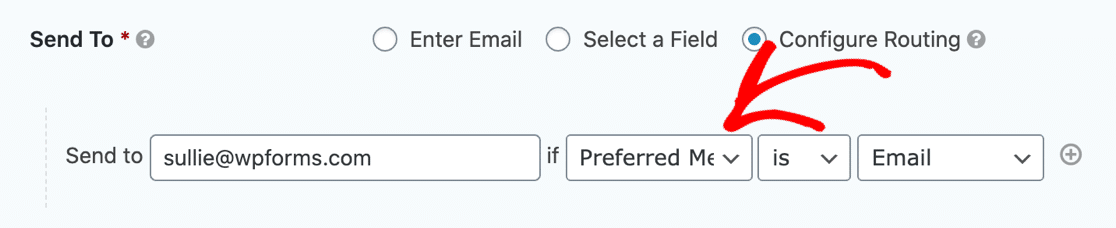
このロジックが正しく設定されていない場合、Gravity Forms は期待どおりにメールを送信しない可能性があります。この例では、ユーザーが希望する連絡方法として [メール] を選択した場合にのみ通知が送信されます。
それでも問題が解決しない場合は、WP Mail SMTP プラグインをインストールして、Gravity Forms でメールが送信されない問題を修正しましょう。
2. Gravity Forms の SMTP 設定の構成
これで Gravity Forms のすべてのメール設定を確認しました。次に、メール配信の問題を解決するために設計された WordPress プラグインである WP Mail SMTP をインストールします。
WP Mail SMTP を使用すると、サードパーティのメーラーサービスを簡単に使用して、DKIM、SPF、および DMARC を使用してメールに適切な認証を追加できます。
Gravity Forms の SMTP 設定にサポートが必要ですか?
当社の Elite ライセンスには、SendLayer、SMTP.com、または Brevo (旧 Sendinblue) のホワイトグローブセットアップが含まれています。
自分でプラグインをインストールして設定したい場合は、そのようにしましょう。
まず、WP Mail SMTP プラグインをインストールして有効化してください。この手順にヘルプが必要な場合は、この WordPress にプラグインをインストールするための初心者向けガイドをご覧ください。
セットアップウィザードがブラウザで開きます。開始するをクリックして、Gravity Forms SMTPの設定を開始してください。

次に、Gravity Forms のメールを処理するために使用したいメーラーを選択します。
3. 信頼性の高いメールプロバイダーの選択
WP Mail SMTPでは、さまざまなメーリングサービスから選択できます。そのため、小規模な個人サイトでも大規模なeコマースストアでも、あなたに合ったオプションがあります。
- SendLayerは中小企業にとって優れた選択肢です。手頃な価格で使いやすいです。
- 大規模なサイトの場合、SMTP.comとBrevo(旧Sendinblue)はどちらも信頼性の高いオプションであり、毎日何百ものメールを送信できます。
- 趣味や個人サイトの場合は、その他のSMTPオプションを使用して、ISPから提供されたSMTP詳細情報を使用できます。これを選択する場合は、正しい送信SMTPポートを使用するようにしてください。詳細については、その他のSMTPチュートリアルを参照してください。
- Googleオプションもあり、Google WorkspaceまたはGmailアドレス経由でメールを送信できます。これは、1日に数通しかメールを送信しない小規模サイトに適したオプションであり、さまざまなGmailエイリアスからWordPressメールを送信できます。

メーラーを選択したら、プロバイダーのウェブサイトで設定してください。各サービスの設定方法については、完全な手順を用意しています。
選択したメーラーのリンクをクリックして、その設定チュートリアルにジャンプしてください。
| すべてのバージョンで利用可能なメーラー | WP Mail SMTP Pro のメーラー |
|---|---|
| SendLayer | Amazon SES |
| SMTP.com | Microsoft 365 / Outlook.com |
| Brevo | Zoho Mail |
| Google Workspace / Gmail | |
| Mailgun | |
| Postmark | |
| SendGrid | |
| SparkPost | |
| その他のSMTP |
複数のメーラーを設定したい場合は、セットアップウィザードを完了した後、追加接続設定で行うことができます。その後、バックアップ接続を選択し、スマートルーティングを設定できます。
ウィザードの最後に、いくつかの追加機能を有効にすることをお勧めします。

- メール配信の改善 (自動有効化)。 SMTP を使用して、メールの配信をより確実にします。
- メールエラー追跡 (自動有効化)。 メール送信エラーを記録するため、問題をトラブルシューティングできます。
- 詳細なメールログ。メールの配信ステータスやその他の便利な詳細を追跡します。
- 完全なメールレポート(詳細なメールログがオンの場合に自動的に有効になります)。配信ステータス、宛先、送信元アドレス、メール送信日時などの詳細を表示します。
- 週次メールサマリー(詳細なメールログがオンの場合にのみ利用可能です)。最近のメール配信統計を含む週次レポートを送信します。
- インスタントメールアラート。メールの送信に失敗した場合に通知するため、問題を修正できます。
便利な機能があればオンにし、次の画面に進んでください。メールログを有効にした場合は、いくつかの高度な機能を使用する機会もあります。

- 送信されたすべてのメールのコンテンツを保存します。メールコンテンツをWordPressデータベースに保存します。これにより、メールを再送信することもできます。
- WordPressから送信されたファイル添付を保存します。メール添付ファイルをサイトのアップロードフォルダに保存します。
- メールが開かれた日時を追跡します。受信者がメールを開いた日時を確認します。
- メール内のリンクがクリックされたときに追跡します。受信者がメール内のリンクをクリックしたときに確認できます。
残りの手順を実行してセットアップウィザードを完了してください。最後に、自動テストメールが届きます。

必要に応じて、すべてのメールコンテンツのメールログをオンにすることもできます。それについて詳しく見ていきましょう。
4. Gravity Forms のメールコンテンツと添付ファイルのログ(オプション)
WP Mail SMTPのProバージョンは、生成されたすべてのGravity Forms通知を含む、WordPressサイトから送信されたすべてのメールを追跡できます。
前のステップで述べたように、メールログが有効になると、次のオプションも利用できます。
- WordPressのすべてのメールの開封とクリックを追跡する
- メールレポートを生成する
- WordPressでメール添付ファイルを保存する
- メールログをエクスポートまたは印刷する
- 送信済みメールのステータスを確認する
- ログで各メールを生成したプラグインを確認する
開封とクリックを示すメールレポートグラフの例を次に示します。

WordPressダッシュボードでもメールのステータスを確認できます。グラフをドリルダウンして、サイトによって生成されたすべてのメールのステータスを確認してください。

メールログを設定しましたか?素晴らしい。Gravity Formsがフォームエントリを確実に送信していることを確認しましょう。
5. Gravity Forms のメールテスト
WP Mail SMTPを設定したので、Gravity Formsの通知が送信されないという問題が解決されているはずです。
Gravity Formsのお問い合わせフォームを今すぐテストし、メールログを確認してステータスを追跡できます。
WP Mail SMTPでは、いつでもメールテストを送信することもできます。プラグイン設定のメールテストタブに移動するだけです。
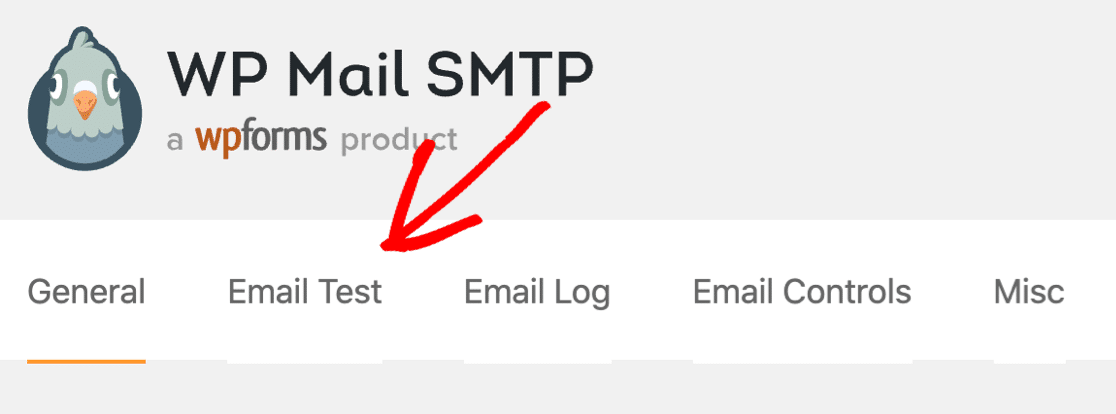
テストメールを送信した後、WP Mail SMTPはDNS設定に問題がないかどうかをお知らせします。これは、プロバイダーが正しく設定されていることを確認する簡単な方法です。

これで完了です!サイトでGravity Formsがメールを送信しない問題を解決するためのすべての手順を説明しました。
Gravity FormsでWP Mail SMTPを使用する際に他に問題がある場合は、有料ライセンスをお持ちであればサポートチケットを提出することができます。無料版のユーザーはWordPress.orgフォーラムでヘルプを得ることができます。
Gravity Forms のメールエラーと注意点
Gravity Formsのメモセクションにエラーが表示されていますか?各メッセージの意味を説明する簡単なガイドを以下に示します。
| Gravity Formsの注記 | これはどういう意味ですか |
|---|---|
| WordPressは通知メールの送信に成功し、送信サーバーに渡しました | Gravity FormsはWordPressでメールを正常に生成し、送信しました。ただし、それが配信されたことを必ずしも意味するわけではなく、ほとんどのメールの問題はこの時点以降に発生するため、メッセージは必ずしも役立つとは限りません。WP Mail SMTPをインストールすると、配信可能性が向上し、DNS設定の問題など、何がうまくいっていないかを説明する、より詳細なテストを実行できます。 |
| メール機能のインスタンス化に失敗しました。WordPressは通知メールを送信できませんでした。 | WordPressでメールを生成する際に問題が発生しました。これは、PHPのメール機能がウェブホストによって無効にされており、WordPressのインストールでSMTPが設定されていない場合に発生する可能性があります。 |
| SMTPエラー: connect()に失敗しました。SMTPエラー:認証できませんでした。WordPressタイムアウト。5XXエラー | WP Mail SMTPの設定に問題があります。Other SMTPメーラーを使用している場合は、SMTPポートとパスワードを確認してください。Cloudflareを使用している場合は、メールサーバーがプロキシされていないことを確認してください。 |
| SMTPエラー: データが受け入れられませんでした | メーラーサービスに問題があり、Gravity Formsがメールを送信できません。プロバイダーが許可する以上のメールを送信しようとしているか、無効な差出人アドレスを使用している可能性があります。 |
| WordPressは通知メールを送信できませんでした。宛先アドレスが無効なため、メールを送信できません。 | 提供されたメールアドレスが正しくありません。これは、差出人と宛先のフィールドに同じメールアドレスを指定した場合によく発生します。差出人と宛先のメールアドレスが異なり、有効であることを確認してください。 |
次に、DMARC レコードを設定します
お問い合わせフォームのメールが引き続き迷惑メールフォルダに届いていますか?新しいメールプロバイダーのためにDNSレコードが正しく設定されており、メールドメイン名が検証されていることを確認する必要があります。
まず、DMARCレコードとは何か、そして追加する方法についてのガイドをご覧ください。また、「このメッセージには注意してください」という警告をGmailで修正する方法についての投稿も参照することをお勧めします。
Gravity Formsのメールを恒久的に修正する準備はできましたか?今すぐWP Mail SMTPを使い始めましょう。
Gravity Formsがメールを送信しない問題を修正する方法に関するFAQ
Gravity Formsの通知が送信されないことは、読者の間でよくあるトピックです。ここでは、よくある質問に対する回答を紹介します。
Gravity Formsのメール設定を確認するにはどうすればよいですか?
Gravity Formsエディターでフォームを開き、[設定] » [通知]に移動して、[宛先]、[差出人メール]、[件名]フィールドを確認します。各フィールドに有効なメールアドレスがあり、タイプミスがないことを確認してください。
Gravity Forms SMTPをOffice 365に接続するにはどうすればよいですか?
Gravity Forms を Office 365 に接続するには、WP Mail SMTP のような SMTP プラグインをインストールします。次に、プラグイン内で ワンクリックセットアップ を使用して Office 365 メールアカウントを設定します。
「WordPress は通知メールを送信できませんでした」とはどういう意味ですか?
このエラーは通常、WordPress がデフォルトのメール方法でメッセージを送信できなかったことを意味します。メールアドレスが無効であるか、サーバーが送信メールをブロックしている場合に発生することがよくあります。
Gravity Forms でカスタムの「送信元メールアドレス」を設定するにはどうすればよいですか?
フォームの通知設定に移動します。送信元メールアドレス フィールドに、使用したいメールアドレスを入力します。配信の問題を回避するために、ドメイン名と一致するものを選んでください。
Gravity Forms のメール問題を解決するために DNS レコードは必要ですか?
はい、多くの場合必要です。SPF、DKIM、DMARC のような DNS レコードを追加すると、メールサーバーがメッセージを信頼するのに役立ちます。これらがないと、メールがフラグ付けされたり、破棄されたりする可能性が高くなります。
トラブルシューティングのために Gravity Forms のメールをログに記録するにはどうすればよいですか?
WP Mail SMTP のようなプラグインをインストールできます。これにはメールログが含まれています。これにより、どのメッセージが誰に送信され、配信されたかどうかを確認できます。
Gravity Forms がメールを送信しているかどうかを確認する最善の方法は何ですか?
フォームからテストエントリを送信し、受信トレイを確認します。より詳細な追跡のために、メールログを使用して、メッセージが送信されたか、バックグラウンドで失敗したかを確認できるようにします。
