


Resumo de IA
O UpdraftPlus não está a enviar e-mails depois de fazer o backup do seu site WordPress?
Receber as notificações corretas é importante para que possa saber que os seus backups estão a funcionar.
Este guia irá explicar como corrigir o envio de e-mails do UpdraftPlus e ajudá-lo a verificar todas as definições no plugin.
Corrija os Seus E-mails do UpdraftPlus Agora
O Que É o UpdraftPlus?
UpdraftPlus é um plugin de backup para WordPress. Permite-lhe guardar automaticamente uma cópia do seu site caso este seja pirateado ou corrompido.
Com o UpdraftPlus, pode guardar os backups do seu site WordPress em diferentes locais ou serviços de armazenamento, incluindo:
- UpdraftVault
- Google Drive
- Dropbox
- Amazon S3
- E mais
Também pode optar por criar backups manuais ou automáticos e receber alertas por e-mail.
A versão gratuita do UpdraftPlus envia notificações básicas por e-mail quando conclui uma cópia de segurança. Se tiver uma versão paga ou o suplemento Reporting, também pode receber e-mails se as cópias de segurança falharem.
Se os e-mails do UpdraftPlus não estiverem a funcionar no seu site, vamos mostrar-lhe como corrigi-lo rapidamente.
Como Corrigir o UpdraftPlus que Não Envia E-mails
1. Verifique as suas definições de cópia de segurança do UpdraftPlus
Na versão gratuita do UpdraftPlus, pode optar por receber uma notificação por e-mail quando uma cópia de segurança é concluída. Se a cópia de segurança falhar, o e-mail não será enviado.
Se o UpdraftPlus não estiver a enviar notificações por e-mail para as cópias de segurança existentes, o seu registo de cópias de segurança é a primeira coisa que deve verificar.
Primeiro, comece por abrir o separador Definições do UpdraftPlus.

Anote o agendamento das cópias de segurança aqui para poder ver se corresponde aos e-mails que espera receber.
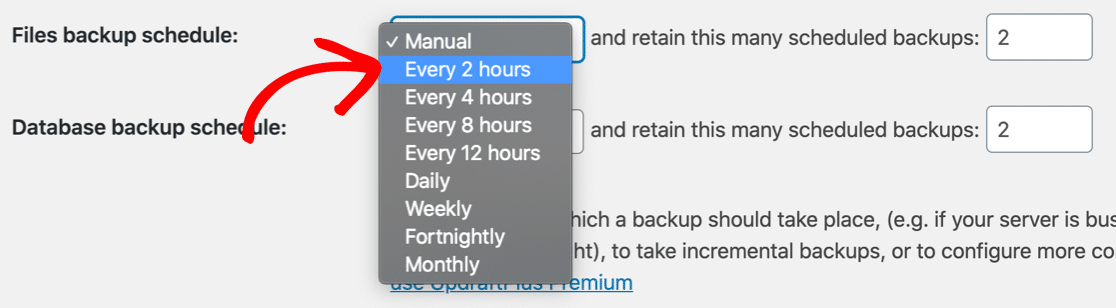
Em seguida, percorra para baixo e certifique-se de que as notificações por e-mail estão ativadas.

Em seguida, vamos executar uma cópia de segurança manual dos seus ficheiros e base de dados do WordPress. Se tudo estiver a funcionar, isto deverá acionar uma notificação por e-mail quando for concluída.
Volte ao separador Cópia de segurança / Restaurar e clique no botão Fazer cópia de segurança agora para começar.
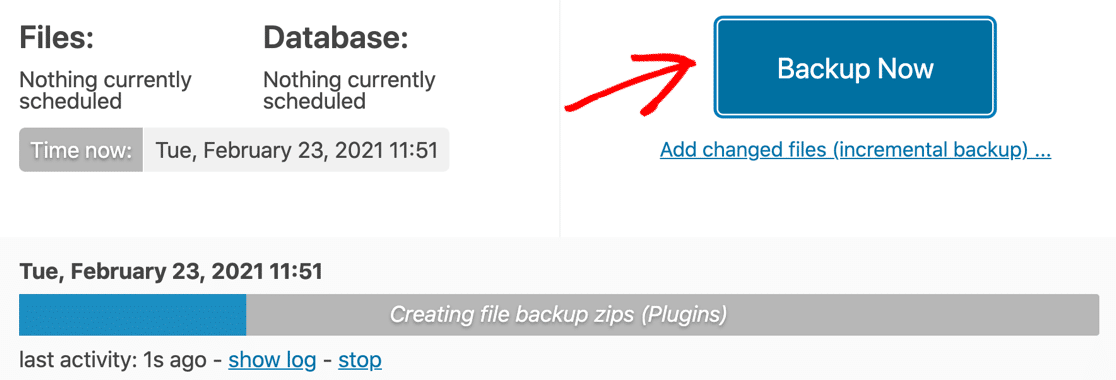
Quando a cópia de segurança terminar, clique no botão Ver registo. Se a cópia de segurança foi bem-sucedida, também deverá ver uma entrada no ficheiro de registo sobre o envio do e-mail.

Alterar o endereço para os e-mails de notificação do UpdraftPlus
Na versão gratuita do UpdraftPlus, não pode alterar o endereço de e-mail para notificações. Enviar-lhe-á sempre para o endereço de administrador padrão no WordPress.
Se não quiser que as suas notificações sejam enviadas para este endereço, leia este artigo para saber como alterar o endereço de e-mail do administrador do site no WordPress.
Verifique as definições de relatórios do UpdraftPlus
Se comprou o UpdraftPlus premium ou o suplemento Reporting, terá muito mais controlo sobre as notificações por e-mail. Por exemplo, pode optar por receber e-mails apenas quando uma cópia de segurança falha.
Verifique a página Relatórios por e-mail para garantir que introduziu os endereços corretos, separados por vírgulas.
E lembre-se: se marcar a caixa para Enviar o relatório por e-mail apenas quando houver avisos/erros, *não* receberá e-mails para cópias de segurança bem-sucedidas e concluídas.
2. Corrija o UpdraftPlus que não envia e-mail com SMTP
Se as suas cópias de segurança estão a funcionar e as suas definições de e-mail estão corretas, é provável que os seus e-mails do UpdraftPlus estejam a ser tratados como spam.
Problemas de entrega de e-mail são comuns em todos os plugins do WordPress, e tudo se resume à forma como o WordPress gera e-mails.
Por defeito, o WordPress utiliza a função wp_mail(), que gera e envia e-mails a partir do seu servidor web. Este método não adiciona qualquer autenticação aos seus e-mails, o que significa que os servidores que processam os e-mails não conseguem verificar facilmente se são realmente do seu site.
Para corrigir isto, podemos usar o WP Mail SMTP.

O WP Mail SMTP é o melhor plugin SMTP para WordPress. Permite enviar facilmente todos os e-mails do seu site através de um provedor de e-mail separado e ajuda a configurar a autenticação correta.
A Configuração White Glove está incluída na licença Elite. Isso significa que um especialista em suporte técnico configurará o WP Mail SMTP para si.
Se quiser configurar o plugin sozinho, siga as instruções abaixo.
Instalar WP Mail SMTP
Vamos começar por descarregar o plugin.
Inicie sessão na sua conta WP Mail SMTP e clique no separador Downloads. Em seguida, clique no botão laranja Download WP Mail SMTP nesta página para iniciar o download.

Assim que tiver o ficheiro zip, terá de o carregar para o WordPress para instalar o plugin.
Se precisar de ajuda para o instalar, consulte este guia para instalar um plugin do WordPress.

Não se esqueça de ativar o plugin. Isto abrirá o Assistente de Configuração.
Se não estiver pronto para começar agora, pode reiniciar o assistente a qualquer momento clicando em WP Mail SMTP » Assistente de Configuração no menu de navegação do WordPress. Tenha em atenção que a execução do assistente removerá quaisquer configurações que já tenha definido.
Vamos avançar para o tutorial principal.
Escolha o seu novo fornecedor de e-mail
O WP Mail SMTP irá pedir-lhe para selecionar o provedor de e-mail que pretende utilizar. Existem ótimas opções gratuitas e pagas aqui.
Se o seu site envia apenas alguns e-mails do UpdraftPlus e mensagens de formulário de contacto, uma opção gratuita será suficiente. Para sites mais movimentados e lojas online, recomendamos a utilização de um provedor de e-mail transacional como o SendLayer.
Leia este guia sobre provedores de e-mail se não tiver a certeza de qual utilizar.
Por agora, clique no botão Vamos Começar para ver a lista completa de remetentes.

Agora pode rever as opções da lista.

Escolha o seu remetente aqui, depois utilize as ligações abaixo para abrir as instruções de configuração completas:
- SendLayer
- SMTP.com
- Brevo (anteriormente Sendinblue)
- Amazon SES
- Google Workspace / Gmail
- Mailgun
- Microsoft 365 / Outlook.com
- Postmark
- SendGrid
- SparkPost
- Zoho Mail
- Outro SMTP
Se quiser configurar vários remetentes, pode fazê-lo nas definições de Ligações Adicionais depois de ter terminado o Assistente de Configuração. Em seguida, pode selecionar uma Ligação de Backup e configurar Roteamento Inteligente.
Quando terminar, volte a este guia.
Ative o registo de e-mail do WordPress (Opcional)
O WP Mail SMTP irá ativar funcionalidades importantes para si:
- Entregabilidade de E-mail Melhorada: Isto garantirá que todos os seus e-mails são enviados utilizando o remetente escolhido.
- Rastreio de Erros de E-mail: Isto irá alertá-lo para problemas quando os e-mails forem enviados.

A definição Registos Detalhados de E-mail é opcional. Na nossa versão Pro, isto irá rastrear detalhes importantes sobre cada e-mail que o plugin está a enviar do seu site, incluindo:
- Cabeçalhos de e-mail
- Linha de assunto
- Data de envio
- Estado
O estado de entrega dos seus e-mails será visível no widget do painel do WP Mail SMTP, bem como nos Relatórios Completos de E-mail.

Se estiver a ter problemas com o UpdraftPlus que não envia e-mails, ativar os registos de e-mail pode ajudá-lo a ver exatamente quantos e-mails estão a ser gerados. Isto pode ajudar a reduzir problemas com o recebimento de notificações e anexos de backup.
Outra funcionalidade útil é o Resumo Semanal de E-mail. Quando esta opção está ativada, receberá uma visão geral semanal das suas últimas estatísticas de entrega de e-mail.

E pode ativar os Alertas de Email Instantâneos se quiser ser notificado sempre que o seu site falhar ao enviar um email.
No ecrã seguinte, pode ativar funcionalidades avançadas de registo de emails.

Estas opções permitem-lhe guardar o conteúdo e os anexos dos emails e monitorizar aberturas de email e cliques em links.
Consulte o nosso guia sobre registo de emails no WordPress para saber mais.
No final do assistente, certifique-se de que cola a sua chave de licença. Isto dar-lhe-á todas as atualizações e funcionalidades da versão Pro.

Ótimo! Agora tem o SMTP configurado com o UpdraftPlus. Os alertas de email serão enviados através do seu serviço de email em vez do seu fornecedor de alojamento, tanto para cópias de segurança manuais como agendadas.
Finalmente, vamos analisar mais um problema que pode encontrar com os anexos do UpdraftPlus.
3. Corrija os anexos de e-mail em falta no UpdraftPlus
O UpdraftPlus permite-lhe guardar cópias de segurança de diferentes formas. Por exemplo, pode:
- Guardar cópias de segurança numa localização de armazenamento remota
- Armazenar cópias de segurança noutro computador ou servidor usando FTP
- Receber cópias de segurança do site por email
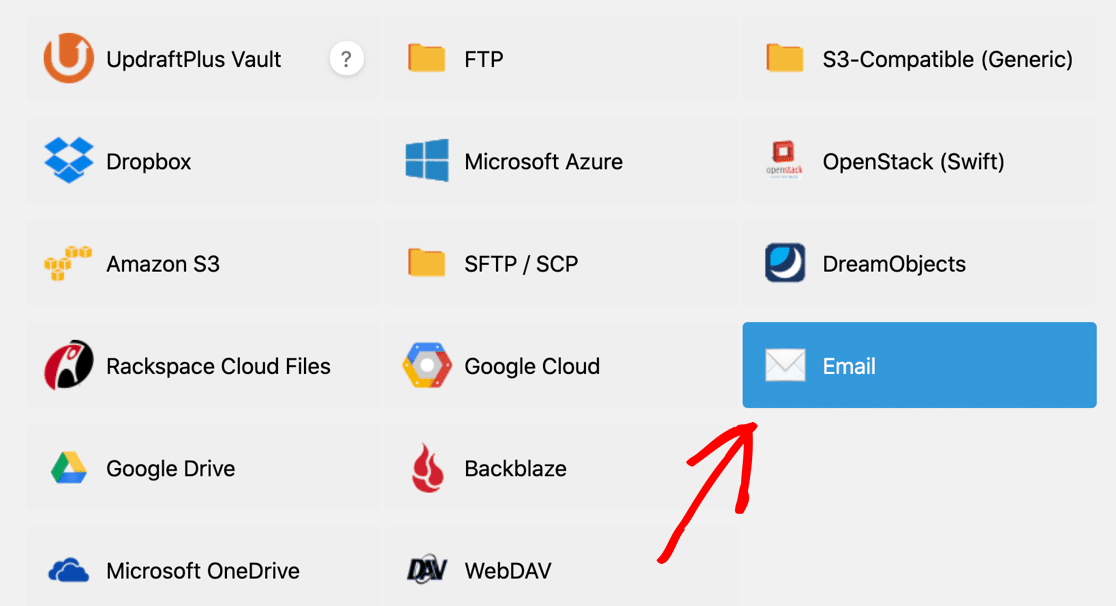
Se optar por receber cópias de segurança completas por email, o UpdraftPlus enviará várias mensagens de email e anexará parte da cópia de segurança a cada uma.
Por vezes, os seus emails de cópia de segurança podem não chegar, ou podem ser entregues sem o anexo. Isto pode acontecer porque:
- Os anexos de email são frequentemente usados para espalhar malware, pelo que os fornecedores de email por vezes os bloqueiam.
- Os anexos são demasiado grandes e são filtrados.
Por exemplo, aqui estão todos os emails de cópia de segurança gerados a partir do plugin de cópia de segurança UpdraftPlus após uma cópia de segurança manual. Apenas 1 email ainda tem o seu anexo de ficheiro. Outros, incluindo a cópia de segurança da base de dados, foram removidos.
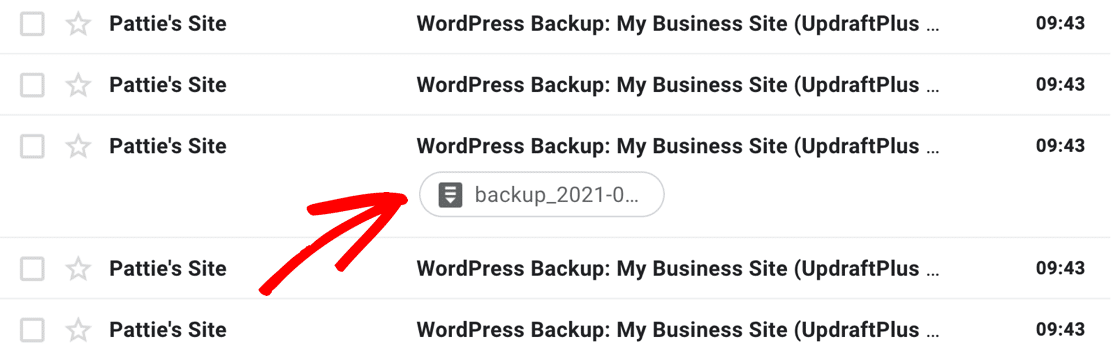
A maioria dos sites WordPress são demasiado grandes para serem copiados por email. Mas pode verificar problemas no plugin se quiser ter a certeza.
No WP Mail SMTP Pro, veja os seus registos de email para ver se os anexos estão a ser enviados com os emails. Neste exemplo, pode ver que o email definitivamente tinha 1 anexo quando foi enviado.
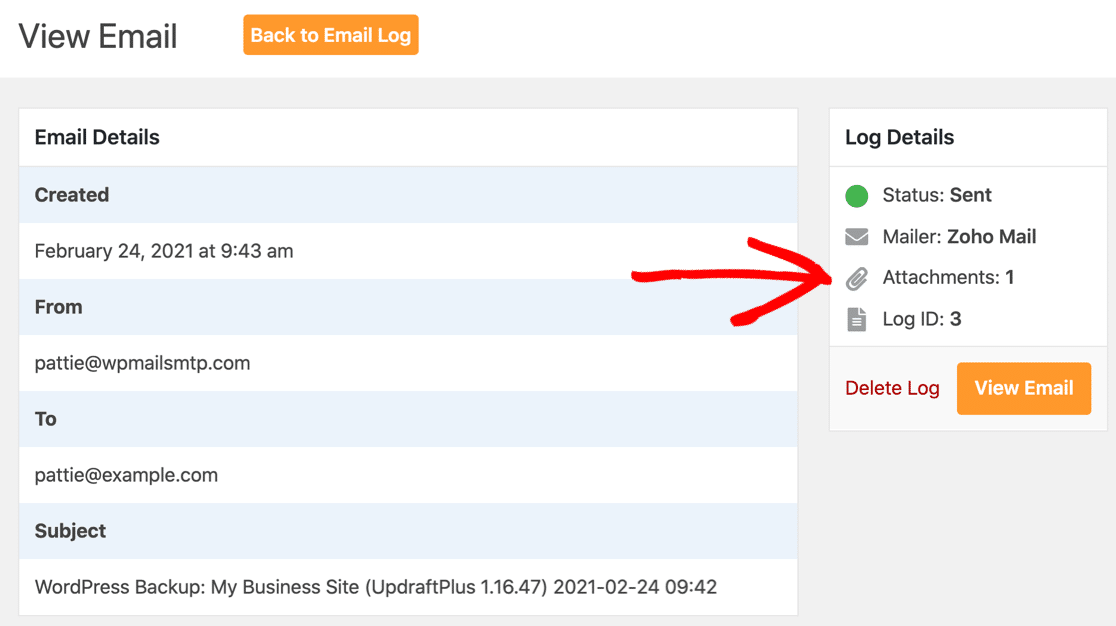
Se os anexos estiverem registados, mas não os estiver a receber, é provável que os seus ficheiros de cópia de segurança sejam demasiado grandes para serem enviados por email. Mudar de fornecedor de email provavelmente não resolverá isto porque a maioria tem limites baixos.
Pode guardar anexos enviados no WordPress usando o WP Mail SMTP. Tenha em atenção que isto pode encher rapidamente o espaço em disco do seu plano de alojamento.
Recomendamos o uso de armazenamento remoto para entrega de cópias de segurança em vez da sua conta. Dessa forma, ainda receberá notificações do UpdraftPlus via SMTP, mas os seus ficheiros serão guardados separadamente na sua conta de armazenamento na nuvem.
Corrija os Seus E-mails do UpdraftPlus Agora
Em seguida, Verifique a Sua Zona DNS
Para que os emails do UpdraftPlus funcionem de forma fiável, terá de editar a sua zona DNS. Se se esquecer deste passo, os seus emails podem não ser entregues. Poderá também ver avisos de ‘tenha cuidado com esta mensagem’ se estiver a usar o Gmail.

Os seus registos DNS são geralmente mantidos pela sua empresa de alojamento ou registador de domínios. É fácil editá-los para remover estes avisos e garantir que os seus emails são entregues.
Comece por seguir o nosso guia sobre como adicionar um registo DMARC ao seu domínio.
Pronto para corrigir os seus e-mails? Comece hoje com o melhor plugin SMTP para WordPress. Se não tiver tempo para corrigir os seus e-mails, pode adquirir assistência completa de Configuração White Glove como compra adicional, e existe uma garantia de devolução do dinheiro a 14 dias para todos os planos pagos.Se este artigo o ajudou, por favor siga-nos no Facebook e Twitter para mais dicas e tutoriais do WordPress.
