


Résumé IA
Voulez-vous corriger le problème d’envoi d’e-mails d’iThemes Security ?
Comme iThemes Security est un plugin de sécurité WordPress, il est très important que les e-mails de sécurité arrivent dans votre boîte de réception et que vous en soyez informé.
Dans cet article, nous vous montrerons comment le corriger afin que vous soyez toujours informé de la sécurité de votre site Web.
Corrigez vos e-mails iThemes Security maintenant
Quels e-mails reçois-je d’iThemes Security ?
iThemes Security est un outil de sécurité WordPress complet. Il facilite la sécurisation et la protection de votre site Web. Le plugin bloque les pirates informatiques lorsqu’il y a trop de tentatives de connexion échouées ou lorsqu’un fichier sur votre site a été modifié. Il vous en informe également par une notification par e-mail.
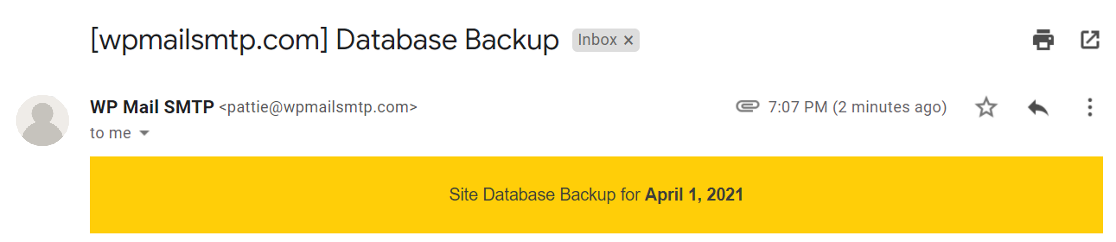
Il peut également être utilisé comme outil de sauvegarde de base de données. Vous pouvez planifier des sauvegardes automatiques et il vous enverra le fichier de base de données en pièce jointe à votre e-mail.
Les pirates informatiques peuvent également essayer de se connecter à votre site Web en utilisant un logiciel qui essaie automatiquement différentes combinaisons de connexion et de mot de passe. C’est ce qu’on appelle une attaque par force brute, et le plugin bloquera une telle attaque et vous en informera.
Avec iThemes Security Pro, vous pouvez configurer l'authentification à deux facteurs et recevoir le code par e-mail. Il dispose également d'une fonctionnalité de connexion sans mot de passe pour laquelle vous recevrez un e-mail avec un « lien magique », ou un lien qui vous connectera à WordPress en un clic.
Maintenant que nous savons l'importance de ces e-mails, nous allons vous montrer comment résoudre le problème d'envoi d'e-mails par iTheme Security.
Comment résoudre le problème d'envoi d'e-mails par iThemes Security
Étape 1 : Gérer les notifications par iThemes Security
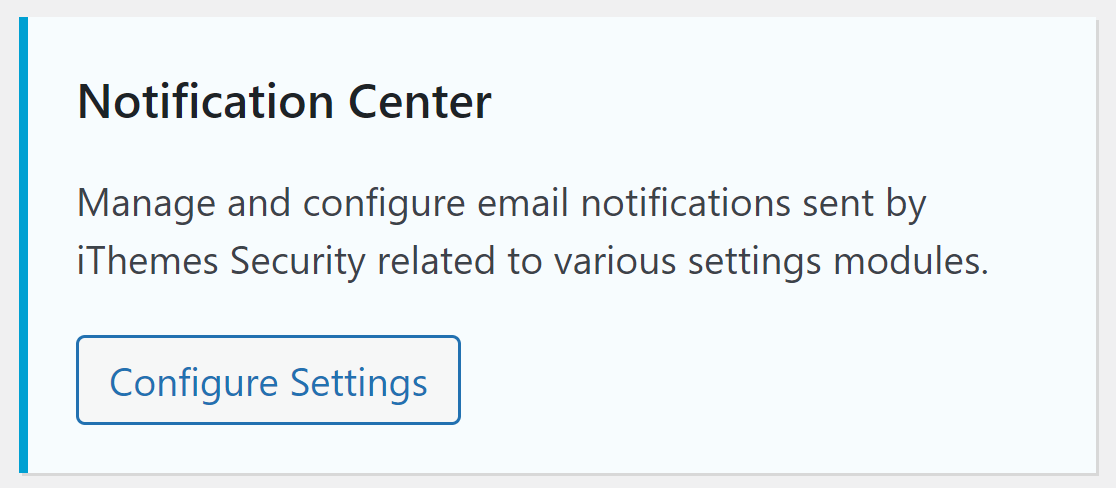
iThemes Security dispose d'un centre de notifications à partir duquel vous pouvez contrôler tous les e-mails envoyés par le plugin. Si vous ne recevez pas ces e-mails, vérifions d'abord si les paramètres du centre de notifications sont correctement configurés.
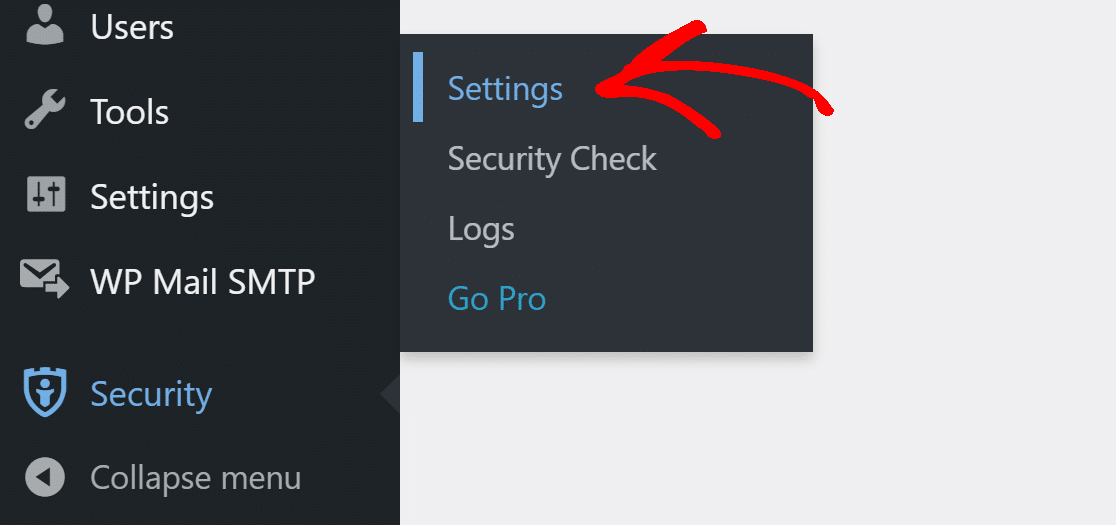
Pour commencer, connectez-vous à votre tableau de bord WordPress et cliquez sur Sécurité » Paramètres dans le menu de navigation.
Recherchez le Centre de notifications et cliquez sur le bouton Configurer les paramètres. Ici, nous pouvons modifier les notifications et le destinataire pour chaque notification.
Email d'expéditeur
Pour l'adresse e-mail de l'expéditeur, utilisez une adresse e-mail qui correspond à votre domaine. Par exemple, vous pouvez utiliser quelque chose comme [email protected] pour les e-mails de sécurité.

Destinataires par défaut
Si votre site web dispose d'une équipe de sécurité, vous ne voudrez peut-être pas que l'administrateur reçoive des notifications pour chaque blocage.
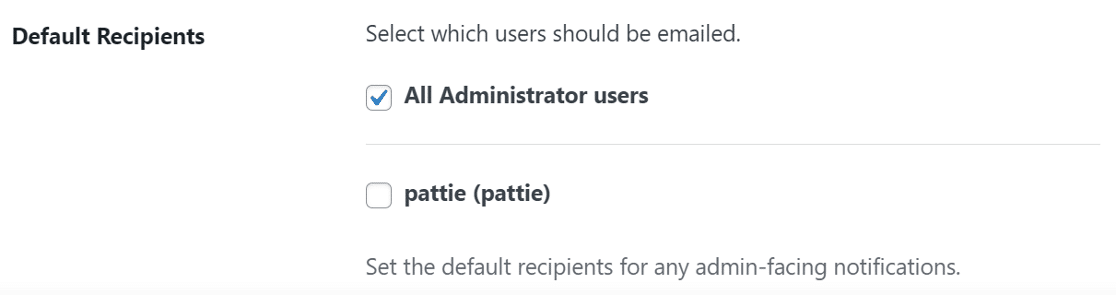
Sélectionnez les destinataires par défaut pour toutes les notifications de sécurité dans la liste des utilisateurs. Ceci est important car les utilisateurs que vous sélectionnez ici seront les destinataires de toutes les notifications, sauf si vous les modifiez. Vous pouvez également définir cela sur tous les utilisateurs ayant des rôles d'administrateur.
Sauvegarde de la base de données
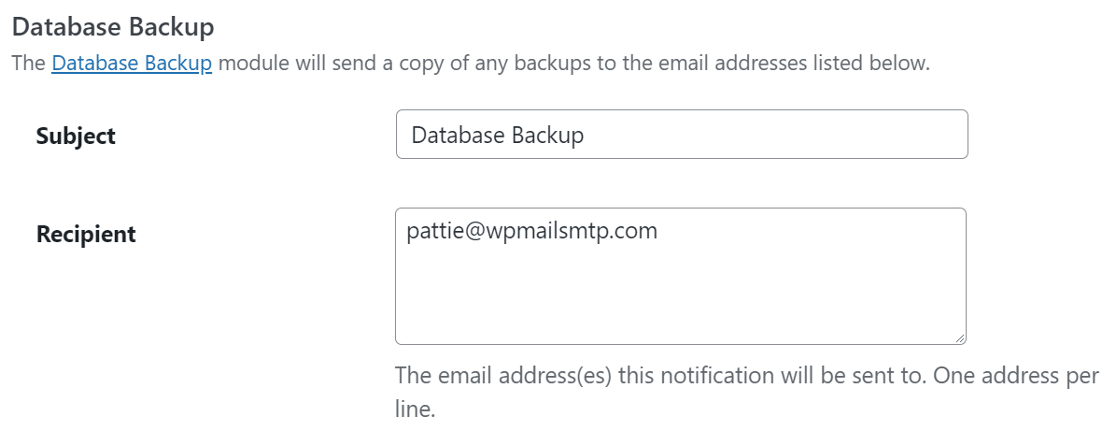
Le module de sauvegarde de la base de données enverra une copie de la sauvegarde par e-mail. Ici, vous pouvez modifier l'objet de l'e-mail et entrer les adresses e-mail, une par ligne, qui devraient recevoir la copie de la base de données.
Résumé de sécurité
Le résumé de sécurité est un aperçu des blocages et des détections de modifications de fichiers que votre site web a subis sur une période sélectionnée.
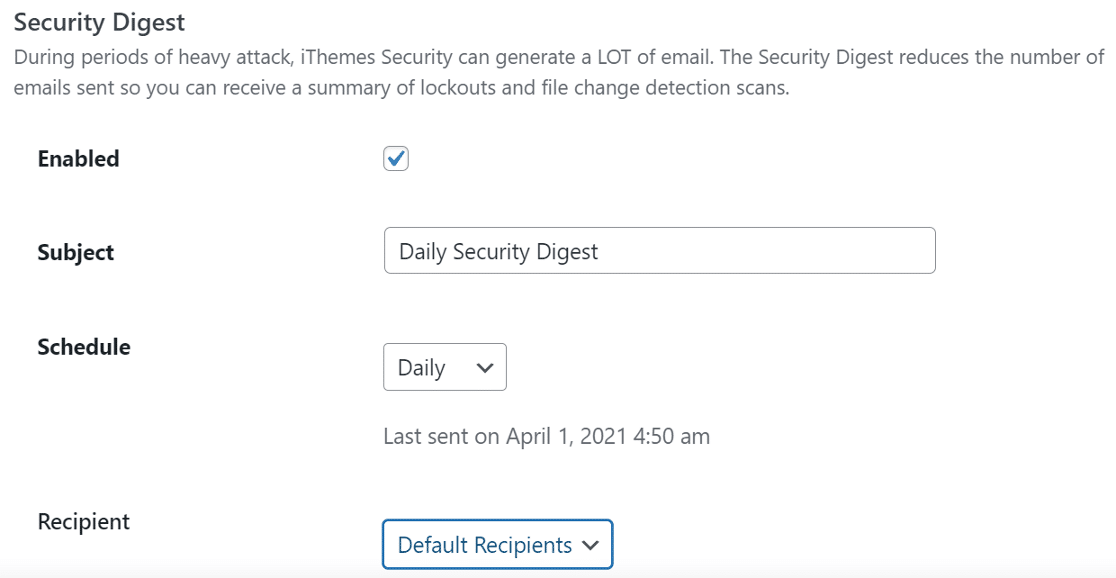
Ici, vous pouvez modifier la ligne d'objet de l'e-mail ou la laisser telle quelle et sélectionner la période pour les nouvelles notifications.
Le destinataire est défini sur l'adresse par défaut, qui est l'e-mail de l'administrateur. Vous pouvez le changer en Personnalisé et sélectionner les utilisateurs qui devraient recevoir cette notification.
Blocages du site
Si le plugin détecte une activité suspecte, il bloque l'utilisateur ou l'hôte d'accéder au site web. Si un tel événement se produit, iThemes Security envoie une notification par e-mail.
Ici aussi, vous pouvez modifier la ligne d'objet de l'e-mail et définir le destinataire comme par défaut ou sélectionner des utilisateurs dans la liste.
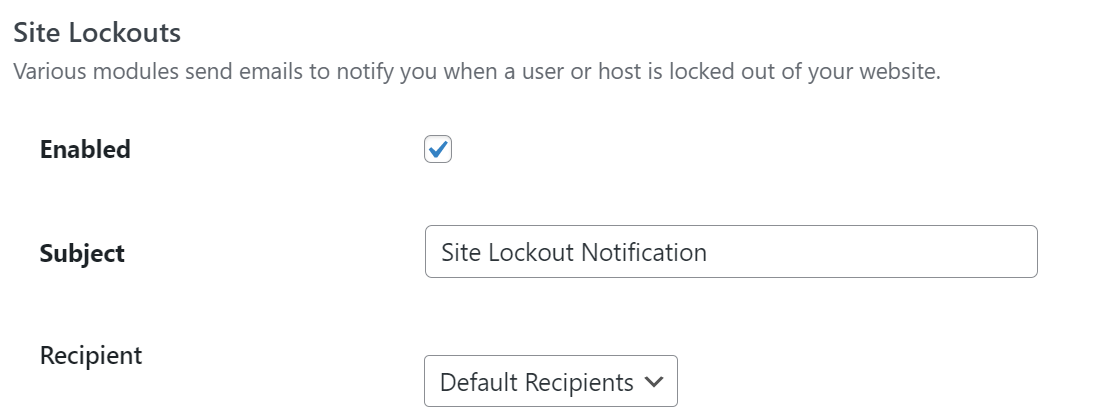
Si vous utilisez iThemes Security Pro, vous verrez plus d'options ici. Les paramètres pour ceux-ci seront similaires à ce que nous avons vu ci-dessus.
Maintenant que les paramètres de notification sont correctement configurés, installons le plugin SMTP pour mieux gérer les e-mails et éviter toute défaillance.
Étape 2 : Installer le plugin WP Mail SMTP
WP Mail SMTP est le meilleur plugin SMTP pour WordPress. Il connecte votre site web à un service de messagerie externe, ce qui améliore la délivrabilité des e-mails.
Il résout également le problème des e-mails automatisés marqués comme spam en ajoutant une vérification aux messages.
Si vous souhaitez que quelqu'un d'autre configure cela pour vous, l'équipe propose un service complet d'installation "White Glove". Il est inclus avec la licence Elite.
Pour commencer, accédez à votre compte WP Mail SMTP et recherchez l'onglet Téléchargements. Cliquez sur le bouton orange Télécharger WP Mail SMTP pour télécharger la dernière version du fichier du plugin.

Ensuite, ouvrez le tableau de bord WordPress et téléchargez le fichier zip sur votre site Web.

Si vous avez besoin d'aide pour cela, consultez notre guide sur comment installer un plugin WordPress.
N'oubliez pas d'Activer le plugin. Dès que vous le faites, l'Assistant de configuration s'ouvrira dans votre navigateur.
Si vous souhaitez démarrer l'Assistant de configuration à tout moment à l'avenir, vous pouvez le faire en cliquant sur le bouton Lancer l'Assistant de configuration dans vos paramètres WP Mail SMTP.
Étape 3 : Configurez votre service d'e-mail
Maintenant, nous allons choisir le service d'envoi qui ajoutera la vérification aux e-mails. Cela résoudra le problème d'e-mails non envoyés par iThemes Security.
Cliquez sur le bouton C'est parti pour commencer le processus. Il est maintenant temps de choisir le service d'envoi.

Le service d'envoi que vous choisissez ici dépendra de quelques facteurs, tels que le volume de trafic de votre site et le type d'e-mails que les gens reçoivent de votre site Web.
Nous recommandons SendLayer, SMTP.com ou Brevo (anciennement Sendinblue) en raison de la fiabilité qu'ils offrent. Ils sont parfaits pour les petits et grands sites Web. SendLayer propose même un essai gratuit qui vous permet de commencer à envoyer des e-mails avant de devoir payer.
Si vous avez besoin d'informations détaillées sur chaque service d'envoi, vous pouvez consulter notre guide complet des services d'envoi de WP Mail SMTP.

Une fois que vous avez choisi le service d'envoi, ouvrez notre documentation et suivez les étapes pour le configurer.
-
- SendLayer
- SMTP.com
- Brevo
- Amazon SES
- Google Workspace / Gmail
- Mailgun
- Microsoft 365 / Outlook.com
- Postmark
- SendGrid
- SparkPost
- Zoho Mail
- Autre SMTP (tout autre serveur SMTP)
Si vous souhaitez configurer plusieurs expéditeurs, vous pouvez le faire dans les paramètres des connexions supplémentaires une fois que vous avez terminé l'assistant de configuration. Vous pouvez ensuite sélectionner une connexion de secours et configurer le routage intelligent.
Une fois que vous avez tout configuré sur le site Web de votre service de messagerie, revenez à ce guide pour activer la journalisation des e-mails sur votre site.
Étape 4 : Activez la journalisation des e-mails (facultatif)
Pour l'étape suivante, vous pouvez choisir les fonctionnalités de messagerie que vous souhaitez activer.
Par défaut, les paramètres Amélioration de la délivrabilité des e-mails et Suivi des erreurs d'e-mail seront activés.

Vous voudrez également activer les Journaux d'e-mails détaillés. Cela gardera une trace de tous les e-mails envoyés par votre site Web, ainsi que de leur statut dans les Rapports d'e-mails complets. Vous pouvez également exporter vos journaux sous forme de feuille de calcul, imprimer les journaux, et plus encore.
Ce qui est encore mieux, c'est le widget de tableau de bord inclus qui accompagne WP Mail SMTP Pro. Il affiche le journal sous forme de graphique, ce qui facilite la lecture des données et l'identification des erreurs.

Si vous activez le Résumé hebdomadaire des e-mails, vous recevrez également un aperçu de ces statistiques dans votre boîte de réception chaque semaine.

Et les Alertes e-mail instantanées vous informeront si votre site échoue à envoyer un e-mail afin que vous puissiez résoudre rapidement le problème.

Sur l'écran suivant, vous aurez la possibilité d'activer certaines fonctionnalités avancées de journalisation des e-mails.

Ces fonctionnalités vous permettent de :
- Enregistrer le contenu des e-mails afin que vous puissiez renvoyer ou transférer des e-mails.
- Enregistrez les pièces jointes des fichiers pour pouvoir les retrouver et les imprimer plus tard.
- Suivez les ouvertures d'e-mails et les clics sur les liens pour surveiller l'engagement des utilisateurs.
Consultez notre guide sur la journalisation des e-mails WordPress pour découvrir les fonctionnalités supplémentaires de journalisation des e-mails dans Pro.
Pour la dernière étape, vous devrez copier et coller la clé de licence depuis l'onglet Téléchargements du compte WP Mail SMTP. Cela permettra les mises à jour automatiques.

C'est tout ! Vous savez maintenant comment résoudre le problème d'iThemes Security qui n'envoie pas d'e-mails.
Corrigez vos e-mails iThemes Security maintenant
Ensuite, vérifiez votre enregistrement SPF
Étant donné que vous prenez la sécurité de votre site Web au sérieux et que vous avez un plugin installé à cet effet, vous voudrez également travailler sur la sécurité de vos e-mails.
Afin d'empêcher les spammeurs d'utiliser vos e-mails pour envoyer des e-mails de phishing ou de logiciels malveillants, nous devons fusionner plusieurs enregistrements SPF sur votre domaine. Un enregistrement SPF est un enregistrement TXT qui valide tous les e-mails sortants de votre site Web.
Si cet article vous a aidé, suivez-nous sur Facebook et Twitter pour plus de conseils et tutoriels WordPress.
