


Résumé IA
Le plugin Newsletter n'envoie pas les e-mails de manière fiable ? C'est l'un des problèmes les plus courants rencontrés par les utilisateurs de WordPress, surtout après la configuration d'une nouvelle liste d'e-mails ou la modification des paramètres du plugin.
Les e-mails peuvent rester bloqués dans une file d'attente, être bloqués par votre hébergeur ou atterrir dans les spams. C'est pourquoi il est recommandé, lors de l'envoi de newsletters, d'utiliser un plugin SMTP séparé pour une meilleure délivrabilité.
Dans ce guide, je vous expliquerai les étapes exactes pour trouver le problème et le résoudre rapidement, afin que vos messages parviennent aux personnes qui se sont inscrites pour recevoir de vos nouvelles.
Corrigez les e-mails de votre plugin de newsletter ! :)
Test rapide : Votre plugin de newsletter envoie-t-il des e-mails ?
Avant de vérifier les paramètres, il est bon de s'assurer que votre plugin de newsletter essaie d'envoyer des e-mails en premier lieu. Voici un moyen rapide de le tester :
- Accédez à votre plugin de newsletter et envoyez un message de test à votre propre adresse e-mail.
- Attendez quelques minutes et vérifiez votre boîte de réception et votre dossier spam.
- Si rien n'arrive, votre site n'envoie peut-être aucun e-mail.
Une raison courante pour laquelle les e-mails de newsletter n'arrivent pas est que l'adresse « De » ne correspond pas au domaine de votre site Web. De nombreux hébergeurs bloquent les messages si l'adresse de l'expéditeur semble fausse ou n'appartient pas à votre site.
Par exemple, si votre site est example.com, votre adresse e-mail d'expéditeur doit ressembler à [email protected], et non à une adresse Gmail ou Yahoo. Pour corriger cela, accédez aux paramètres de votre plugin de newsletter et utilisez une adresse portant le domaine de votre site (comme [email protected]).
Si cela ne résout toujours pas le problème, il y a de fortes chances que votre site Web n'ait pas été configuré pour envoyer des e-mails de manière fiable. Par défaut, presque tous les plugins WordPress utilisent wp_mail() pour envoyer des e-mails.
Mais la fonction wp_mail() n'est pas très fiable. Donc, lorsque quelque chose ne va pas avec elle, vous rencontrerez des problèmes de livraison d'e-mails sur l'ensemble de votre site.
Comment corriger le plugin de newsletter qui n'envoie pas d'e-mails
Le moyen le plus simple de résoudre tous les problèmes avec la fonction wp_mail() est de la reconfigurer pour utiliser SMTP plutôt que de s'appuyer sur PHP. Le moyen le plus simple d'y parvenir est d'utiliser WP Mail SMTP.

Ce plugin configure votre site WordPress pour utiliser SMTP, qui est une méthode éprouvée pour envoyer vos e-mails car il ajoute une authentification appropriée à vos messages.
De plus, ce plugin envoie vos e-mails via un fournisseur de services de messagerie tiers dédié plutôt que votre hébergeur par défaut. Par conséquent, la délivrabilité de vos e-mails est toujours garantie.
- 1. Installer le plugin WP Mail SMTP
- 2. Connectez-vous à un service d'envoi de courrier
- 3. Activer la journalisation des e-mails et les alertes
- 4. Améliorer le suivi des ouvertures et des clics de newsletter
- 5. Afficher les newsletters envoyées dans vos journaux d'e-mails
- 6. Vérifier vos rapports d'e-mails et vos statistiques de newsletter
1. Installer le plugin WP Mail SMTP
Le plugin Newsletter avait ses propres paramètres SMTP, mais ils ont été abandonnés et les utilisateurs voyaient souvent un message d'avertissement dans le plugin s'ils essayaient d'y accéder.
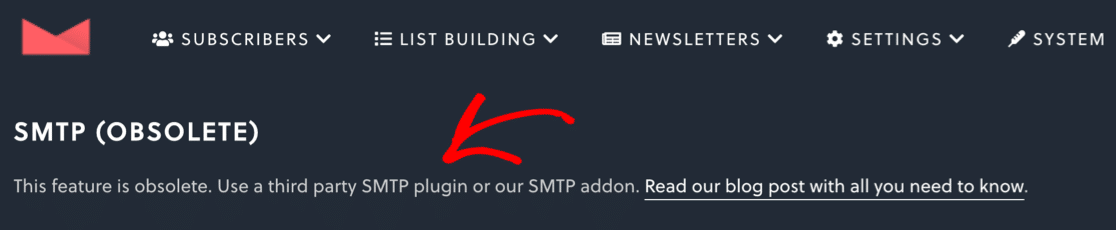
Maintenant, le plugin Newsletter propose un module complémentaire SMTP distinct, mais il ne fonctionne qu'avec les newsletters et les messages de service (comme l'e-mail de bienvenue, l'e-mail d'activation, etc.).
Tous les autres e-mails envoyés par votre blog ne sont pas livrés par ce module complémentaire. Pour résoudre ce problème, je recommande d'installer WP Mail SMTP – le meilleur plugin SMTP pour WordPress.
WP Mail SMTP reconfigure la fonction d'e-mail intégrée de WordPress afin que vous puissiez utiliser un fournisseur de services d'e-mail externe. Il dispose également de nombreuses fonctionnalités supplémentaires qui vous aideront à suivre le succès de vos newsletters.
Par exemple, WP Mail SMTP ajoute des en-têtes list-unsubscribe à tous les e-mails envoyés depuis WordPress. C'est essentiel, car si votre plugin SMTP n'ajoute pas ces en-têtes, vous ne serez pas conforme aux nouvelles exigences de Google pour les expéditeurs. (En savoir plus sur les en-têtes list-unsubscribe dans notre guide.)
Pour télécharger le plugin, rendez-vous sur le site web de WP Mail SMTP et connectez-vous à votre compte. Vous trouverez le bouton de téléchargement sous l'onglet Téléchargements.

Accédez à votre tableau de bord WordPress et téléchargez le fichier zip. Si vous avez besoin d'aide pour cette partie, découvrez comment installer un plugin WordPress.

Après avoir installé le plugin, assurez-vous d’Activer WP Mail SMTP. Cela lancera l’Assistant de configuration afin que nous puissions configurer votre fournisseur de messagerie.
2. Connectez-vous à un service d'envoi de courrier
Dans cette étape, nous choisirons un service de messagerie qui sera utilisé pour résoudre le problème de non-envoi d’e-mails par The Newsletter Plugin. Cela résoudra également tous vos autres e-mails WordPress en même temps. Cliquez sur le bouton C’est parti pour commencer.

Sur le premier écran, il vous sera demandé de choisir un nouveau fournisseur de messagerie pour votre site Web. Le choix que vous ferez ici dépendra de :
- Si vous envoyez des e-mails transactionnels, tels que les e-mails de commande WooCommerce, en plus de vos newsletters.
- Combien d’e-mails vous enverrez chaque mois, en tenant compte de chaque plugin
- Quel est votre budget

Si vous envoyez uniquement des newsletters, vous n’avez pas nécessairement besoin d’un fournisseur d’e-mails transactionnels. Les newsletters ne sont généralement pas sensibles au temps, il n’est donc pas important qu’elles ne soient pas livrées immédiatement.
Cependant, les fournisseurs d’e-mails transactionnels offrent d’autres avantages en plus de la livraison rapide. Par exemple, ils sont plus susceptibles de prendre en charge l’envoi d’e-mails en masse, ce qui signifie l’envoi d’un grand nombre d’e-mails en une seule fois. À mesure que votre liste s’agrandit, cela deviendra de plus en plus important.
En cas de doute, nous vous recommandons SendLayer, SMTP.com ou Brevo. Ces fournisseurs de services de messagerie offrent un bon équilibre entre qualité de service et coût.
Une fois que vous avez choisi un expéditeur, l’étape suivante consiste à configurer votre compte et à le connecter à votre site Web. Cliquez sur le lien ci-dessous pour ouvrir notre documentation de configuration pour votre nouveau fournisseur de messagerie :
| Expéditeurs disponibles dans toutes les versions | Expéditeurs dans WP Mail SMTP Pro |
|---|---|
| SendLayer | Amazon SES |
| SMTP.com | Microsoft 365 / Outlook.com |
| Brevo | Zoho Mail |
| Google Workspace / Gmail | |
| Mailgun | |
| Postmark | |
| SendGrid | |
| SparkPost | |
| Autre SMTP |
Besoin d'aide ?
Notre licence Elite inclut la configuration White Glove pour SendLayer, SMTP.com ou Brevo.
Vous souhaitez configurer plusieurs expéditeurs ? Vous pouvez le faire dans les paramètres Connexions supplémentaires, puis sélectionner une Connexion de sauvegarde et configurer le Routage intelligent.
3. Activer la journalisation des e-mails et les alertes
Au fur et à mesure que vous avancez dans l’Assistant de configuration, il vous sera demandé si vous souhaitez activer 2 fonctionnalités importantes : les Journaux d’e-mails détaillés et les Alertes d’e-mails instantanées.

Je vous recommande d’activer ces deux options. Si vous avez la version Pro du plugin, les Journaux d’e-mails détaillés enregistreront les en-têtes d’e-mails dans les Rapports d’e-mails complets.
Si vous souhaitez enregistrer le contenu intégral de chaque e-mail, je vous montrerai comment faire plus tard dans le tutoriel. L’activation de cette fonctionnalité vous donne également la possibilité de recevoir le Résumé hebdomadaire des e-mails.
Cela vous aidera à suivre la délivrabilité de vos e-mails sans vous connecter à WordPress. Vous recevrez un e-mail chaque lundi qui vous indiquera le nombre d’e-mails envoyés et le nombre d’échecs.

Et enfin, les Alertes d’e-mails instantanées vous informeront chaque fois qu’un e-mail n’a pas pu être envoyé. Cela vous donne la possibilité de résoudre rapidement tout problème afin que vos e-mails recommencent à être envoyés.

Sélectionnez toutes les options ici et terminez l’Assistant de configuration une fois que vous avez terminé. Vous recevrez un e-mail de test automatique pour confirmer que votre nouveau fournisseur de messagerie fonctionne.
4. Améliorer le suivi des ouvertures et des clics de newsletter
The Newsletter Plugin dispose de son propre suivi des ouvertures et des clics qui affiche les statistiques de vos messages marketing par e-mail. Mais vous ne pouvez pas voir les statistiques de vos autres e-mails WordPress, tels que les messages de formulaire de contact et les réinitialisations de mot de passe.
Si vous souhaitez suivre les performances de l’ensemble de votre site WordPress en un seul endroit, cela ne vous mènera qu’à mi-chemin. Nous pouvons améliorer cela avec le suivi des ouvertures et des clics d’e-mails dans WP Mail SMTP.
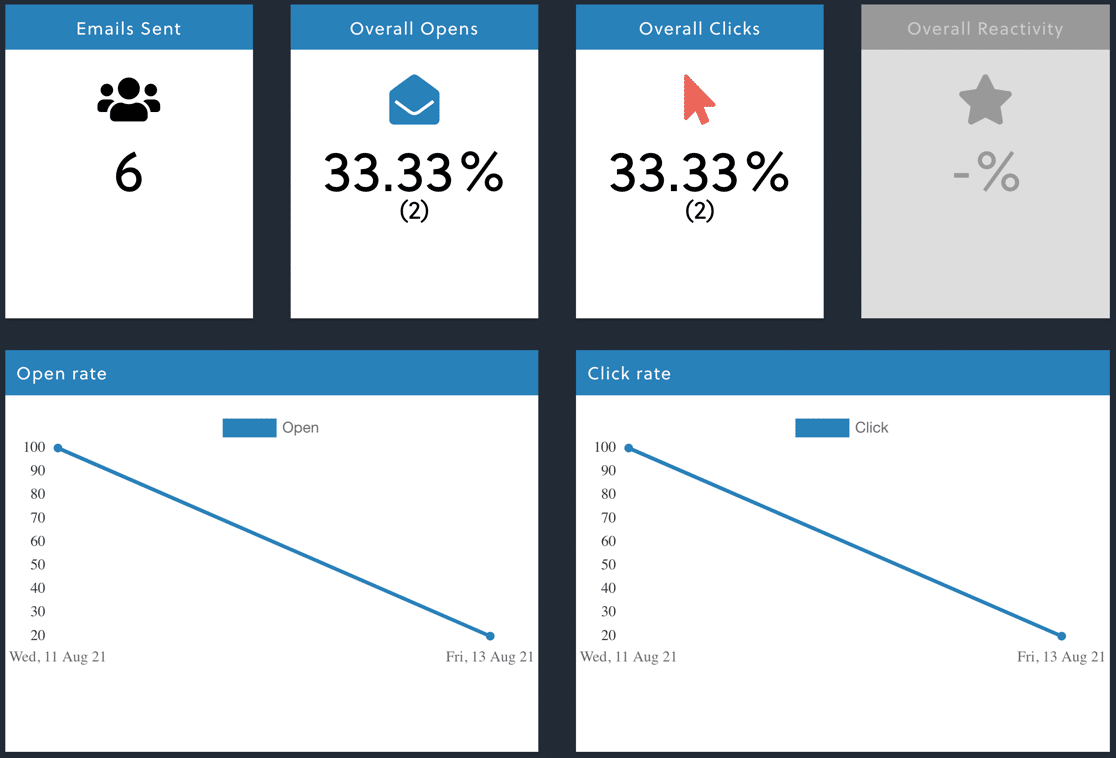
Il vous montre les statistiques d’ouverture et de clics pour vos newsletters, formulaires, e-mails WooCommerce, et plus encore. Et la bonne nouvelle est que vous pouvez utiliser les deux types de suivi des ouvertures et des clics en même temps si vous le souhaitez.
Activons les fonctionnalités supplémentaires de suivi des e-mails dans WP Mail SMTP.
Sur l’écran suivant de l’Assistant de configuration, sélectionnez les options Suivre quand un e-mail est ouvert et Suivre quand un lien dans un e-mail est cliqué.

Vous pouvez également stocker tout le contenu de vos e-mails et enregistrer les pièces jointes si vous le souhaitez. Ces fonctionnalités sont utiles si vous avez besoin de renvoyer un e-mail ou imprimer des pièces jointes.
Si vous avez besoin de modifier ces paramètres plus tard, allez dans WP Mail SMTP » Paramètres » Journal des e-mails. Pour plus de détails sur les journaux d’e-mails de WP Mail SMTP, consultez notre tutoriel sur la journalisation des e-mails.
Super ! Maintenant, nous avons résolu le problème d’envoi d’e-mails de The Newsletter Plugin et nous avons également amélioré votre suivi des clics et des ouvertures. Examinons 2 nouvelles façons de visualiser ces données de suivi des ouvertures et des clics.
5. Afficher les newsletters envoyées dans vos journaux d'e-mails
Avec le suivi des e-mails de WP Mail SMTP activé, vous pouvez maintenant voir beaucoup plus de détails sur vos e-mails WordPress. En plus des en-têtes, nous pouvons également voir les ouvertures et les clics pour les messages individuels.
Les statistiques sont mises à jour immédiatement, nous pouvons donc vérifier les performances dès maintenant. Jetons un coup d’œil au Journal des e-mails.

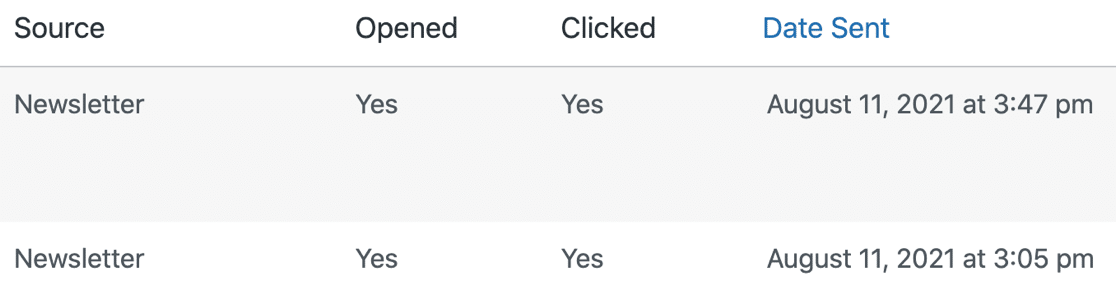
En haut de la page du journal des e-mails, nous pouvons voir 2 e-mails de The Newsletter Plugin : 1 newsletter de test et 1 e-mail de test.

En regardant de plus près, nous pouvons voir que les deux e-mails ont été ouverts et cliqués.
Et nous pouvons ouvrir le journal des e-mails pour voir toutes les informations disponibles.
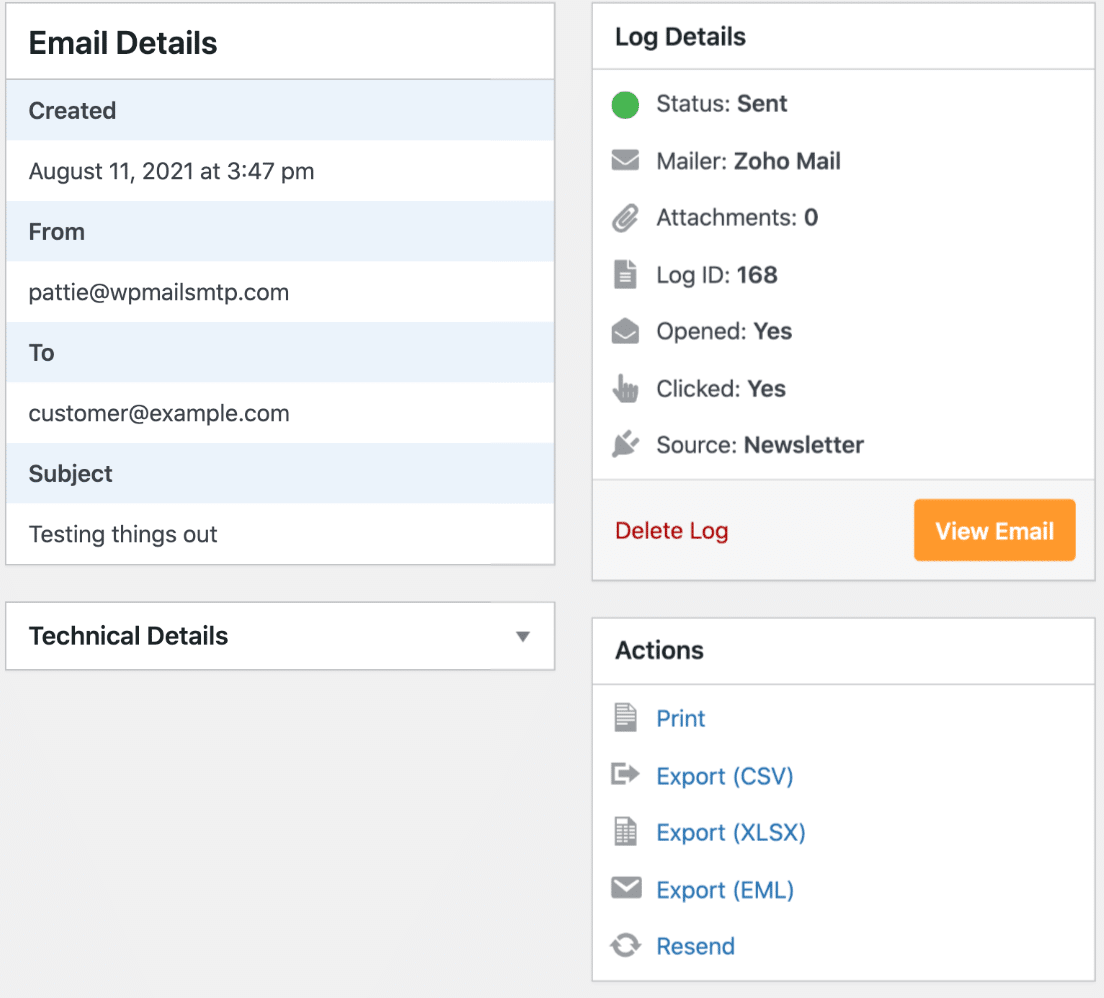
Vous remarquerez également que vous disposez de nouvelles fonctionnalités ici :
- Imprimer : Imprimer une copie du journal des e-mails, ou l’enregistrer en tant que fichier PDF
- Exporter : Exporter le journal des e-mails dans un fichier CSV ou XLS, ou exporter l’e-mail complet en tant que fichier EML
- Renvoyer : Envoyer la newsletter à la même personne, ou la transférer à quelqu’un d’autre.
Ensuite, examinons de nouvelles options de reporting pour que vous puissiez facilement surveiller la délivrabilité de vos newsletters.
6. Vérifier vos rapports d'e-mails et vos statistiques de newsletter
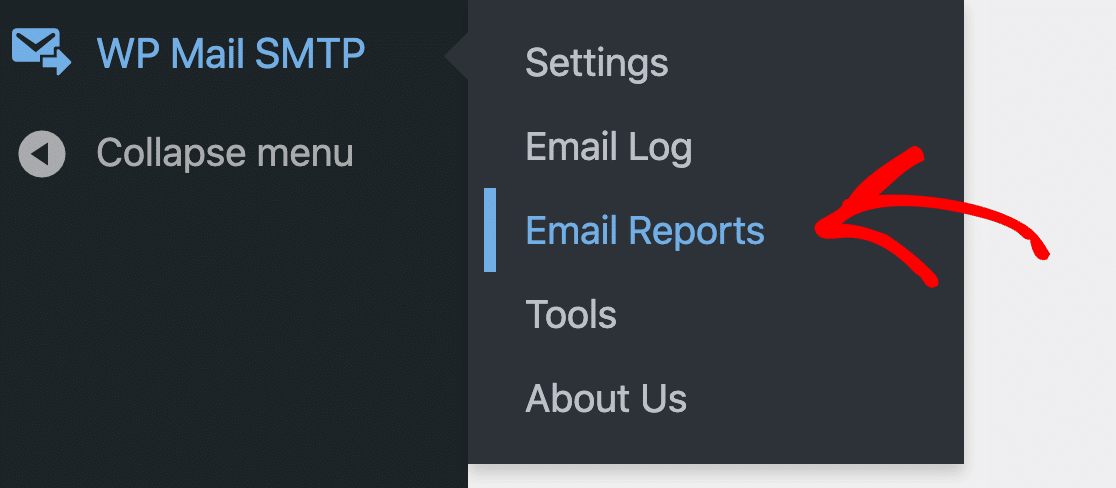
Maintenant que vous avez résolu le problème d’envoi d’e-mails de The Newsletter Plugin, vos Rapports d’e-mails vous tiendront informé de la délivrabilité et des performances. Jetons un coup d’œil aux Rapports d’e-mails dans WP Mail SMTP.
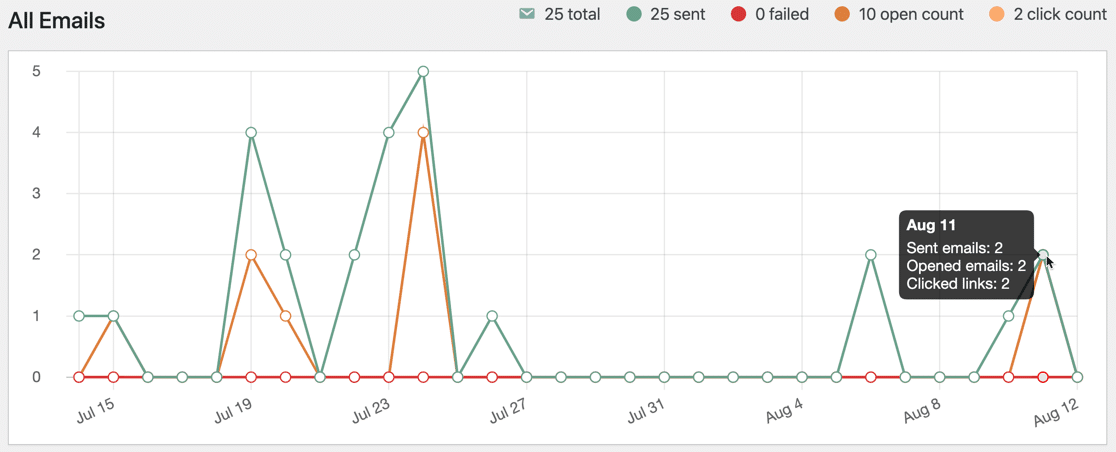
En haut, nous pouvons voir le rapport d’e-mails pour tous les e-mails envoyés depuis ce site Web. Ce graphique affiche les e-mails envoyés et échoués ainsi que les données de suivi des e-mails.
En dessous, nous pouvons voir des informations sur les e-mails envoyés depuis votre site WordPress.
WP Mail SMTP regroupe automatiquement les e-mails par objet. Cela vous permet de voir facilement les performances de vos newsletters. Voici un exemple avec des statistiques plus élevées pour que vous puissiez voir facilement comment cela fonctionne :

Vous disposez maintenant de beaucoup plus d'informations sur les performances de votre newsletter. Et vous pouvez cliquer sur l'icône Graphique pour créer un graphique personnalisé pour chaque newsletter individuelle.
Et voilà ! Vous savez maintenant comment résoudre le problème de The Newsletter Plugin qui n'envoie pas d'e-mails avec SMTP.
FAQ sur la façon de résoudre le problème de The Newsletter Plugin qui n'envoie pas d'e-mails
Le problème de The Newsletter Plugin qui n'envoie pas d'e-mails est un sujet d'intérêt populaire parmi nos lecteurs. Voici les réponses à quelques questions courantes à ce sujet :
Quel e-mail d'expéditeur dois-je utiliser dans les paramètres du plugin Newsletter ?
Utilisez une adresse qui correspond au domaine de votre site, telle que [email protected]. Les e-mails provenant de comptes gratuits comme Gmail sont souvent bloqués ou marqués comme spam.
Comment connecter le plugin Newsletter à SMTP avec WP Mail SMTP ?
Installez WP Mail SMTP, exécutez son assistant, choisissez votre fournisseur de messagerie et terminez l'e-mail de test. Laissez ensuite le plugin Newsletter réglé sur "WP Mail" afin que chaque envoi utilise la nouvelle connexion SMTP.
Comment puis-je vider ou redémarrer une file d'attente d'e-mails bloquée dans le plugin Newsletter ?
Allez dans Newsletter › Maintenance › File d'attente de diffusion et cliquez sur Redémarrer. Si la liste de la file d'attente est énorme, supprimez les lignes qui y sont affichées et commencez un nouvel envoi.
Puis-je renvoyer une newsletter qui n'a pas pu être envoyée la première fois ?
Oui. Ouvrez Newsletter › E-mails, survolez l'élément échoué et cliquez sur Renvoyer. Le plugin le remet dans la file d'attente d'envoi.
Comment vérifier les journaux de rebond ou d'erreur pour le plugin Newsletter ?
Activez le journal avancé dans les paramètres du plugin ou activez le journal des e-mails dans WP Mail SMTP. Vous verrez chaque envoi avec tout message d'erreur ou de rebond.
Mon hébergeur limite-t-il le nombre d'e-mails de newsletter que je peux envoyer par heure ?
La plupart des hébergements mutualisés limitent l'envoi entre 100 et 500 messages par heure. Demandez à votre hébergeur ou regardez dans cPanel, puis définissez la taille du lot du plugin en dessous de cette limite.
Pourquoi mes e-mails de newsletter vont-ils dans le spam au lieu de la boîte de réception ?
Les principales raisons incluent une adresse d'expéditeur gratuite, des enregistrements SPF ou DKIM manquants, ou des lignes d'objet faibles. Passez à SMTP, utilisez une adresse basée sur un domaine et ajoutez les enregistrements DNS appropriés.
Comment configurer SPF et DKIM pour que les e-mails du plugin Newsletter passent les vérifications ?
Ajoutez un enregistrement TXT SPF tel que v=spf1 include:spf.votremessagerie.com ~all dans votre DNS. Ajoutez ensuite l'enregistrement DKIM fourni par votre fournisseur de messagerie.
Attendez la mise à jour du DNS et testez avec un vérificateur d'e-mails pour vous assurer que les deux passent. Consultez ce guide pour des instructions plus détaillées sur SPF, DKIM et DMARC.
Ensuite, transformez votre newsletter en communauté
Avez-vous pensé à créer une communauté en ligne basée sur votre newsletter ? Une communauté pourrait inspirer de nouvelles façons de promouvoir et de monétiser votre contenu.
Pour commencer à construire la vôtre, consultez notre liste des meilleurs plugins d'adhésion pour WordPress. Vous voudrez peut-être aussi consulter nos instructions pour résoudre les problèmes d'e-mails des formulaires Elementor si vous en rencontrez.
Réparez vos e-mails WordPress maintenant
Prêt à réparer vos e-mails ? Commencez dès aujourd'hui avec le meilleur plugin SMTP WordPress. Si vous n'avez pas le temps de réparer vos e-mails, vous pouvez obtenir une assistance complète de configuration "White Glove" moyennant un supplément, et il y a une garantie de remboursement de 14 jours pour tous les plans payants.
Si cet article vous a aidé, suivez-nous sur Facebook et Twitter pour plus de conseils et tutoriels WordPress.
