


Riassunto AI
Formidable Forms non invia le notifiche email dal tuo sito? Se non ricevi email dai tuoi moduli, non potrai rispondere ai messaggi dei tuoi visitatori.
Questo accade quotidianamente a migliaia di siti WordPress. Formidable Forms crea correttamente le segnalazioni, ma WordPress non riesce a recapitare le notifiche email.
Questa guida illustra i passaggi esatti per diagnosticare e risolvere i problemi di email di Formidable Forms. Controlleremo le impostazioni del tuo modulo, testeremo la consegna delle email e configureremo SMTP per la massima recapitalità.
Correggi subito le email di Formidable Forms! :)
Come correggere WordPress che non invia email?
I problemi di invio email di WordPress non sono unici di Formidable Forms. Per impostazione predefinita, WordPress utilizza la funzione mail() di PHP, che è inaffidabile e spesso viene bloccata dai provider di posta elettronica o dalle società di hosting.
La soluzione è il plugin WP Mail SMTP, che bypassa completamente il sistema di posta elettronica predefinito di WordPress. Invece di fare affidamento sul tuo server web per inviare notifiche, WP Mail SMTP instrada le email tramite provider affidabili.

Questi servizi includono un'autenticazione email corretta che impedisce alle notifiche di essere contrassegnate come spam o bloccate completamente. Sono progettati specificamente per le email transazionali come le notifiche dei moduli.
Ti mostreremo come configurare WP Mail SMTP nei passaggi seguenti, ma prima verifichiamo che le impostazioni di Formidable Forms siano configurate correttamente per l'invio di email.
Come risolvere il problema di Formidable Forms che non invia email
1. Prova il tuo modulo di contatto Formidable
Innanzitutto, verifica che il tuo modulo di contatto Formidable Forms funzioni effettivamente prima di addentrarti nelle impostazioni email. Molti utenti presumono problemi di posta elettronica quando il problema reale è un invio di modulo non riuscito.
Naviga alla pagina in cui è pubblicato il tuo modulo di contatto Formidable Forms. Compila tutti i campi obbligatori con informazioni di prova e invia il modulo. Ecco il modulo di contatto predefinito che utilizzeremo in questo post.
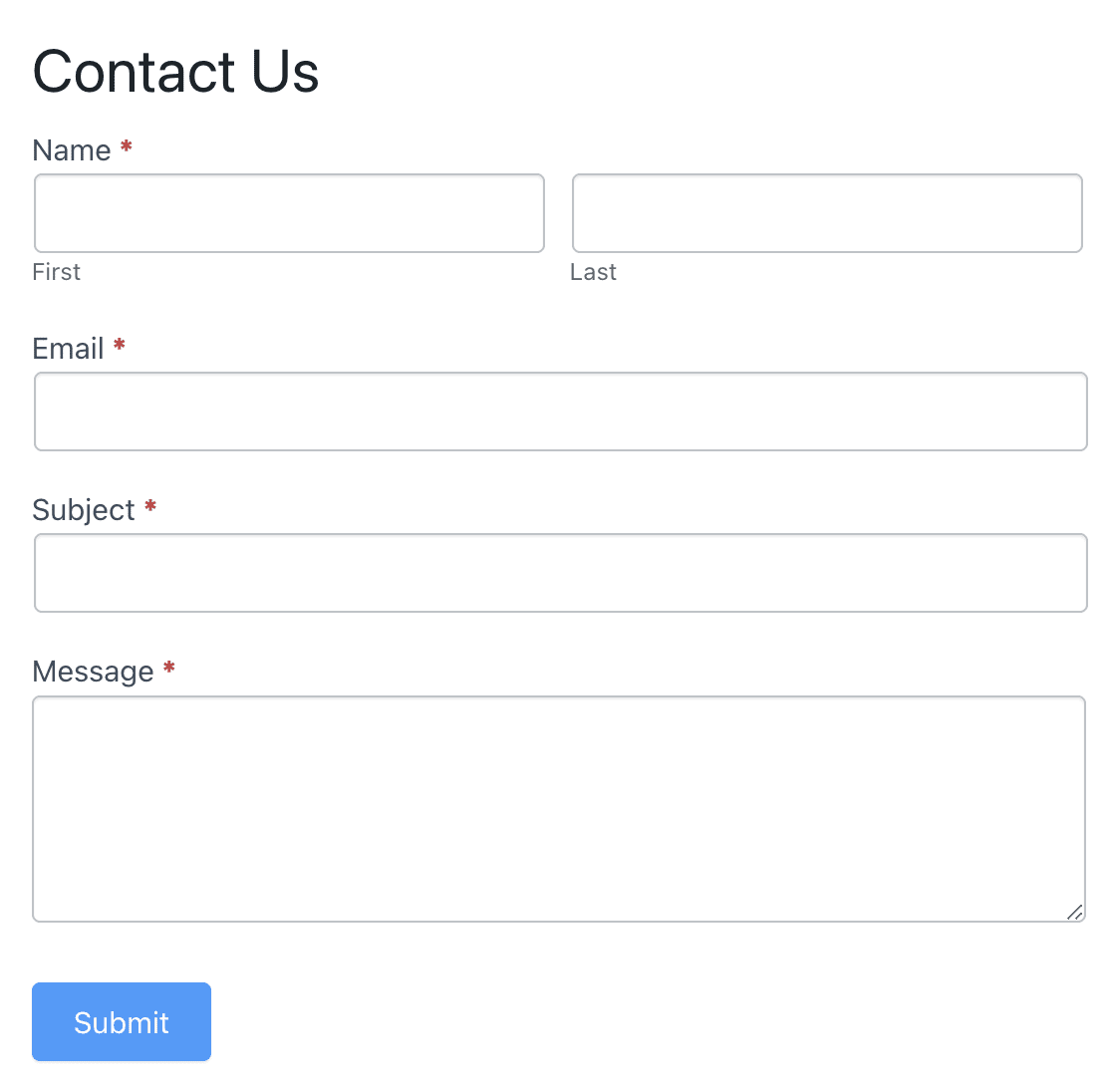
Quando invii il tuo modulo, dovresti vedere un messaggio di conferma. A seconda delle impostazioni del modulo, potresti invece essere reindirizzato a un'altra pagina.
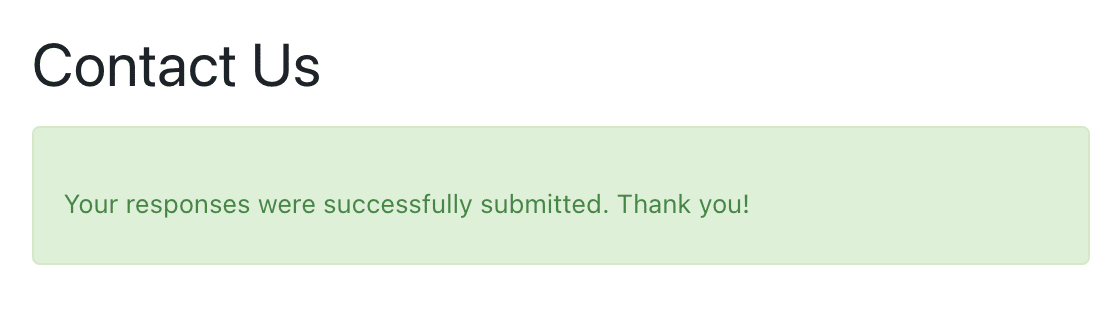
Invia subito una voce di prova per verificare che il modulo funzioni. Se vedi il messaggio di successo o vieni reindirizzato a un'altra pagina, è probabile che il tuo modulo funzioni correttamente.
D'altra parte, se ricevi messaggi di errore o il modulo non risponde, il problema riguarda la configurazione del modulo, non l'invio di email. I problemi comuni del modulo includono:
- Campi obbligatori non contrassegnati correttamente
- CAPTCHA o protezione antispam che bloccano gli invii
- Conflitti JavaScript con il tuo tema
- Regole di convalida del modulo troppo restrittive
Una volta esclusi i problemi con il tuo modulo, controlliamo che le voci vengano salvate.
2. Verifica che le voci di Formidable Forms siano salvate in WordPress
Verifica ora che i tuoi invii del modulo vengano archiviati in WordPress. Se le voci non vengono salvate, le notifiche email non possono essere attivate perché non ci sono dati da inviare.
Vai alla tua bacheca di WordPress e fai clic su Formidable » Voci. Questo visualizza tutti gli invii di moduli da ogni modulo Formidable sul tuo sito web.
Cerca la tua sottomissione di prova dal Passaggio 1. Dovresti vedere una voce con le informazioni che hai inviato, inclusa la data e l'ora in cui è stata ricevuta.
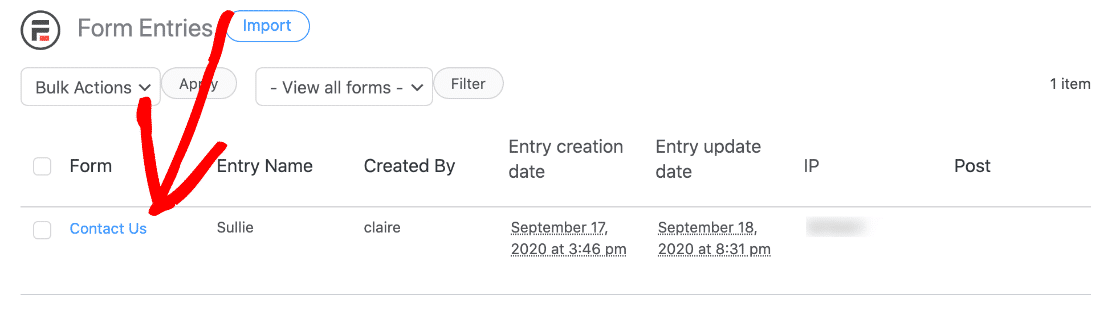
Puoi anche controllare le voci per un modulo specifico andando su Formidable » Forms, facendo clic sul nome del tuo modulo di contatto, quindi selezionando Entries nella parte superiore della pagina.
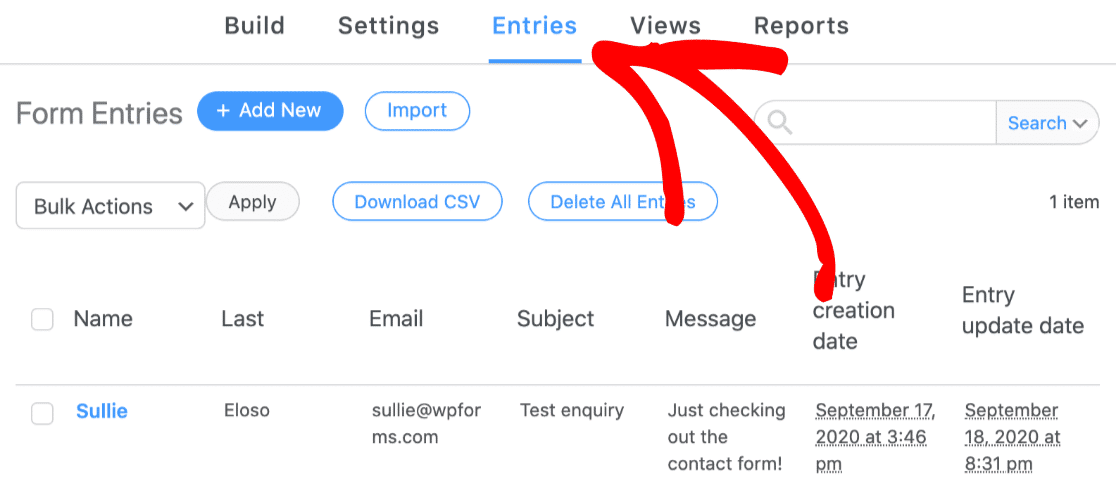
Se hai controllato una di queste schermate e vedi la tua sottomissione di prova, significa che il plugin sta salvando correttamente le voci. Dovresti vedere le informazioni per ogni campo del modulo nella voce.
Passiamo ora a verificare che le email di notifica del modulo siano impostate correttamente.
3. Prova le notifiche email di Formidable Forms
Ora verifichiamo che le impostazioni di notifica email siano configurate correttamente in Formidable Forms. Tutti i plugin per moduli di contatto ti consentono di creare notifiche personalizzate in modo da ricevere un'email quando vengono inviate.
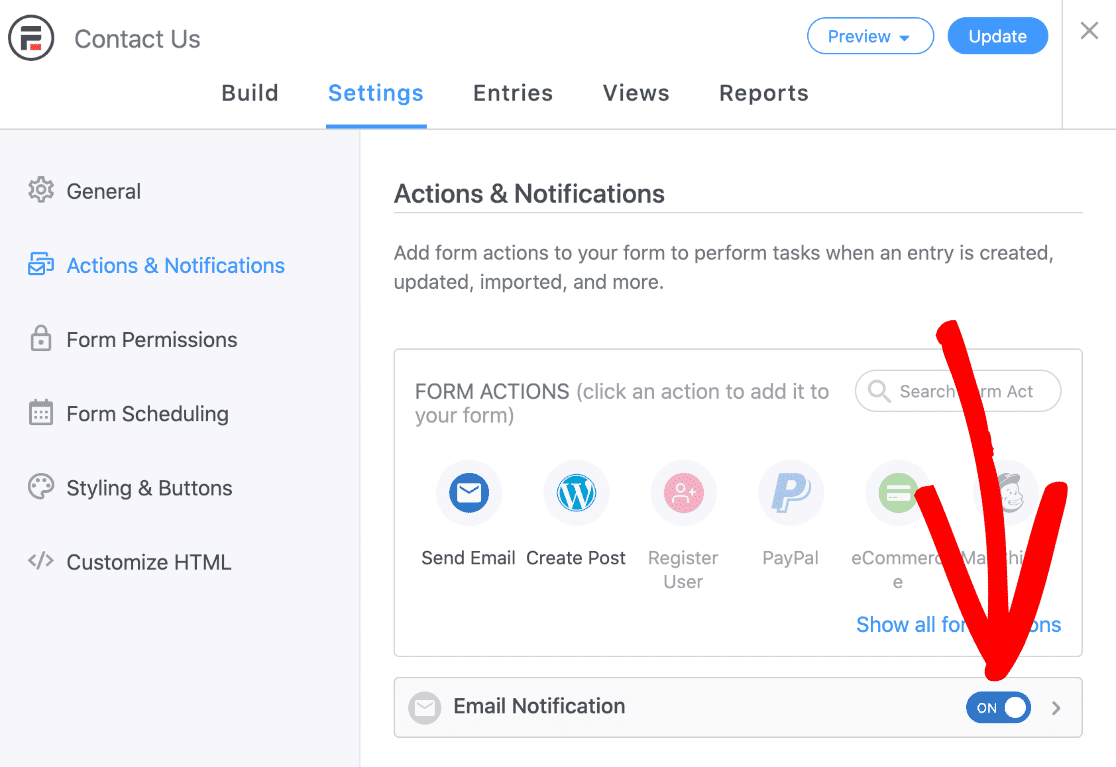
Per verificarlo, vai su Formidable » Forms e fai clic sul nome del tuo modulo di contatto. Quindi fai clic su Settings in alto, seguito da Actions e Notifications nella barra laterale sinistra.
Verifica che tu abbia almeno una Email Notification impostata su On. Se tutte le notifiche sono disabilitate, nessuna email verrà inviata indipendentemente dalla configurazione email di WordPress.
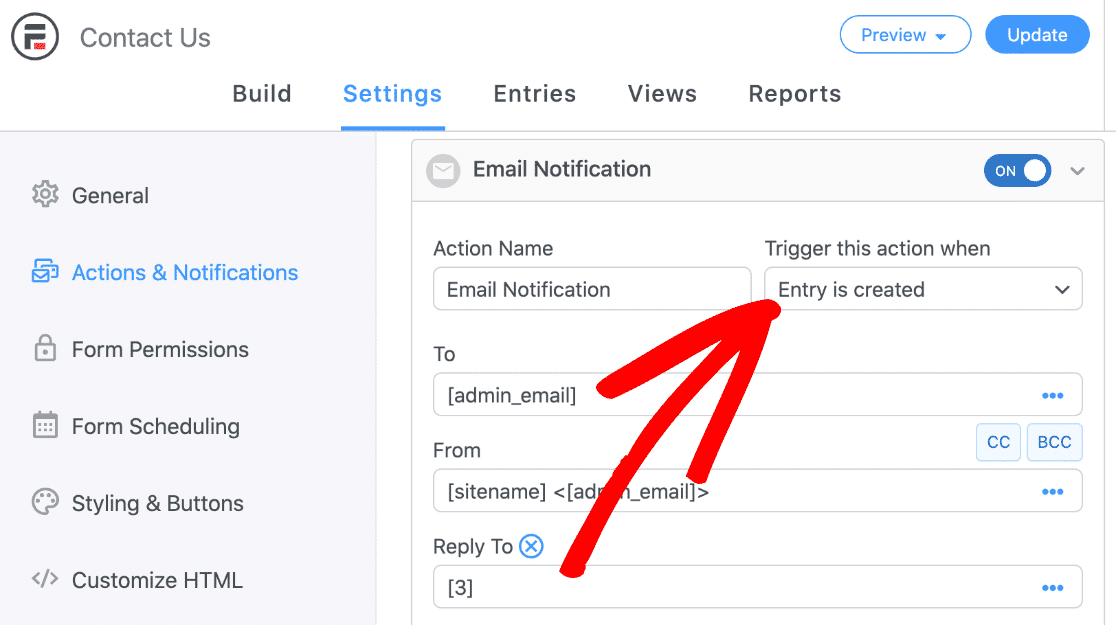
Fai clic sulla piccola freccia accanto all'interruttore On per espandere le impostazioni di notifica e verificare queste configurazioni critiche:
Nel menu a discesa Trigger this action when, assicurati che sia selezionato Entry is created. Questo indica a Formidable Forms di inviare email immediatamente quando i moduli vengono inviati.
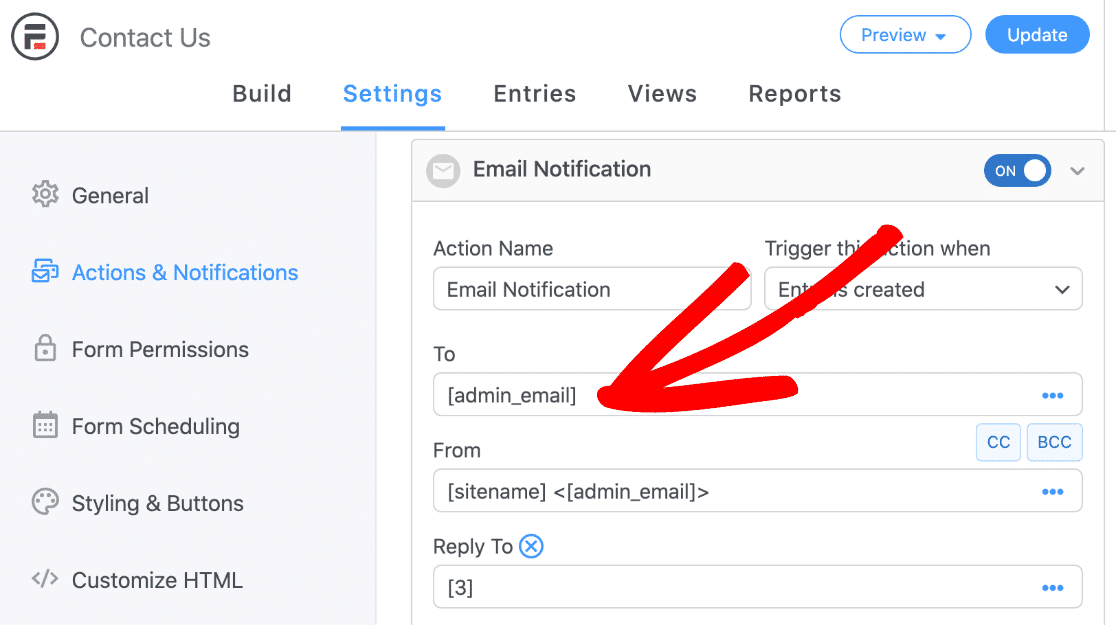
Nel campo To, il segnaposto [admin_email] viene utilizzato per inviare email all'indirizzo email dell'amministratore impostato in WordPress. Se lo desideri, puoi cambiarlo qui.
Tutto quello che devi fare è eliminare [admin_email] e digitare l'indirizzo email che preferisci utilizzare. Se desideri inviare notifiche a più destinatari, assicurati che ogni indirizzo email sia separato da una virgola.
Puoi anche utilizzare i campi CC e BCC se desideri avere destinatari aggiuntivi.
Per il campo From, consiglio di utilizzare un'email con l'estensione del tuo dominio. Assicurati di lasciare le parentesi < > in modo che la voce abbia il formato [sitename] <[email protected]>
Per evitare di vedere avvisi “Be careful with this message” nelle app di posta elettronica, è consigliabile utilizzare email diverse per i campi From e To. Ora salva il tuo modulo e invia un'altra voce di prova.
Se ancora non ricevi l'email, passa alla sezione finale. Ricorda, è possibile utilizzare Formidable Forms per inviare allegati email da WordPress.
Tieni presente che questo a volte può causare il fallimento o il rimbalzo delle email. Quindi, se vuoi coprire tutte le basi, prova a disabilitare gli allegati email per vedere se questo aiuta.
4. Configura WP Mail SMTP per Formidable Forms
Hai ancora problemi con Formidable Forms che non invia email dopo aver controllato le impostazioni?
WP Mail SMTP è il modo migliore per risolvere questo problema in modo definitivo. Impostiamo subito WP Mail SMTP sul tuo sito.
Nella dashboard di WordPress, fai clic su Formidable » SMTP per iniziare. Sotto Installa e attiva WP Mail SMTP, fai clic sul pulsante blu.
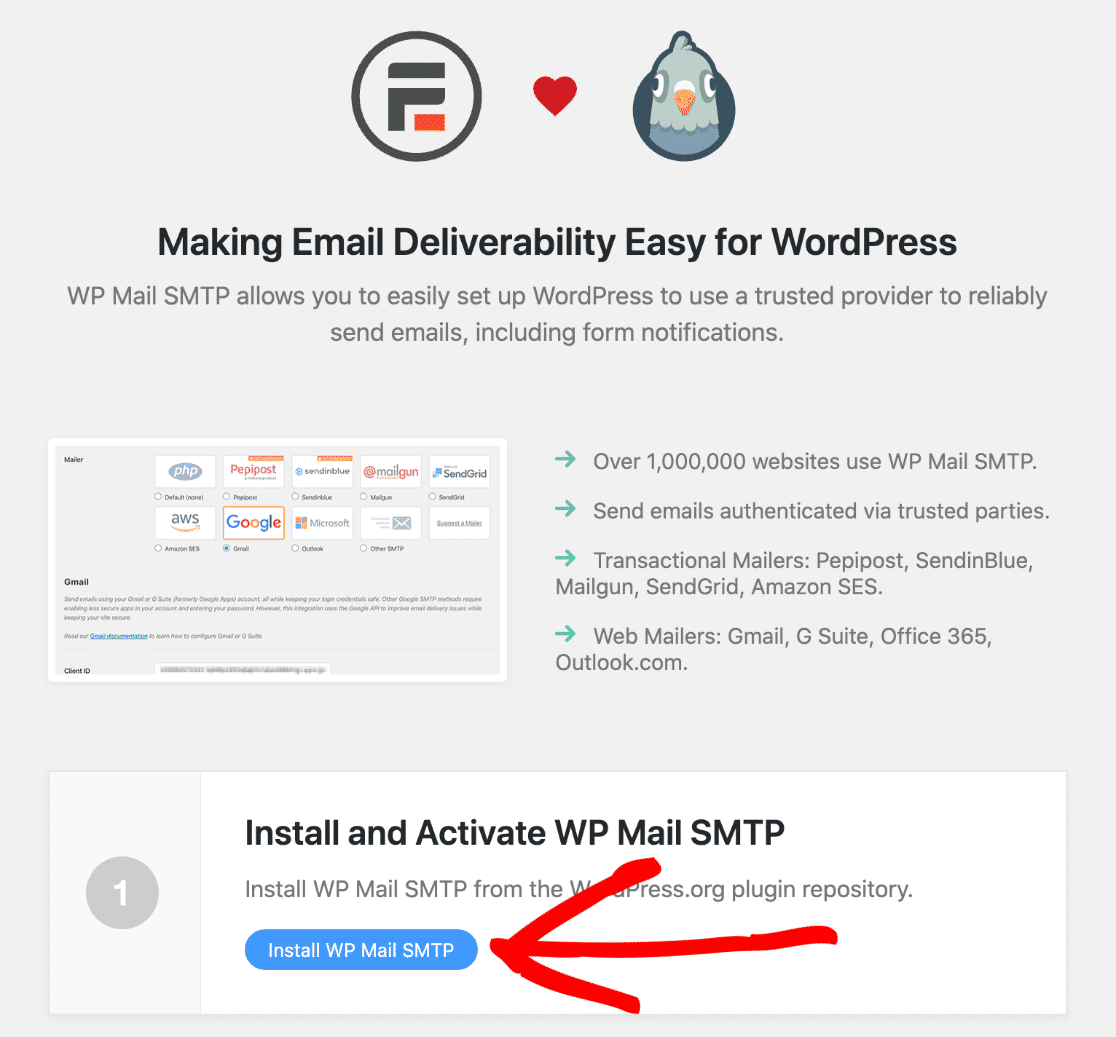
Dopo aver attivato il plugin, si aprirà la procedura guidata di configurazione. Se non la vedi, vai su WP Mail SMTP » Impostazioni e fai clic sul pulsante Avvia procedura guidata di configurazione.

Successivamente, sceglieremo un servizio di posta elettronica e lo collegheremo al tuo sito web. Fai clic sul pulsante Iniziamo per avviare il processo.

Hai bisogno di aiuto?
La nostra licenza Elite include l'Impostazione White Glove per SendLayer, SMTP.com o Brevo.
Nella prima pagina della procedura guidata di configurazione, vedrai tutti i diversi provider di posta elettronica supportati dal plugin. In alto, puoi vedere che SendLayer, SMTP.com e Brevo sono le opzioni consigliate qui.

Consigliamo questi 3 provider perché sono specializzati nell'invio di email transazionali. Un'email transazionale è un'email che deve essere consegnata istantaneamente (come una notifica d'ordine di WooCommerce).
Quindi con questi provider, otterrai grande affidabilità e prestazioni per qualsiasi tipo di email inviata dal tuo sito. Se non vuoi utilizzare un provider di posta elettronica, puoi selezionare Altro SMTP per utilizzare invece un server SMTP.
Una volta scelto il tuo provider, fai clic sul link sottostante per aprire le istruzioni di configurazione:
| Provider disponibili in tutte le versioni | Provider in WP Mail SMTP Pro |
|---|---|
| SendLayer | Amazon SES |
| SMTP.com | Microsoft 365 / Outlook.com |
| Brevo | Zoho Mail |
| Google Workspace / Gmail | |
| Mailgun | |
| Postmark | |
| SendGrid | |
| SparkPost | |
| Altri SMTP |
Se desideri configurare più mailer, puoi farlo nelle impostazioni Connessioni aggiuntive una volta completato il Setup Wizard.
Quindi puoi selezionare una Connessione di backup e configurare il Routing intelligente. Torna a questa guida una volta che hai finito di configurare tutto.
5. Abilita il logging delle email di WordPress
WP Mail SMTP è più di un semplice plugin SMTP. Aggiunge anche una suite completa di strumenti di registrazione delle email di WordPress e di reporting al tuo sito WordPress.
Quindi, per la migliore esperienza possibile, ti consigliamo di abilitare subito i log delle email. Questo terrà traccia di ogni email inviata dal plugin Formidable Forms.
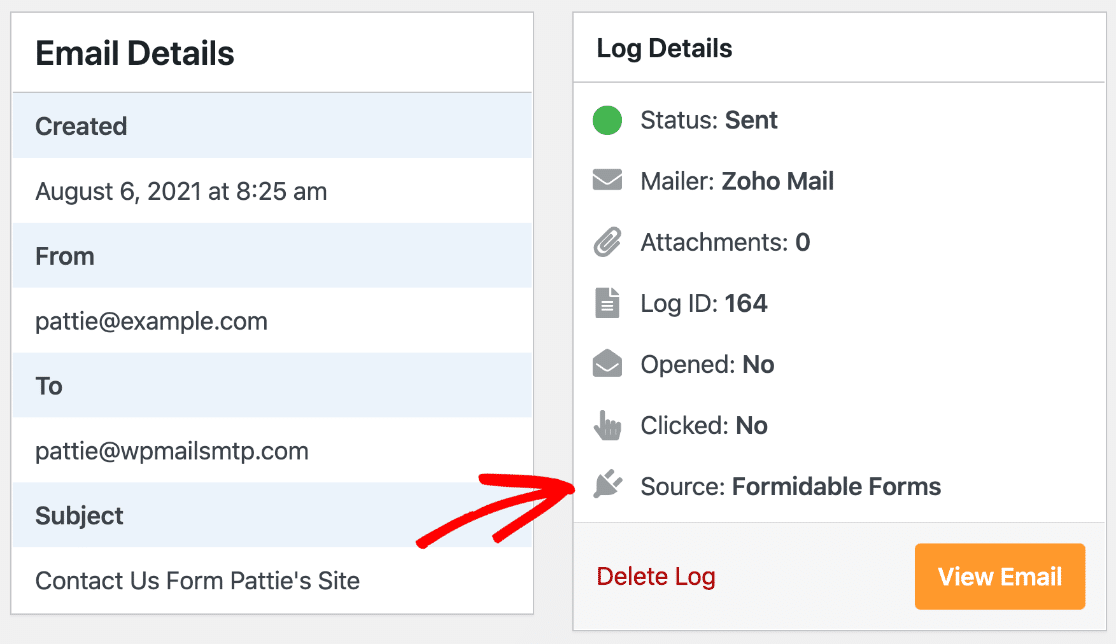
Puoi prima attivare la registrazione di base. Nella pagina successiva della procedura guidata, seleziona Log dettagliati delle email e Riepilogo settimanale delle email.

Questo registrerà le tue intestazioni email e altre informazioni in Report email completi e genererà un report settimanale sulla recapitalità.

Consiglio inoltre di attivare gli Avvisi email istantanei in modo da poter essere avvisato se il tuo sito non riesce a inviare un'email. Sulla schermata, abilita anche le opzioni di registrazione avanzata delle email.

Queste funzionalità ti consentono di:
- Salvare il contenuto completo delle email inviate dal tuo sito web
- Salvare gli allegati dei file, il che è utile se hai un campo di caricamento file nel tuo modulo
- Traccia le aperture e i clic delle email
Ora che hai risolto il problema dell'invio di email non riuscito con Formidable Forms, dovresti essere a posto.
Ma se hai altri problemi con email non riuscite o errori SMTP, non dimenticare che puoi reinviare qualsiasi email non riuscita dal registro delle email.

FAQ su come risolvere il problema dell'invio di notifiche email di Formidable Forms
Ecco le domande più comuni sulla risoluzione dei problemi di notifica email di Formidable Forms:
Perché Formidable Forms non invia notifiche email?
La causa più comune è la funzione mail() PHP predefinita di WordPress, che i provider di hosting spesso bloccano o i servizi email contrassegnano come spam.
Formidable Forms si basa sulla consegna delle email di WordPress, quindi quando la consegna delle email di WordPress fallisce, anche le notifiche del modulo falliscono.
Controlla prima le impostazioni di notifica email del tuo modulo, quindi installa WP Mail SMTP per instradare le email tramite servizi email affidabili.
Come risolvo il problema dell'invio di notifiche email di Formidable Forms?
Innanzitutto, verifica che il tuo modulo stia salvando le voci (vai su Formidable » Voci e controlla la tua sottomissione di prova).
Quindi controlla Impostazioni » Azioni e Notifiche per assicurarti che le notifiche email siano abilitate e attivate su Voce creata.
Se le impostazioni sono corrette, installa WP Mail SMTP e configuralo con un servizio email autenticato per risolvere i problemi di consegna delle email di WordPress.
Dove si trovano le impostazioni di notifica email di Formidable Forms?
Vai su Formidable » Moduli, fai clic sul nome del tuo modulo, quindi su Impostazioni » Azioni e Notifiche. Assicurati che almeno una Notifica email sia impostata su Attivata e attivata quando Voce creata.
Verifica che il campo A contenga un indirizzo email valido e che il campo Da utilizzi l'email del tuo dominio. Queste impostazioni controllano se le notifiche vengono inviate e dove vanno.
Come posso verificare se le notifiche di Formidable Forms funzionano?
Invia una voce di prova del modulo, quindi controlla tre cose:
- La voce appare in Formidable » Voci.
- Le tue impostazioni di notifica email sono abilitate nelle Azioni e Notifiche del modulo.
- Hai ricevuto l'email di notifica (controlla anche la cartella spam).
Se le voci vengono salvate ma le email non arrivano, il problema è la consegna delle email, non la funzionalità del modulo.
Posso usare WP Mail SMTP con Formidable Forms?
Sì, WP Mail SMTP funziona perfettamente con Formidable Forms e migliora significativamente l'affidabilità delle notifiche email.
WP Mail SMTP gestisce tutta la consegna delle email di WordPress, comprese le notifiche di Formidable Forms, sostituendo il sistema di posta elettronica predefinito di WordPress con servizi email autenticati.
Quali provider di posta elettronica funzionano meglio con Formidable Forms?
WP Mail SMTP supporta tutti i principali servizi di posta elettronica tra cui SendLayer, Brevo, SMTP.com, Gmail e Mailgun.
Per i siti web aziendali, servizi di posta elettronica transazionale dedicati come SendLayer o SMTP.com offrono una maggiore affidabilità rispetto alle opzioni gratuite.
Come impedisco che le email di Formidable Forms finiscano nello spam?
Utilizza WP Mail SMTP con un servizio di posta elettronica autenticato invece dell'email predefinita di WordPress. Imposta il tuo indirizzo email "Da" per utilizzare il tuo dominio (non Gmail o Yahoo), abilita l'autenticazione dell'email (SPF, DKIM, DMARC) ed evita di utilizzare indirizzi "noreply".
Successivamente, Confronta Formidable Forms vs WPForms
Hai difficoltà a usare Formidable Forms? È un plugin potente, ma le opzioni potrebbero essere un po' opprimenti per te se non sei uno sviluppatore.
Se desideri un plugin per moduli facile da usare per WordPress, dai un'occhiata a WPForms. È un'alternativa conveniente a Formidable Forms con un facile costruttore di moduli drag and drop.
Correggi subito le tue email WordPress
Pronto a risolvere i tuoi problemi di posta elettronica? Inizia oggi stesso con il miglior plugin SMTP per WordPress. Se non hai tempo per risolvere i tuoi problemi di posta elettronica, puoi ottenere assistenza completa per la configurazione White Glove come acquisto aggiuntivo, e c'è una garanzia di rimborso di 14 giorni per tutti i piani a pagamento.
Se questo articolo ti è stato d'aiuto, seguici su Facebook e Twitter per altri suggerimenti e tutorial su WordPress.
