


Riassunto AI
Vuoi correggere il problema di Limit Login Attempts Reloaded che non invia email?
Se un hacker sta cercando di accedere al tuo sito, è molto importante che gli avvisi funzionino in modo da esserne informato.
In questo articolo, ti mostreremo come risolvere il problema in pochi semplici passaggi.
Correggi subito le tue email WordPress
Perché Limit Login Attempts in WordPress?
Gli hacker a volte cercano di accedere ai siti WordPress tentando di effettuare il login più e più volte.
Potrebbero provare a indovinare la tua password manualmente, ma la maggior parte utilizza programmi software per provare automaticamente diverse combinazioni. Questo è chiamato attacco di "forza bruta" e significa che l'hacker potrebbe provare migliaia di accessi diversi in pochi minuti.
Il plugin Limit Login Attempts Reloaded rileverà i tentativi di accesso sospetti e bloccherà automaticamente quell'utente. Ciò può aiutare a evitare qualsiasi impatto sulla velocità del tuo sito.
Se non ricevi notifiche quando i visitatori malevoli vengono bloccati, ti mostreremo come correggere facilmente il problema di Limit Login Attempts Reloaded che non invia email.
Come risolvere il problema di Limit Login Attempts Reloaded che non invia email
Passaggio 1: Controlla le impostazioni di Limit Login Attempts Reloaded
Limit Login Attempts Reloaded ha 1 impostazione email. Per impostazione predefinita, invierà un'email all'indirizzo dell'amministratore del sito dopo 3 tentativi di accesso falliti.
Se non ricevi queste email, controlliamo prima che l'indirizzo email sia corretto.
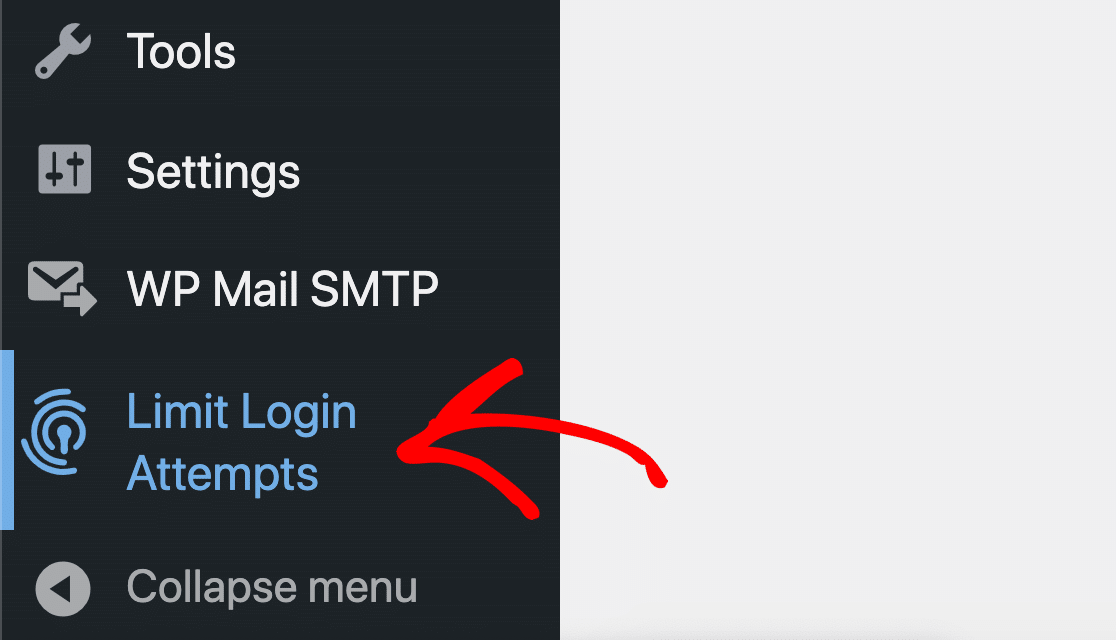
Per iniziare, accedi alla tua bacheca di WordPress. Dovrai fare clic sull'icona Limit Login Attempts Reloaded sulla sinistra.
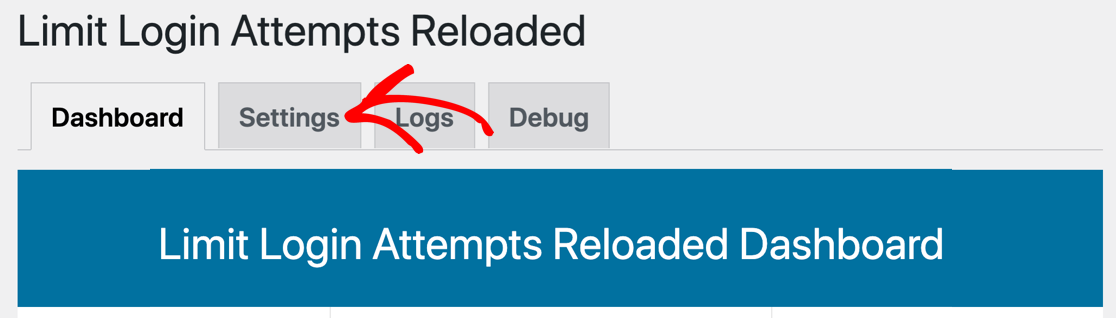
Successivamente, fai clic sulla scheda Impostazioni nel plugin.
Nella sezione Impostazioni generali, cerca il campo Notifica al blocco. Se lo desideri, puoi inserire qui un indirizzo email per sovrascrivere l'email dell'amministratore del sito.
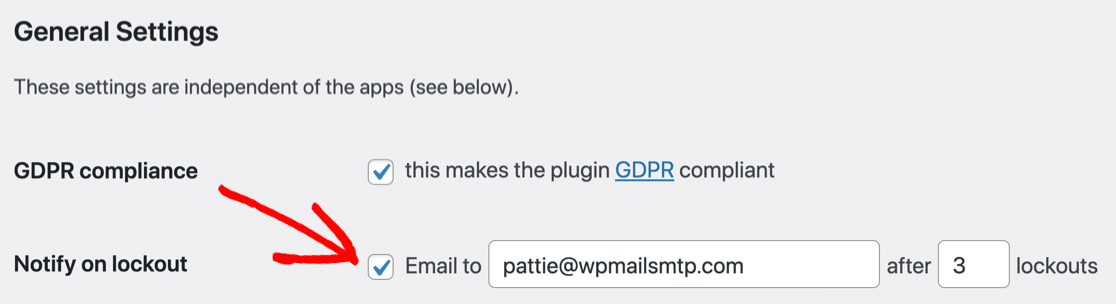
Dovrai anche controllare il numero di blocchi. Se questo valore è troppo alto, le notifiche via email potrebbero non essere inviate prima che il sito rallenti, quindi è meglio mantenere il valore predefinito qui.
Se tutto sembra a posto, ma non ricevi ancora email dal plugin, ti mostreremo come risolvere il problema di seguito.
Passaggio 2: Installa il plugin WP Mail SMTP
Successivamente, installeremo il plugin WP Mail SMTP sul tuo sito.
WP Mail SMTP è il miglior plugin SMTP per WordPress. Aiuta a migliorare la consegna delle email quando le email vengono generate e inviate dal tuo sito.
Invece di fare affidamento sul tuo server di web hosting per inviare email, le invia tramite un provider di posta elettronica separato.
In questo modo, ti assicurerai che le tue email vengano consegnate in modo affidabile.

L'invio tramite un servizio di terze parti aggiunge una verifica importante ai messaggi per assicurarsi che non vengano trattati come spam. Questo risolverà il problema che stai riscontrando con Limit Login Attempts Reloaded che non invia email.
Risolve anche le email del tuo modulo di contatto e le notifiche degli ordini WooCommerce.
Per iniziare, dovrai scaricare il file zip dal tuo account WP Mail SMTP. Lo troverai nella scheda Download.

Successivamente, apri la dashboard di WordPress e carica il plugin sul tuo sito WordPress.
Se hai bisogno di aiuto con questo, consulta questa guida all'installazione di un plugin WordPress.

Non dimenticare di Attivare il plugin. Non appena lo attivi, si aprirà la procedura guidata di configurazione.
Se desideri fare una pausa qui, puoi tornare indietro e riavviare la procedura guidata facendo clic sul pulsante Avvia procedura guidata di configurazione nelle impostazioni di WP Mail SMTP.
Passaggio 3: Configura il tuo servizio email
Ora eseguiamo la procedura guidata di configurazione per creare la connessione tra il tuo sito WordPress e un provider di posta elettronica.
Ricorda: se hai già configurato un provider, eseguire la procedura guidata una seconda volta potrebbe cancellare le tue impostazioni.
Innanzitutto, sceglieremo un servizio di posta elettronica. Fai clic sul pulsante Iniziamo per farlo.

Ora è il momento di scegliere il tuo mailer.

Non sei sicuro di cosa scegliere qui? Abbiamo alcuni suggerimenti per aiutarti:
- Per siti di grandi dimensioni, SendLayer, SMTP.com o Brevo (precedentemente Sendinblue) sono perfetti. Qualsiasi di questi provider può gestire un gran numero di email generate dal tuo sito.
- WP Mail SMTP supporta account Gmail o Google Workspace. Questa è un'ottima scelta per un piccolo sito. Puoi anche utilizzare un alias Gmail per inviare le tue email di WordPress.
- Altri SMTP ti consente di utilizzare qualsiasi server SMTP a cui hai accesso. Alcuni provider limiteranno il numero di email che puoi inviare, ma questa è un'altra ottima opzione se stai appena iniziando.
Dai un'occhiata a questa guida completa ai provider di posta elettronica per scoprire di più sui pro e i contro di ogni opzione.
Una volta scelto il tuo provider di posta, apri la nostra documentazione per completare i passaggi di configurazione sul lato del provider:
- SendLayer
- SMTP.com
- Brevo
- Amazon SES
- Google Workspace / Gmail
- Mailgun
- Microsoft 365 / Outlook.com
- Postmark
- SendGrid
- SparkPost
- Zoho Mail
- Altri SMTP
Vuoi configurare più mailer? Puoi farlo nelle impostazioni Connessioni aggiuntive una volta terminata la procedura guidata di configurazione. Quindi puoi selezionare una Connessione di backup e configurare il Routing intelligente.
Quando hai configurato tutto sul sito web del tuo servizio di posta elettronica, torna a questa guida per abilitare il logging delle email sul tuo sito.
Passaggio 4: Attiva il registro email (facoltativo)
Alla fine della procedura guidata, WP Mail SMTP ti chiederà quali funzionalità abilitare. Per impostazione predefinita, 2 saranno già attive:
- Miglioramento della recapitalità delle email
- Monitoraggio Errori Email
Per risolvere il problema di Limit Login Attempts Reloaded che non invia email, dovrai averle entrambe abilitate.

Se hai WP Mail SMTP Pro, puoi anche attivare i Log email dettagliati qui.
I registri email dettagliati tracceranno le tue email inviate da WordPress, così potrai vedere facilmente lo stato di ognuna nei Report Email Completi. (Questa impostazione non salverà il contenuto dell’email, ma esiste un’impostazione separata se desideri farlo.)
Ancora meglio, la versione Pro include anche un utile widget dashboard per il tuo sito WordPress. Il widget mostra le email inviate e fallite in un grafico. Ciò rende facile individuare rapidamente i problemi con le tue email.

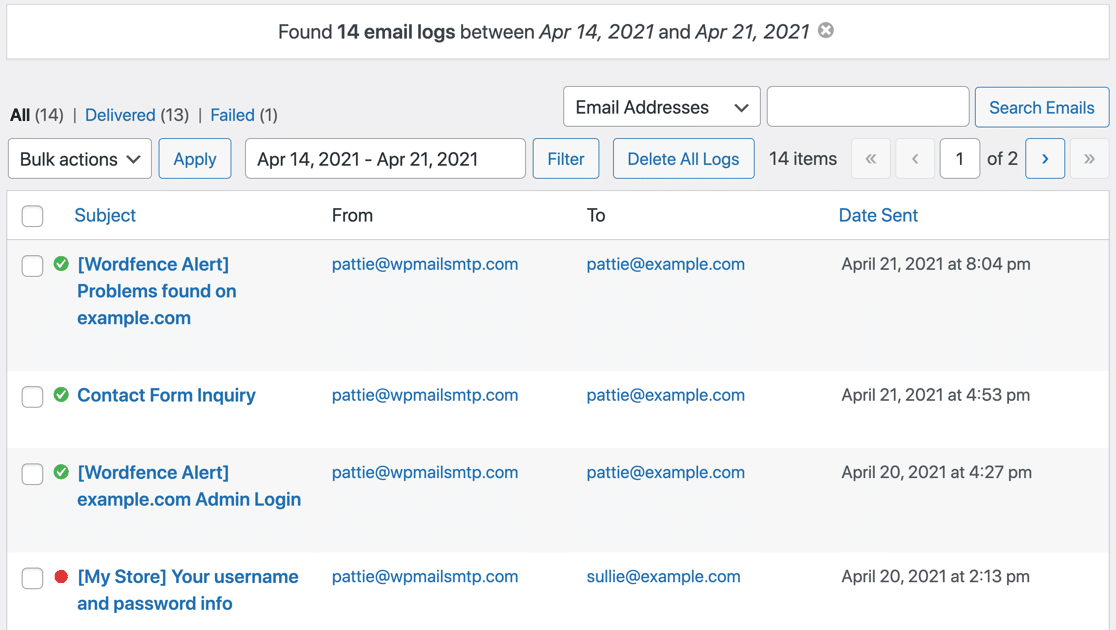
Se la registrazione è abilitata, puoi anche rivedere il file di registro nella tua dashboard di WordPress.
La nostra schermata di log ti consente di cercare diversi tipi di email e notifiche inviate in modo da poter controllare rapidamente lo stato.
Il Riepilogo Email Settimanale fornisce una panoramica dei tuoi ultimi registri nella tua casella di posta ogni settimana.

E gli Avvisi Email Istantanei ti informano se il tuo sito non riesce a inviare un'email.

Nella schermata successiva puoi abilitare ulteriori funzionalità di registrazione delle email.

Queste opzioni ti consentono di salvare contenuti e allegati delle email e di tracciare le aperture delle email e i clic sui link.
Vuoi saperne di più? Dai un'occhiata a questa guida su come registrare le tue email WordPress.
E questo è tutto! Ora hai tutte le informazioni necessarie per risolvere il problema di Limit Login Attempts Reloaded che non invia email.
Correggi subito le tue email WordPress
Successivamente, Imposta un record DMARC
Ora che hai risolto il problema di Limit Login Attempts Reloaded che non invia email, vorrai assicurarti che il tuo DNS sia configurato correttamente. Ad esempio, il provider di posta elettronica che hai scelto potrebbe richiedere l'impostazione di un record DMARC per il tuo dominio.
Se non ne hai uno, vedrai questo messaggio in WP Mail SMTP:

DMARC è un importante record DNS che indica al server di posta come gestire le email contrassegnate come spam. Per maggiori dettagli, leggi la nostra guida su come creare un record DMARC.
Pronto a correggere le tue email? Inizia oggi con il miglior plugin SMTP per WordPress. Se non hai tempo di correggere le tue email, puoi ottenere assistenza completa per la configurazione White Glove come acquisto aggiuntivo, e c'è una garanzia di rimborso di 14 giorni per tutti i piani a pagamento.Se questo articolo ti è stato d'aiuto, seguici su Facebook e Twitter per altri suggerimenti e tutorial su WordPress.
