


Riassunto AI
Per gestire un negozio online di successo, devi essere in grado di comunicare in modo affidabile con i tuoi clienti. Quando WooCommerce non invia correttamente le email, ciò può interrompere il flusso di lavoro della tua attività e lasciare i clienti incerti sui loro acquisti.
Se hai problemi con WooCommerce che non invia email d'ordine, ricevute di conferma e aggiornamenti di spedizione, sei nel posto giusto
In questa guida, ti illustrerò alcune soluzioni che ho usato personalmente per risolvere il problema di WooCommerce che non invia email. Imparerai come:
- Diagnosticare la causa esatta dei tuoi problemi di consegna delle email
- Configurare le impostazioni delle email di WooCommerce
- Utilizzare il plugin WP Mail SMTP per assicurarti che le tue email arrivino nella casella di posta dei tuoi clienti
Segui questi passaggi per far sì che le tue email di WooCommerce tornino a funzionare correttamente.
Risolvi subito le tue email di WooCommerce
Come risolvere il problema di WooCommerce che non invia email
Se tu o i tuoi clienti non ricevete email di WooCommerce come conferme d'ordine e notifiche, la causa più probabile del problema è che vi state affidando alla funzione email integrata in WordPress.
WordPress utilizza la funzione wp_mail(), che è piuttosto basilare e non molto sicura. Alcuni provider di hosting web bloccano questa funzione, quindi le tue email non verranno inviate affatto. Ma anche se non lo fanno, le email inviate con questo metodo potrebbero essere bloccate o inviate nella cartella spam perché non sono autenticate.
Fortunatamente, esiste un modo semplice per risolvere questo problema con il plugin WP Mail SMTP. WP Mail SMTP invia le email del tuo sito WordPress tramite SMTP sicuro per garantire che i tuoi messaggi raggiungano l'inbox in modo affidabile.
WP Mail SMTP ti consente di scegliere tra molti provider di posta elettronica in base al tuo budget e al numero di email inviate dal tuo negozio. Per prima cosa, controlliamo alcune impostazioni di base nei tuoi modelli di email.
- Passaggio 1: Controlla le impostazioni delle notifiche email di WooCommerce
- Passaggio 2: Installa il plugin SMTP di WooCommerce
- Passaggio 3: Controlla l'email del mittente in WooCommerce
- Passaggio 4: Visualizza le email d'ordine di WooCommerce inviate
- Passaggio 5: Reinvia la notifica di nuovo ordine di WooCommerce
- Passaggio 6. Monitora la recapitalità delle email di WooCommerce
- FAQ sui problemi di notifica d'ordine ed email di WooCommerce
Passaggio 1: Controlla le impostazioni delle notifiche email di WooCommerce
Per iniziare, esamineremo alcuni problemi comuni con WooCommerce che non invia email.
Quando avvii un negozio online con WooCommerce, creerà una serie di stati d'ordine, tra cui:
- In sospeso – Il pagamento non è ancora stato ricevuto
- In elaborazione – Il pagamento è stato ricevuto e l'ordine è confermato
- Completato – L'ordine è stato spedito.
WooCommerce invia email automaticamente quando un ordine passa da uno stato all'altro. Ma se le email non sono configurate correttamente, tu e il tuo cliente potreste non riceverle.
Quindi, per risolvere gli errori delle email automatiche di WooCommerce, la prima cosa da controllare è che le email siano impostate correttamente e che non siano state disattivate.
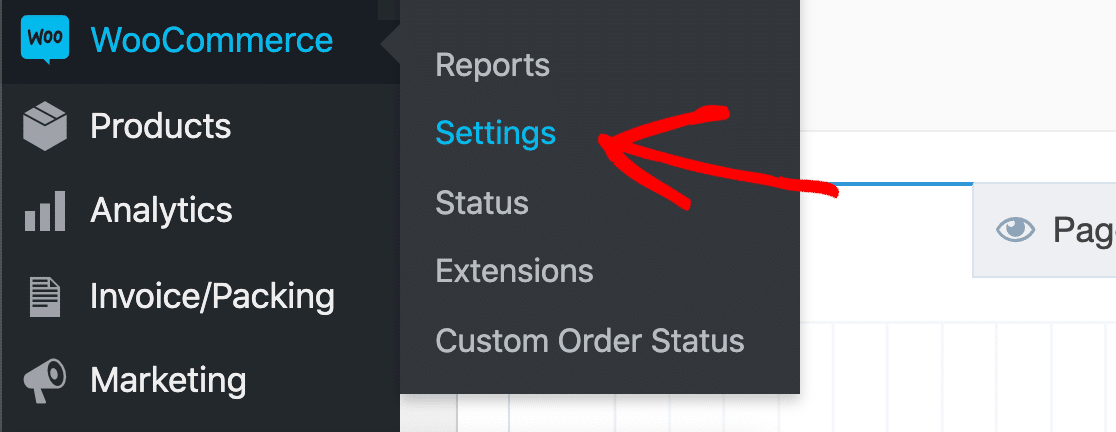
Quando riscontri problemi con le email di WooCommerce, apri la tua bacheca di WordPress. Quindi, dalla navigazione a sinistra, vai su WooCommerce » Impostazioni.
Guarda le schede sullo schermo e fai clic sulla scheda Email.
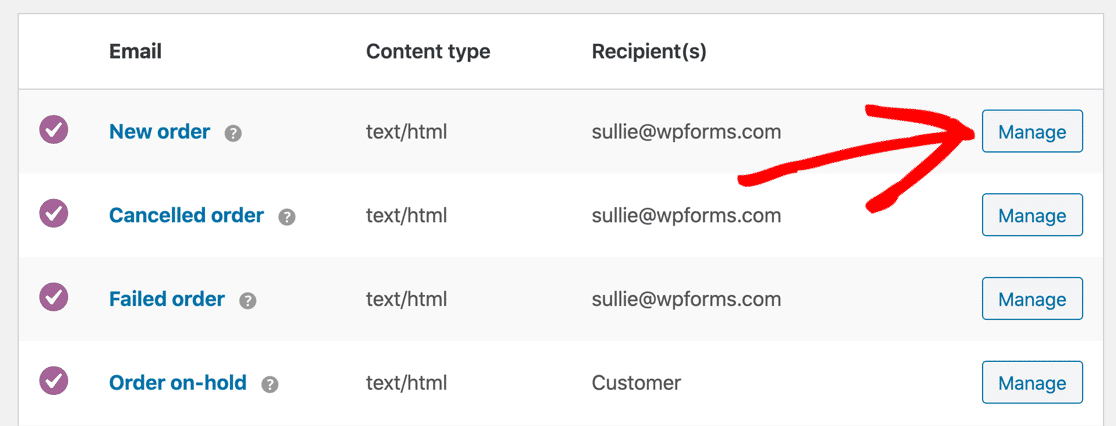
In questo elenco, vedrai tutti i modelli di email che dovrebbero essere inviati dal tuo negozio. Puoi controllare ciascun modello di email facendo clic sul pulsante Gestisci a destra.
Nel modello di email, assicurati che la casella accanto all'opzione Abilita questa notifica email sia selezionata. Nota che se l'email viene inviata al cliente, non ci sarà un campo Destinatario/i qui.
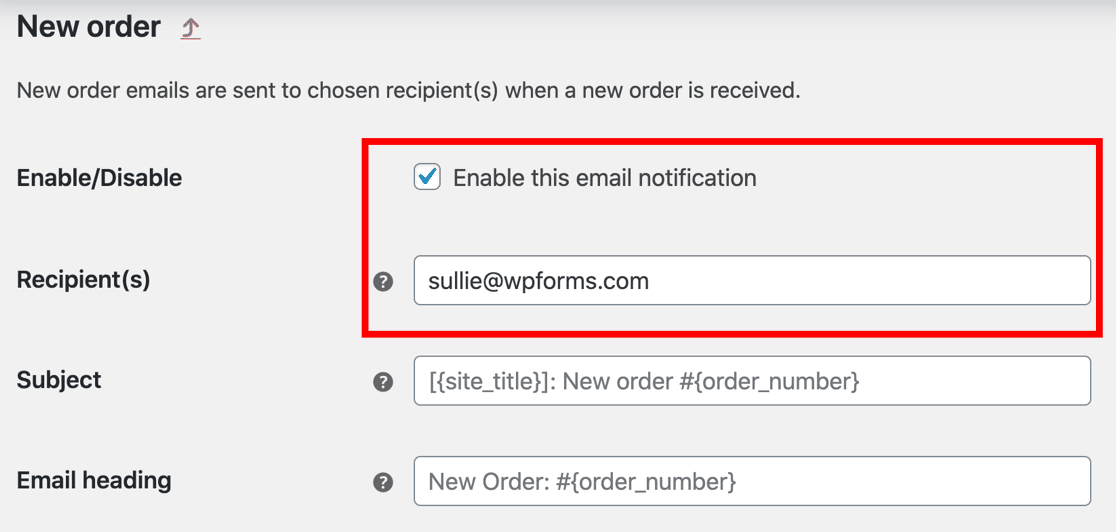
Se vedi un campo Destinatario/i, controlla che la notifica abbia l'indirizzo del destinatario corretto.
A volte le email vengono disabilitate per errore, il che può essere un motivo per cui WooCommerce non invia email. Quindi, mentre sei in questa schermata, controlla ogni modello e assicurati che tutte le email siano abilitate.
Se tutto sembra a posto, controlliamo che i nuovi ordini arrivino con lo stato corretto.
Controlla lo stato del pagamento in WooCommerce
Quando ricevi un ordine in WooCommerce, gli verrà assegnato automaticamente uno stato. Se il pagamento è stato effettuato, dovrebbe apparire come In elaborazione.
Se noti che i nuovi ordini hanno uno stato diverso, potrebbe significare che WooCommerce non invia email perché lo stato viene impostato su qualcos'altro.
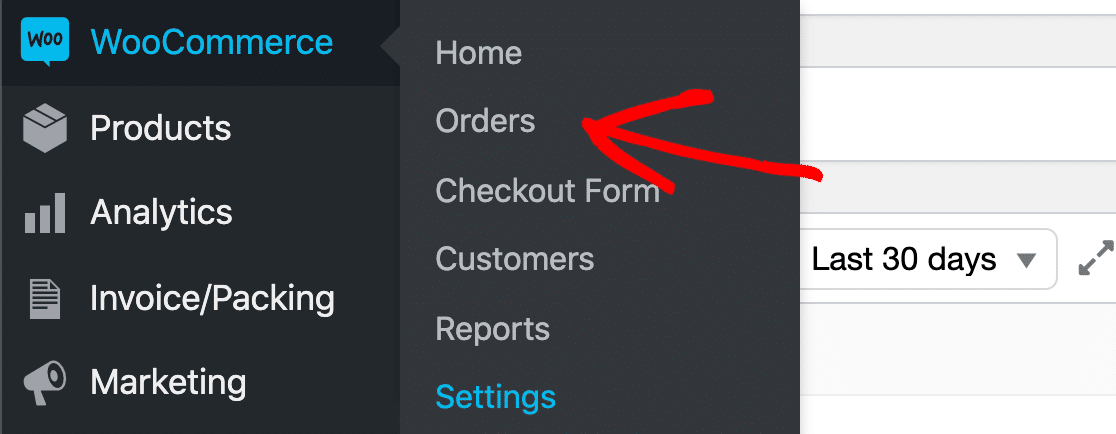
Per controllare, vai su WooCommerce » Ordini.
Ora controlla lo stato dei tuoi ordini recenti. Se non ne hai, dovrai creare un ordine di prova e quindi controllare il risultato qui:
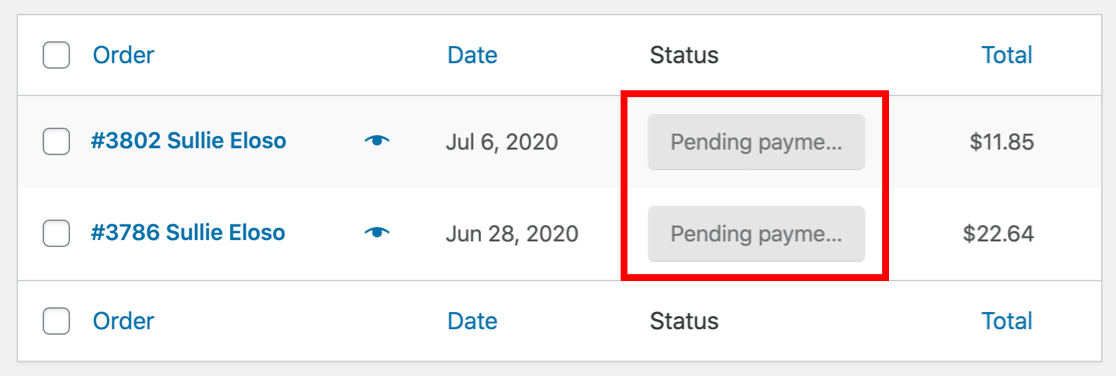
In questo esempio, gli ordini sono nello stato In attesa. Per impostazione predefinita, lo stato In attesa non invia alcuna email d'ordine, quindi questo potrebbe spiegare perché WooCommerce non invia notifiche quando te lo aspetti.
Le tue email vanno in stato In attesa e non sei sicuro del perché? Potrebbe essere perché:
- L'ordine è stato abbandonato: Il cliente ha ordinato qualcosa ma se n'è andato prima di completare il pagamento
- I pagamenti stanno fallendo: Il tuo gateway di pagamento sta avviando i pagamenti ma non riesce a completarli
- È necessario il pagamento manuale: Hai configurato un metodo di pagamento manuale, come un bonifico bancario, e devi confermare manualmente che il bonifico bancario è stato ricevuto.
Se i tuoi ordini mostrano lo stato In elaborazione, allora sia tu che il cliente dovreste aver ricevuto un'email. Se ciò non accade, è probabile che le email di WooCommerce finiscano nello spam.
Questo è uno dei motivi più comuni per cui WooCommerce non invia email ai clienti. Impostiamo subito WP Mail SMTP per risolvere il problema.
Passaggio 2: Installa il plugin SMTP di WooCommerce
In questo passaggio, installeremo WP Mail SMTP per risolvere i problemi con le tue email d'ordine.
WP Mail SMTP è il miglior plugin SMTP per WordPress. Ti consente di inviare facilmente le email degli ordini di WooCommerce tramite un provider di posta elettronica di terze parti come SendLayer, Brevo (precedentemente Sendinblue) o SMTP.com.
Hai bisogno di aiuto per configurare WooCommerce SMTP?
La nostra licenza Elite include l'Impostazione White Glove per SendLayer, SMTP.com o Brevo.
Puoi utilizzare la versione Lite (gratuita) di WP Mail SMTP o acquistare una licenza. Se desideri utilizzare la versione gratuita, puoi seguire la prima parte di questo tutorial per attivare e configurare il plugin. Questo dovrebbe essere sufficiente per risolvere la maggior parte dei problemi relativi alle email di WooCommerce.
Se esegui l'aggiornamento a una licenza a pagamento, avrai accesso a molte funzionalità che ti aiuteranno a risolvere eventuali problemi con le tue email di WooCommerce, come log delle email, avvisi di mancato invio email e connessioni di backup. Tratteremo come utilizzare queste funzionalità più avanti nel tutorial.
Se desideri iniziare con il plugin gratuito, puoi aggiungerlo al tuo sito WordPress navigando su Plugin » Aggiungi Nuovo Plugin e cercando "WP Mail SMTP". Fai clic su Installa Ora e quindi sul pulsante Attiva nella descrizione del plugin.
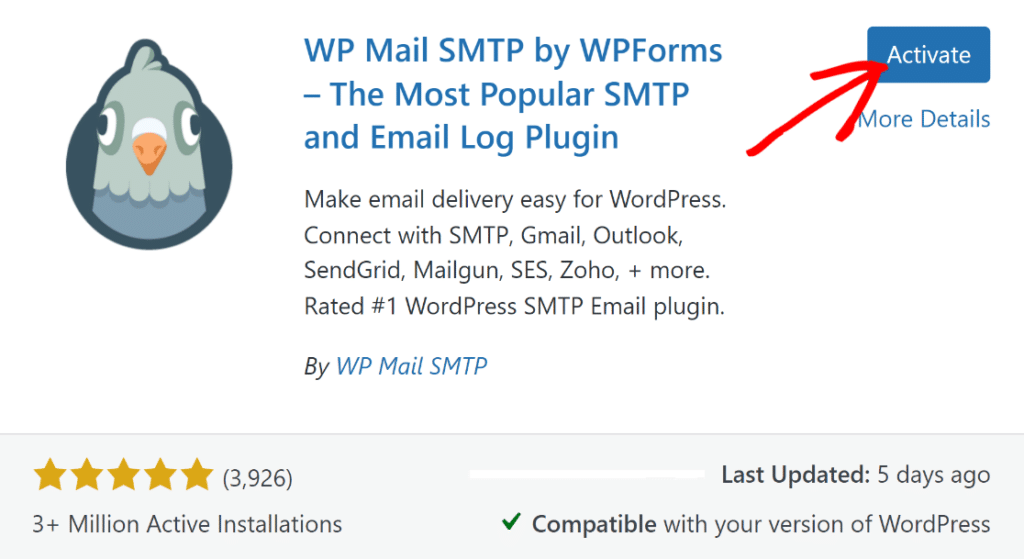
Se hai acquistato la versione Pro di WP Mail SMTP, puoi scaricare il file zip dal tuo account WP Mail SMTP per iniziare. Lo troverai nella scheda Download quando accedi alla tua area Account.

Successivamente, apri la dashboard di WordPress e carica manualmente il plugin. Se non sei sicuro su come fare, leggi la nostra guida all'installazione di un plugin WordPress.

Non dimenticare di Attivare il plugin. Non appena lo attivi, si aprirà la procedura guidata di configurazione.
Puoi anche avviare la procedura guidata in qualsiasi momento facendo clic sul pulsante Avvia procedura guidata di configurazione nelle impostazioni di WP Mail SMTP.
Configura il tuo servizio SMTP per WooCommerce
Ora eseguiamo la procedura guidata per configurare il tuo SMTP per WooCommerce.
Ricorda, se hai già un provider configurato, eseguire la procedura guidata una seconda volta potrebbe cancellare le tue impostazioni, quindi è meglio farlo solo una volta.
Innanzitutto, fai clic sul pulsante Iniziamo.

E ora seleziona il servizio di posta elettronica che desideri utilizzare.
Avere un provider di servizi di posta elettronica affidabile è particolarmente importante per i negozi online. Ecco perché raccomandiamo SendLayer, SMTP.com o Brevo. Questi 3 servizi possono gestire un gran numero di email transazionali, il che è super importante se hai un negozio molto attivo.
Ad esempio, SendLayer ti consente di iniziare a inviare email gratuitamente. I prezzi aumentano da lì se hai bisogno di maggiore capacità. Tutto ciò di cui hai bisogno sono le credenziali API fornite al momento dell'iscrizione. SendLayer ha una guida passo passo per configurare le email di WooCommerce, che troverai sicuramente utile se lo scegli come tuo provider di posta elettronica.

Se lo desideri, puoi inviare email tramite Gmail API, Google Workspace o un server SMTP. Ma tieni presente che questi provider hanno limiti di invio inferiori rispetto ai provider di posta elettronica transazionale.
Per questo motivo, l'utilizzo di Gmail o Altro SMTP funzionerà meglio per i piccoli negozi che non generano tonnellate di conferme d'ordine.
Una volta scelto il tuo provider di posta, apri la nostra documentazione per completare i passaggi di configurazione sul lato del provider:
| Provider disponibili in tutte le versioni | Provider in WP Mail SMTP Pro |
|---|---|
| SendLayer | Amazon SES |
| SMTP.com | Microsoft 365 / Outlook.com |
| Brevo | Zoho Mail |
| Google Workspace / Gmail | |
| Mailgun | |
| Postmark | |
| SendGrid | |
| SparkPost | |
| Altri SMTP |
Se desideri configurare più mittenti, puoi farlo nelle impostazioni Connessioni aggiuntive una volta terminato il Wizard di configurazione. Quindi puoi selezionare una Connessione di backup e configurare Instradamento intelligente.
Durante la procedura guidata di configurazione, potresti vedere un'impostazione Email Mittente. Questa è un'impostazione importante che applicherà l'autenticazione corretta, quindi la spiegheremo meglio nel passaggio successivo.
Passaggio 3: Controlla l'email del mittente in WooCommerce
L'Email Mittente è un'impostazione importante per le notifiche email di WooCommerce. Ti consigliamo di forzare la stessa Email Mittente su tutto il tuo sito web per assicurarti che le tue email di WooCommerce non finiscano nello spam.
Durante la procedura guidata di configurazione di WP Mail SMTP, ti verrà mostrata l'opzione Email Mittente. A seconda del tuo provider di servizi email, l'Email Mittente potrebbe essere disattivata o apparire come un elenco a discesa.
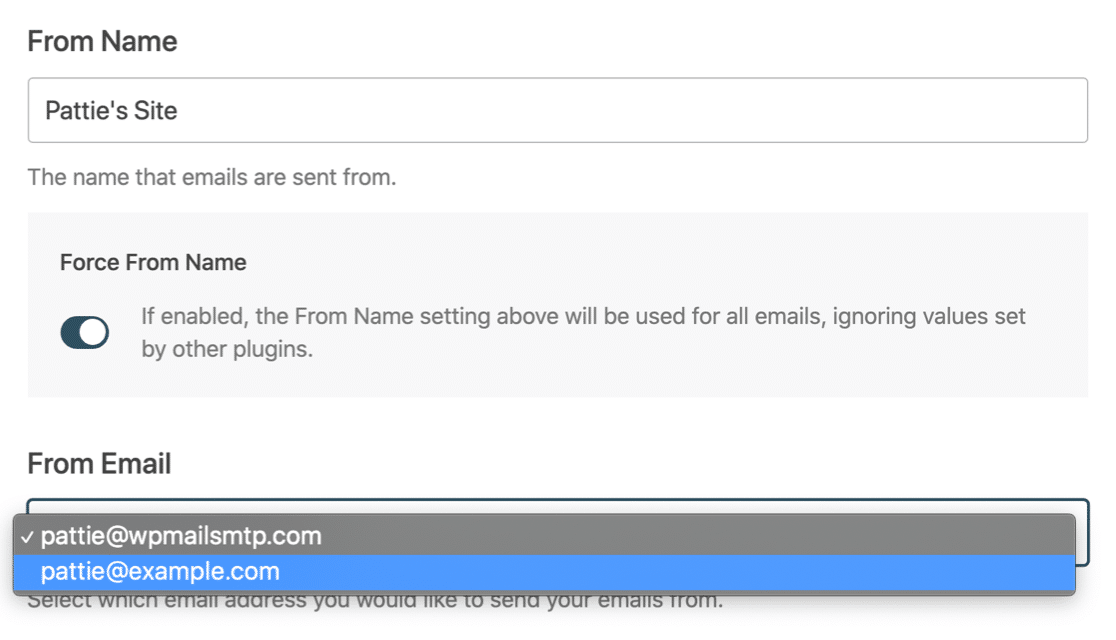
Digita l'Email Mittente che desideri utilizzare e attiva l'interruttore Forza Email Mittente. Se vedi un elenco a discesa quando utilizzi Gmail, puoi selezionare un alias come Email Mittente e forzarlo su tutto il tuo negozio.
Se lo desideri, puoi anche attivare i Log Email Dettagliati in WP Mail SMTP Pro. Analizziamo più da vicino questa opzione per aiutarti a decidere se fa al caso tuo.
Passaggio 4: Visualizza le email d'ordine di WooCommerce inviate
Alla fine della procedura guidata, WP Mail SMTP ti chiederà quali funzionalità abilitare. Queste 2 saranno già attivate per risolvere il problema di WooCommerce che non invia email:
- Miglioramento della recapitalità delle email
- Monitoraggio Errori Email
Per registrare le tue notifiche email di WooCommerce, se hai WP Mail SMTP Pro, assicurati di attivare Log Email Dettagliati e il Riepilogo Email Settimanale.

Il registro email terrà traccia di:
- Email di reimpostazione password
- Notifiche del plugin modulo di contatto
- Email di marketing dal tuo plugin newsletter
- Avvisi di sicurezza
- Notifiche di WordPress
- E qualsiasi email d'ordine o notifica del plugin WooCommerce.
A seconda del tuo provider di posta, vedrai gli stati di:
- Inviato
- Fallito
- Inviato (se supportato dal tuo provider di email transazionali)
WP Mail SMTP memorizza tutte queste informazioni in Report Email Completi.
Questa funzionalità di registrazione delle email di WooCommerce è molto utile perché puoi esaminare singole email per verificare se sono state inviate correttamente. Se stai utilizzando un plugin per la personalizzazione delle email di WooCommerce, puoi anche verificare che le tue email abbiano l'aspetto desiderato.
Puoi anche cercare email specifiche nella pagina del registro email. Ad esempio, potresti visualizzare tutte le email d'ordine inviate in un unico elenco.
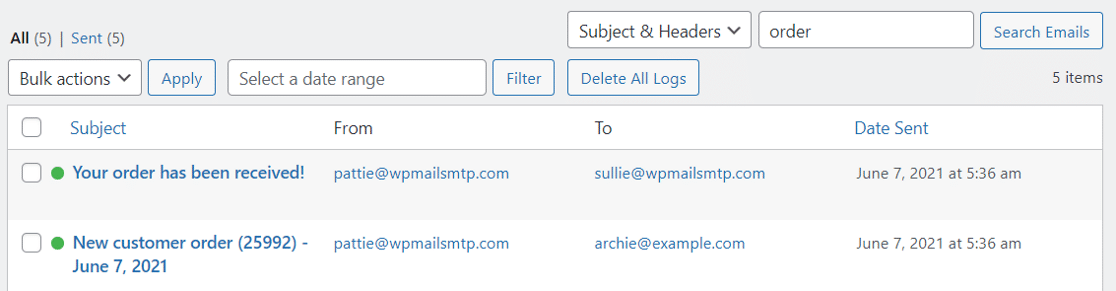
Consigliamo inoltre di abilitare gli Avvisi Email Istantanei. Queste notifiche ti informano se il tuo sito non riesce a inviare un'email, in modo da poter individuare il problema e far ripartire l'invio delle tue email.

Successivamente, ci sono alcune funzionalità avanzate di registrazione delle email da attivare.

La prima opzione ti consente di memorizzare il contenuto completo delle email del tuo sito. Questo è importante se desideri poter reinviare le email, cosa che spiegheremo nel passaggio successivo.
Puoi anche salvare gli allegati se desideri poter visualizzare le fatture incluse nell'email.
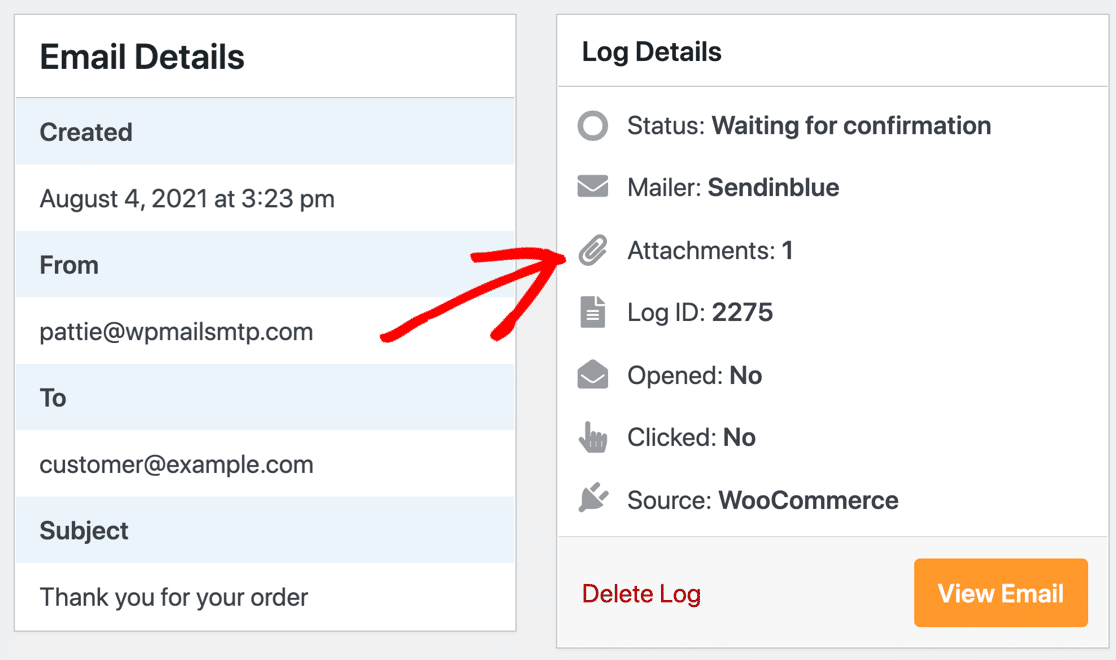
È molto facile stampare gli allegati delle email di WooCommerce da qui.
E non è tutto! Con la registrazione delle email di WP Mail SMTP, puoi attivare il monitoraggio di aperture e clic per vedere se i tuoi clienti interagiscono con le email che il tuo sito sta inviando.
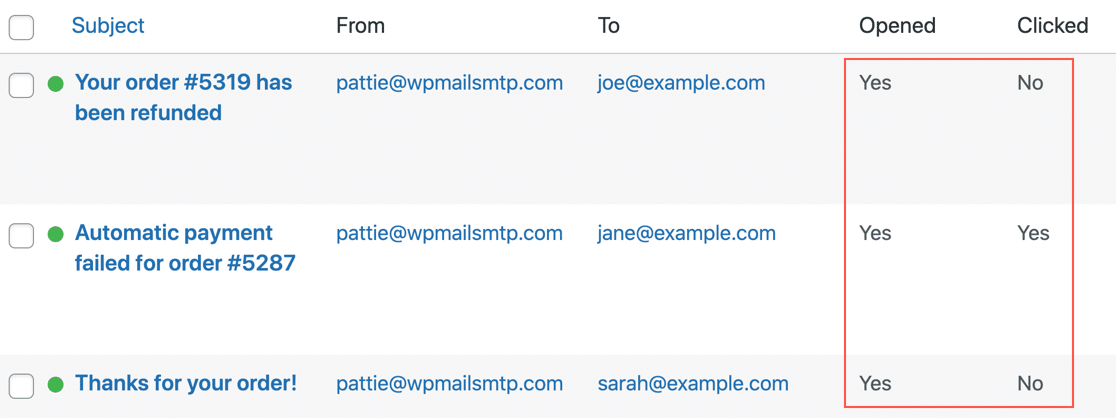
Un altro vantaggio della registrazione del contenuto delle email è che ti consente di reinviare le email di WooCommerce. Vediamo questo aspetto di seguito.
Passaggio 5: Reinvia la notifica di nuovo ordine di WooCommerce
Nel passaggio 4, abbiamo parlato della registrazione del contenuto completo delle tue email utilizzando WP Mail SMTP. Questo salva una copia di ogni email inviata nel tuo database WordPress.
Questo è utile se desideri poter reinviare le email degli ordini di WooCommerce.
Ad esempio, se un cliente ti contatta per dire che non ha ricevuto una conferma d'ordine, puoi reinviare l'intera email dalla schermata Dettagli email.
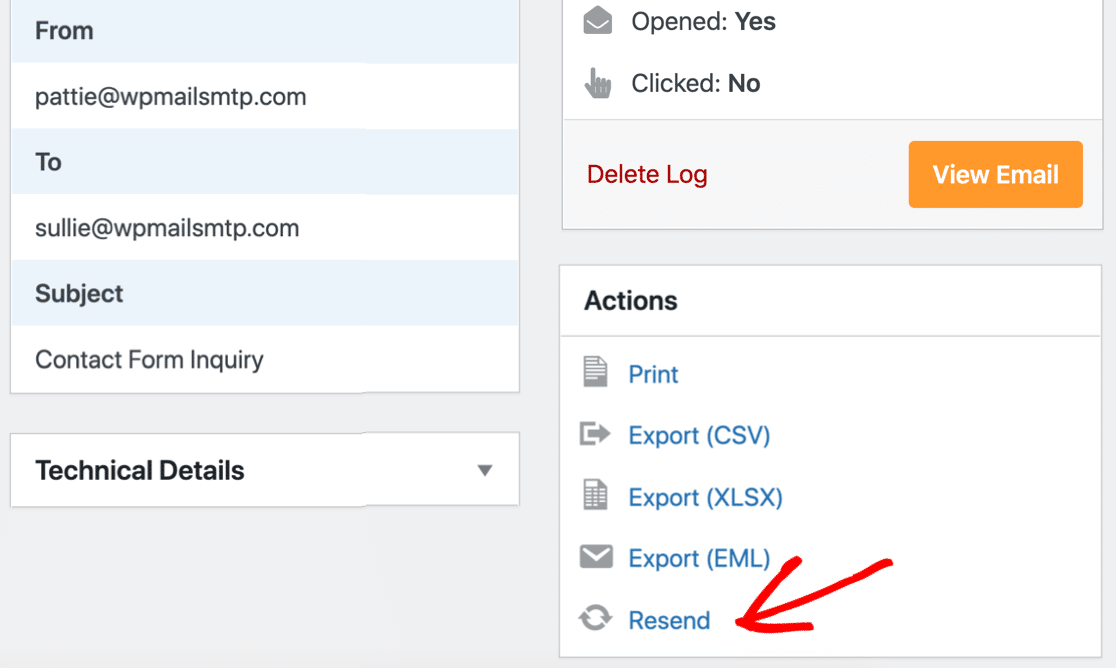
Con questa opzione, puoi reinviarla allo stesso destinatario o a uno diverso. Questo è molto utile se il tuo cliente non riceve le email degli ordini e fornisce un indirizzo alternativo.
E se hai configurato WP Mail SMTP per salvare gli allegati delle email di WordPress, anche questi verranno tutti reinviati con l'email originale.
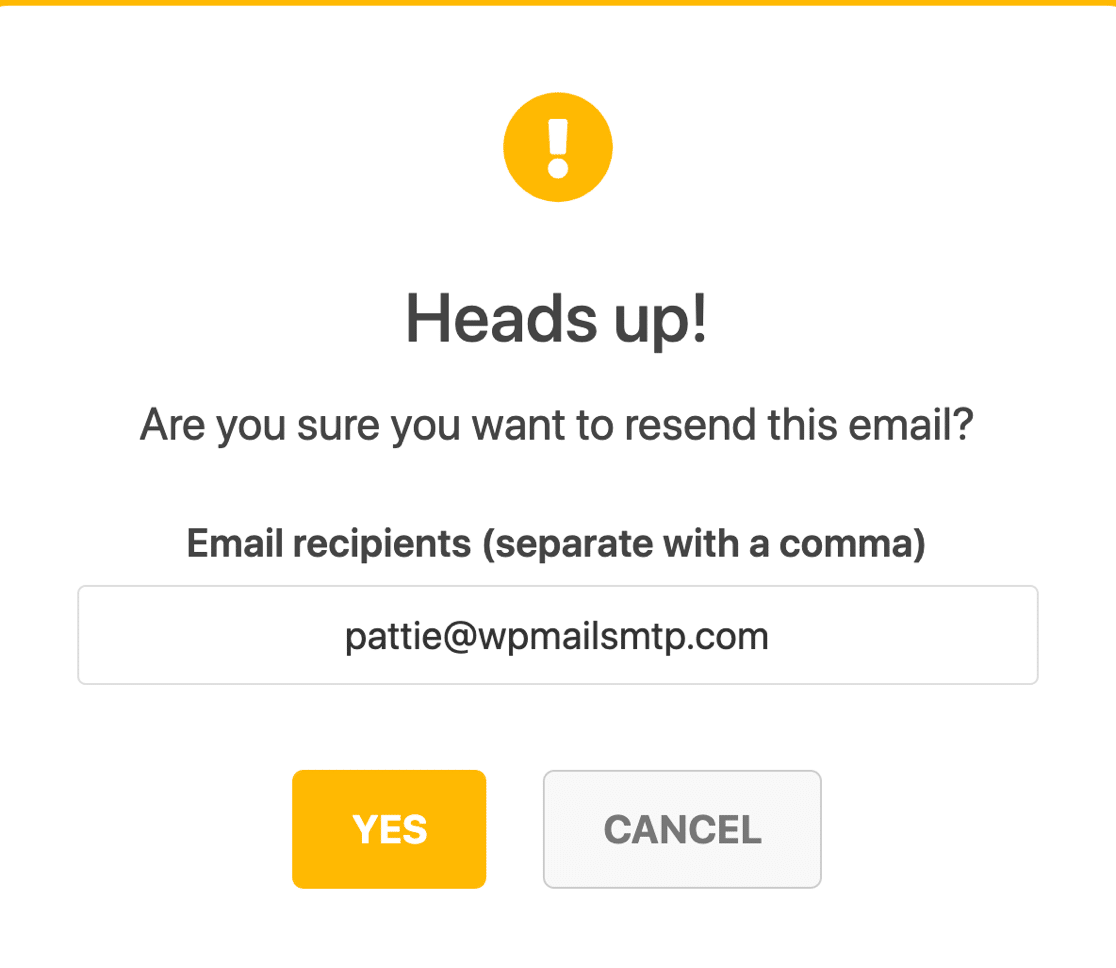
Hai notato che c'è anche un'opzione per stampare il registro delle email? Dai un'occhiata alla nostra guida su come stampare le email di WooCommerce per vedere come funziona.
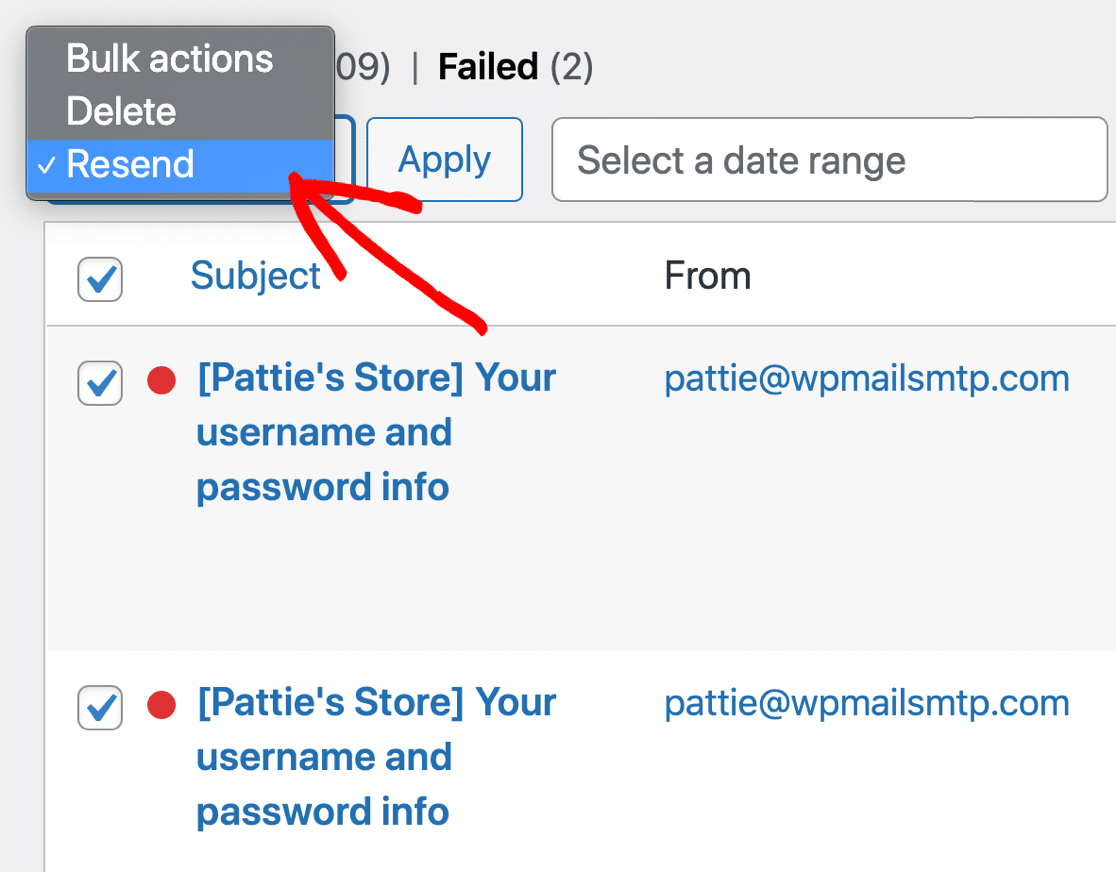
Se hai bisogno di un modo rapido per reinviare più email, puoi anche reinviare le email di WooCommerce in blocco.
Questo è utile se hai avuto un problema temporaneo con il tuo server SMTP di WooCommerce. È facile controllare tutte le tue email Fallite e inviarle di nuovo senza aprirle singolarmente.
Ecco un ultimo consiglio: puoi usare WP Mail SMTP per esportare i tuoi registri email di WooCommerce in CSV, EML o XLS! Ciò significa che puoi monitorare o rivedere le tue email di WooCommerce in qualsiasi applicazione. Dai un'occhiata a come registrare le tue email di WordPress per vedere come funziona la funzione di esportazione.
Infine, vogliamo mostrarti 1 altra funzionalità che ti aiuterà a garantire che WooCommerce stia inviando email ai clienti.
Passaggio 6. Monitora la recapitalità delle email di WooCommerce
Se vuoi tenere d'occhio le tue email di WooCommerce, accedere a WordPress può essere scomodo. Ecco perché ti consigliamo di tenere d'occhio il tuo riepilogo settimanale delle email.
WP Mail SMTP ti invierà un'email ogni lunedì con alcune statistiche sulle tue email della settimana precedente.

Puoi anche vedere una ripartizione dei tassi di apertura e di clic per oggetto. Questo ti consente di monitorare le tue email senza accedere a WordPress.
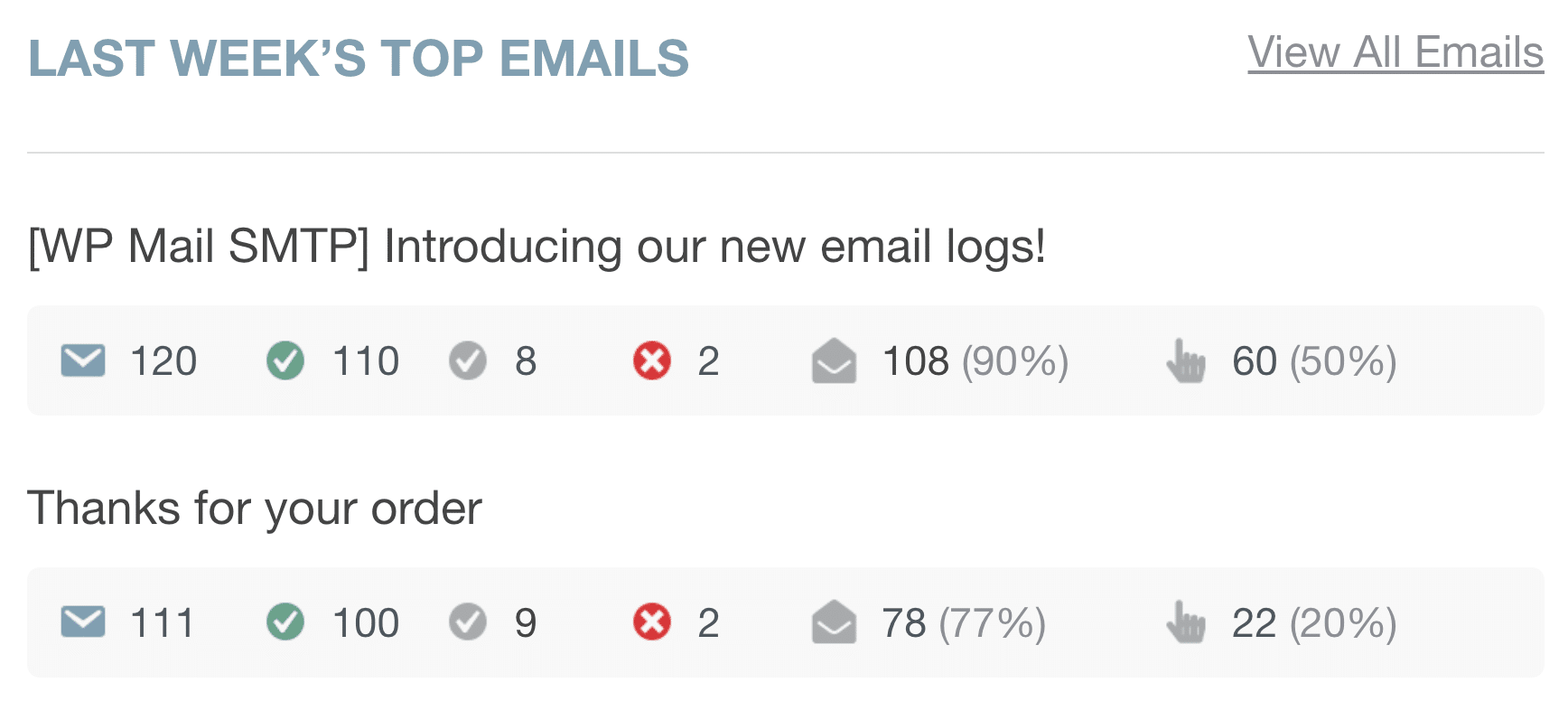
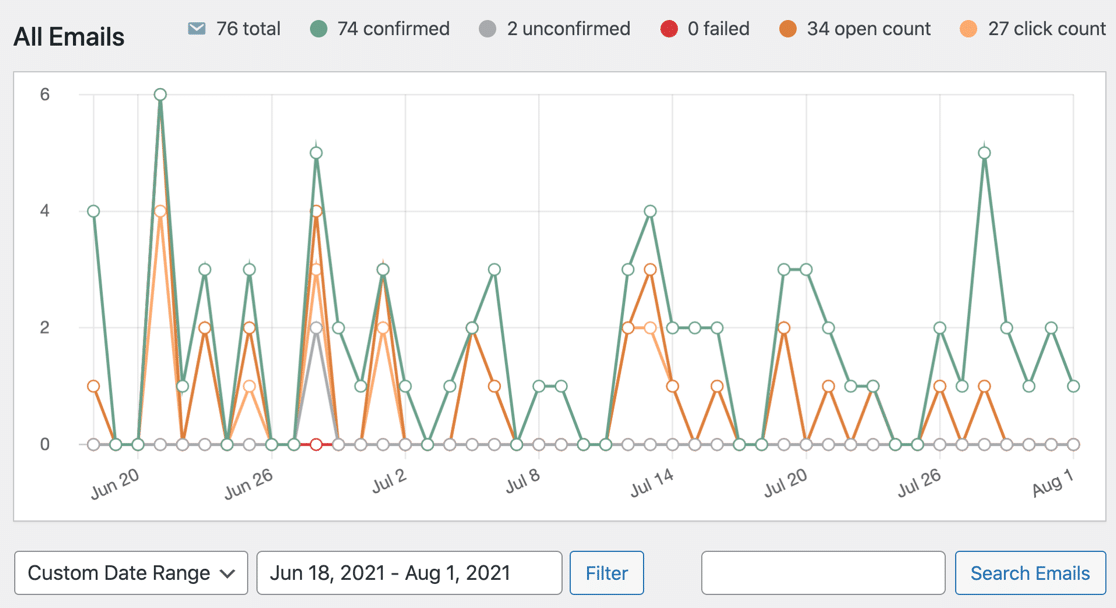
Ogni volta che hai bisogno di maggiori informazioni, controlla i tuoi report email di WooCommerce accedendo e andando su WP Mail SMTP » Report Email.
Il tuo report email ti offre una visione più ampia delle tue email, inclusi i tassi di apertura e di clic e lo stato di consegna.
E questo è tutto! Abbiamo esaminato tutti i passaggi per risolvere il problema di WooCommerce che non invia email sul tuo sito.
Se desideri ottenere il massimo dalle tue email di WordPress, consulta la nostra guida sui migliori plugin email per WordPress.
FAQ sui problemi di notifica d'ordine ed email di WooCommerce
Stai ancora riscontrando problemi con le tue email e notifiche di WooCommerce? Ecco alcune informazioni aggiuntive sulle possibili soluzioni ai tuoi problemi con le email di WooCommerce.
Perché le mie email d'ordine di WooCommerce finiscono nello spam?
Le email di WooCommerce finiscono nello spam se il tuo dominio non dispone dell'autenticazione email appropriata (record SPF, DKIM e DMARC).
Installa WP Mail SMTP e scegli un provider di posta elettronica transazionale come SendLayer o SMTP.com, che forniscono record di autenticazione durante la configurazione.
Aggiungi questi record DNS al tuo dominio (trovati nelle impostazioni DNS del tuo account di hosting), quindi utilizza la funzione Email Test di WP Mail SMTP per verificare che l'autenticazione funzioni.
Assicurati inoltre che la tua "Email Mittente" utilizzi il tuo dominio effettivo (come [email protected]), non un provider di posta elettronica gratuito come Gmail, poiché gli indirizzi Mittente non corrispondenti attivano i filtri antispam.
Come visualizzo le email inviate in WooCommerce?
Puoi visualizzare facilmente le email di WooCommerce inviate con il plugin WP Mail SMTP. Aggiunge il logging completo per le notifiche email di WooCommerce.
Puoi facilmente visualizzare:
- Il contenuto di tutte le notifiche email di WooCommerce inviate
- Stato di consegna
- Se l'email dell'ordine è stata aperta e cliccata.
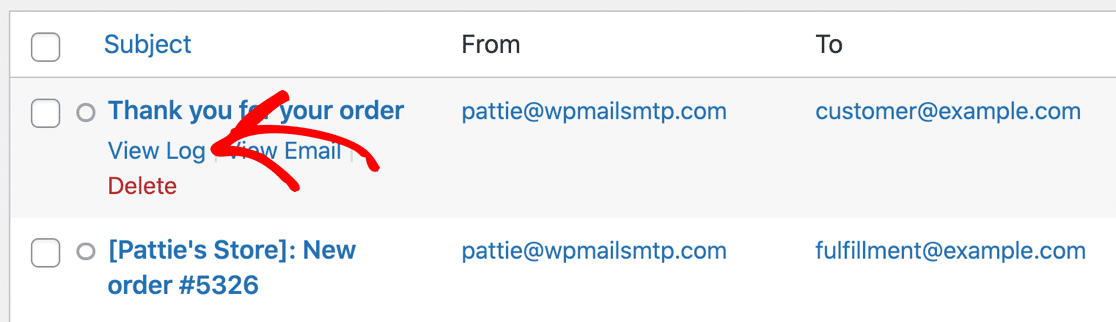
Puoi anche usare WP Mail SMTP per reinviare le email degli ordini WooCommerce che falliscono, o inoltrarle a un indirizzo email diverso. Questo è utile se vuoi testare le email di WooCommerce e vedere se finiscono nello spam.
Perché WooCommerce non invia email quando si paga con PayPal?
Se non ricevi notifiche per gli acquisti effettuati con PayPal, potrebbe trattarsi di un semplice problema di aggiornamento.
Assicurati che i tuoi plugin WooCommerce e WooCommerce PayPal Payments siano aggiornati alle loro ultime versioni. Appena aggiorni, le tue notifiche email dovrebbero funzionare normalmente.
Come Testare la Notifica Email per il Mio Negozio WooCommerce?
Per testare le tue notifiche email di WooCommerce, apri la tua dashboard di WordPress e vai su WooCommerce » Anteprima Email.
Lo strumento di anteprima delle email ti consente di scegliere qualsiasi email specifica di WooCommerce da visualizzare in anteprima. Inoltre, include una funzione di test delle email.
Puoi scegliere qualsiasi email di WooCommerce che desideri testare e compilare il campo Invia a per ricevere l'email di test a quell'indirizzo.
Successivamente, controlla i record DNS
Successivamente, è ora di pensare ai tuoi record DNS.
Se hai seguito la nostra guida durante la configurazione del tuo servizio di posta elettronica, conosci già i record SPF, DKIM e DMARC. Questi record spesso devono essere aggiunti al DNS del tuo dominio affinché le tue email vengano recapitate con la corretta autenticazione.
Se hai già una lista email, potresti avere già impostato i record SPF. È super importante non aggiungere un secondo record SPF durante la configurazione di WP Mail SMTP perché ciò potrebbe invalidarli entrambi.

Invece, dovrai unire i record SPF in modo che occupino solo 1 riga nel tuo DNS.
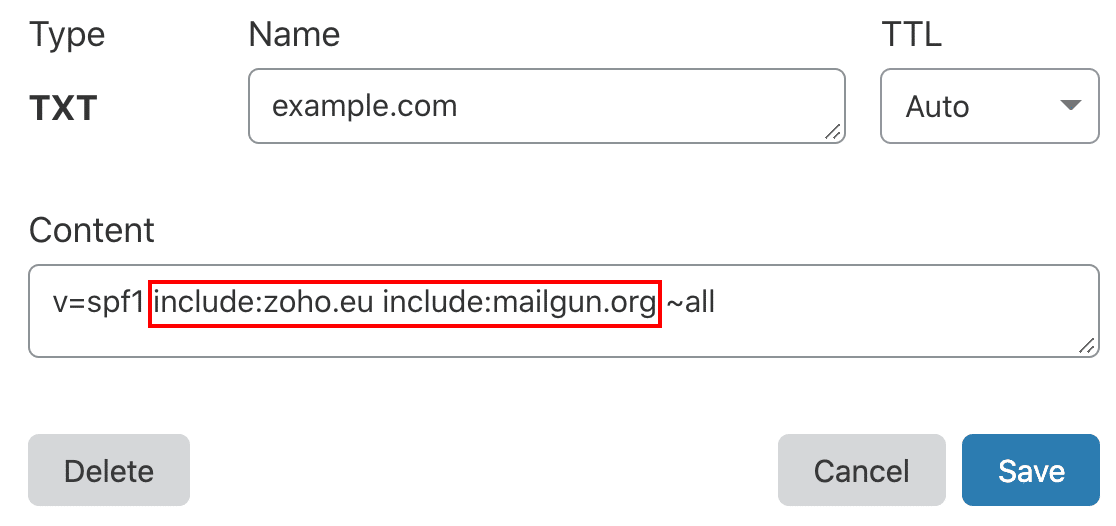
Se hai bisogno di maggiori informazioni sull'impostazione del tuo DNS, inizia con questa guida per risolvere più record SPF sul tuo dominio.
Inoltre, se stai configurando un nuovo negozio WooCommerce, ti consigliamo di creare un sottodominio email separato per proteggere la tua reputazione email.
Pronto a risolvere i tuoi problemi di posta elettronica? Inizia oggi stesso con il miglior plugin SMTP per WordPress. Se non hai tempo per risolvere i tuoi problemi di posta elettronica, puoi ottenere assistenza completa per la configurazione White Glove come acquisto aggiuntivo, e c'è una garanzia di rimborso di 14 giorni per tutti i piani a pagamento.
Se questo articolo ti è stato d'aiuto, seguici su Facebook e Twitter per altri suggerimenti e tutorial su WordPress.
