


AI要約
サイトから Formidable Forms がメール通知を送信しませんか?フォームからメールが届かない場合、訪問者からのメッセージに応答できなくなります。
これは毎日何千もの WordPress サイトで発生しています。Formidable Forms は正しく送信を作成しますが、WordPress はメール通知を配信できません。
このガイドでは、Formidable Forms のメール問題を診断して修正するための正確な手順を説明します。フォームの設定を確認し、メール配信をテストし、最大の配信可能性のために SMTP を設定します。
Formidable Forms のメール問題を今すぐ解決!🙂
WordPress がメールを送信しない問題をどうすれば解決できますか?
WordPress のメール問題は Formidable Forms だけに起こるものではありません。デフォルトでは、WordPress は PHP の mail() 関数を使用しますが、これは信頼性が低く、メールプロバイダーやホスティング会社によってブロックされることがよくあります。
解決策は WP Mail SMTP プラグインです。これは WordPress のデフォルトのメールシステムを完全に迂回します。WP Mail SMTP は、Web サーバーに通知の送信を依存する代わりに、信頼性の高いメーラーを経由してメールをルーティングします。

これらのサービスには適切なメール認証が含まれており、通知がスパムとしてマークされたり、完全にブロックされたりするのを防ぎます。これらは、フォーム通知のようなトランザクションメールのために特別に設計されています。
以下の手順で WP Mail SMTP を設定する方法を説明しますが、まずは Formidable Forms の設定がメール配信のために正しく構成されていることを確認しましょう。
Formidable Forms がメールを送信しない問題を修正する方法
1. Formidable のお問い合わせフォームをテストする
まず、メール設定の詳細に入る前に、Formidable Forms のお問い合わせフォームが実際に機能していることを確認してください。多くのユーザーは、実際の原因がフォームの不具合である場合にメールの問題だと Assume しています。
Formidable Forms のお問い合わせフォームが公開されているページに移動します。テスト情報を入力して、すべての必須フィールドを記入し、フォームを送信してください。この記事で使用するデフォルトのお問い合わせフォームは次のとおりです。
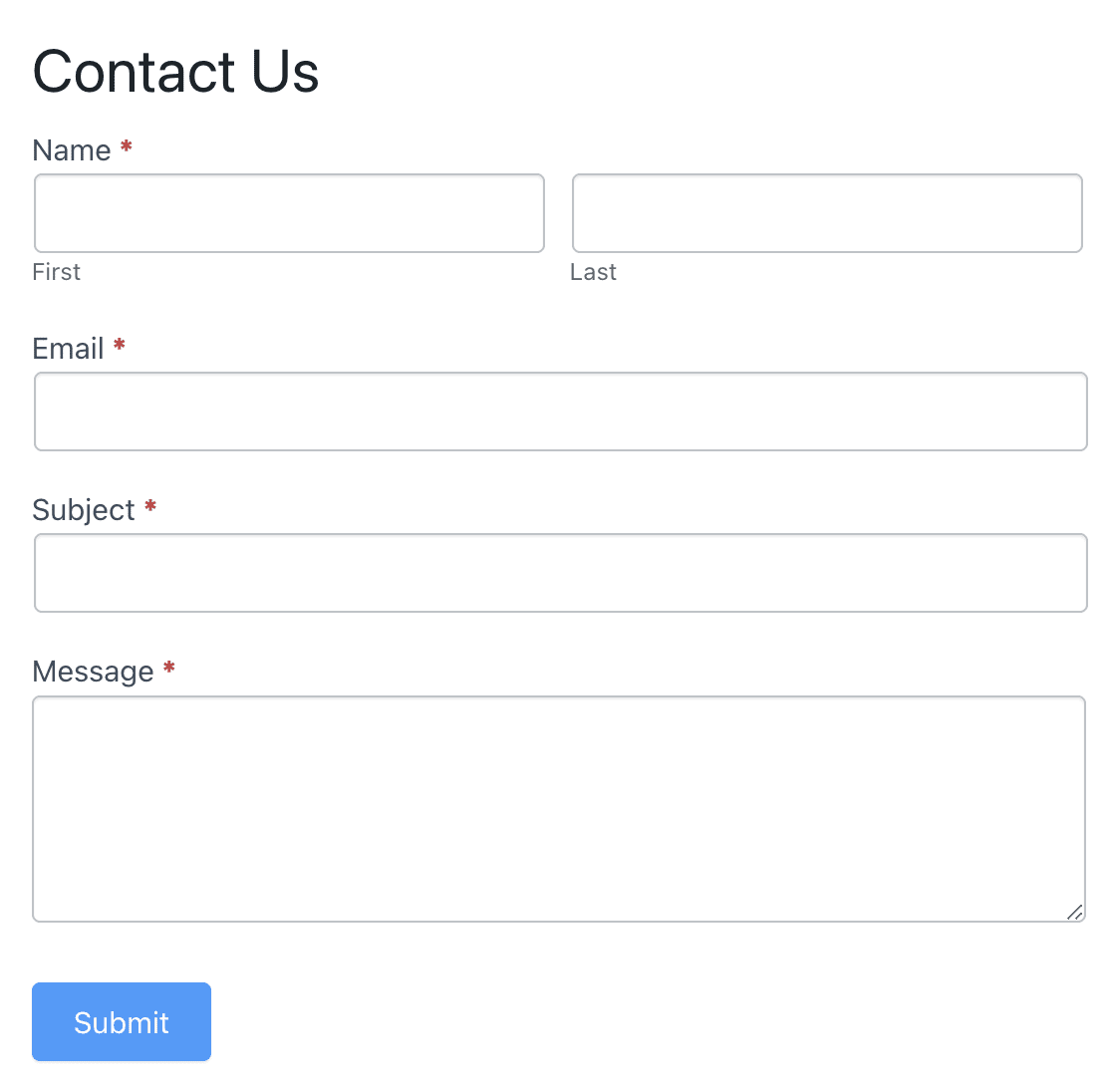
フォームを送信すると、確認メッセージが表示されるはずです。フォームの設定によっては、代わりに別のページにリダイレクトされる場合もあります。
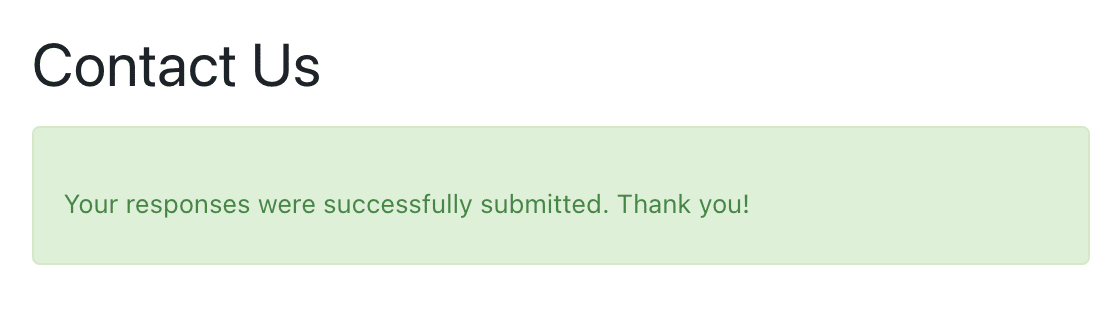
今すぐテストエントリーを送信して、フォームが機能しているか確認してください。成功メッセージが表示されたり、別のページにリダイレクトされたりした場合は、フォームは正常に機能している可能性が高いです。
一方、エラーメッセージが表示されたり、フォームが応答しなかったりする場合は、問題はメール配信ではなく、フォームの設定にあります。一般的なフォームの問題には以下のようなものがあります。
- 必須フィールドが正しくマークされていない
- 送信をブロックしている CAPTCHA またはスパム保護
- テーマとの JavaScript の競合
- 厳しすぎるフォーム検証ルール
フォームの問題を排除したら、次にエントリーが保存されているか確認しましょう。
2. Formidable Forms のエントリーが WordPress に保存されているか確認する
次に、フォームの送信が WordPress に保存されているかを確認してください。エントリーが保存されていない場合、送信するデータがないため、メール通知をトリガーできません。
WordPress のダッシュボードに移動し、Formidable » Entries をクリックします。これにより、ウェブサイト上のすべての Formidable フォームからのすべてのフォーム送信が表示されます。
ステップ1のテスト送信を探します。送信した情報(受信日時を含む)が表示されるエントリが表示されるはずです。
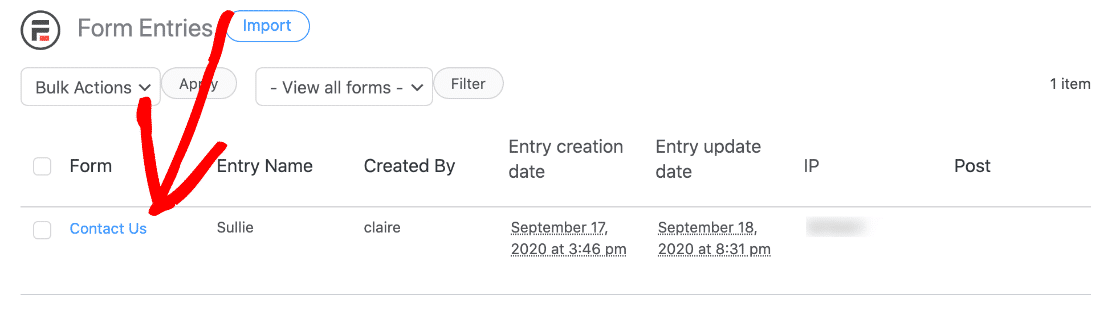
Formidable » Forms に移動し、お問い合わせフォームの名前をクリックしてから、ページ上部のEntriesを選択することで、特定のフォームのエントリを確認することもできます。
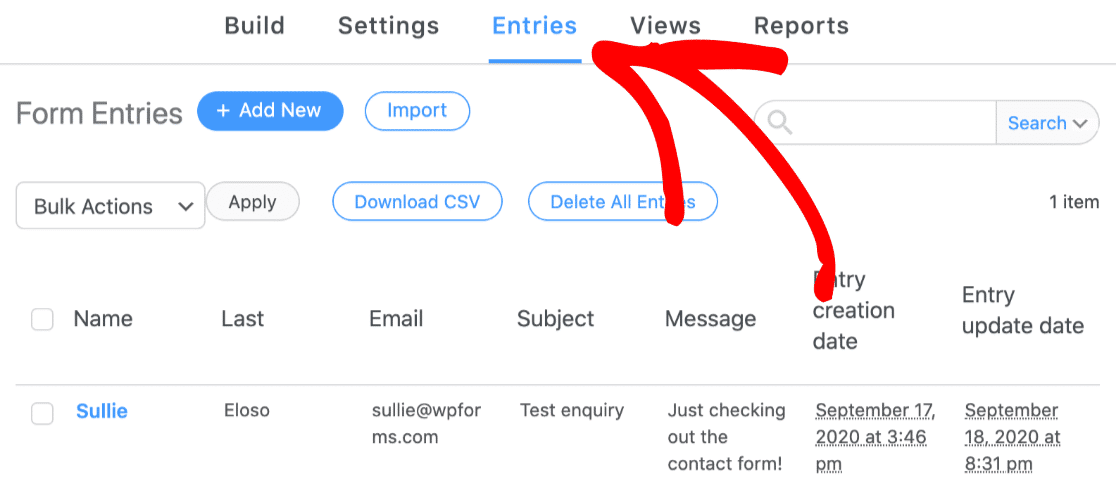
これらの画面のいずれかを確認してテスト送信が表示されている場合、プラグインがエントリを正しく保存していることを意味します。エントリ内の各フォームフィールドの情報が表示されるはずです。
次に、フォーム通知メールが正しく設定されているかを確認しましょう。
3. Formidable Forms のメール通知をテストする
Formidable Formsでメール通知設定が正しく構成されているかを確認しましょう。お問い合わせフォームプラグインでは、送信時にメールを受信できるようにカスタム通知を作成できます。
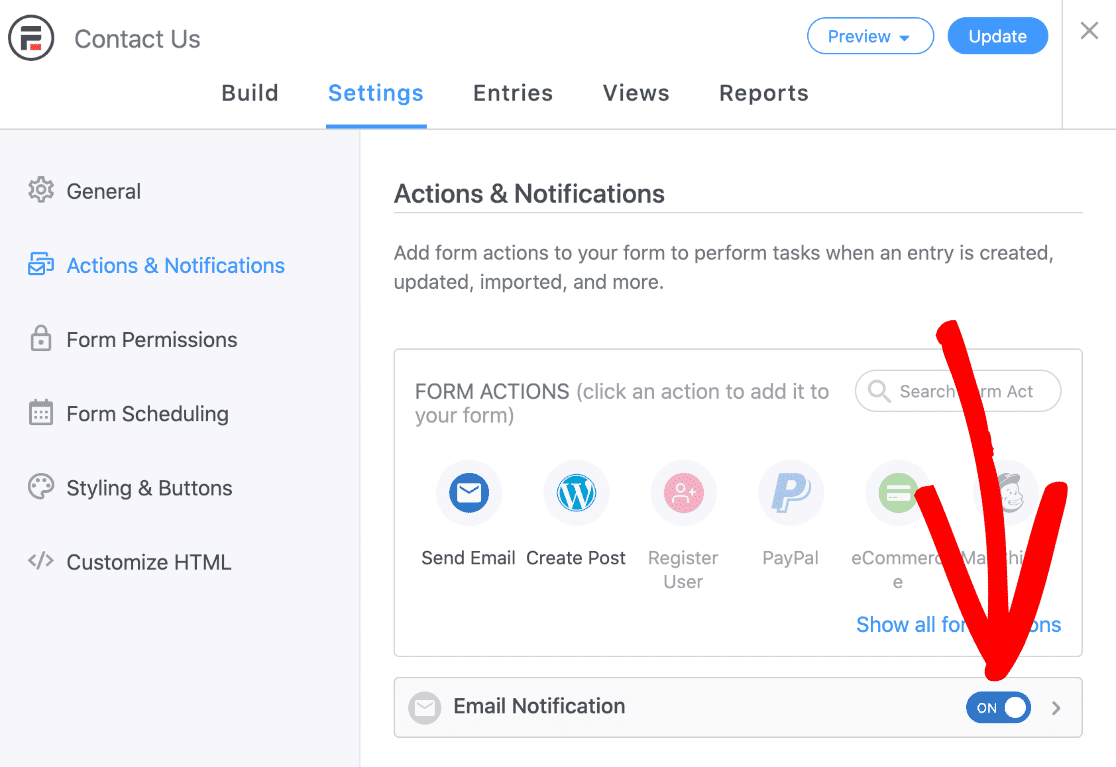
これを確認するには、Formidable » Forms に移動し、お問い合わせフォームの名前をクリックします。次に、上部にあるSettingsをクリックし、左側のサイドバーにあるActionsとNotificationsをクリックします。
少なくとも1つの Email Notification が On に設定されていることを確認してください。すべての通知が無効になっている場合、WordPressのメール設定に関係なく、メールは送信されません。
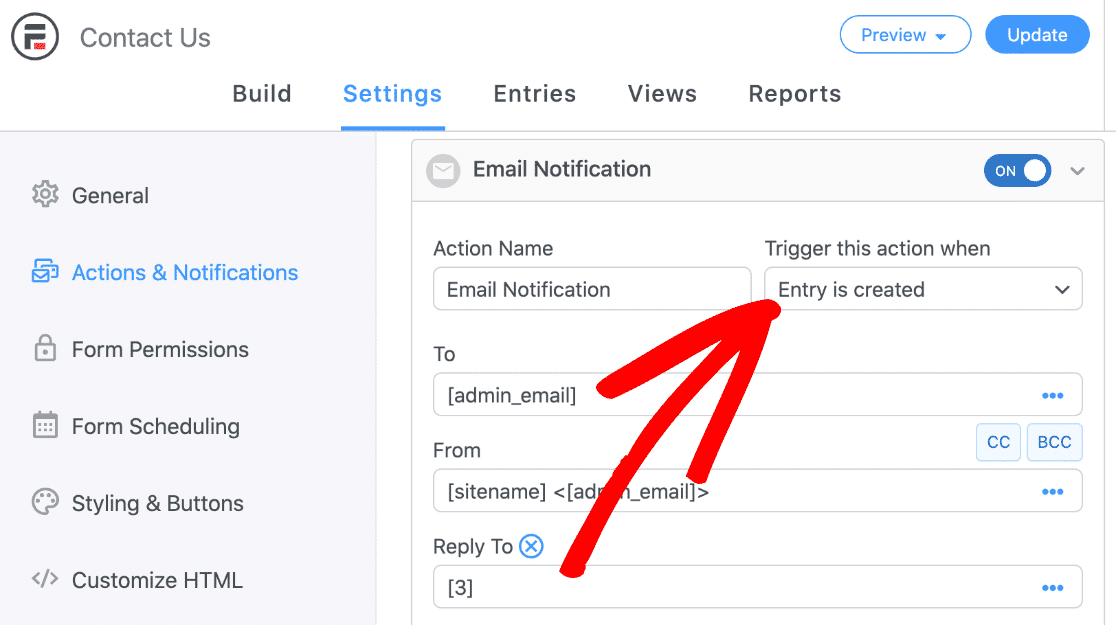
On スイッチの横にある小さな矢印をクリックして通知設定を展開し、これらの重要な構成を確認してください。
Trigger this action whenドロップダウンで、Entry is createdが選択されていることを確認してください。これにより、フォームが送信されたときにFormidable Formsがすぐにメールを送信するようになります。
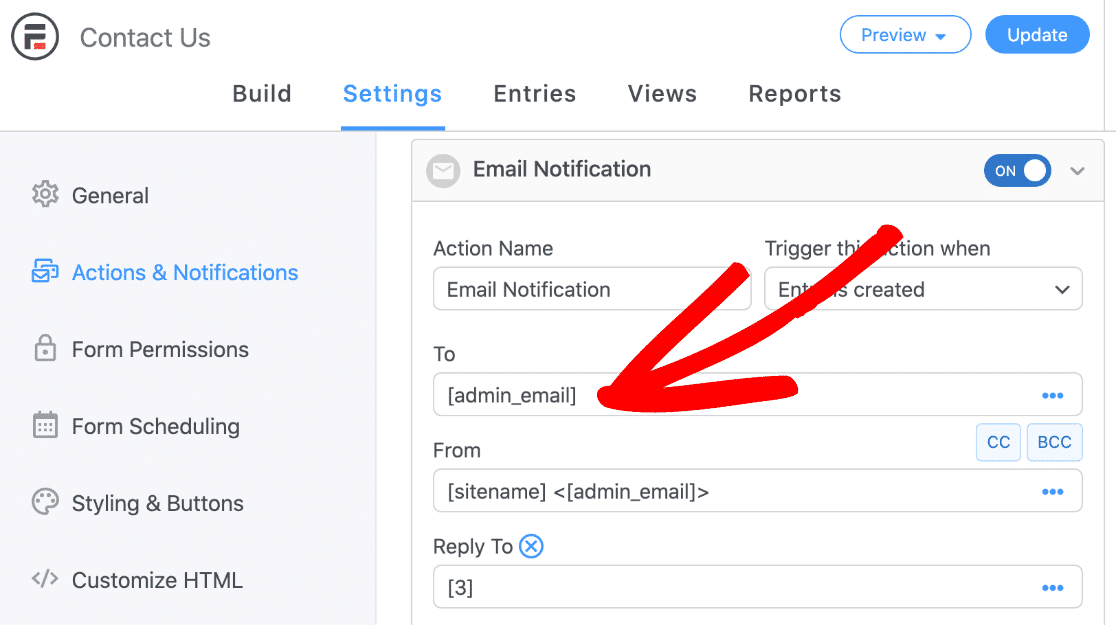
Toフィールドでは、WordPressで設定した管理者メールにメールを送信するために[admin_email]プレースホルダーが使用されます。必要に応じて、ここで変更できます。
[admin_email]を削除して、使用したいメールアドレスを入力するだけです。複数の受信者に通知を送信したい場合は、各メールアドレスをコンマで区切ってください。
追加の受信者が必要な場合は、CCおよびBCCフィールドを使用することもできます。
Fromフィールドについては、ドメイン拡張子を持つメールを使用することをお勧めします。エントリが[sitename] <[email protected]>の形式になるように、< >ブラケットをそのまま残しておいてください。
メールアプリで「このメッセージには注意してください」という警告が表示されるのを避けるために、FromフィールドとToフィールドに異なるメールを使用することをお勧めします。これでフォームを保存し、別のテストエントリを送信してください。
それでもメールが届かない場合は、最後のセクションに進んでください。Formidable Forms を使用して WordPress からメール添付ファイルを送信できることを忘れないでください。
これにより、メールが失敗したりバウンスしたりする可能性があることに注意してください。そのため、すべての可能性をカバーしたい場合は、メール添付ファイルを無効にして、それが役立つかどうかを確認してみてください。
4. Formidable Forms 用に WP Mail SMTP を設定する
設定を確認した後も、Formidable Forms がメールを送信しない問題が発生していますか?
WP Mail SMTP は、この問題を恒久的に解決するための最良の方法です。今すぐあなたのサイトに WP Mail SMTP を設定しましょう。
WordPress ダッシュボードで、Formidable » SMTP をクリックして開始します。WP Mail SMTP のインストールと有効化の下にある青いボタンをクリックします。
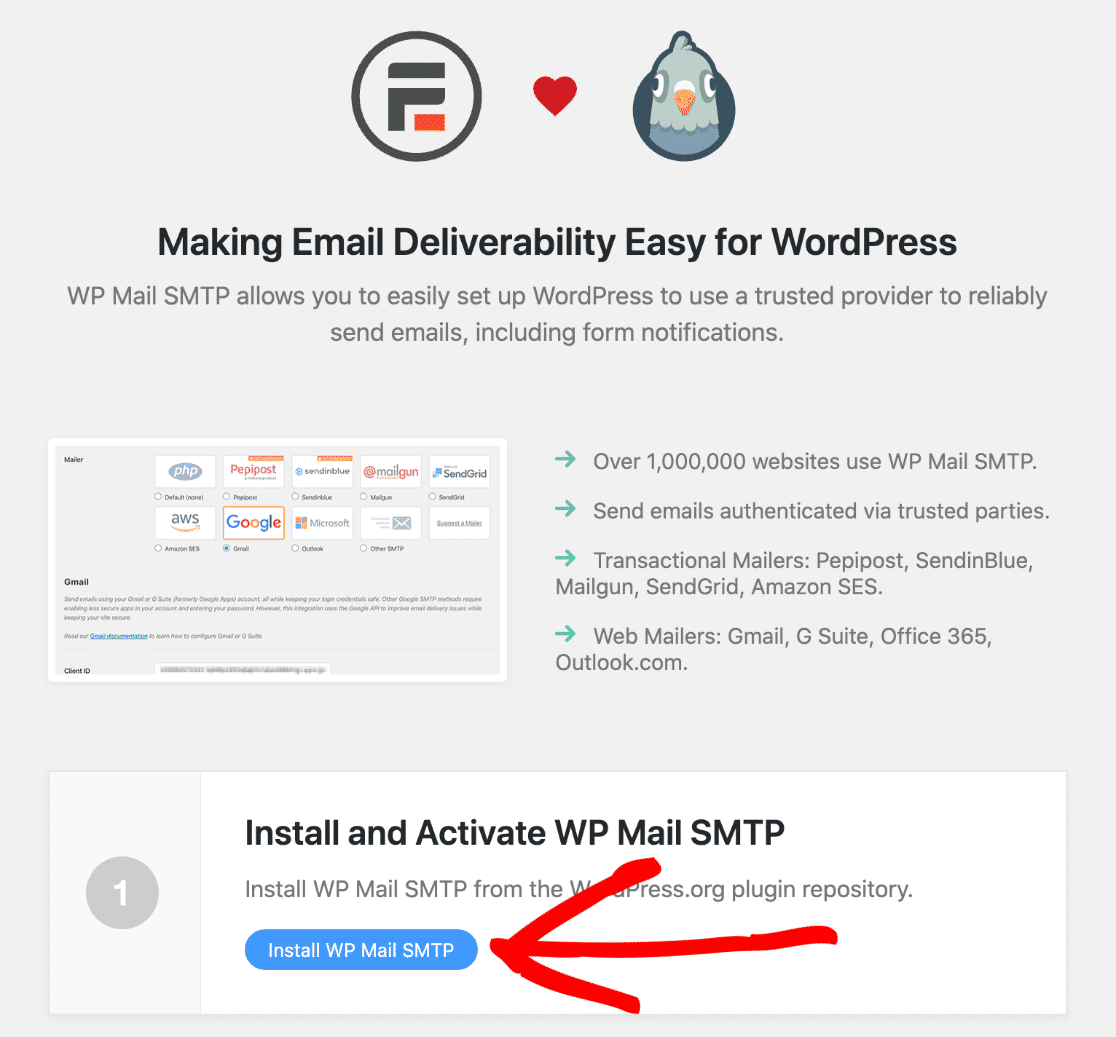
プラグインを有効化すると、セットアップウィザードが開きます。表示されない場合は、WP Mail SMTP » 設定 に移動し、セットアップウィザードの起動ボタンをクリックしてください。

次に、メーラーサービスを選択し、ウェブサイトに接続します。開始するボタンをクリックしてプロセスを開始してください。

お手伝いが必要ですか?
当社のEliteライセンスには、SendLayer、SMTP.com、またはBrevoのホワイトグローブセットアップが含まれています。
セットアップウィザードの最初のページには、プラグインでサポートされているさまざまなメールプロバイダーが表示されます。一番上には、SendLayer、SMTP.com、Brevo が推奨オプションとして表示されています。

これらの 3 つのプロバイダーは、トランザクションメールの配信を専門としているため推奨しています。トランザクションメールとは、即時配信が必要なメール(WooCommerce の注文通知など)のことです。
したがって、これらのプロバイダーを使用すると、サイトから送信されるあらゆる種類のメールに対して優れた信頼性とパフォーマンスが得られます。メールプロバイダーを使用しない場合は、代わりに SMTP サーバーを使用するために その他の SMTP を選択できます。
プロバイダーを選択したら、下のリンクをクリックしてセットアップ手順を開いてください。
| すべてのバージョンで利用可能なメーラー | WP Mail SMTP Pro のメーラー |
|---|---|
| SendLayer | Amazon SES |
| SMTP.com | Microsoft 365 / Outlook.com |
| Brevo | Zoho Mail |
| Google Workspace / Gmail | |
| Mailgun | |
| Postmark | |
| SendGrid | |
| SparkPost | |
| その他のSMTP |
複数のメーラーを設定したい場合は、セットアップウィザードが完了した後、追加接続設定で行うことができます。
次に、バックアップ接続を選択し、スマートルーティングを設定できます。すべて設定が完了したら、このガイドに戻ってください。
5. WordPress のメールログを有効にする
WP Mail SMTP は単なる SMTP プラグインではありません。WordPress サイトに WordPress メールログとレポートツールの完全なスイートを追加します。
そのため、可能な限り最高の体験を得るために、今すぐメールログを有効にすることをお勧めします。これにより、Formidable Forms プラグインから送信されたすべてのメールが追跡されます。
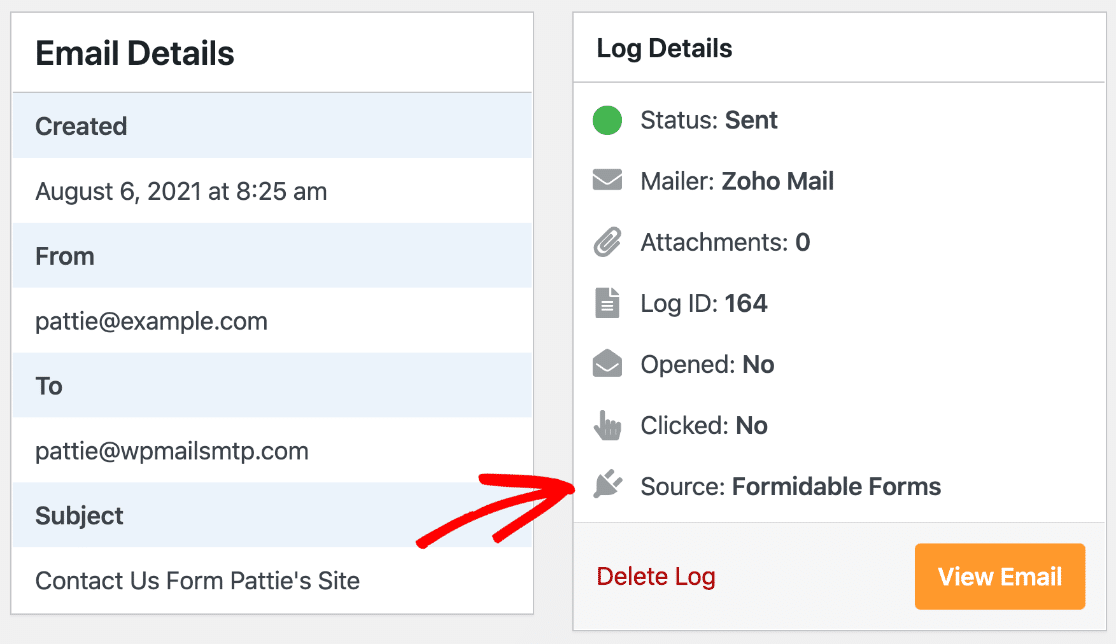
まず基本的なログをオンにすることができます。ウィザードの次のページで、詳細なメールログと週次メールサマリーにチェックを入れます。

これにより、メールヘッダーなどの情報が 完全なメールレポートに記録され、週次の配信レポートが生成されます。

また、サイト でメール送信に失敗した場合に通知を受け取れるように、インスタントメールアラートをオンにすることも推奨します。画面上で、高度なメールロギングオプションも有効にしてください。

これらの機能により、次のことが可能になります。
- ウェブサイトから送信されたメールの全内容を保存する
- ファイル添付を保存する。フォームにファイルアップロードフィールドがある場合に便利です。
- 右下にある再送信をクリックして、メールを再度送信します。
これで、Formidable Forms がメールを送信しない問題が解決したので、すべて完了です。
しかし、メールの失敗やSMTPエラーに関するその他の問題が発生した場合は、メールログから失敗したメールを再送信できることを忘れないでください。

Formidable Forms がメール通知を送信しない問題を修正する方法に関するFAQ
Formidable Forms のメール通知の問題を修正するための最も一般的な質問を以下に示します。
なぜ Formidable Forms はメール通知を送信しないのですか?
最も一般的な原因は、WordPress のデフォルトの PHP mail() 関数です。これは、ホスティングプロバイダーがブロックしたり、メールサービスがスパムとしてマークしたりすることがよくあります。
Formidable Forms は WordPress のメール配信に依存しているため、WordPress のメールが失敗すると、フォーム通知も失敗します。
まずフォームのメール通知設定を確認し、次に WP Mail SMTP をインストールして、信頼できるメールサービス経由でメールをルーティングしてください。
Formidable Forms のメール通知が送信されない問題をどのように修正しますか?
まず、フォームがエントリーを保存していることを確認します(Formidable » Entries に移動して、テスト送信を確認してください)。
次に、Settings » Actions および Notifications を確認し、メール通知が有効になっており、Entry is created でトリガーされていることを確認してください。
設定が正しい場合は、WP Mail SMTP をインストールし、認証されたメールサービスで設定して、WordPress のメール配信の問題を修正してください。
Formidable Forms のメール通知設定はどこにありますか?
Formidable » Forms に移動し、フォーム名をクリックして、次に Settings » Actions および Notifications をクリックします。少なくとも 1 つのメール通知が On に設定され、Entry is created でトリガーされていることを確認してください。
To フィールドに有効なメールアドレスが含まれており、From フィールドがドメインのメールアドレスを使用していることを確認してください。これらの設定は、通知が送信されるかどうか、およびどこに送信されるかを制御します。
Formidable Forms の通知が機能しているかどうかをテストするにはどうすればよいですか?
テストフォームのエントリーを送信し、3 つのことを確認してください。
- エントリーが Formidable » Entries に表示されること。
- フォームのアクションと通知でメール通知設定が有効になっていること。
- 通知メールを受信したこと(迷惑メールフォルダも確認してください)。
エントリーは保存されるのにメールが届かない場合は、フォームの機能ではなく、メール配信の問題です。
Formidable Forms で WP Mail SMTP を使用できますか?
はい、WP Mail SMTP は Formidable Forms と完全に連携し、メール通知の信頼性を大幅に向上させます。
WP Mail SMTP は、WordPress のデフォルトのメールシステムを認証されたメールサービスに置き換えることにより、Formidable Forms の通知を含むすべての WordPress メール配信を処理します。
Formidable Forms と連携するのに最適なメールプロバイダーは何ですか?
WP Mail SMTP は、SendLayer、Brevo、SMTP.com、Gmail、Mailgun など、主要なすべてのメールサービスをサポートしています。
ビジネスウェブサイトの場合、SendLayer や SMTP.com のような専用のトランザクションメールサービスは、無料オプションよりも優れた信頼性を提供します。
Formidable Forms のメールが迷惑メールに分類されるのを防ぐにはどうすればよいですか?
WordPress のデフォルトメールではなく、認証されたメールサービスで WP Mail SMTP を使用してください。ドメイン(Gmail や Yahoo ではない)を使用するように「送信元」メールアドレスを設定し、メール認証(SPF、DKIM、DMARC)を有効にし、「noreply」アドレスの使用を避けてください。
次に、Formidable Forms と WPForms を比較する
Formidable Forms の使用に苦労していますか?強力なプラグインですが、開発者でない場合はオプションが少し圧倒的かもしれません。
WordPress 用の簡単なフォームプラグインが必要な場合は、WPForms をチェックしてください。簡単なドラッグ&ドロップフォームビルダーを備えた、Formidable Forms の手頃な代替品です。
メールの修正準備はできましたか?今日から始めましょう WordPressの最高のSMTPプラグインで。メールを修正する時間がない場合は、追加購入で完全なWhite Glove Setupアシスタンスを利用でき、すべての有料プランで14日間の返金保証が付いています。
この記事がお役に立った場合は、WordPressのヒントやチュートリアルについては、FacebookとTwitterでフォローしてください。
