


KI-Zusammenfassung
Möchten Sie das Problem beheben, dass Limit Login Attempts Reloaded keine E-Mails sendet?
Wenn ein Hacker versucht, sich in Ihre Website einzuhacken, ist es äußerst wichtig, dass diese Benachrichtigungen funktionieren, damit Sie davon erfahren.
In diesem Artikel zeigen wir Ihnen, wie Sie das Problem mit wenigen einfachen Schritten beheben können.
Beheben Sie jetzt Ihre WordPress-E-Mails
Warum Limit Login Attempts in WordPress?
Hacker versuchen manchmal, sich in WordPress-Websites einzuhacken, indem sie immer wieder versuchen, sich anzumelden.
Sie könnten versuchen, Ihr Passwort manuell zu erraten, aber die meisten verwenden Softwareprogramme, um automatisch verschiedene Kombinationen auszuprobieren. Dies wird als „Brute-Force-Angriff“ bezeichnet und bedeutet, dass der Hacker Tausende verschiedener Anmeldungen in wenigen Minuten versuchen könnte.
Das Plugin Limit Login Attempts Reloaded erkennt verdächtige Anmeldeversuche und sperrt diesen Benutzer automatisch. Das kann helfen, Auswirkungen auf die Geschwindigkeit Ihrer Website zu vermeiden.
Wenn Sie keine Benachrichtigungen erhalten, wenn bösartige Besucher gesperrt werden, zeigen wir Ihnen, wie Sie das Problem beheben können, dass Limit Login Attempts Reloaded keine E-Mails sendet.
So beheben Sie, dass Limit Login Attempts Reloaded keine E-Mails sendet
Schritt 1: Überprüfen Sie Ihre Limit Login Attempts Reloaded-Einstellungen
Limit Login Attempts Reloaded hat 1 E-Mail-Einstellung. Standardmäßig sendet es eine E-Mail an die Website-Admin-Adresse nach 3 fehlgeschlagenen Anmeldungen.
Wenn Sie diese E-Mails nicht erhalten, überprüfen wir zunächst, ob die E-Mail-Adresse korrekt ist.
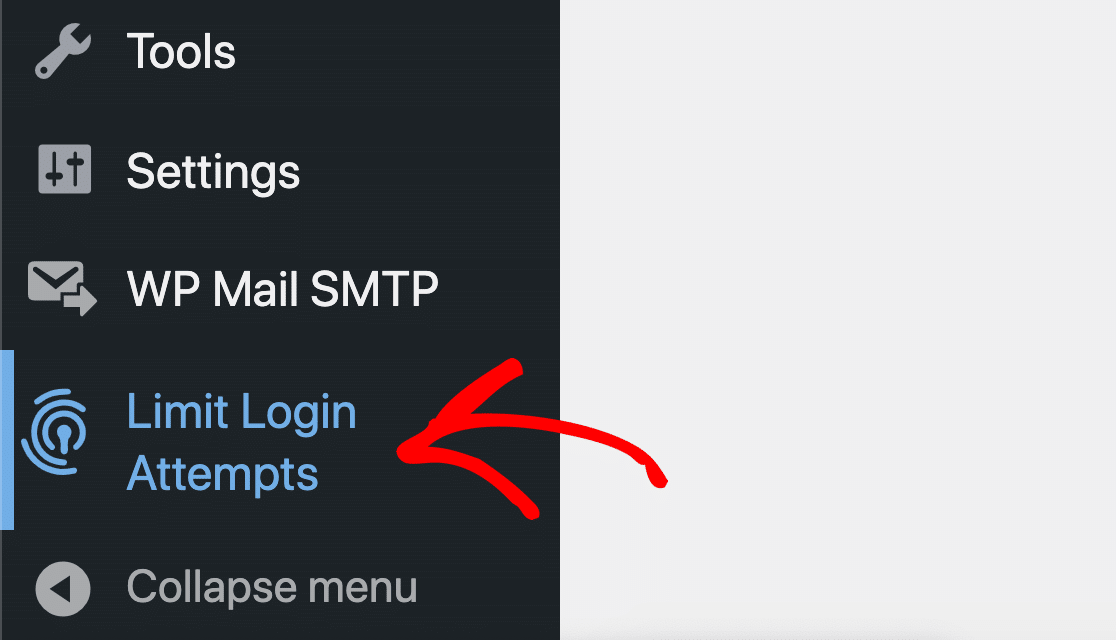
Zuerst melden Sie sich in Ihrem WordPress-Dashboard an. Sie möchten auf das Symbol Limit Login Attempts Reloaded auf der linken Seite klicken.
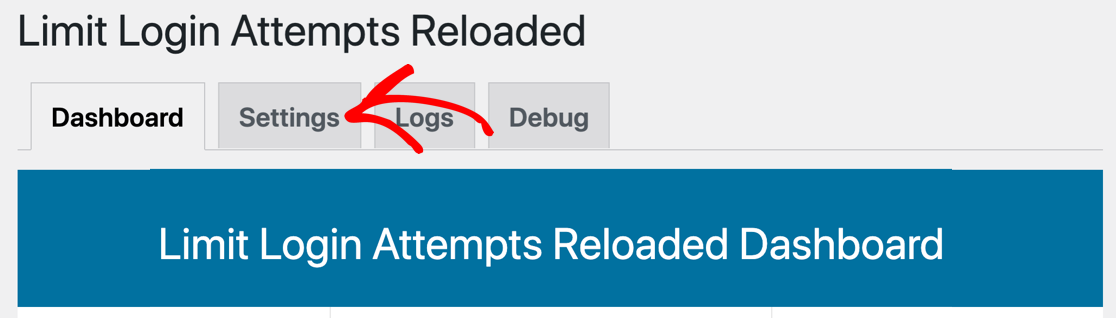
Klicken Sie als Nächstes auf den Tab Einstellungen im Plugin.
Suchen Sie unter Allgemeine Einstellungen das Feld Benachrichtigen bei Sperrung. Wenn Sie möchten, können Sie hier eine E-Mail-Adresse eingeben, um die E-Mail-Adresse des Website-Administrators zu überschreiben.
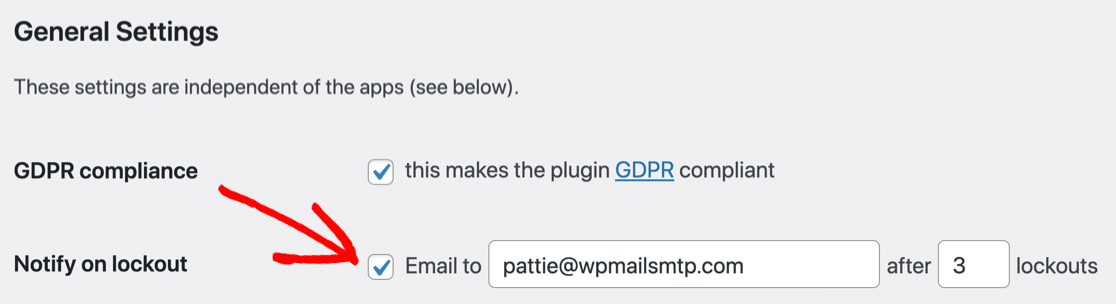
Sie sollten auch die Anzahl der Sperrungen überprüfen. Wenn dieser Wert zu hoch eingestellt ist, werden die E-Mail-Benachrichtigungen möglicherweise nicht gesendet, bevor die Website langsamer wird. Daher ist es am besten, hier den Standardwert beizubehalten.
Wenn alles gut aussieht, Sie aber immer noch keine E-Mails vom Plugin erhalten, zeigen wir Ihnen als Nächstes, wie Sie das beheben können.
Schritt 2: Installieren Sie das WP Mail SMTP Plugin
Als Nächstes installieren wir das Plugin WP Mail SMTP auf Ihrer Website.
WP Mail SMTP ist das beste SMTP-Plugin für WordPress. Es hilft, die E-Mail-Zustellung zu verbessern, wenn E-Mails von Ihrer Website generiert und gesendet werden.
Anstatt sich auf Ihren Webhosting-Server zu verlassen, um E-Mails zu senden, sendet es diese über einen separaten E-Mail-Anbieter.
Dadurch stellen Sie sicher, dass Ihre E-Mails zuverlässig zugestellt werden.

Der Versand über einen Drittanbieter fügt den Nachrichten wichtige Verifizierungen hinzu, um sicherzustellen, dass sie nicht als Spam behandelt werden. Dies löst das Problem, das Sie mit dem Nicht-Senden von E-Mails durch Limit Login Attempts Reloaded haben.
Dies behebt auch die E-Mails Ihres Kontaktformulars und die Bestellbenachrichtigungen von WooCommerce.
Zuerst möchten Sie die Zip-Datei von Ihrem WP Mail SMTP-Konto herunterladen. Sie finden sie im Tab Downloads.

Öffnen Sie als Nächstes das WordPress-Dashboard und laden Sie das Plugin auf Ihre WordPress-Site hoch.
Wenn Sie dabei Hilfe benötigen, lesen Sie diese Anleitung zur Installation eines WordPress-Plugins.

Vergessen Sie nicht, das Plugin zu aktivieren. Sobald Sie es aktivieren, wird der Einrichtungsassistent geöffnet.
Wenn Sie hier pausieren möchten, können Sie zurückkehren und den Assistenten neu starten, indem Sie in den WP Mail SMTP-Einstellungen auf die Schaltfläche Einrichtungsassistent starten klicken.
Schritt 3: Richten Sie Ihren E-Mail-Dienst ein
Führen wir nun den Einrichtungsassistenten aus, um die Verbindung von Ihrer WordPress-Website zu einem E-Mail-Anbieter herzustellen.
Denken Sie daran: Wenn Sie bereits einen Anbieter eingerichtet haben, kann die erneute Ausführung des Assistenten Ihre Einstellungen löschen.
Zuerst wählen wir einen E-Mail-Dienst aus. Klicken Sie dazu auf die Schaltfläche Los geht’s.

Nun ist es an der Zeit, Ihren Mailer auszuwählen.

Sind Sie sich nicht sicher, was Sie hier auswählen sollen? Wir haben ein paar Tipps, die Ihnen helfen:
- Für große Websites sind SendLayer, SMTP.com oder Brevo (früher Sendinblue) perfekt. Jeder dieser Mailer kann eine große Anzahl von E-Mails verarbeiten, die von Ihrer Website generiert werden.
- WP Mail SMTP unterstützt Gmail- oder Google Workspace-Konten. Dies ist eine großartige Wahl für eine kleine Website. Sie können auch eine Gmail-Aliasadresse verwenden, um Ihre WordPress-E-Mails zu senden.
- Anderes SMTP ermöglicht es Ihnen, jeden SMTP-Server zu verwenden, auf den Sie Zugriff haben. Einige Anbieter begrenzen die Anzahl der E-Mails, die Sie senden können, aber dies ist eine weitere großartige Option, wenn Sie gerade erst anfangen.
Schauen Sie sich diesen vollständigen Leitfaden zu E-Mail-Anbietern an, um mehr über die Vor- und Nachteile jeder Option zu erfahren.
Wenn Sie Ihren Mailer ausgewählt haben, öffnen Sie unsere Dokumentation, um die Einrichtungsschritte auf der Anbieterseite abzuschließen:
- SendLayer
- SMTP.com
- Brevo
- Amazon SES
- Google Workspace / Gmail
- Mailgun
- Microsoft 365 / Outlook.com
- Postmark
- SendGrid
- SparkPost
- Zoho Mail
- Anderer SMTP
Möchten Sie mehrere Mailer einrichten? Dies können Sie in den Einstellungen für Zusätzliche Verbindungen tun, nachdem Sie den Einrichtungsassistenten abgeschlossen haben. Anschließend können Sie eine Backup-Verbindung auswählen und Smart Routing konfigurieren.
Wenn Sie alles auf der Website Ihres E-Mail-Dienstes eingerichtet haben, kehren Sie zu diesem Leitfaden zurück, um die E-Mail-Protokollierung auf Ihrer Website zu aktivieren.
Schritt 4: E-Mail-Protokollierung aktivieren (Optional)
Am Ende des Assistenten fragt Sie WP Mail SMTP, welche Funktionen aktiviert werden sollen. Standardmäßig sind bereits 2 aktiviert:
- Verbesserte E-Mail-Zustellbarkeit
- E-Mail-Fehlerverfolgung
Um das Problem zu beheben, dass Limit Login Attempts Reloaded keine E-Mails sendet, sollten Sie beide aktivieren.

Wenn Sie WP Mail SMTP Pro haben, können Sie hier auch die Detaillierten E-Mail-Protokolle aktivieren.
Detaillierte E-Mail-Protokolle verfolgen Ihre gesendeten WordPress-E-Mails, sodass Sie den Status jeder einzelnen in Vollständigen E-Mail-Berichten leicht einsehen können. (Diese Einstellung speichert nicht den Inhalt der E-Mail, aber es gibt eine separate Einstellung, wenn Sie dies tun möchten.)
Noch besser: Die Pro-Version enthält auch ein hilfreiches Dashboard-Widget für Ihre WordPress-Site. Das Widget zeigt gesendete und fehlgeschlagene E-Mails in einem Diagramm an. So lassen sich Probleme mit Ihren E-Mails schnell erkennen.

Wenn die Protokollierung aktiviert ist, können Sie die Protokolldatei auch in Ihrem WordPress-Dashboard überprüfen.
Unser Log-Bildschirm ermöglicht es Ihnen, nach verschiedenen Arten von gesendeten E-Mails und Benachrichtigungen zu suchen, damit Sie den Status schnell überprüfen können.
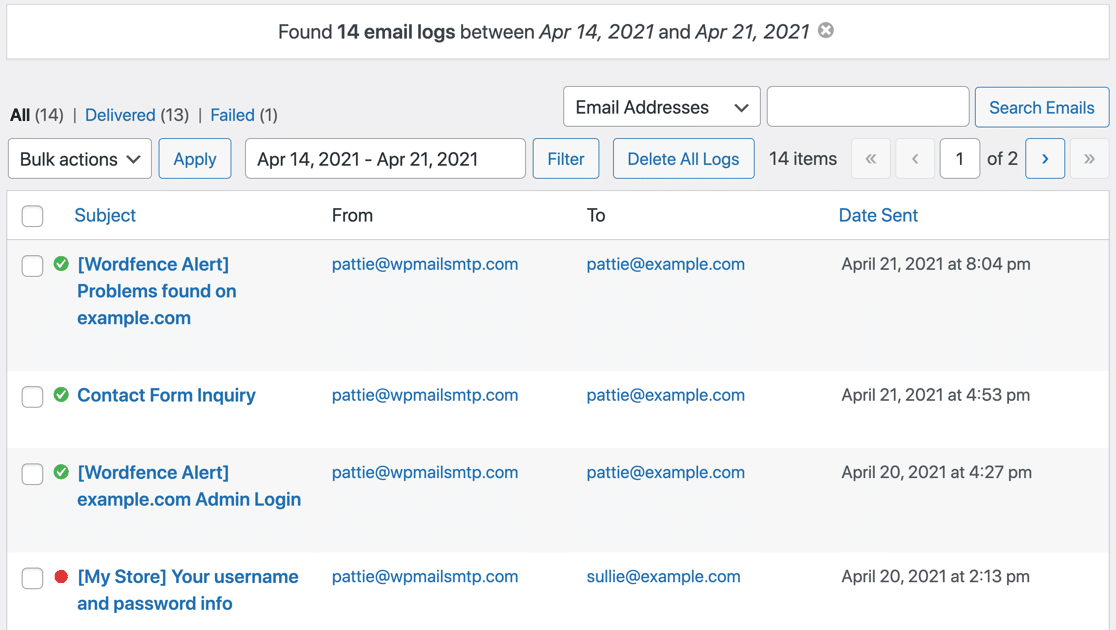
Die Wöchentliche E-Mail-Zusammenfassung liefert Ihnen jede Woche eine Übersicht über Ihre neuesten Protokolle in Ihr Postfach.

Und sofortige E-Mail-Benachrichtigungen informieren Sie, wenn Ihre Website eine E-Mail nicht senden kann.

Auf dem nächsten Bildschirm können Sie weitere Funktionen zur E-Mail-Protokollierung aktivieren.

Diese Optionen ermöglichen es Ihnen, E-Mail-Inhalte und Anhänge zu speichern und das Öffnen von E-Mails sowie Klicks auf Links zu verfolgen.
Möchten Sie mehr sehen? Sehen Sie sich diese Anleitung an, wie Sie Ihre WordPress-E-Mails protokollieren.
Und das ist alles! Jetzt haben Sie alle Informationen, die Sie benötigen, um das Problem zu beheben, dass Limit Login Attempts Reloaded keine E-Mails sendet.
Beheben Sie jetzt Ihre WordPress-E-Mails
Als Nächstes: Richten Sie einen DMARC-Eintrag ein
Nachdem Sie nun behoben haben, dass Limit Login Attempts Reloaded keine E-Mails sendet, sollten Sie überprüfen, ob Ihre DNS-Einstellungen korrekt sind. Der von Ihnen gewählte E-Mail-Anbieter verlangt möglicherweise beispielsweise die Einrichtung eines DMARC-Eintrags für Ihre Domain.
Wenn Sie keinen haben, sehen Sie diese Meldung in WP Mail SMTP:

DMARC ist ein wichtiger DNS-Eintrag, der dem E-Mail-Server mitteilt, wie mit E-Mails umzugehen ist, die als Spam markiert sind. Lesen Sie für weitere Details unseren Leitfaden zur Erstellung eines DMARC-Eintrags.
Sind Sie bereit, Ihre E-Mails zu reparieren? Fangen Sie noch heute an mit dem besten WordPress SMTP-Plugin. Wenn Sie keine Zeit haben, Ihre E-Mails zu reparieren, können Sie gegen eine zusätzliche Gebühr eine vollständige White Glove Setup-Unterstützung erhalten, und für alle bezahlten Tarife gilt eine 14-tägige Geld-zurück-Garantie.Wenn dieser Artikel Ihnen geholfen hat, folgen Sie uns bitte auf Facebook und Twitter für weitere WordPress-Tipps und Tutorials.
