


KI-Zusammenfassung
Popup Maker sendet keine E-Mails von Ihrer Website?
E-Mails von Popup Maker sind wichtig, da sie von Umfrageformularen oder Newsletter-Abonnements stammen können. Feedback-E-Mails von Ihren Kunden können Ihnen helfen, Probleme zu erkennen und diese vorrangig zu beheben, um Verluste zu vermeiden.
In diesem Leitfaden zeigen wir Ihnen, wie Sie das Problem beim E-Mail-Versand in Popup Maker mit einem SMTP-Plugin beheben.
Beheben Sie jetzt Ihre Popup-Maker-E-Mails
Warum erhalten Sie keine E-Mails von Popup Maker?
Sie erhalten keine E-Mails von Popup Maker, da Ihr Hosting-Server möglicherweise nicht für den E-Mail-Versand konfiguriert ist.
WordPress verwendet die PHP-Funktion wp_mail(), um E-Mails von der Website zu senden. Dies ist keine zuverlässige Option und hängt von der Serverkonfiguration ab.
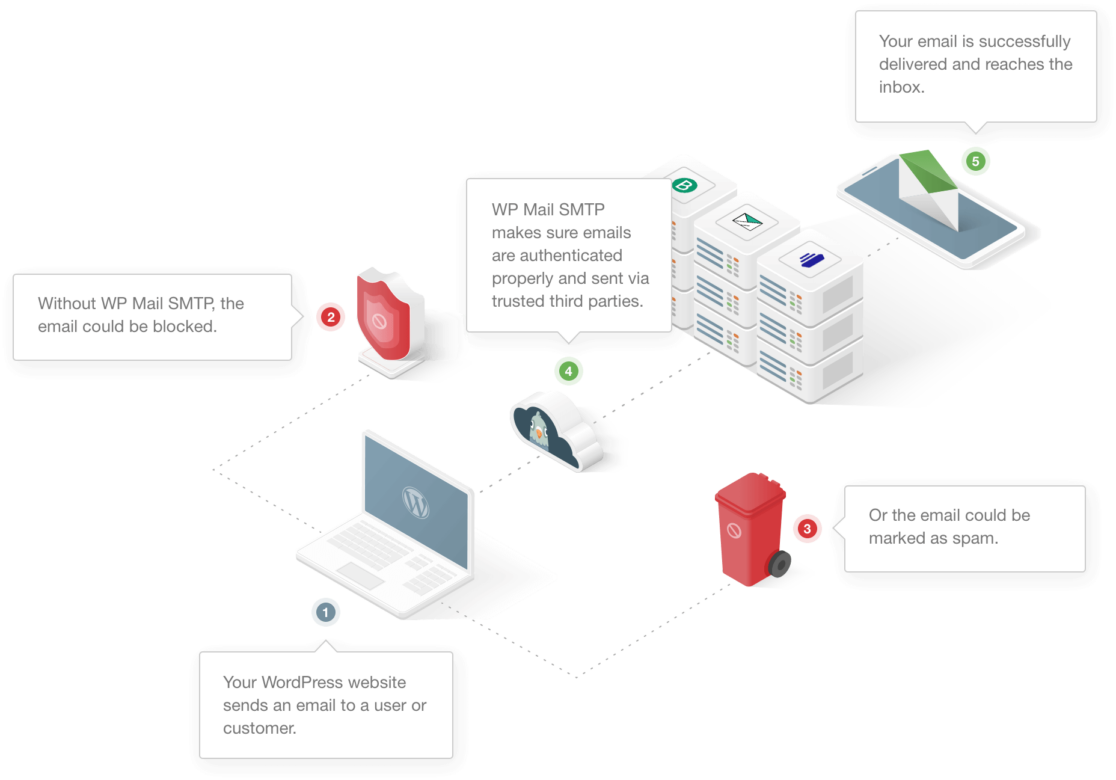
Einige Hosting-Server beschränken die Nutzung von E-Mail-Diensten, während andere sie zur Verhinderung von Servermissbrauch vollständig deaktivieren.
Sie verwenden möglicherweise verschiedene Plugins, um Formulare in Popup Maker zu erstellen. Wenn das Plugin nicht mit Popup Maker kompatibel ist, werden E-Mails von diesem nicht im richtigen Posteingang ankommen.
Ein weiterer Grund ist, dass WordPress standardmäßig die E-Mail-Adresse ([email protected]) verwendet, um alle E-Mails von der Website zu senden. Dies ist keine echte E-Mail-Adresse und die meisten E-Mail-Client-Apps wie Gmail wissen das. Aus diesem Grund landen E-Mails von solchen Adressen im Spam-Ordner.
Nachdem wir nun etwas mehr darüber verstanden haben, wie E-Mails in WordPress funktionieren, wollen wir uns nun speziell mit Problemen befassen, bei denen Popup Maker keine E-Mails sendet.
So beheben Sie, dass Popup Maker keine E-Mails sendet
1. Prüfen Sie, ob Sie dasselbe Formular auf der Seite und im Popup haben
Sie haben möglicherweise ein Formular mit einem Kontaktformular-Plugin erstellt, um Informationen über Ihre Besucher zu sammeln. Oft haben diese Formulare jeweils eine eindeutige ID. Zum Beispiel können Sie in WPForms die Formular-ID in seinem Shortcode sehen.
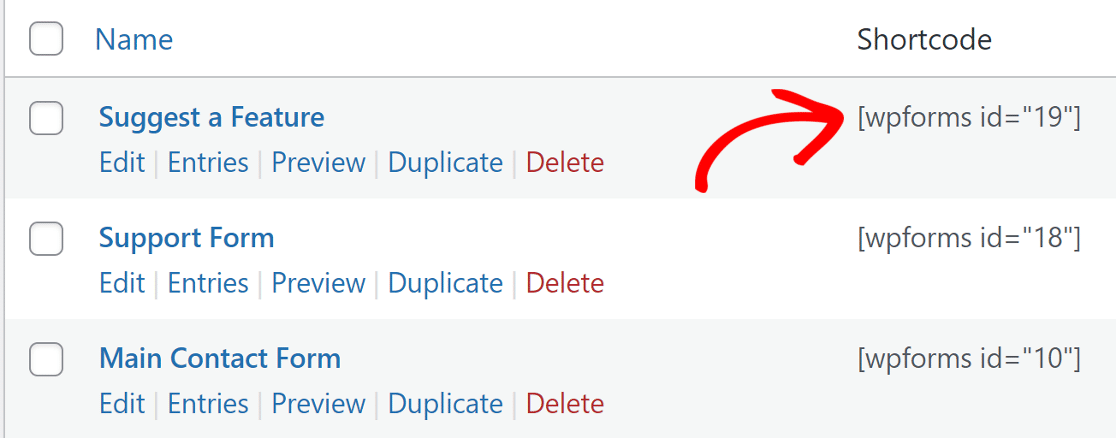
Die meisten Kontaktformular-Plugins erlauben nicht, dass zwei Formulare mit derselben ID auf derselben Seite ausgeführt werden. Wenn Sie ein Formular zu einer Seite hinzugefügt und dann ein Formular mit derselben ID zu einem Popup hinzugefügt haben, das auf derselben Seite angezeigt werden soll, funktioniert das Formular nicht.
Wenn Sie ein solches Formular haben, können Sie ein Duplikatformular mit denselben Feldern erstellen und eines auf der Seite und das andere im Popup hinzufügen.
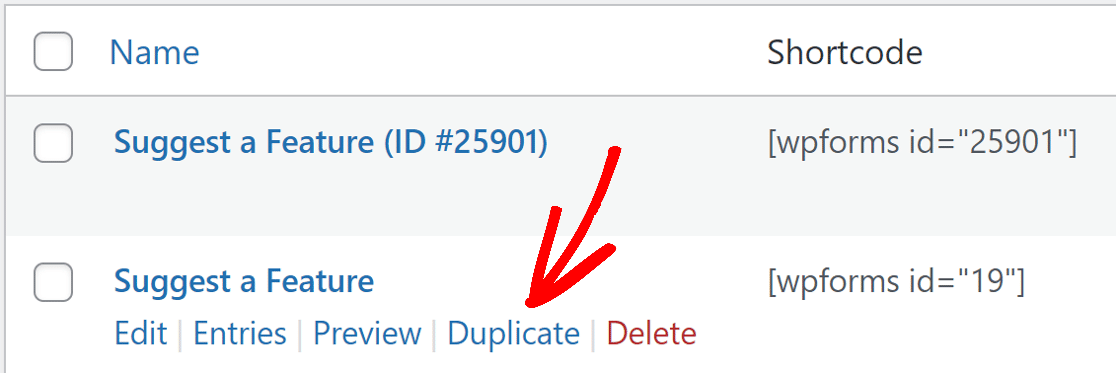
Auf diese Weise hat jedes der Formulare eindeutige IDs und funktioniert auf derselben Seite einwandfrei.
2. Überprüfen Sie die Einstellungen des Kontaktformulars
Popup Maker verfügt über einen sehr einfachen Formularersteller mit begrenzten Feldern. Möglicherweise verwenden Sie ein Drittanbieter-Kontaktformular-Plugin wie WPForms, um stattdessen ein Formular zu Popup Maker hinzuzufügen.
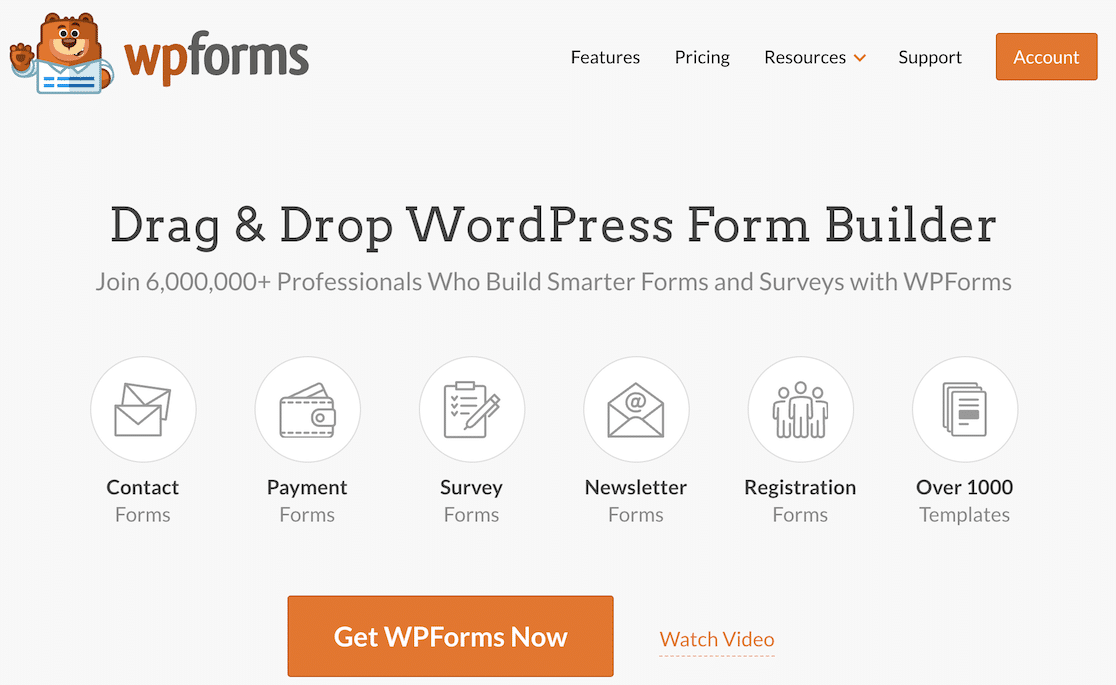
Die E-Mails von Ihrer Website kommen möglicherweise nicht an, wenn das Formular-Plugin auf Ihrer Website nicht richtig eingerichtet ist. Manchmal kann dies auf ein Konfliktproblem zwischen den Plugins zurückzuführen sein.
Jedes Formular-Plugin funktioniert anders. Wir haben das Problem der E-Mail-Zustellbarkeit für einige der beliebtesten Kontaktformular-Plugins auf diesem Blog behandelt.
Wenn Sie eines aus der Liste verwenden, klicken Sie auf den folgenden Link und befolgen Sie die Schritte:
- WPForms
- Contact Form 7
- Ninja Forms
- Gravity Forms
- Jetpack Kontaktformular
- Formidable Forms
- Kontaktformular von BestWebSoft
- Getwid Kontaktformular
- Forminator
- HappyForms
- WP Fluent Forms
Sobald Sie die richtigen Einstellungen für das Kontaktformular vorgenommen haben, kehren Sie zu dieser Anleitung zurück und folgen Sie den Schritten zur Installation des WP Mail SMTP-Plugins.
3. Installieren Sie das WP Mail SMTP Plugin
WP Mail SMTP ist das beste WordPress SMTP-Plugin. Anstatt sich auf Ihren Hosting-Dienst zu verlassen, verbindet es Ihre Website mit einem externen E-Mail-Dienst.
Dies fügt Ihren E-Mails eine wichtige Authentifizierung hinzu und hilft ihnen, im richtigen Posteingang zu landen.
Installieren Sie das Plugin
Um zu beginnen, gehen Sie zu Ihrem WP Mail SMTP-Konto und klicken Sie im Tab Downloads auf die orangefarbene Schaltfläche, um die neueste Version des Plugins herunterzuladen.

Wechseln Sie zurück zu Ihrer WordPress-Website und laden Sie die ZIP-Datei auf der Plugin-Seite hoch. Wenn Sie hierbei Hilfe benötigen, können Sie sich an diese Anleitung halten, die erklärt, wie Sie ein WordPress-Plugin installieren können.

Nachdem Sie das Plugin installiert haben, stellen Sie sicher, dass Sie es aktivieren. Dadurch wird der Setup-Assistent in Ihrem Browser gestartet, mit dem Sie das Plugin einfach konfigurieren können.
Verbinden Sie Ihre Website mit einem SMTP-Dienst
In diesem Schritt wählen wir einen E-Mail-Dienst aus, der das Problem behebt, dass Popup Maker keine E-Mails sendet.
Klicken Sie auf den Button Los geht’s, um zu beginnen.

WP Mail SMTP bietet Ihnen viele Optionen für den E-Mail-Dienst. Welchen Dienst Sie wählen, hängt von vielen Faktoren ab. Hier sind ein paar Tipps, die Ihnen bei der Auswahl des richtigen Dienstes helfen:
- Für große Websites, die täglich viele E-Mails versenden, sind transaktionale E-Mail-Dienste wie SendLayer, SMTP.com und Brevo (ehemals Sendinblue) aufgrund der Zuverlässigkeit, die sie bieten, ideal.
- Für kleine Unternehmenswebsites oder Blogs mit moderatem Traffic sind Gmail oder Google Workspace eine großartige Option. Sie können auch eine Gmail-Aliasadresse verwenden, um WordPress-E-Mails zu senden, wenn Sie möchten.
- Wenn Sie bereits Zugriff auf einen SMTP-Dienst haben, können Sie die Option „Anderer SMTP-Dienst“ wählen und die Anmeldedaten eingeben. Mit WP Mail SMTP können Sie vermeiden, die Anmeldedaten in Ihrem WordPress-Dashboard preiszugeben, indem Sie Konstanten verwenden, um Ihre SMTP-Einstellungen zu sichern.
Wählen Sie nun den E-Mail-Anbieter aus, der Ihrer Meinung nach am besten zu Ihnen passt.

Öffnen Sie die Dokumentationsseite und befolgen Sie die Schritte zur Einrichtung des Dienstes auf der Website des E-Mail-Anbieters.
- SendLayer
- SMTP.com
- Brevo
- Amazon SES
- Google Workspace / Gmail
- Mailgun
- Microsoft 365 / Outlook.com
- Postmark
- SendGrid
- SparkPost
- Zoho Mail
- Anderer SMTP
Wenn Sie mehrere E-Mail-Versender einrichten möchten, können Sie dies in den Einstellungen für Zusätzliche Verbindungen tun, nachdem Sie den Einrichtungsassistenten abgeschlossen haben. Anschließend können Sie eine Backup-Verbindung auswählen und Smart Routing konfigurieren.
Wenn Sie alles eingerichtet haben, kehren Sie zu dieser Anleitung zurück und folgen Sie den nachstehenden Schritten.
E-Mail-Protokollierung aktivieren (optional)
Im nächsten Schritt fragt WP Mail SMTP, welche Funktion Sie aktivieren möchten. Standardmäßig werden zwei Optionen für Sie aktiviert.
- Verbesserte E-Mail-Zustellbarkeit
- E-Mail-Fehlerverfolgung
Sie können die Detaillierten E-Mail-Protokolle aktivieren, um alle E-Mails zu verfolgen, die Ihre Website sendet. So können Sie leicht Fehler bei Ihren E-Mails erkennen.

WP Mail SMTP verfügt auch über ein hilfreiches Dashboard-Widget, das die Protokolle in Form eines Diagramms anzeigt.

Die Aktivierung der E-Mail-Protokollierung aktiviert auch Vollständige E-Mail-Berichte. Wenn Sie eine Übersicht über Ihre neuesten E-Mail-Zustellungsstatistiken erhalten möchten, stellen Sie sicher, dass Sie auch die Wöchentliche E-Mail-Zusammenfassung aktivieren.

Aktivieren Sie schließlich Sofortige E-Mail-Benachrichtigungen, wenn Sie benachrichtigt werden möchten, wenn Ihre Website keine E-Mail senden kann. Sie erhalten eine Nachricht, die erklärt, was schiefgelaufen ist, damit Sie das Problem beheben können.

Auf dem nächsten Bildschirm gibt es weitere Funktionen zur E-Mail-Protokollierung, die Sie aktivieren können.

Diese Optionen ermöglichen es Ihnen, den gesamten Inhalt der von Ihrer Website gesendeten E-Mails zu speichern, Dateianhänge zu speichern und das Öffnen von E-Mails und das Klicken auf Links zu verfolgen.
Darüber hinaus können Sie mit allen aktivierten Funktionen zur E-Mail-Protokollierung:
- E-Mail-Protokolle exportieren oder drucken
- E-Mails weiterleiten
- E-Mails erneut senden
- Und mehr
Für den letzten Schritt gehen Sie zu Ihrem WP Mail SMTP-Konto und holen Sie sich den Lizenzschlüssel aus dem Tab "Downloads". Fügen Sie ihn hier ein, um zusätzliche Funktionen und automatische Plugin-Updates zu aktivieren.

Das ist alles! Sie haben alles getan, um das Problem zu beheben, dass Popup Maker keine E-Mails sendet.
Beheben Sie jetzt Ihre Popup-Maker-E-Mails
Als Nächstes: Verwenden Sie OptinMonster zur Lead-Generierung
Popup Maker als Plugin zur Lead-Generierung ist einfach und schwierig zu bedienen. Sie müssen andere Drittanbieter-Plugins verwenden, um sein Potenzial auszuschöpfen.
OptinMonster hingegen ist ein WordPress-Plugin, das sich auf die Lead-Generierung spezialisiert hat. Es ist einfach zu bedienen und verfügt über einen umfangreichen Funktionsumfang.
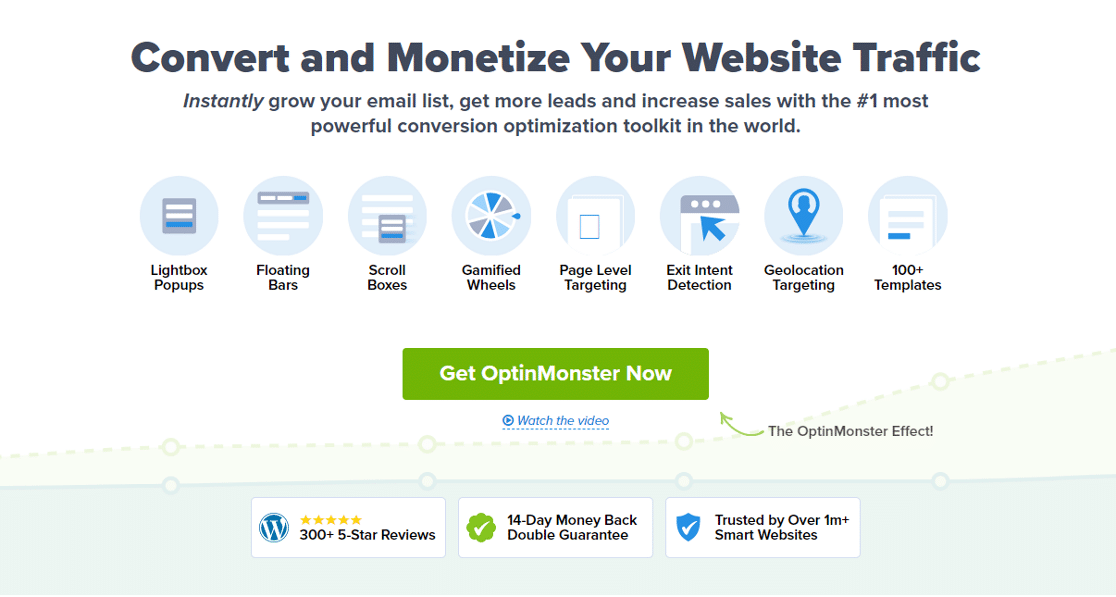
Der Drag-and-Drop-Builder und einige coole vordefinierte Vorlagen erleichtern Anfängern den Einstieg.
Bereit, Ihre E-Mails zu reparieren? Beginnen Sie noch heute mit dem besten WordPress SMTP-Plugin. WP Mail SMTP Elite beinhaltet die vollständige White Glove-Einrichtung und bietet eine 14-tägige Geld-zurück-Garantie.
Wenn dieser Artikel Ihnen geholfen hat, folgen Sie uns bitte auf Facebook und Twitter für weitere WordPress-Tipps und Tutorials.
