



AI要約
成功したオンラインストアを運営するには、顧客と確実にコミュニケーションをとる必要があります。WooCommerceが正常にメールを送信しない場合、ビジネスのワークフローが中断され、顧客は購入について不確かなままになります。
WooCommerceが注文メール、確認レシート、発送状況の更新を送信しない問題が発生している場合は、正しい場所にたどり着きました。
このガイドでは、WooCommerceがメールを送信しない問題を解決するために私が個人的に使用したいくつかの解決策を説明します。以下の方法を学びます。
- メール配信問題の正確な原因を診断する
- WooCommerceのメール設定を構成する
- WP Mail SMTPプラグインを使用して、メールが顧客の受信トレイに届くようにする
これらの手順に従って、WooCommerceのメールを正常に戻しましょう。
WooCommerceがメールを送信しない問題を解決する方法
あなたやあなたの顧客が、注文確認や通知などのWooCommerceメールを受信していない場合、問題の最も可能性の高い原因は、WordPressの組み込みメール機能に依存していることです。
WordPressはメール送信にwp_mail()関数を使用していますが、これは非常に基本的で、あまり安全ではありません。一部のウェブホスティングプロバイダーはこの関数をブロックしているため、メールはまったく送信されません。しかし、たとえ送信されたとしても、認証されていないため、この方法で送信されたメールはブロックされたり、迷惑メールフォルダに送信されたりする可能性があります。
幸いなことに、WP Mail SMTPプラグインを使用すると、この問題を簡単に解決できます。WP Mail SMTPは、WordPressサイトのメールを安全なSMTP経由で送信し、メッセージが確実に受信トレイに届くようにします。
WP Mail SMTPを使用すると、予算とストアから送信されるメールの数に応じて、多くのメールプロバイダーから選択できます。まず、メールテンプレートの基本的な設定を確認しましょう。
ステップ1:WooCommerceのメール通知設定を確認する
まず、WooCommerceがメールを送信しない一般的な問題について見ていきます。
WooCommerceでオンラインストアを開始すると、以下のセットの注文ステータスが作成されます。
- 保留中 – まだ支払いを受け取っていません
- 処理中 – 支払いを受け取り、注文が確定しました
- 完了 – 注文が発送されました。
WooCommerceは、注文がステータス間で移動すると自動的にメールを送信します。しかし、メールが正しく設定されていない場合、あなたと顧客はそれらを受信しない可能性があります。
WooCommerceの自動メールエラーを修正するために、まず、正しいメールが設定されており、無効化されていないことを確認します。
WooCommerceのメールで問題が発生した場合は、WordPressダッシュボードを開きます。次に、左側のナビゲーションから「WooCommerce » 設定」に移動します。
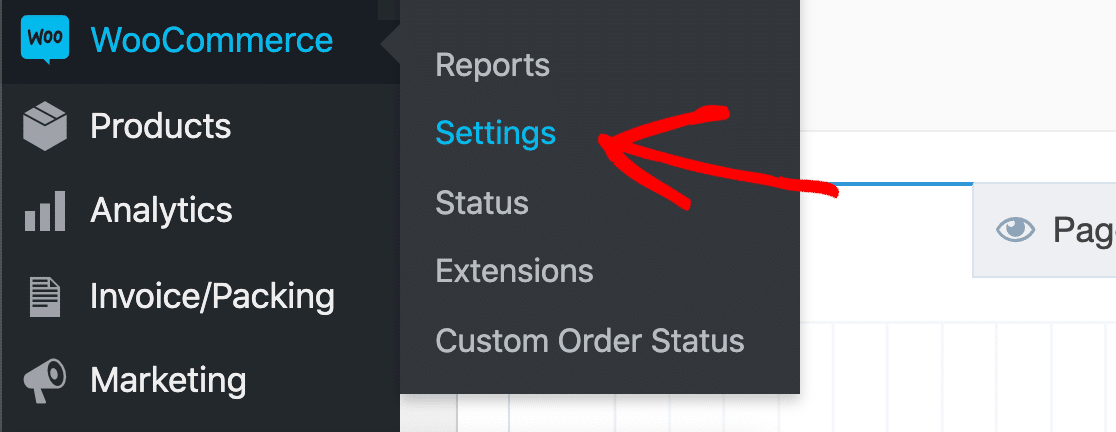
画面上のタブを見て、「メール」タブをクリックします。
このリストには、ストアから送信されるべきすべてのメールが表示されます。右側の「管理」ボタンをクリックして、各メールテンプレートを確認できます。
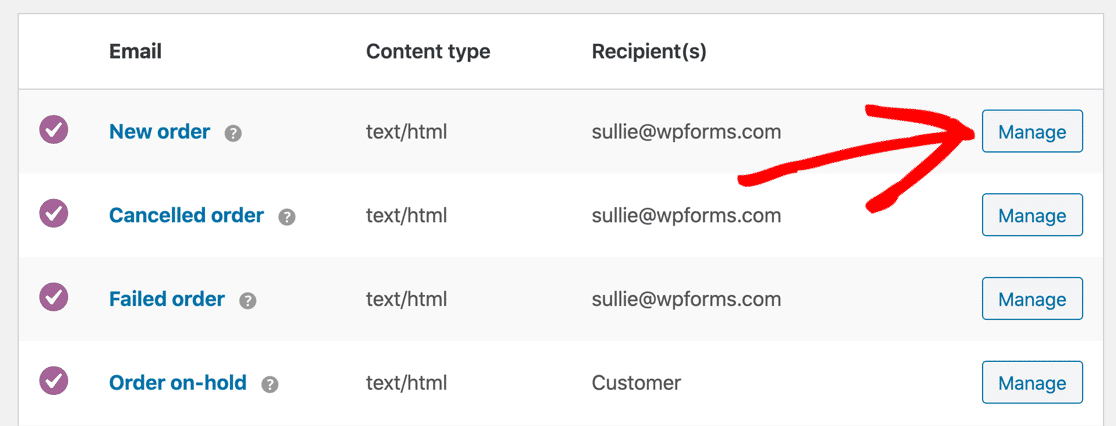
メールテンプレートで、「このメール通知を有効にする」オプションの横にあるボックスにチェックマークが付いていることを確認してください。顧客に送信されるメールの場合、「受信者」フィールドはありません。
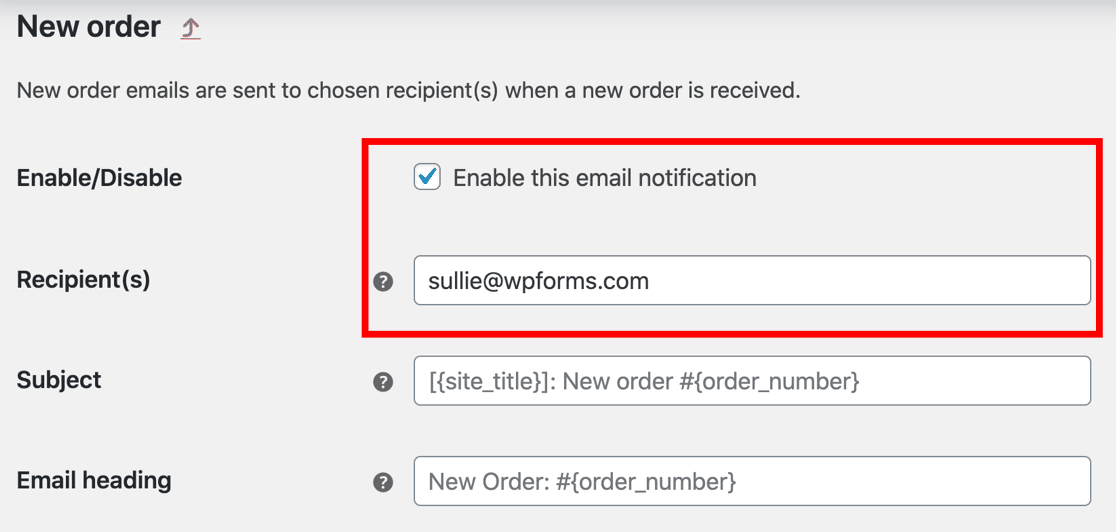
「受信者」フィールドが表示されている場合は、通知に正しい受信者アドレスが設定されていることを確認してください。
メールが誤って無効化されている場合があり、これがWooCommerceがメールを送信しない理由となることがあります。そのため、この画面で各テンプレートを確認し、すべてのメールが有効になっていることを確認してください。
すべて問題ない場合は、新しい注文が正しいステータスで入ってきているか確認しましょう。
WooCommerceでの支払いステータスを確認する
WooCommerceで注文を受けると、自動的にステータスが割り当てられます。支払いが完了している場合は、「処理中」と表示されるはずです。
新しい注文が異なるステータスになっている場合は、ステータスが別のものに設定されているため、WooCommerceがメールを送信していない可能性があります。
確認するには、「WooCommerce » 受注」に移動します。
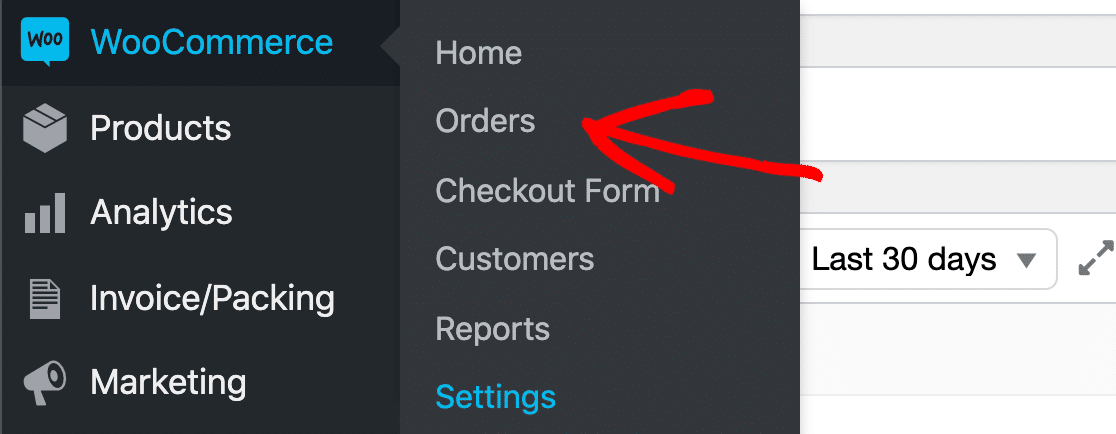
最近の注文のステータスを確認します。注文がない場合は、テスト注文を作成してから、ここで結果を確認してください。
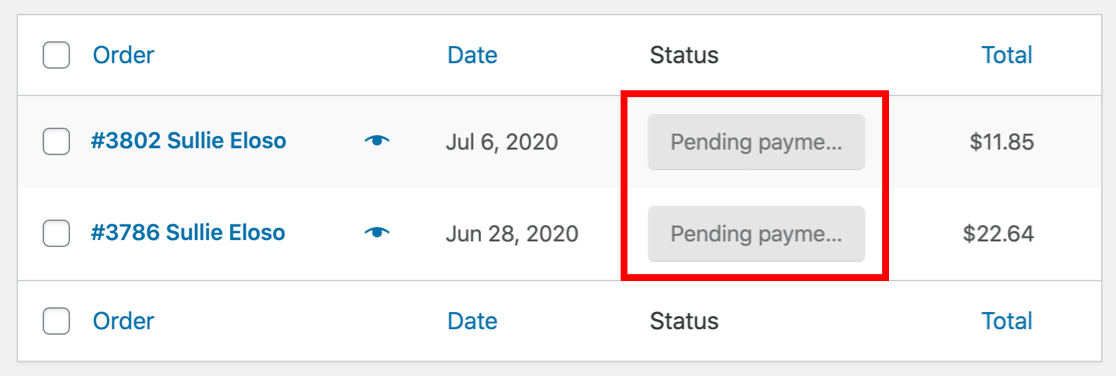
この例では、注文は「保留中」ステータスになっています。「保留中」ステータスでは、デフォルトで注文メールは送信されません。そのため、期待通りにWooCommerceが通知を送信していない理由がこれである可能性があります。
注文が「保留中」になり、その理由がわからない場合は、次の可能性があります。
- 注文が放棄された:顧客が注文したが、支払いを完了する前に離脱した
- 支払いが失敗している:支払いゲートウェイが支払いを開始したが、完了できなかった
- 手動での支払いが必要:銀行振込のような手動支払い方法を設定しており、銀行振込が受信されたことを手動で確認する必要がある
注文が「処理中」ステータスになっている場合は、あなたと顧客の両方がメールを受信しているはずです。それが起こっていない場合は、WooCommerceのメールが迷惑メールフォルダに入っている可能性が高いです。
これは、WooCommerceが顧客にメールを送信しない最も一般的な理由の1つです。この問題を解決するために、今すぐWP Mail SMTPを設定しましょう。
ステップ2:WooCommerce SMTPプラグインをインストールする
このステップでは、注文メールの問題を解決するためにWP Mail SMTPをインストールします。
WP Mail SMTPは、WordPress向けの最高のSMTPプラグインです。これにより、SendLayer、Brevo(旧Sendinblue)、またはSMTP.comのようなサードパーティのメールプロバイダーを通じて、WooCommerceの注文メールを簡単に送信できます。
WooCommerceのSMTP設定にヘルプが必要ですか?
当社のEliteライセンスには、SendLayer、SMTP.com、またはBrevoのホワイトグローブセットアップが含まれています。
WP Mail SMTPのLite(無料)バージョンを使用するか、ライセンスを購入することができます。無料バージョンを使用したい場合は、このチュートリアルの冒頭の手順に従ってプラグインを有効化し、設定してください。これでほとんどのWooCommerceメールの問題が解決するはずです。
有料ライセンスにアップグレードすると、メールログ、メール送信失敗アラート、バックアップ接続など、WooCommerceメールの問題をトラブルシューティングするのに役立つ多くの機能にアクセスできるようになります。これらの機能の使用方法については、チュートリアルの後半で説明します。
無料プラグインから始めたい場合は、プラグイン » 新規追加に移動し、「WP Mail SMTP」を検索してWordPressサイトに追加できます。プラグインの説明にある今すぐインストール、次に有効化ボタンをクリックしてください。
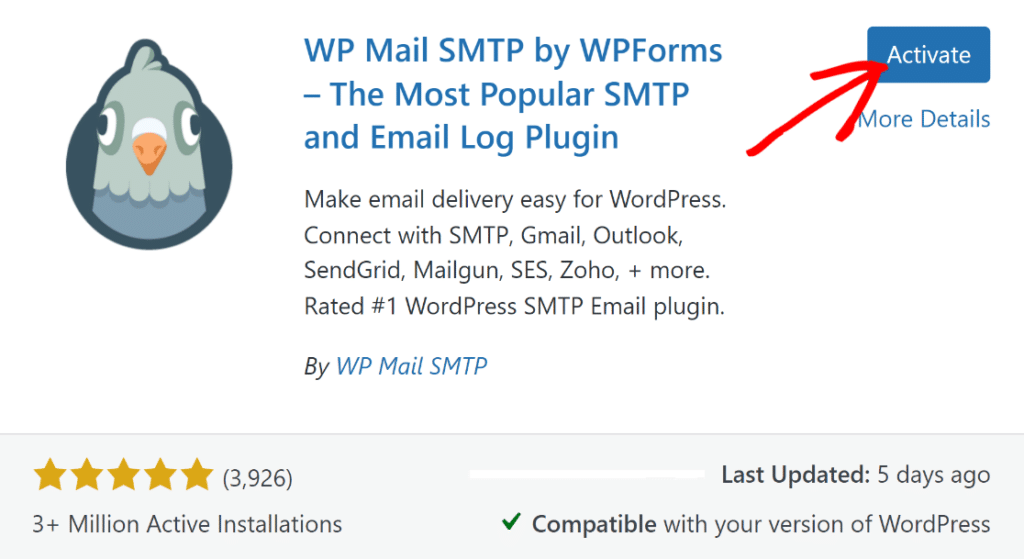
WP Mail SMTPのProバージョンを購入した場合は、まずWP Mail SMTPアカウントからzipファイルをダウンロードできます。ログインすると、アカウントエリアのダウンロードタブにあります。

次に、WordPressダッシュボードを開き、プラグインを手動でアップロードします。この方法がわからない場合は、WordPressプラグインのインストールガイドをお読みください。

プラグインを有効化することを忘れないでください。有効化するとすぐに、セットアップウィザードが開きます。
WP Mail SMTPの設定にあるセットアップウィザードを開始ボタンをクリックして、いつでもウィザードを開始することもできます。
WooCommerce SMTPサービスの設定
それでは、ウィザードを実行してWooCommerce SMTPを設定しましょう。
すでにプロバイダーが設定されている場合、ウィザードを2回実行すると設定が消去される可能性があるため、一度だけ実行することをお勧めします。
まず、開始しましょうボタンをクリックします。

次に、使用したいメールサービスを選択します。
信頼性の高いメールサービスプロバイダーを持つことは、オンラインストアにとって特に重要です。そのため、SendLayer、SMTP.com、またはBrevoをお勧めします。これら3つのサービスは大量のトランザクションメールを処理できるため、忙しいストアをお持ちの場合は非常に重要です。
たとえば、SendLayerでは無料でメールの送信を開始できます。より多くの容量が必要な場合は、そこから料金が段階的に上がります。必要なのは、サインアップ時に提供されるAPI認証情報のみです。SendLayerには、WooCommerceメールの設定に関するステップバイステップガイドがあり、メールプロバイダーとして選択した場合は間違いなく役立ちます。

必要であれば、Gmail API、Google Workspace、またはSMTPサーバー経由でメールを送信できます。ただし、これらのメーラーは、トランザクションメールプロバイダーと比較して送信制限が低いことに注意してください。
そのため、Gmailまたはその他のSMTPを使用することは、大量の注文確認を生成しない小規模ストアに最適です。
メーラーを選択したら、プロバイダー側のセットアップ手順を完了するために、ドキュメントを開いてください。
| すべてのバージョンで利用可能なメーラー | WP Mail SMTP Pro のメーラー |
|---|---|
| SendLayer | Amazon SES |
| SMTP.com | Microsoft 365 / Outlook.com |
| Brevo | Zoho Mail |
| Google Workspace / Gmail | |
| Mailgun | |
| Postmark | |
| SendGrid | |
| SparkPost | |
| その他のSMTP |
複数のメーラーを設定したい場合は、セットアップウィザードを完了した後、追加接続設定で行うことができます。その後、バックアップ接続を選択し、スマートルーティングを設定できます。
セットアップウィザード中、送信元メールアドレス設定が表示される場合があります。これは適切な認証を適用するための重要な設定なので、次のステップで詳しく説明します。
ステップ3:WooCommerceの送信元メールを確認する
送信元メールアドレスは、WooCommerceのメール通知にとって重要な設定です。WooCommerceのメールが迷惑メールに分類されないように、ウェブサイト全体で同じ送信元メールアドレスを強制することをお勧めします。
WP Mail SMTPセットアップウィザード中、送信元メールアドレスオプションが表示されます。メールサービスプロバイダーによっては、送信元メールアドレスが無効になっているか、ドロップダウンリストとして表示される場合があります。
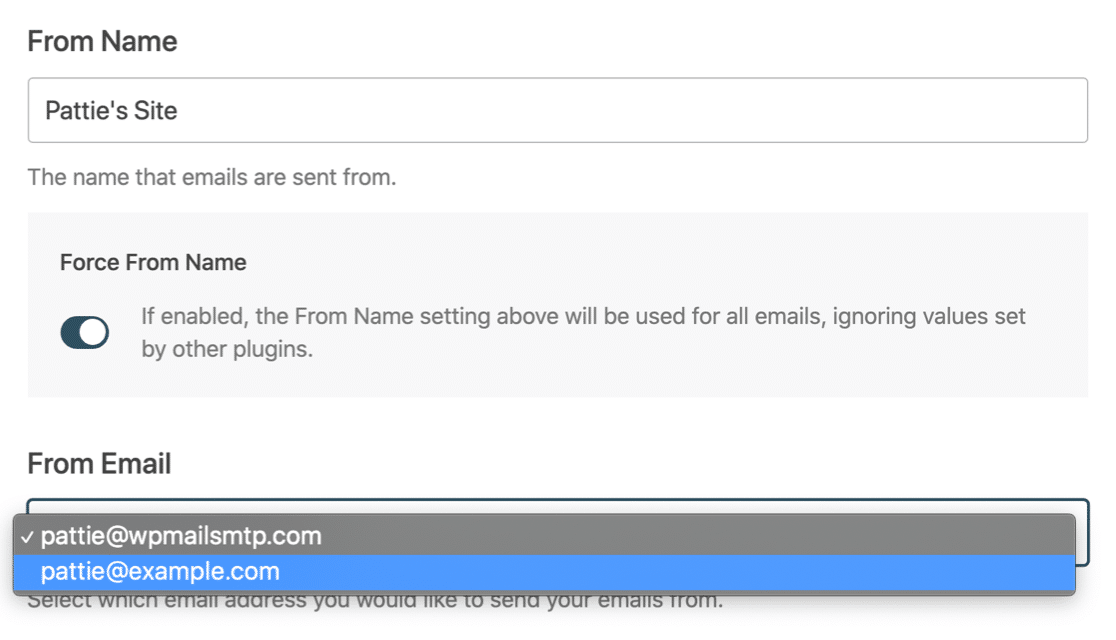
使用したい送信元メールアドレスを入力し、送信元メールアドレスを強制トグルを有効にします。Gmailを使用している場合にドロップダウンが表示される場合は、エイリアスの1つを送信元メールアドレスとして選択し、ストア全体でそれを強制できます。
必要であれば、WP Mail SMTP Proで詳細メールログをオンにすることもできます。それがあなたに適しているかどうかを判断できるように、これを詳しく見てみましょう。
ステップ4:送信されたWooCommerce注文メールを確認する
ウィザードの最後に、WP Mail SMTPはどの機能を有効にするか尋ねます。WooCommerceがメールを送信しない問題を修正するために、これら2つはすでにオンになっています。
- メール配信の改善
- メールエラー追跡
WooCommerceのメール通知を記録するには、WP Mail SMTP Proをお持ちの場合は、詳細メールログと週次メールサマリーをオンにしてください。

メールログは以下を追跡します。
- パスワードリセットメール
- お問い合わせフォームプラグインの通知
- あなたのニュースレタープラグインからのマーケティングメール
- セキュリティアラート
- WordPressの通知
- および注文メールまたはWooCommerceプラグインの通知。
メーラーによっては、以下のステータスが表示されます。
- 送信済み
- 失敗
- 配信済み(トランザクションメールプロバイダーがサポートしている場合)
WP Mail SMTPは、これらすべての情報を完全なメールレポートに保存します。
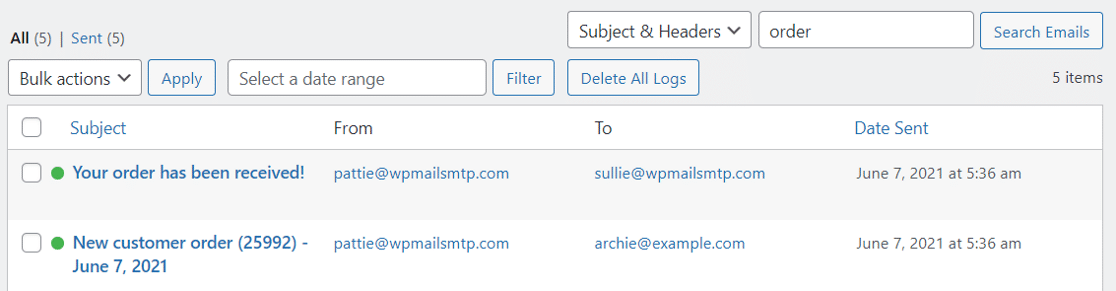
このWooCommerceメールロギング機能は非常に役立ちます。個々のメールをドリルダウンして、正常に送信されたかどうかを確認できます。WooCommerceメールカスタマイザープラグインを使用している場合は、メールが意図したとおりに見えるかどうかも確認できます。
メールログページで特定のメールを検索することもできます。たとえば、送信されたすべての注文メールを1つのリストに表示できます。
インスタントメールアラートを有効にすることもお勧めします。これらの通知により、サイトがメールの送信に失敗した場合に通知されるため、問題の原因を特定し、メールを再び機能させることができます。

次に、オンにする高度なメールロギング機能がいくつかあります。

最初のオプションでは、サイトのメールの完全なコンテンツを保存できます。これは、メールを再送信したい場合に重要です。次のステップで説明します。
メールに含まれていた請求書を確認できるように、添付ファイルも保存できます。
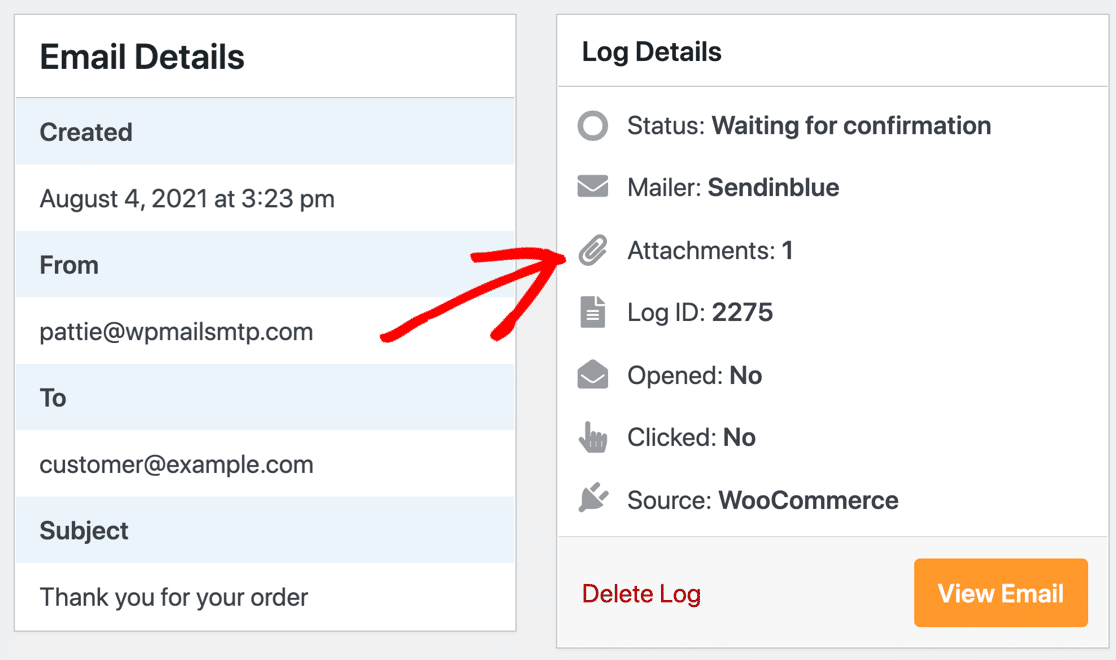
ここからWooCommerceメールの添付ファイルを簡単に印刷できます。
それだけではありません!WP Mail SMTPのメールロギングを使用すると、開封およびクリック追跡をオンにして、顧客がサイトから送信されたメールとやり取りしているかどうかを確認できます。
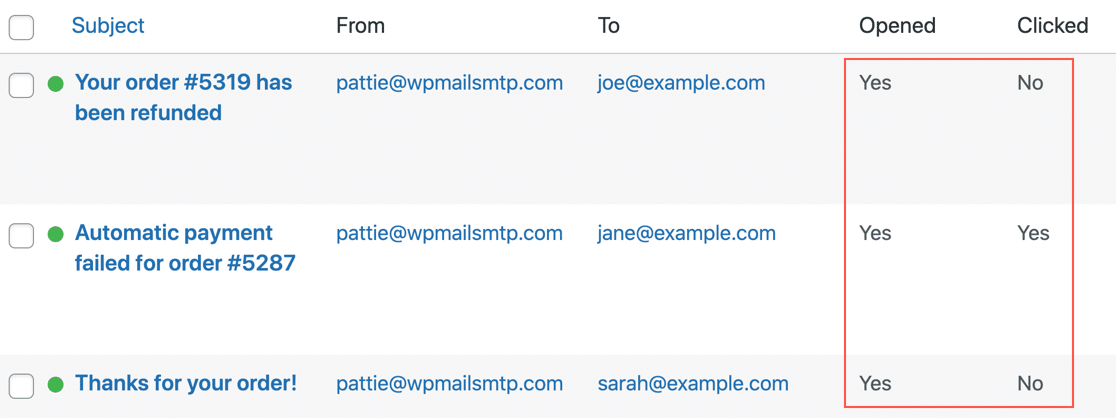
メールコンテンツを記録するもう1つの利点は、WooCommerceメールを再送信できることです。次に見てみましょう。
ステップ5:WooCommerceの新規注文通知を再送信する
ステップ4では、WP Mail SMTPを使用してメールの完全なコンテンツを記録することについて説明しました。これにより、送信されたすべてのメールのコピーがWordPressデータベースに保存されます。
これは、WooCommerceの注文メールを再送信したい場合に役立ちます。
たとえば、顧客から注文確認メールが届かなかったという連絡があった場合、メール詳細画面からメール全体を再送信できます。
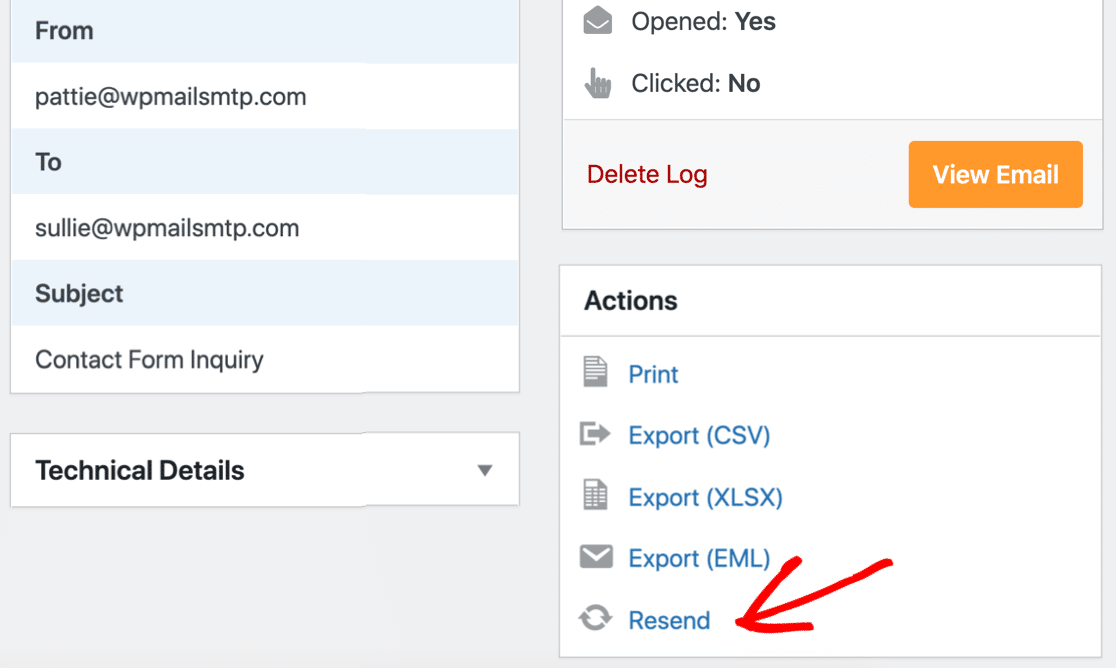
このオプションを使用すると、同じ受信者または別の受信者に再送信できます。顧客が注文メールを受信しておらず、代替アドレスを提供している場合に非常に役立ちます。
WP Mail SMTPがWordPressメールの添付ファイルを保存するように設定されている場合、それらもすべて元のメールとともに再送信されます。
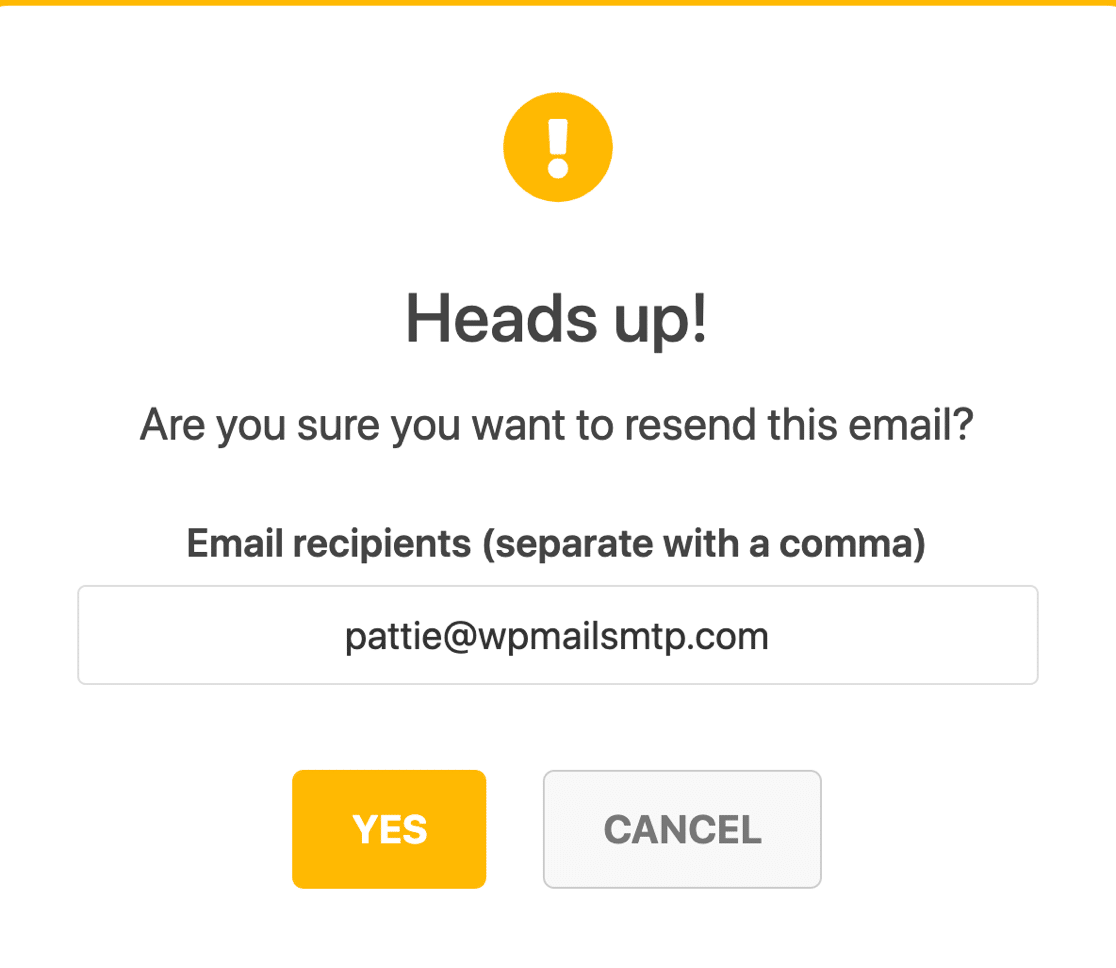
メールログを印刷するオプションもあることに気づきましたか?WooCommerceメールを印刷する方法に関するガイドを確認して、その仕組みを確認してください。
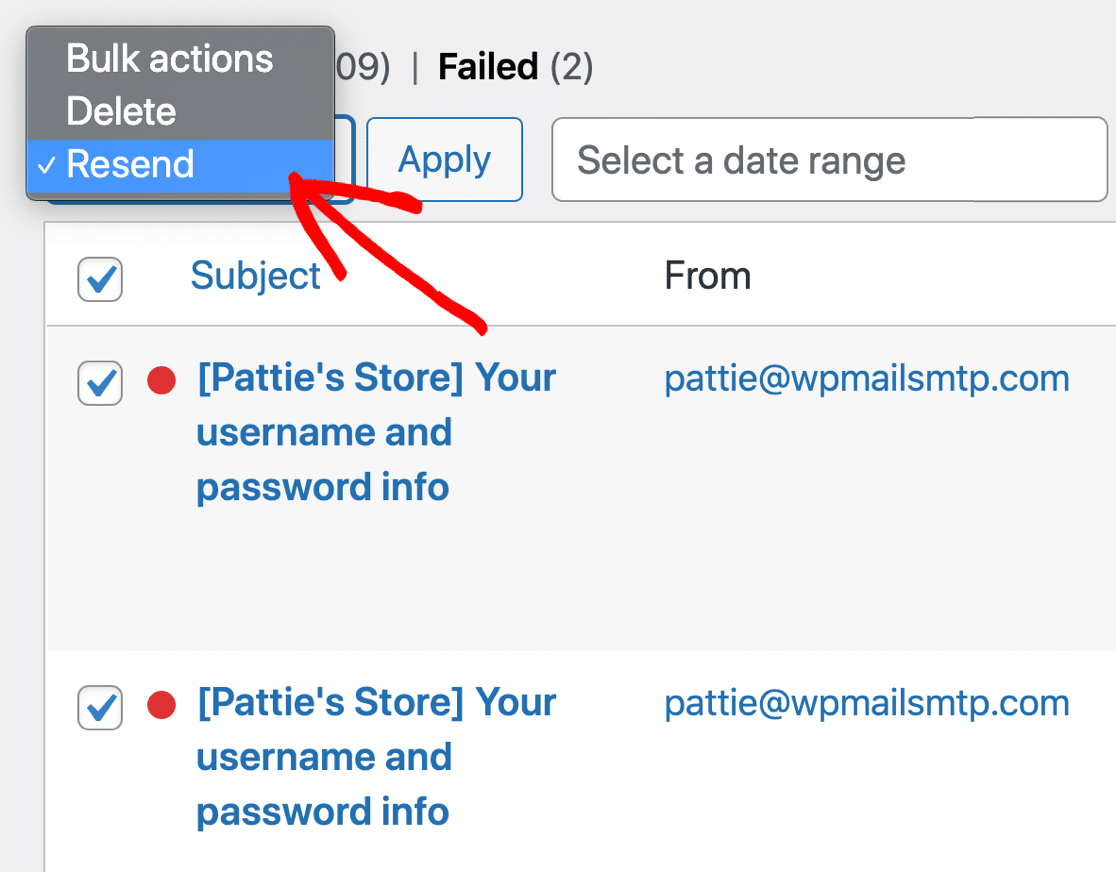
複数のメールを再送信する簡単な方法が必要な場合は、WooCommerceメールを一括で再送信することもできます。
これは、WooCommerce SMTPサーバーに一時的な問題があった場合に役立ちます。各メールを個別に開くことなく、すべての失敗したメールを確認して再送信するのは簡単です。
最後に1つのヒントです。WP Mail SMTPを使用して、WooCommerceメールログをCSV、EML、またはXLSにエクスポートできます!これにより、任意のアプリケーションでWooCommerceメールを追跡またはレビューできます。WordPressメールを記録する方法を確認して、エクスポート機能の仕組みを確認してください。
最後に、WooCommerceが顧客にメールを送信していることを確認するのに役立つもう1つの機能を紹介します。
ステップ6. WooCommerceのメール配信状況を監視する
WooCommerceメールを監視したい場合、WordPressにログインするのは不便です。そのため、週次のメール概要を監視することをお勧めします。
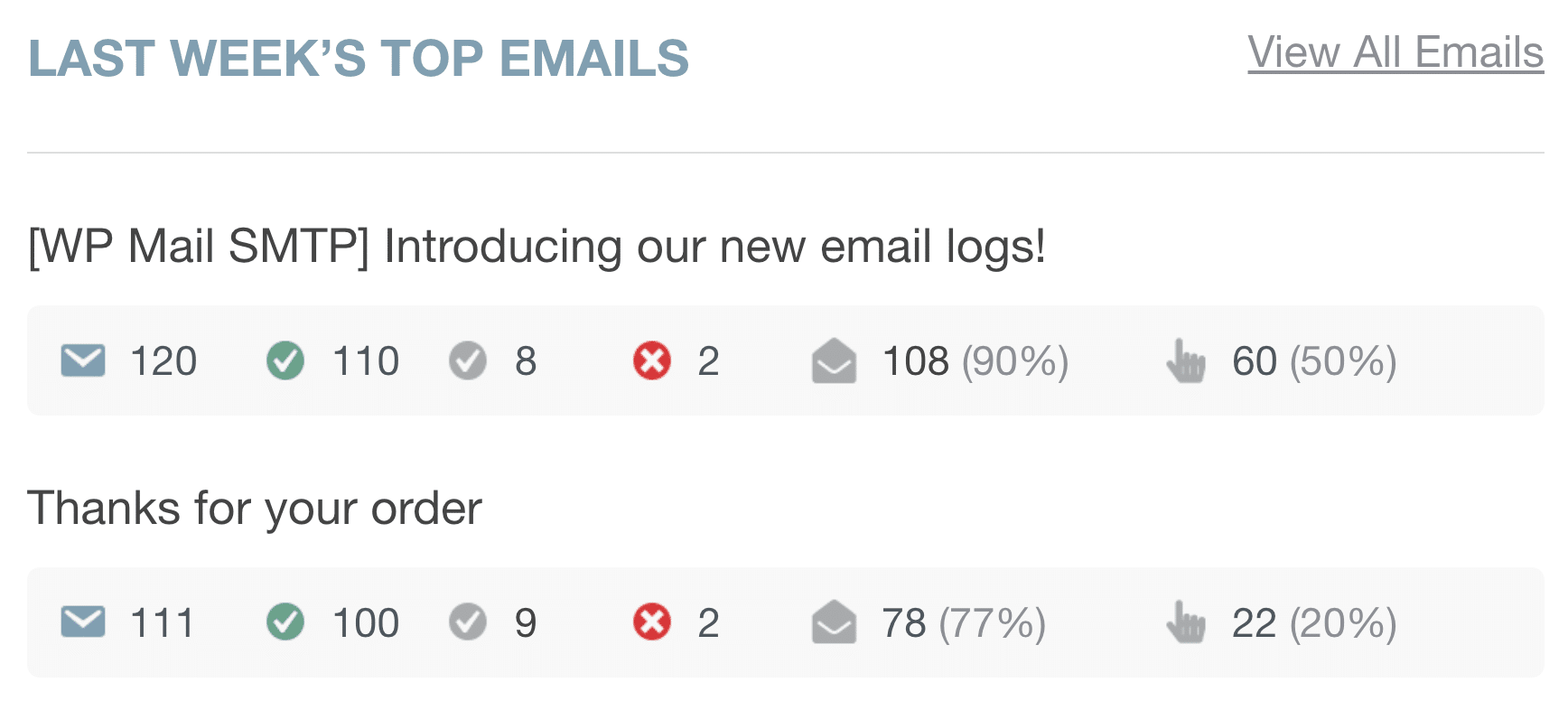
WP Mail SMTPは、毎週月曜日に前週のメールに関する統計情報をメールで送信します。

件名ごとの開封率とクリック率の内訳も確認できます。これにより、WordPressにログインせずにメールを監視できます。
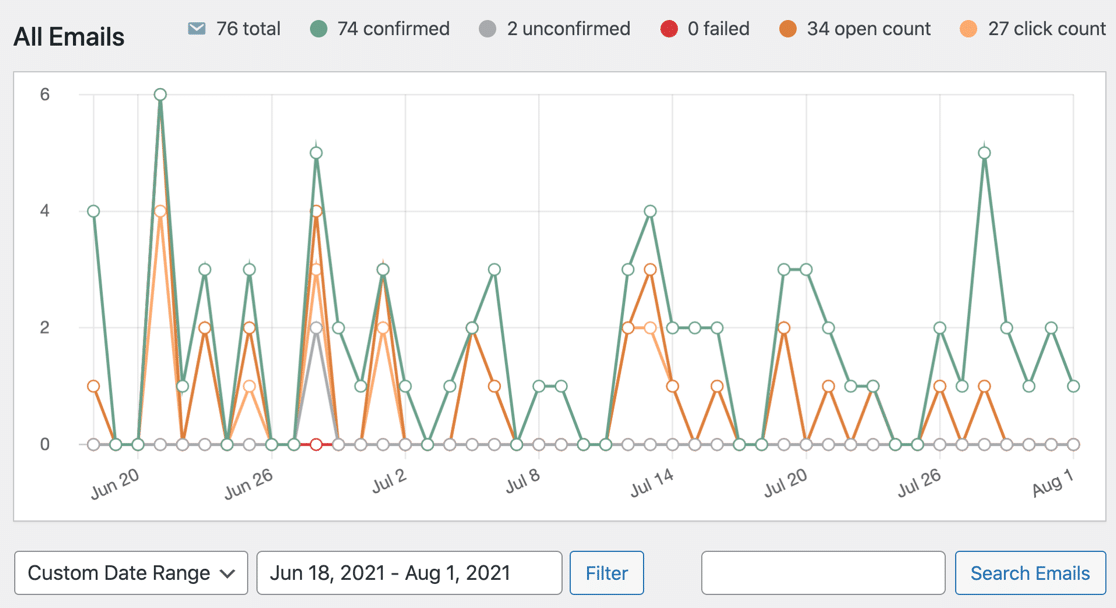
さらに詳しい情報が必要な場合は、ログインして WP Mail SMTP » Email Reports にアクセスし、WooCommerce のメールレポートを確認してください。
メールレポートでは、開封率、クリック率、配信状況など、メールの全体像を把握できます。
これで完了です!サイトで WooCommerce がメールを送信しない問題を解決するためのすべての手順を確認しました。
WordPress のメールを最大限に活用したい場合は、おすすめの WordPress メールプラグインに関するガイドをご覧ください。
WooCommerceの注文通知とメールの問題に関するFAQ
WooCommerce のメールや通知にまだ問題がありますか? WooCommerce のメールの問題に対する修正方法について、さらに詳しい情報をご紹介します。
なぜWooCommerceの注文メールが迷惑メールに分類されるのですか?
ドメインに適切なメール認証(SPF、DKIM、DMARC レコード)がない場合、WooCommerce のメールはスパムに分類されます。
WP Mail SMTP をインストールし、SendLayer や SMTP.com のようなトランザクションメールプロバイダーを選択してください。これらのプロバイダーは、セットアップ中に認証レコードを提供します。
これらの DNS レコードをドメインに追加してください(ホスティングアカウントの DNS 設定で見つかります)。その後、WP Mail SMTP のメールテスト機能を使用して、認証が機能していることを確認してください。
また、「送信元メールアドレス」が Gmail のような無料のメールプロバイダーではなく、実際のドメイン(例: [email protected])を使用していることを確認してください。送信元アドレスが一致しないと、スパムフィルターがトリガーされます。
WooCommerceで送信済みメールを確認するにはどうすればよいですか?
WP Mail SMTP プラグインを使用すると、送信された WooCommerce メールを簡単に確認できます。WooCommerce のメール通知の完全なログが追加されます。
以下を簡単に確認できます:
- 送信されたすべての WooCommerce メール通知の内容
- 配信状況
- 注文メールが開かれたか、クリックされたか。
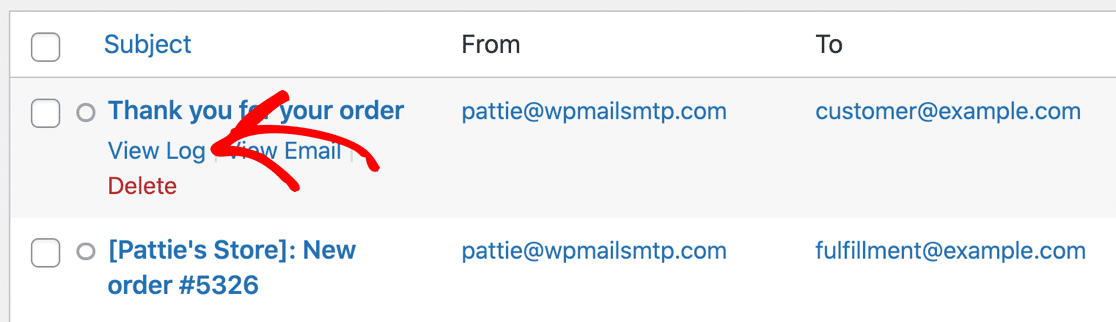
WP Mail SMTP を使用して、失敗した WooCommerce 注文メールを再送信したり、別のメールアドレスに転送したりすることもできます。これは、WooCommerce メールをテストしてスパムに送信されていないか確認したい場合に役立ちます。
PayPalで支払いを行う際に、WooCommerceがメールを送信しないのはなぜですか?
PayPal で行われた注文の通知を受け取っていない場合、これは単純なアップデートの問題である可能性があります。
WooCommerce および WooCommerce PayPal Payments プラグインが最新バージョンにアップデートされていることを確認してください。アップデートが完了すると、メール通知は正常に機能するはずです。
WooCommerce ストアのメール通知をテストするにはどうすればよいですか?
WooCommerce のメール通知をテストするには、WordPress のダッシュボードを開き、WooCommerce » Preview Emails に移動します。
メールプレビューツールを使用すると、任意の WooCommerce メールを選択してプレビューできます。さらに、メールテスト機能も含まれています。
テストしたい WooCommerce メールを選択し、「宛先」フィールドに入力して、そのアドレスにテストメールを受信できます。
次に、DNS レコードを確認する
次に、DNS レコードについて検討する時期です。
メーラーサービスの設定時にガイドに従った場合、SPF、DKIM、DMARC レコードについてはすでに理解しているはずです。これらのレコードは、メールが適切な認証で配信されるように、ドメインの DNS に追加する必要があることがよくあります。
すでにメールリストがある場合、SPF レコードがすでに設定されている可能性があります。WP Mail SMTP を設定する際に 2 番目の SPF レコードを追加しないことが非常に重要です。そうしないと、両方のレコードが無効になる可能性があります。

代わりに、SPFレコードをマージして、DNSで1行に収まるようにする必要があります。
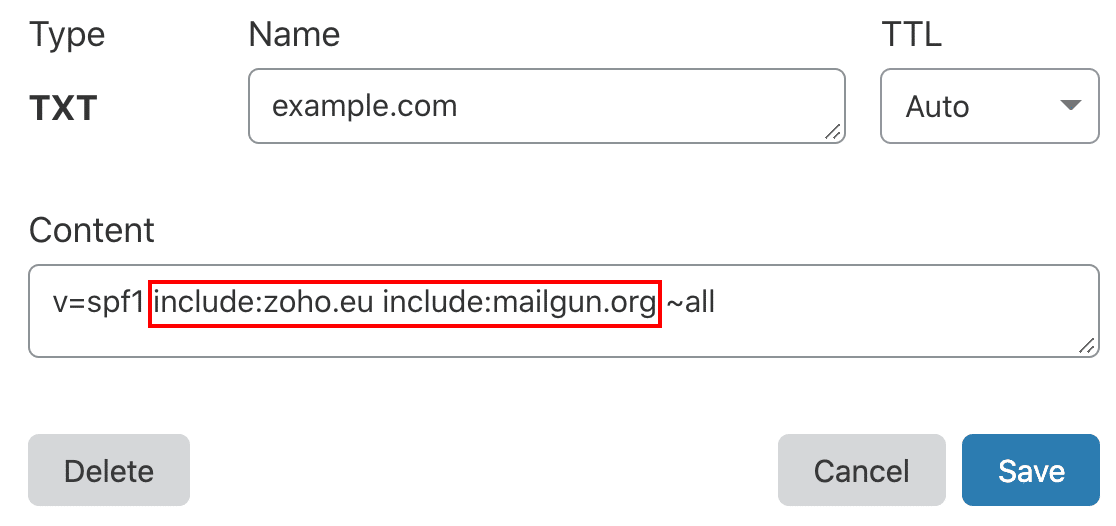
DNS設定に関する詳細情報が必要な場合は、このガイド「ドメインの複数のSPFレコードの修正」から始めてください。
また、新しいWooCommerceストアをセットアップする場合は、メールの評判を保護するために、別のメールサブドメインを作成することをお勧めします。
メールの修正準備はできましたか?今日から始めましょう WordPressの最高のSMTPプラグインで。メールを修正する時間がない場合は、追加購入で完全なWhite Glove Setupアシスタンスを利用でき、すべての有料プランで14日間の返金保証が付いています。
この記事がお役に立った場合は、WordPressのヒントやチュートリアルについては、FacebookとTwitterでフォローしてください。
