


Resumo de IA
O seu formulário Essential Addons for Elementor não está a funcionar?
Os e-mails de um formulário de contacto são super importantes, por isso é frustrante quando o seu formulário parece não estar a enviar e-mails.
Neste guia, vamos mostrar-lhe como corrigir facilmente o problema com o WP Mail SMTP.
Corrija os Seus Emails do WordPress Agora
O que é o Essential Addons for Elementor?
Essential Addons for Elementor é um dos addons de terceiros mais populares para o Elementor.
Estende a funcionalidade do Elementor fornecendo funcionalidades e widgets adicionais, como:
- Conteúdo protegido – mostrar conteúdo apenas a utilizadores autorizados
- Hotspots de imagem – adicionar dicas de ferramentas a uma imagem
- Efeito de partículas – adicionar um efeito de fundo que se move com o rato
- Progresso de leitura – mostra quanto tempo levará para ler um artigo.
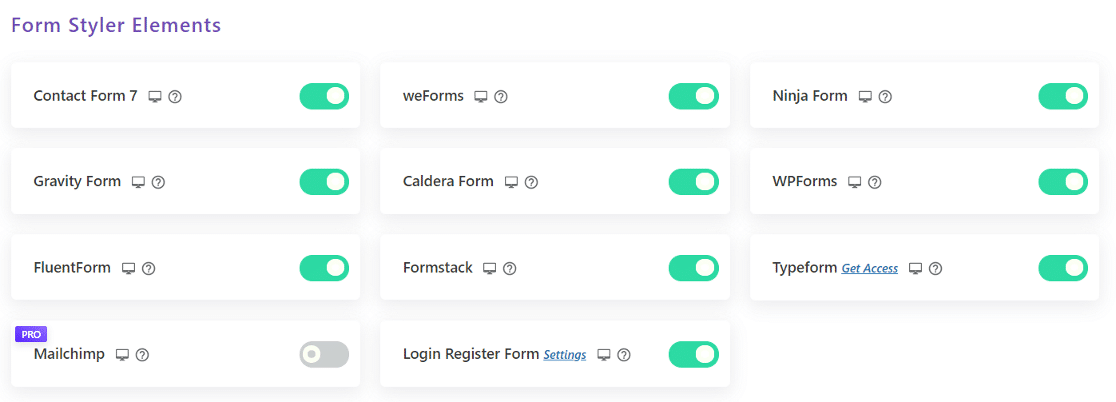
O plugin também tem o seu próprio estilista de formulários de contacto que funciona com diferentes plugins de formulários de contacto.
Isto permite-lhe estilizar os seus formulários de contacto utilizando o editor do Elementor.
Vamos explicar como corrigir os seus e-mails se o seu formulário parecer não estar a funcionar.
Como Corrigir o Formulário Essential Addons for Elementor que Não Funciona
1. Verifique as Definições do Formulário de Contacto
Para começar, vai querer descobrir qual plugin de formulário de contacto tem.
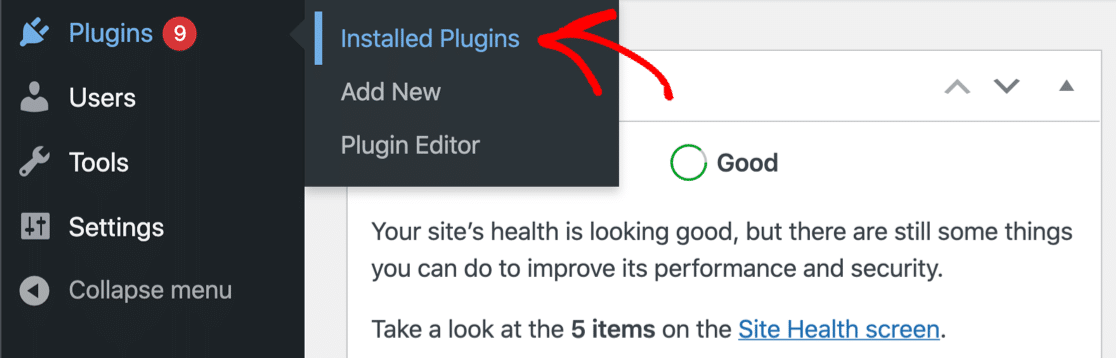
Pode consultar os seus Plugins Instalados para ver quais estão ativados no seu site.
Temos guias para a maioria dos plugins de formulários de contacto populares para WordPress. Clique no nome do seu plugin e verá um tutorial que explica como está configurado:
Recomendamos o uso do WPForms para adicionar formulários ao Elementor gratuitamente.
Após rever as suas definições de notificação, continue a ler. Também precisamos de adicionar um plugin SMTP para gerir os e-mails provenientes do seu formulário de contacto.
2. Instale o Plugin WP Mail SMTP
WP Mail SMTP é o melhor plugin SMTP para WordPress. Resolve problemas de entrega de e-mail conectando o seu website a um provedor de e-mail dedicado. Isto adiciona autenticação aos seus e-mails que os impedirá de ir para spam.
Independentemente do plugin de formulário de contacto que tenha, o WP Mail SMTP é essencial. Vamos instalá-lo agora e configurá-lo.
Primeiro, vá para a sua conta WP Mail SMTP. Clique no separador Downloads e obtenha a versão mais recente do ficheiro do plugin.

Em seguida, abra o seu painel WordPress e carregue o ficheiro zip para a página de plugins. Se precisar de ajuda com esta parte, consulte este guia para instalar um plugin WordPress.

Após a instalação, certifique-se de ativar o plugin. Isto iniciará o Assistente de Configuração no seu navegador. O assistente irá ajudá-lo a configurar o plugin em alguns passos fáceis.
Agora estamos prontos para escolher um remetente de e-mail.
3. Conecte o seu Website a um Provedor de E-mail
Neste passo, conectaremos o seu website a um serviço de remetente de e-mail que irá gerir os seus e-mails de saída do WordPress.
Clique no botão Vamos Começar para iniciar.

O WP Mail SMTP oferece várias APIs de fornecedores de e-mail. Também pode usar a opção Outro SMTP se já tiver um servidor SMTP em mente.
Aqui estão algumas dicas para o ajudar a escolher um fornecedor de e-mail:
- Se tem um website que envia e-mails transacionais, precisa de um fornecedor especificamente concebido para isso. Recomendamos SendLayer, SMTP.com, ou Brevo (anteriormente Sendinblue).
- Se já tem uma conta com Google Workspace/Gmail, pode usá-la. Tenha em mente que a configuração demora muito tempo, pelo que outra opção pode ser mais adequada. Do lado positivo, pode usar um alias do Gmail para enviar e-mails do WordPress se quiser.
Prossiga e escolha o fornecedor de e-mail que considera ser o mais adequado para si.

Assim que escolher um remetente de e-mail, abra a página de documentação e siga os passos para configurar o serviço no website do remetente.
| Mailers disponíveis em todas as versões | Mailers no WP Mail SMTP Pro |
|---|---|
| SendLayer | Amazon SES |
| SMTP.com | Microsoft 365 / Outlook.com |
| Brevo | Zoho Mail |
| Google Workspace / Gmail | |
| Mailgun | |
| Postmark | |
| SendGrid | |
| SparkPost | |
| Outro SMTP |
Quando tiver estabelecido uma ligação entre o remetente e o seu website, volte a este guia e siga os passos abaixo.
Quer configurar vários serviços de envio de emails? Pode fazê-lo nas definições de Ligações Adicionais, depois selecione uma Ligação de Backup e configure o Roteamento Inteligente.
4. Ative o Registo de E-mails
Depois de configurar o seu fornecedor de e-mail no WP Mail SMTP, verá algumas funcionalidades adicionais que pode ativar: Logs Detalhados de E-mail e Alertas de E-mail Instantâneos. Recomendamos que ative ambos.

Quando a funcionalidade de registo de e-mail estiver ativada, poderá ver o estado de entrega de cada um dos e-mails enviados do seu site. Também ativa automaticamente Relatórios Completos de E-mail e dá-lhe a opção de receber o Resumo Semanal de E-mail.
A funcionalidade Resumo Semanal de E-mail enviar-lhe-á um e-mail uma vez por semana com o número de e-mails que enviou e algumas outras análises importantes.

Terá também a opção de ativar definições mais avançadas para poder:
- Reenviar e-mails falhados
- Guardar anexos
- Exportar ou imprimir logs
- Rastrear aberturas de e-mail e cliques em links
- E mais.

Consulte este artigo sobre como criar um log de e-mail do WordPress para mais detalhes sobre como esta funcionalidade funciona.
Os alertas de e-mail notificam-no quando um e-mail falha ao ser enviado do seu site. Isto é útil porque o informa de que há um problema para que possa corrigi-lo rapidamente.

Finalmente, há mais uma coisa que recomendamos para melhorar a entregabilidade de e-mail.
5. Forçar E-mail de Origem
Se estiver a usar um construtor de páginas ou um plugin de blocos para exibir formulários de contacto, pode ser bastante confuso tentar acompanhar as definições de cada um.
É importante que todos os seus e-mails sejam enviados a partir de um endereço autenticado. A forma mais fácil de o fazer é utilizar a configuração Forçar E-mail de Origem. Pode configurá-la no Assistente de Configuração.
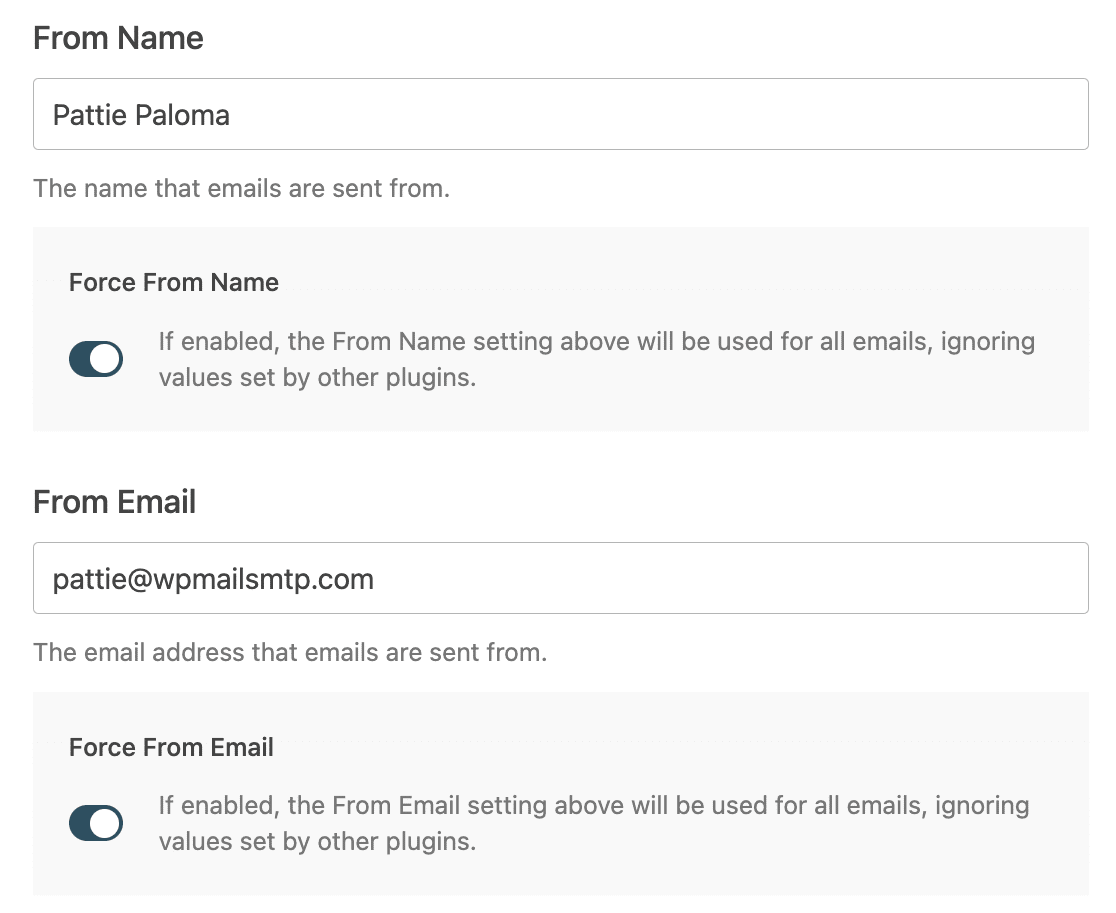
Basta introduzir o nome que pretende que todas as suas mensagens tenham e o endereço de e-mail que autenticou e ativar as opções Forçar Nome de Origem e Forçar E-mail de Origem.
Se pretender esperar e voltar a esta configuração mais tarde, pode sempre ajustá-la acedendo a WP Mail SMTP » Definições e procurando as definições de Nome de Origem e E-mail de Origem. Em seguida, marque as caixas ao lado de Forçar Nome de Origem e Forçar E-mail de Origem.
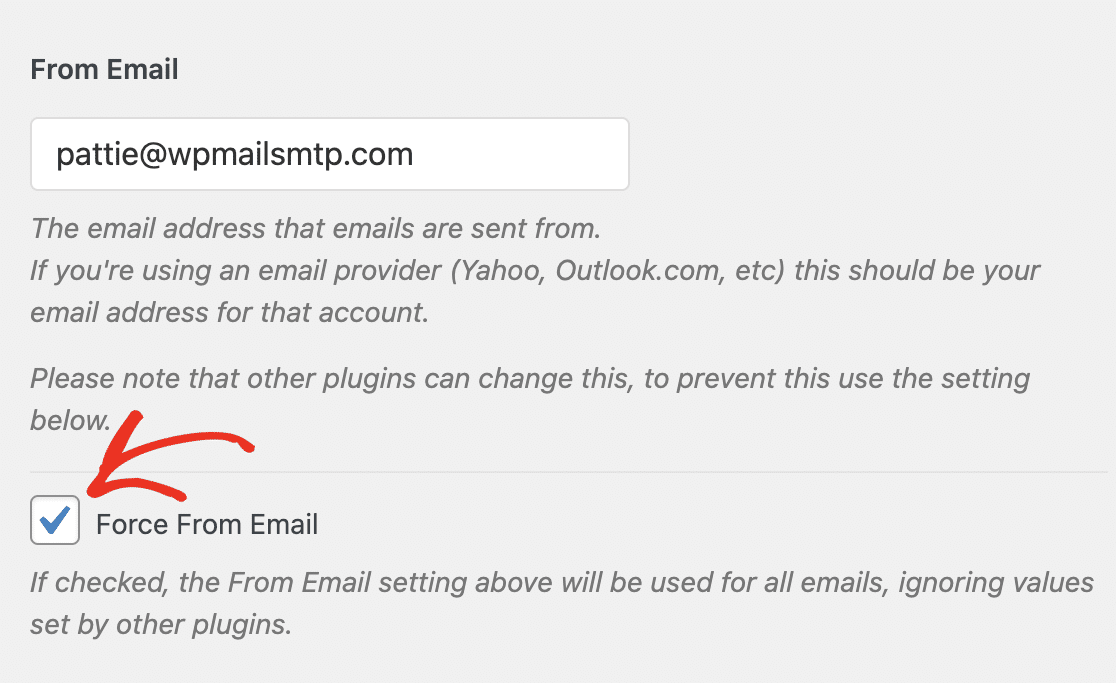
Agora, os e-mails de todos os plugins do seu site utilizarão o endereço de e-mail que autenticou no WP Mail SMTP.
Corrija os Seus Emails do WordPress Agora
Em seguida, Configure os Seus Registos DMARC
Os e-mails do seu site ainda podem ir para spam se não tiver as definições de DNS corretas.
Para configurar os seus, consulte o nosso guia sobre como adicionar um registo DMARC. Assim que terminar, poderá também ter interesse em saber o que fazer quando os formulários do Elementor não enviam e-mails.
Pronto para corrigir os seus emails? Comece hoje com o melhor plugin SMTP para WordPress. WP Mail SMTP Elite inclui Configuração Completa "White Glove" e oferece uma garantia de devolução do dinheiro em 14 dias.
Se este artigo o ajudou, por favor siga-nos no Facebook e Twitter para mais dicas e tutoriais do WordPress.
