


Resumo de IA
O Popup Maker não está a enviar e-mails do seu site?
Os e-mails do Popup Maker são importantes porque podem ser de formulários de inquérito ou subscrições de newsletters. Os e-mails de feedback dos seus clientes podem ajudá-lo a identificar problemas e a corrigi-los prioritariamente para evitar quaisquer perdas.
Neste guia, vamos mostrar-lhe como corrigir o problema de envio de e-mails no Popup Maker utilizando um plugin SMTP.
Resolva Agora os Seus E-mails do Popup Maker
Por Que Não Está a Receber E-mails do Popup Maker?
Não está a receber e-mails do Popup Maker porque o seu servidor de alojamento pode não estar configurado para enviar e-mails.
O WordPress utiliza a função PHP wp_mail() para enviar e-mails do website. Esta não é uma opção fiável e depende da configuração do servidor.
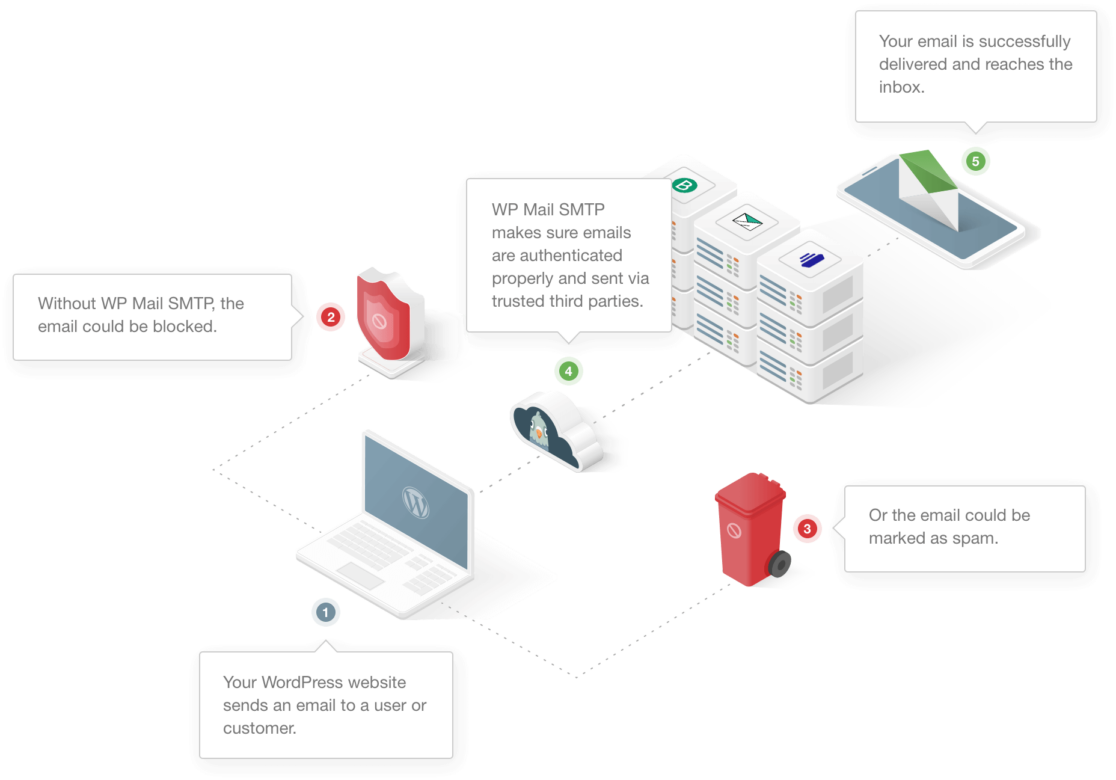
Alguns servidores de alojamento limitam a utilização de serviços de e-mail, enquanto outros os desativam completamente para evitar abusos do servidor.
Pode estar a utilizar diferentes plugins para criar formulários no Popup Maker. Se o plugin não for compatível com o Popup Maker, os e-mails enviados a partir dele não chegarão à caixa de entrada correta.
Outra razão é que o WordPress, por defeito, utiliza o endereço de e-mail ([email protected]) para enviar todos os e-mails do website. Este não é um endereço de e-mail real e a maioria das aplicações de cliente de e-mail, como o Gmail, sabe disso. Devido a isto, os e-mails de tais endereços acabam na pasta de spam.
Agora que compreendemos um pouco melhor como funciona o e-mail do WordPress, vamos analisar especificamente os problemas com o Popup Maker que não envia e-mails.
Como Corrigir o Popup Maker Não Enviar E-mails
1. Verifique se Tem o Mesmo Formulário na Página e no Popup
Pode ter criado um formulário utilizando um plugin de formulário de contacto para recolher informações sobre os seus visitantes. Frequentemente, estes formulários terão um ID exclusivo. Por exemplo, no WPForms, pode ver o ID do formulário no seu shortcode.
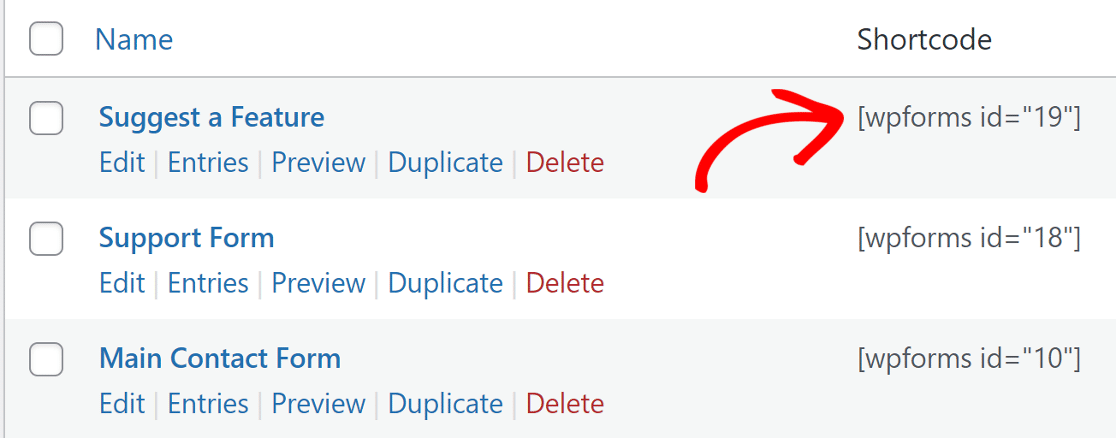
A maioria dos plugins de formulário de contacto não permite que dois formulários com o mesmo ID sejam executados na mesma página. Se adicionou um formulário a uma página e depois adicionou um formulário com o mesmo ID a um popup para aparecer na mesma página, o formulário não funcionará.
Se tiver um formulário assim, pode criar um formulário duplicado com os mesmos campos e adicionar um à página e o outro ao popup.
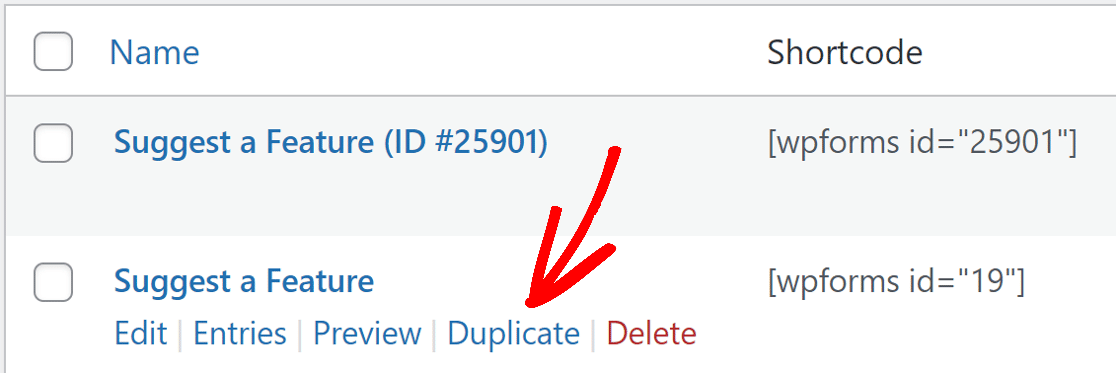
Desta forma, cada um dos formulários terá IDs exclusivos e funcionará corretamente na mesma página.
2. Verifique as Definições do Formulário de Contacto
O Popup Maker tem um construtor de formulários muito básico com campos limitados. Pode estar a utilizar um plugin de formulário de contacto de terceiros, como o WPForms, para adicionar um formulário ao Popup Maker em vez disso.

Os e-mails do seu website podem não chegar se o plugin de formulário no seu website não estiver configurado corretamente. Por vezes, pode dever-se a um problema de conflito entre os plugins.
Cada plugin de formulário funciona de forma diferente. Cobrimos a questão da entrega de e-mails para vários dos plugins de formulário de contacto populares neste blog.
Se utilizar algum da lista, clique no link abaixo e siga os passos:
- WPForms
- Contact Form 7
- Ninja Forms
- Gravity Forms
- Formulário de Contacto Jetpack
- Formidable Forms
- Formulário de Contacto por BestWebSoft
- Formulário de Contato Getwid
- Forminator
- HappyForms
- WP Fluent Forms
Assim que tiver definido as definições corretas para o formulário de contacto, volte a esta guia e siga os passos para instalar o plugin WP Mail SMTP.
3. Instale o Plugin WP Mail SMTP
O WP Mail SMTP é o melhor plugin SMTP para WordPress. Em vez de depender do seu serviço de alojamento, liga o seu website a um serviço de e-mail externo.
Isto adiciona autenticação importante aos seus e-mails e ajuda-os a chegar à caixa de entrada correta.
Instalar o Plugin
Para começar, vá à sua conta WP Mail SMTP e, na secção Downloads, clique no botão laranja para descarregar a versão mais recente do plugin.

Volte ao seu website WordPress e carregue o ficheiro zip na página de Plugins. Se precisar de ajuda com esta parte, pode consultar este guia que explica como instalar um plugin WordPress com mais detalhe.

Depois de instalar o plugin, certifique-se de que o ativa. Isto iniciará o Assistente de Configuração no seu navegador, o que facilitará a configuração do plugin.
Conecte o seu Website a um Serviço SMTP
Nesta etapa, escolheremos um serviço de envio de e-mails que resolverá o problema de o Popup Maker não enviar e-mails.
Clique no botão Vamos Começar para iniciar.

O WP Mail SMTP oferece-lhe muitas opções para o serviço de e-mail. O serviço que escolher dependerá de muitos fatores. Aqui ficam algumas dicas para o ajudar a escolher o certo:
- Para sites grandes que enviam muitos e-mails diariamente, serviços de e-mail transacional como SendLayer, SMTP.com e Brevo (anteriormente Sendinblue) são ideais devido à fiabilidade que oferecem.
- Para sites de pequenas empresas ou blogs com tráfego moderado, o Gmail ou o Google Workspace são uma ótima opção. Também pode usar um alias do Gmail para enviar e-mails do WordPress se desejar.
- Se já tem acesso a um serviço SMTP, pode escolher a opção Outro SMTP e introduzir as credenciais. Com o WP Mail SMTP, pode evitar expor as credenciais no seu painel WordPress utilizando constantes para proteger as suas configurações SMTP.
Prossiga e escolha o fornecedor de e-mail que considera ser o mais adequado para si.

Abra a página de documentação e siga os passos para configurar o serviço no site do provedor de e-mail.
- SendLayer
- SMTP.com
- Brevo
- Amazon SES
- Google Workspace / Gmail
- Mailgun
- Microsoft 365 / Outlook.com
- Postmark
- SendGrid
- SparkPost
- Zoho Mail
- Outro SMTP
Se quiser configurar vários remetentes, pode fazê-lo nas definições de Ligações Adicionais depois de ter terminado o Assistente de Configuração. Em seguida, pode selecionar uma Ligação de Backup e configurar Roteamento Inteligente.
Quando tiver configurado tudo, volte a esta guia e siga os passos abaixo.
Ativar Registo de Emails (Opcional)
Na próxima etapa, o WP Mail SMTP perguntará qual funcionalidade gostaria de ativar. Por defeito, duas opções serão ativadas para si.
- Entregabilidade de Email Melhorada
- Rastreamento de Erros de E-mail
Pode ativar os Registos Detalhados de E-mail para rastrear todos os e-mails que o seu site envia. Isto facilita a deteção de quaisquer erros nos seus e-mails.

O WP Mail SMTP também tem um widget de painel útil que exibe o registo na forma de um gráfico.

Ativar o registo de e-mail também ativará os Relatórios Completos de E-mail. Se quiser receber um resumo das suas últimas estatísticas de entrega de e-mail, certifique-se de que também ativa o Resumo Semanal de E-mail.

Finalmente, ative os Alertas de E-mail Instantâneos se quiser ser notificado quando o seu site falhar ao enviar um e-mail. Receberá uma mensagem que explica o que correu mal para que possa corrigir o problema.

No ecrã seguinte, existem mais funcionalidades de registo de e-mail que pode ativar.

Estas opções permitem-lhe guardar todo o conteúdo dos e-mails enviados do seu site, armazenar anexos de ficheiros e rastrear aberturas de e-mail e cliques em links.
Além disso, com todas as funcionalidades de registo de e-mail ativadas, poderá:
- Exportar ou imprimir registos de e-mail
- Encaminhar e-mails
- Reenviar e-mails
- E mais
Para o passo final, vá à sua conta WP Mail SMTP e obtenha a chave de licença no separador Downloads. Cole-a aqui para ativar funcionalidades extra e atualizações automáticas do plugin.

É tudo! Fez tudo para resolver o problema de o Popup Maker não enviar e-mails.
Resolva Agora os Seus E-mails do Popup Maker
Em seguida, Utilize o OptinMonster Para Geração de Leads
O Popup Maker, como plugin de geração de leads, é básico e difícil de usar. Tem de usar outros plugins de terceiros para utilizar o seu potencial.
O OptinMonster, por outro lado, é um plugin WordPress que se especializa em geração de leads. É fácil de usar e vem com um conjunto extenso de funcionalidades.
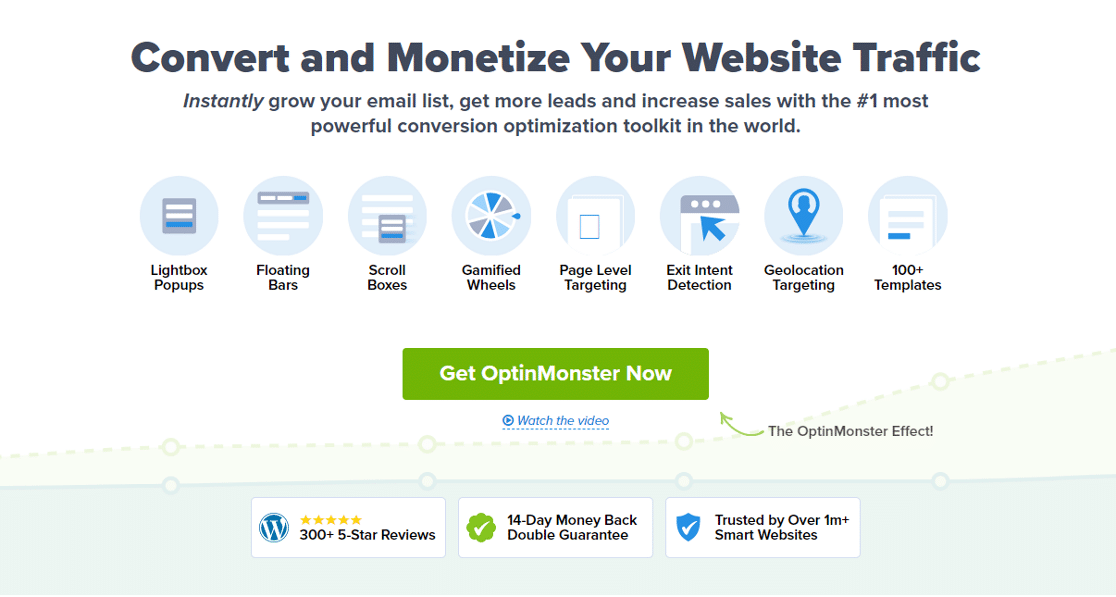
O construtor de arrastar e soltar e alguns modelos pré-desenhados interessantes facilitam o início para os principiantes.
Pronto para corrigir os seus emails? Comece hoje com o melhor plugin SMTP para WordPress. WP Mail SMTP Elite inclui Configuração Completa "White Glove" e oferece uma garantia de devolução do dinheiro em 14 dias.
Se este artigo o ajudou, por favor siga-nos no Facebook e Twitter para mais dicas e tutoriais do WordPress.
