


Resumo de IA
O Bluehost não está enviando e-mails do seu site WordPress?
E-mails do site são importantes e precisamos garantir que eles cheguem à caixa de entrada correta.
Neste guia, mostraremos como corrigir o problema de entrega de e-mail do Bluehost usando um plugin SMTP.
Corrija Seus E-mails do Bluehost Agora
Como Corrigir Problemas de E-mail Não Enviado do WordPress?
Você pode corrigir o problema de e-mail não enviado do WordPress usando um plugin SMTP que redireciona todos os seus e-mails com as autenticações corretas.
A razão mais comum para e-mails do seu site WordPress sumirem é que seu serviço de hospedagem não está configurado para enviar e-mails. O WordPress, por padrão, usa a função PHP wp_mail() para enviar e-mails do site. Esta não é uma maneira confiável, pois suas capacidades estão ligadas à configuração do servidor.

Outro grande problema com e-mails enviados do WordPress é que eles frequentemente falham no teste de spam. Principais serviços de e-mail como o Gmail têm filtros de spam que detectam e-mails automatizados do WordPress e os marcam como spam.
Podemos corrigir o problema de e-mail não enviado do WordPress no Bluehost usando um serviço de e-mail externo como o SendLayer. O WP Mail SMTP conecta seu site a um serviço externo e envia e-mails através dele. Isso adiciona verificações importantes às mensagens que ajudam a contornar o filtro de spam.
Como Corrigir o Problema de E-mails do WordPress Não Enviando no Bluehost
Etapa 1: Verifique as Configurações de E-mail no Bluehost
Todos os planos Bluehost incluem o serviço de e-mail. Exceto o plano básico, todos os outros planos têm espaço de e-mail ilimitado.
Se você está enfrentando o problema de e-mail não enviado do Bluehost WordPress, um bom ponto de partida é verificar se você alocou espaço limitado para esse e-mail específico.
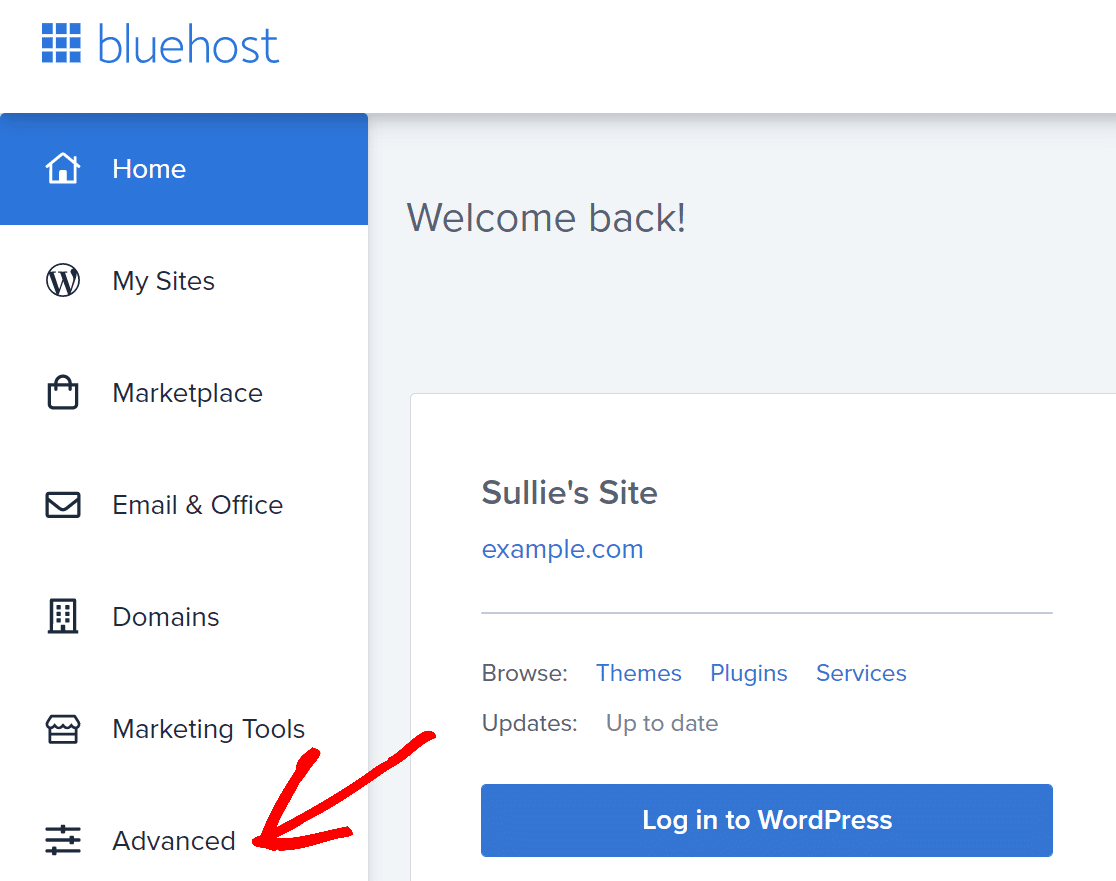
Para começar, faça login na sua conta Bluehost e, na barra lateral, clique em Avançado.
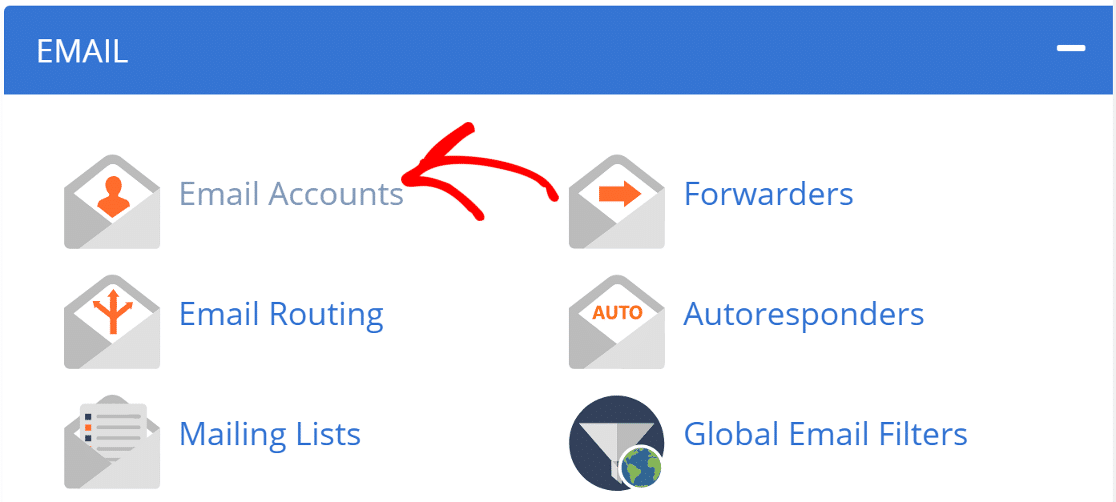
Isso o levará ao cPanel. Na seção E-mail, clique em Contas de E-mail.
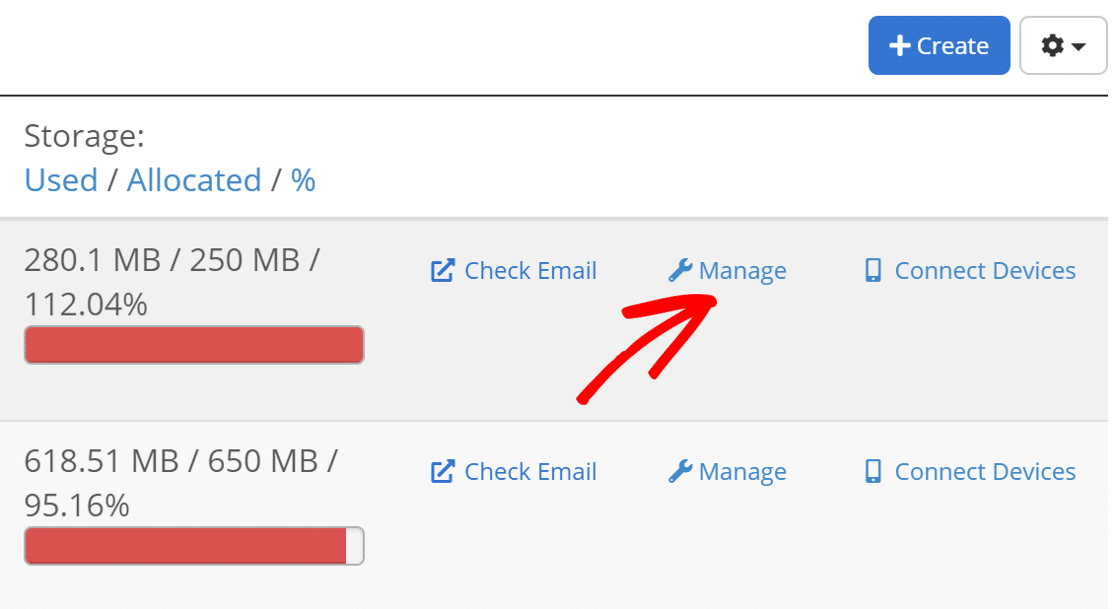
Aqui, você verá todas as diferentes contas de e-mail que criou nesta hospedagem. Procure o endereço de e-mail que deseja atualizar e clique em Gerenciar.
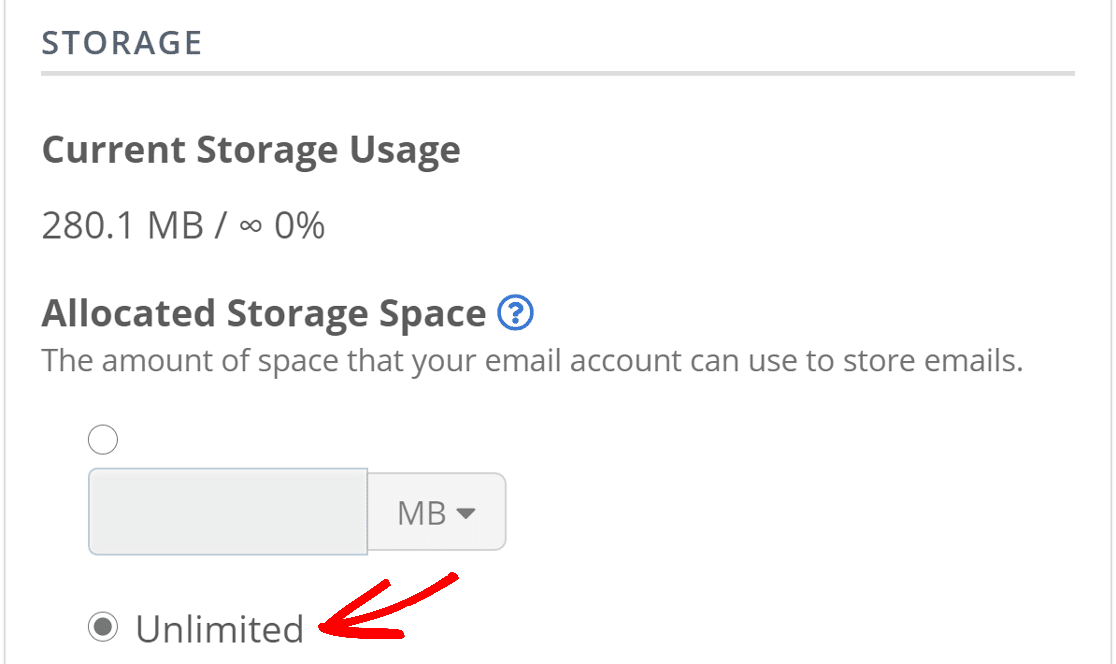
Role para baixo até a seção Espaço de Armazenamento Alocado. Aqui, altere o armazenamento de e-mail para ilimitado.
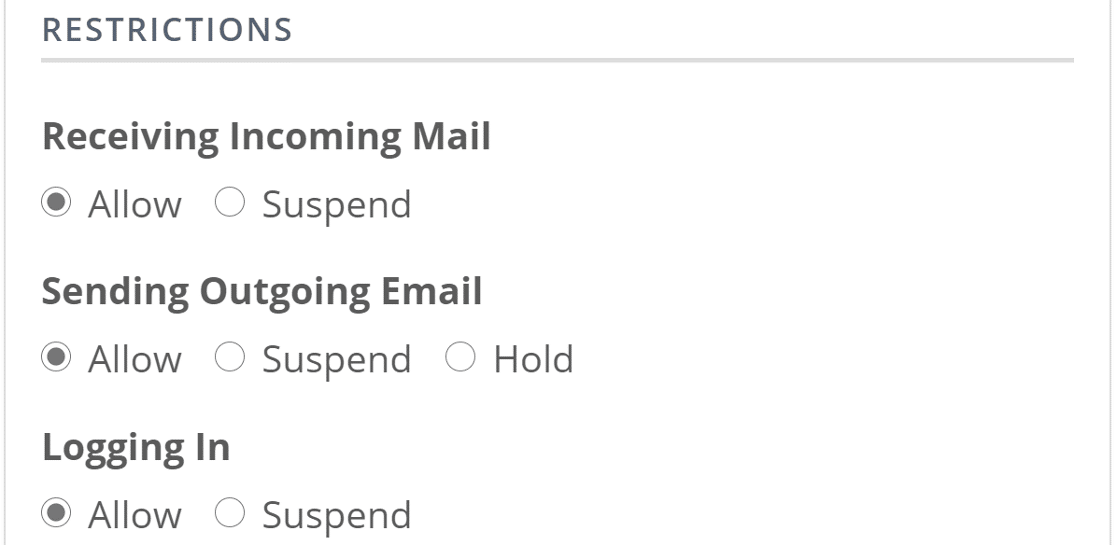
Role para baixo e, em Restrições, certifique-se de que Permitir esteja selecionado ao lado de cada opção.
Clique em Atualizar Configurações de E-mail na parte inferior da página para salvar as configurações.
Agora que temos espaço suficiente para enviar e-mails, vamos verificar as configurações do formulário de contato.
Etapa 2: Verifique as Configurações do Formulário de Contato
Os e-mails do site podem não chegar se o formulário de contato do seu site não estiver configurado corretamente. O WordPress tem vários plugins de formulário de contato e cada um funciona de maneira diferente.
Cobrimos o problema de entrega de e-mail com alguns dos plugins de formulário de contato mais populares neste blog. Se você usa algum da lista, clique no link abaixo e siga as etapas:
- WPForms
- Contact Form 7
- Formulário Elementor
- Ninja Forms
- Gravity Forms
- Formulário de Contato Jetpack
- Formidable Forms
- Formulário de Contato Beaver Builder
- Formulário de Contato por BestWebSoft
- Formulário de Contato SiteOrigin
Depois de definir as configurações corretas para o formulário de contato, volte a este guia e siga as etapas para instalar o plugin WP Mail SMTP.
Etapa 3: Instale o Plugin WP Mail SMTP
O WP Mail SMTP é o melhor plugin SMTP para WordPress. Em vez de depender do seu serviço de hospedagem, ele resolve o problema de e-mails não enviados do Bluehost WordPress conectando seu site a um serviço de e-mail externo.
Isso adiciona autenticação importante aos seus e-mails e ajuda a evitar os filtros de spam.
Instale o Plugin
Para começar, acesse sua conta WP Mail SMTP e, na guia Downloads, clique no botão laranja Download WP Mail SMTP para baixar a versão mais recente do plugin.

Volte ao painel do WordPress e carregue o arquivo zip na página de Plugins. Se precisar de ajuda com esta parte, você pode consultar este guia que explica como instalar um plugin do WordPress com mais detalhes.

Após instalar o plugin, certifique-se de Ativá-lo. Isso iniciará o Assistente de Configuração no seu navegador, o que facilitará a configuração do plugin.
Conecte Seu Site ao Serviço SMTP
Nesta etapa, escolheremos um serviço de e-mail que resolverá o problema de e-mails não enviados do Bluehost WordPress.
Clique no botão Vamos Começar para iniciar.

O serviço de e-mail dependerá de muitos fatores. Aqui estão algumas dicas para ajudar você a escolher o certo:
- Para sites grandes que enviam muitos e-mails diariamente, serviços de e-mail transacional como SendLayer, SMTP.com e Brevo (anteriormente Sendinblue) são a escolha ideal devido à confiabilidade que oferecem.
- Para sites de pequenas empresas ou blogs com tráfego moderado, Gmail ou Google Workspace é uma ótima opção. Você também pode usar um alias do Gmail para enviar e-mails do WordPress se desejar.
- Se você quiser usar o serviço SMTP fornecido pelo Bluehost, pode escolher a opção Outro SMTP e inserir as credenciais de e-mail do cPanel. Com o WP Mail SMTP, você pode evitar expor as credenciais no seu painel do WordPress usando constantes para proteger suas configurações SMTP.
Vá em frente e escolha o provedor de e-mail que você acha que melhor se adapta a você.

Abra a página de documentação e siga as etapas para configurar o serviço no site do provedor de e-mail.
| Remetentes disponíveis em todas as versões | Remetentes no WP Mail SMTP Pro |
|---|---|
| SendLayer | Amazon SES |
| SMTP.com | Microsoft 365 / Outlook.com |
| Brevo | Zoho Mail |
| Google Workspace / Gmail | |
| Mailjet | |
| Mailgun | |
| Postmark | |
| SendGrid | |
| SMTP2GO | |
| SparkPost | |
| Elastic Email | |
| Outro SMTP |
Quer configurar vários provedores de e-mail? Você pode fazer isso nas configurações de Conexões Adicionais após concluir o Assistente de Configuração. Em seguida, selecione uma Conexão de Backup e configure o Roteamento Inteligente.
Quando você configurar tudo, volte para este guia e siga as etapas abaixo.
Ativar Registro de E-mails (Opcional)
Na próxima etapa, o WP Mail SMTP perguntará qual recurso você gostaria de ativar. Por padrão, duas opções serão ativadas para você.
- Entregabilidade de E-mail Aprimorada
- Rastreamento de Erros de E-mail
Em nossa versão Pro, os Logs Detalhados de E-mail permitirão que você acompanhe todos os e-mails que estão sendo enviados do seu site. Eles fornecem Relatórios Completos de E-mail com dados sobre os e-mails do seu site.

O WP Mail SMTP também possui um widget útil no painel que exibe o log na forma de um gráfico.

E você pode ativar o Resumo Semanal de E-mail para ver um resumo dos e-mails da semana passada na sua caixa de entrada.
Outro recurso que você pode ativar são os Alertas Instantâneos de E-mail. Quando seu site falhar ao enviar um e-mail por qualquer motivo, você receberá uma notificação.

Esta mensagem inclui informações para ajudar você a solucionar o problema e fazer seus e-mails funcionarem novamente.
Na próxima tela, você pode configurar mais configurações de log de e-mail.

Essas opções permitirão que você salve o conteúdo dos seus e-mails, armazene anexos para referência futura e rastreie
Além de ver os status de entrega dos seus e-mails, ativar os logs de e-mail permitirá que você:
- Exporte seus logs para uma planilha
- Imprima logs
- Salve anexos
- Rastreie aberturas de e-mail e cliques em links
- E mais
Leia nosso artigo sobre como registrar e-mails do WordPress para ver como isso funciona.
Para a etapa final, acesse sua conta WP Mail SMTP e pegue a chave de licença na aba Downloads. Cole-a aqui para ativar recursos extras e atualizações automáticas do plugin.

É isso! Você fez tudo para corrigir o problema de e-mails não enviados do WordPress na Bluehost.
Corrija Seus E-mails do Bluehost Agora
Em seguida, use o WPForms para criar um formulário de contato
Os e-mails do site estão desaparecendo devido a uma configuração incorreta nas configurações do formulário de contato. Nem todos os plugins de formulário de contato funcionam da mesma maneira.
WPForms é o plugin de formulário de contato mais popular, com mais de 6 milhões de instalações ativas. Ele funciona muito bem com a maioria dos plugins do WordPress.
WPForms e WP Mail SMTP funcionam muito bem juntos e é menos provável que você enfrente qualquer problema de e-mail. Se você quiser saber mais sobre o que é o WPForms, pode ler este post que o explica em detalhes.
Pronto para corrigir seus e-mails? Comece hoje mesmo com o melhor plugin SMTP para WordPress. Se você não tem tempo para corrigir seus e-mails, pode obter assistência completa de Configuração White Glove como uma compra adicional, e há uma garantia de devolução do dinheiro em 14 dias para todos os planos pagos.
Se este artigo ajudou você, por favor, siga-nos no Facebook e Twitter para mais dicas e tutoriais do WordPress.
