



KI-Zusammenfassung
Ich helfe WordPress-Benutzern seit Jahren bei der Behebung von E-Mail-Zustellungsproblemen auf SiteGround, und ich kann Ihnen sagen, dass dies eines der frustrierendsten Probleme ist, mit denen Website-Besitzer konfrontiert sind.
Typischerweise passiert Folgendes: Sie verschieben Ihre Website zu SiteGround oder starten eine neue WordPress-Website, und plötzlich funktionieren Ihre Kontaktformulare nicht mehr.
Kunden füllen Ihre Formulare aus, aber Sie erhalten nie ihre Nachrichten. Oder vielleicht erhalten Sie einige E-Mails, aber sie sind inkonsistent, und Sie machen sich Sorgen, was Sie möglicherweise verpassen.
In diesem Leitfaden führe ich Sie durch die genauen Schritte, die ich verwende, um WordPress-E-Mail-Probleme auf SiteGround zu beheben. Wir werden alles abdecken, von grundlegenden SiteGround-E-Mail-Einstellungen bis hin zur erweiterten SMTP-Konfiguration und DNS-Optimierung.
Beheben Sie jetzt Ihre SiteGround-E-Mails! 🙂
So beheben Sie, dass E-Mails von WordPress auf SiteGround nicht gesendet werden
Bevor wir uns mit den Lösungen befassen, müssen Sie verstehen, warum WordPress-E-Mails speziell auf SiteGround fehlschlagen. Ich habe mit Dutzenden von Hosting-Anbietern zusammengearbeitet, und jeder hat seine eigenen Eigenheiten, aber SiteGrounds Ansatz für E-Mails schafft einige einzigartige Herausforderungen.
1. Verständnis der SiteGround-E-Mail-Beschränkungen
SiteGround bietet E-Mail-Hosting bei den meisten seiner Pläne an. Shared Hosting, Managed WordPress und WooCommerce Hosting werden alle mit unbegrenzten E-Mail-Konten geliefert. Klingt großartig, oder? Aber hier wird es knifflig.
Jedes von Ihnen erstellte E-Mail-Konto hat eine maximale Größenbeschränkung von 10 GB. Das klingt zwar großzügig, aber ich habe gesehen, wie Kunden dieses Limit überraschend schnell erreicht haben, insbesondere wenn sie viele Formularübermittlungen erhalten.
Das wp_mail()-Problem
WordPress verwendet eine integrierte Funktion namens wp_mail(), um E-Mails zu senden. Auf den meisten Shared-Hosting-Umgebungen (einschließlich SiteGround) sendet diese Funktion E-Mails ohne ordnungsgemäße Authentifizierung.
E-Mail-Anbieter wie Gmail, Yahoo und Outlook sind bei der Annahme unauthentifizierter E-Mails immer strenger geworden, was bedeutet, dass Ihre Nachrichten oft als Spam markiert oder vollständig abgelehnt werden.
Ich sehe das ständig bei SiteGround-Kunden. Ihre Formulare funktionieren beim Testen perfekt, aber echte Kunden-E-Mails verschwinden in der Leere, weil ihnen die richtige SMTP-Authentifizierung fehlt.
WP Mail SMTP konfiguriert WordPress neu, um einen externen E-Mail-Dienst anstelle der Standardfunktion wp_mail() zu verwenden. Das bedeutet, dass jede von WordPress generierte E-Mail die erforderliche Authentifizierung hat, um Spamfilter zu umgehen.

Ressourcenbeschränkungen bei Shared Hosting
SiteGrounds Shared Hosting verfügt über Ressourcenbeschränkungen, die die E-Mail-Zustellung beeinträchtigen können. Wenn Ihre Website hohen Traffic erfährt oder ressourcenintensive Plugins ausführt, priorisiert der Server möglicherweise die Web-Performance gegenüber der E-Mail-Verarbeitung.
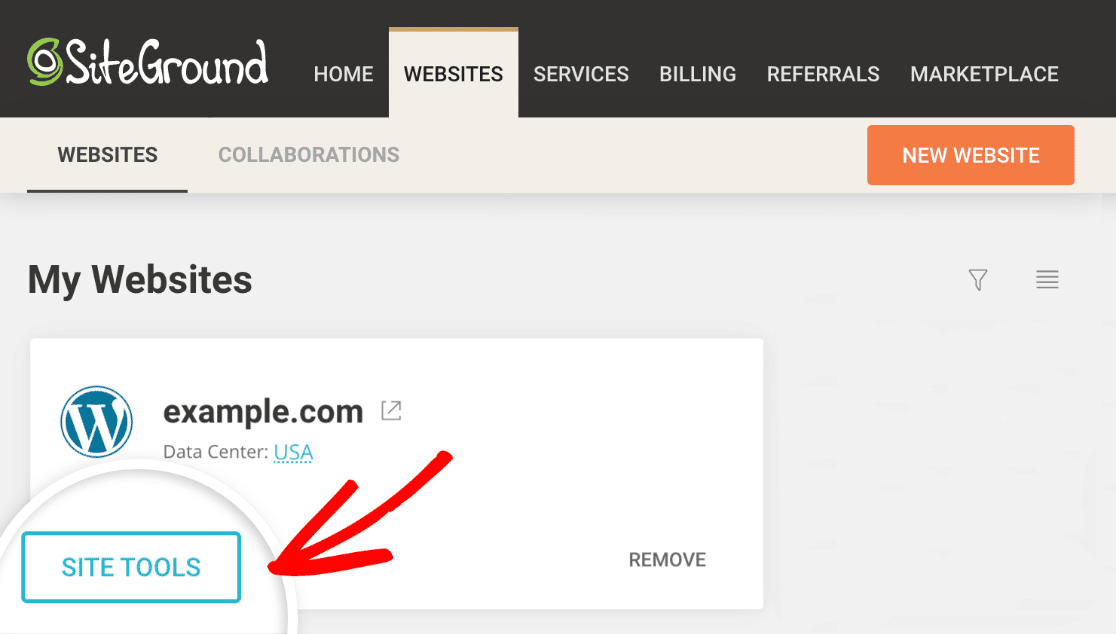
Melden Sie sich zunächst in Ihrem SiteGround-Kundenbereich an und klicken Sie auf Websites. Klicken Sie dann auf die Schaltfläche Site Tools für Ihre Website und gehen Sie zu E-Mail » Konten.
Suchen Sie die E-Mail-Postfach, das Sie zum Empfangen von E-Mails von WordPress verwenden. Klicken Sie auf die 3 Punkte auf der rechten Seite und dann auf Kontingent ändern.
Sie können auch auf Webmail anmelden klicken und das verbleibende Kontingent überprüfen. Wenn hier alles in Ordnung aussieht, überprüfen wir Ihre WordPress-Einstellungen.
Einstellungen des E-Mail-Kontos überprüfen
Während Sie sich im Abschnitt E-Mail-Konten befinden, klicken Sie auf Mail-Konfiguration für Ihr Haupt-E-Mail-Konto. Dies zeigt Ihnen die Einstellungen für eingehende und ausgehende Server, die Sie verwenden würden, wenn Sie diese E-Mail in Outlook oder Apple Mail einrichten würden.
Beachten Sie hier die SMTP-Serverdetails. Wir benötigen diese möglicherweise später, wenn Sie sich entscheiden, das SMTP von SiteGround anstelle eines externen Anbieters zu verwenden.
2. Überprüfen Sie die Benachrichtigungseinstellungen Ihres Kontaktformular-Plugins
Für die meisten Benutzer ist das Hauptproblem, dass E-Mails von Kontaktformularen im Spam landen.
Wenn Sie Schwierigkeiten mit einem bestimmten Kontaktformular-Plugin haben, helfe ich Ihnen bei der Überprüfung aller Einstellungen, um sicherzustellen, dass die Benachrichtigungen korrekt eingerichtet sind.
Wir haben spezielle Anleitungen für die beliebtesten Formular-Plugins erstellt. Klicken Sie auf den Link unten, um zu dem von Ihnen verwendeten Kontaktformular-Plugin zu gelangen:
- WPForms
- Contact Form 7
- Elementor Formular
- Ninja Forms
- Gravity Forms
- Jetpack Kontaktformular
- Formidable Forms
- Beaver Builder Kontaktformular
- Kontaktformular von BestWebSoft
- SiteOrigin Kontaktformular
Und wenn Sie WooCommerce auf SiteGround verwenden, können Sie auch diese Anleitung zum Beheben von WooCommerce-Bestell-E-Mails, die nicht gesendet werden überprüfen. Wir zeigen Ihnen einige Lösungen für Probleme mit Ihren WooCommerce-Bestellbenachrichtigungen.
Wenn Sie ein anderes Plugin zum Senden von E-Mails in WordPress verwenden, installieren wir jetzt das WP Mail SMTP-Plugin auf Ihrer SiteGround-Website.
3. Installieren Sie das WP Mail SMTP Plugin
WP Mail SMTP löst das Problem, dass E-Mails von WordPress auf SiteGround nicht gesendet werden. Sie können das Plugin mit kostenlosen Mailer-Diensten verwenden oder ein Konto bezahlen, wenn Sie mehr Kapazität benötigen.
Laden Sie zunächst die Zip-Datei von Ihrem WP Mail SMTP-Konto herunter, damit Sie sie auf Ihrer Website installieren können. Sie finden sie im Tab Downloads.

Öffnen Sie als Nächstes Ihr WordPress-Dashboard. Gehen Sie zur Seite Plugins und laden Sie das Plugin auf Ihre WordPress-Site hoch. Wenn Sie nicht sicher sind, wie das geht, lesen Sie diese Anleitung zur Installation eines Plugins in WordPress.

Sobald Sie das Plugin aktivieren, wird der WP Mail SMTP Einrichtungsassistent geöffnet. Sie können den Assistenten auch jederzeit neu starten, indem Sie in Ihren WP Mail SMTP-Einstellungen auf die Schaltfläche Einrichtungsassistent starten klicken.
Beachten Sie nur, dass das spätere Neustarten des Assistenten Ihre SMTP-Einstellungen zurücksetzen könnte.
Wählen Sie Ihren E-Mail-Dienstanbieter
Jetzt können wir einen neuen Anbieter auswählen, der ausgehende WordPress-E-Mails verarbeitet. Klicken Sie auf die Schaltfläche Los geht’s, um zu beginnen.

Klicken Sie auf dem nächsten Bildschirm auf den Mailer, den Sie in der Liste verwenden möchten.

Ich empfehle SendLayer, SMTP.com oder Brevo (früher Sendinblue), da sie zuverlässig sind und gut mit den meisten Websites funktionieren.
Insbesondere diese Mailer sind großartig für vielbeschäftigte SiteGround-Websites, die viele transaktionale E-Mails generieren. Wenn Sie eine kleine Website haben, können Sie Gmail oder die Option Anderer SMTP-Server verwenden.
Die Option „Anderer SMTP“ ermöglicht die Verwendung eines beliebigen Mail-Servers, auf den Sie bereits Zugriff haben. Wenn Sie diese Option wählen, stellen Sie sicher, dass Sie den SMTP-Port sorgfältig eingeben.
Wenn Sie Ihren Mailer ausgewählt haben, öffnen Sie unsere Dokumentation, um die Einrichtungsschritte auf der Anbieterseite abzuschließen:
- SendLayer
- SMTP.com
- Brevo
- Amazon SES
- Google Workspace / Gmail
- Mailgun
- Microsoft 365 / Outlook.com
- Postmark
- SendGrid
- SparkPost
- Zoho Mail
- Anderer SMTP
Sie können die Dokumentation in einem neuen Tab öffnen und dann zu dieser Anleitung zurückkehren, wenn Sie fertig sind. Seien Sie vorsichtig bei der Konfiguration Ihres Mailers, um WP Mail SMTP-Sendefehler zu vermeiden.
Möchten Sie mehrere Mailer einrichten? Dies können Sie in den Einstellungen für Zusätzliche Verbindungen tun, nachdem Sie den Einrichtungsassistenten abgeschlossen haben. Anschließend können Sie eine Backup-Verbindung auswählen und Smart Routing konfigurieren.
Als Nächstes werden die E-Mail-Zustellbarkeit und die Fehlerverfolgung aktiviert. Wir empfehlen Ihnen, auch Detaillierte E-Mail-Protokolle zu aktivieren.

Ihre WordPress-E-Mail-Protokolle sind durchsuchbar, um Probleme leicht aufspüren zu können. Und die Pro-Version verfügt auch über ein fantastisches Dashboard-Widget, das Ihnen hilft, die E-Mail-Zustellbarkeit direkt aus dem WordPress-Adminbereich zu verfolgen.

Vollständige E-Mail-Berichte werden automatisch aktiviert, wenn Sie die E-Mail-Protokollierung aktivieren. Sie können entscheiden, ob Sie die Wöchentliche E-Mail-Zusammenfassung erhalten möchten, die Ihnen die E-Mail-Zustellungsstatistiken der letzten Woche in Ihren Posteingang liefert.

Sie können auch sofortige E-Mail-Benachrichtigungen nutzen, die Sie darüber informieren, wenn Ihre Website keine E-Mail senden kann. So können Sie sich schnell anmelden und das Problem beheben.

Schließlich können Sie, wenn Sie die E-Mail-Protokollierung aktiviert haben, auch diese erweiterten Optionen aktivieren.

Sie ermöglichen es Ihnen, E-Mail-Inhalte und Anhänge zu speichern und das Öffnen von E-Mails und Klicks auf Links zu verfolgen. Sie können auch E-Mails erneut senden, Ihre Protokolle exportieren oder drucken und vieles mehr.
Wenn Sie sehen möchten, wie unsere E-Mail-Protokollierung funktioniert, lesen Sie diese Anleitung zur Protokollierung Ihrer WordPress-E-Mails. Alles bereit? Lassen Sie uns kurz die DNS-Zoneneinstellungen in SiteGround zusammenfassen und dann einen abschließenden E-Mail-Test durchführen.
4. Erstellen Sie SPF-, DMARC- und DKIM-Einträge
Wenn Sie Ihren E-Mail-Anbieter eingerichtet haben, hat die Dokumentation Ihnen möglicherweise neue DNS-Einträge gegeben, die Sie erstellen müssen.
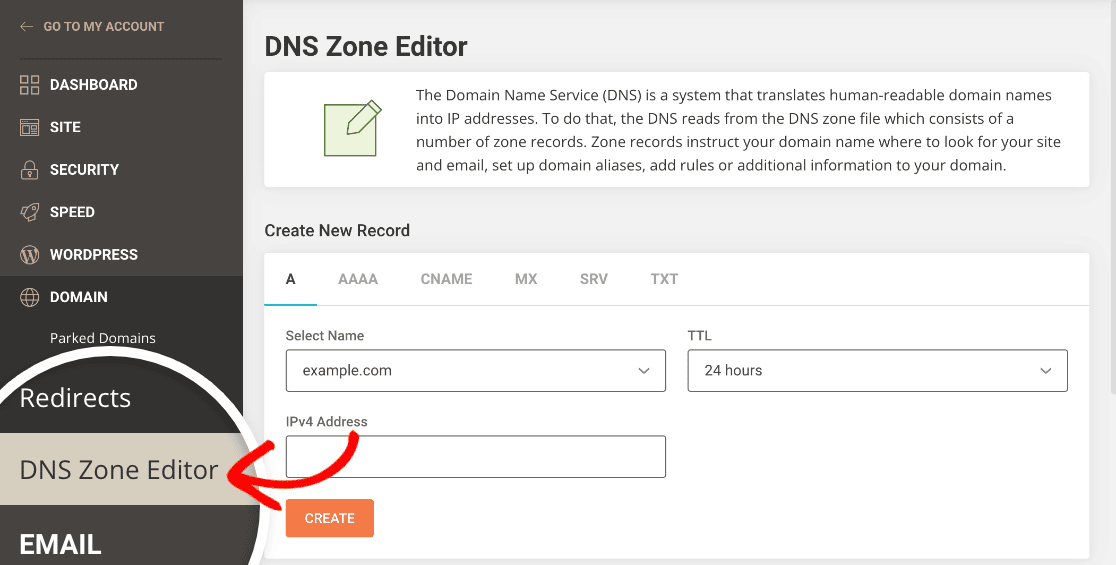
Wenn Sie Ihre Domain bei SiteGround gekauft haben, gehen Sie zurück zu Websites » Site Tools, wie wir in Schritt 1 gezeigt haben. Klicken Sie diesmal im Menü auf der linken Seite auf Domain » DNS Zone Editor.
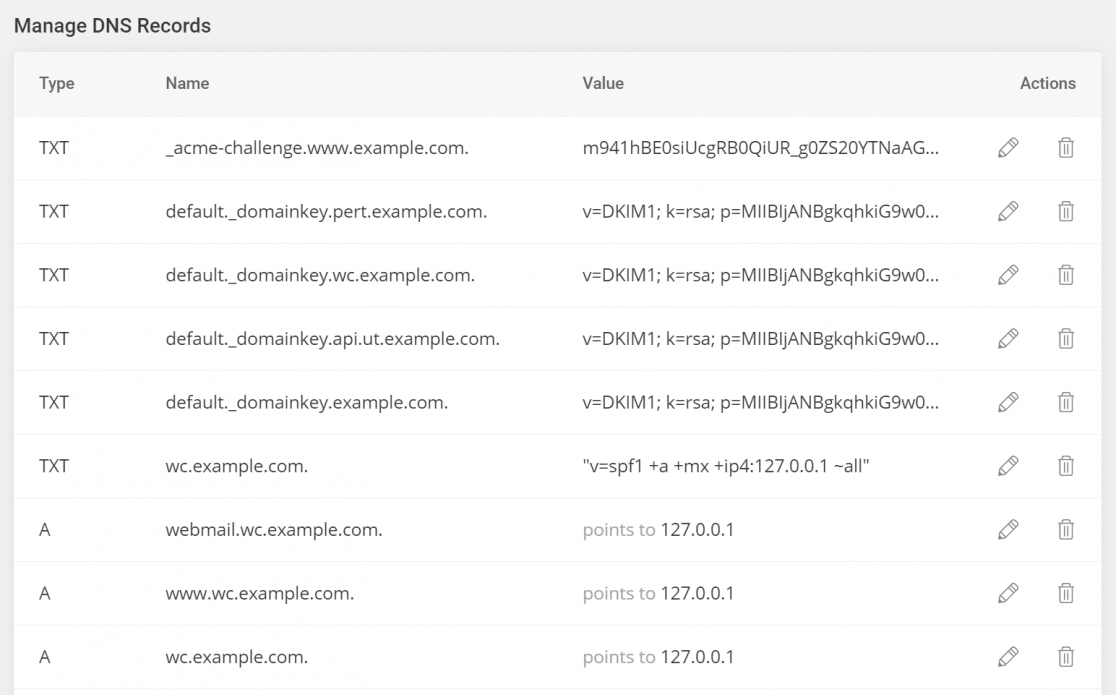
Der DNS Zone Editor enthält eine Liste der bereits erstellten Einträge.
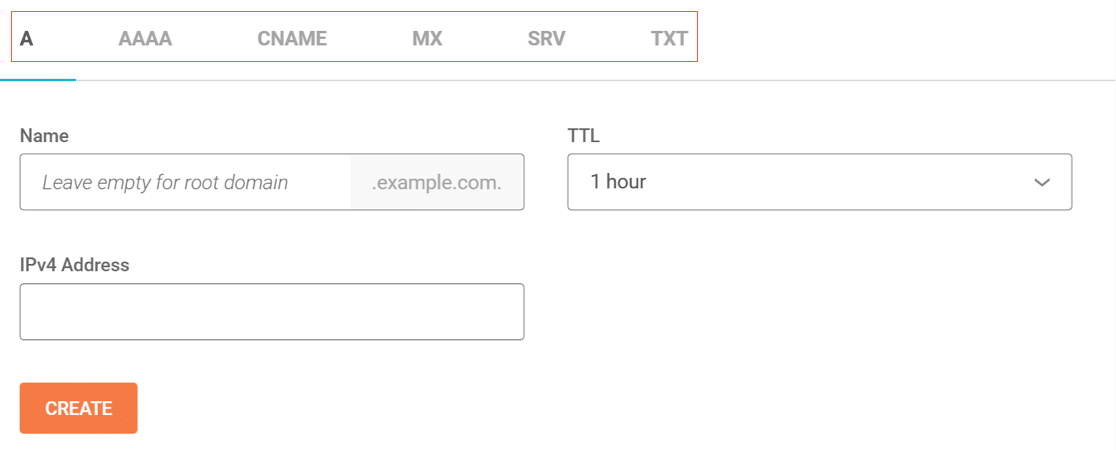
Sie können neue Einträge auf dem Hauptbildschirm des DNS Zone Editors erstellen. Achten Sie darauf, den richtigen Eintragstyp aus den Tabs oben auszuwählen.
Wir haben eine detaillierte Anleitung, die erklärt, was Ihre DMARC-, DKIM- und SPF-Einträge bewirken. Lassen Sie uns vorerst kurz die Einstellungen zusammenfassen, damit Sie sie im DNS Zone Editor überprüfen können.
DKIM
DKIM signiert die von Ihrer Domain gesendeten E-Mails elektronisch. Einige Anbieter benötigen ein DKIM, damit der E-Mail-Header validiert werden kann, was beweist, dass Ihre Nachricht echt und nicht gefälscht ist.
SPF
Der SPF-Eintrag listet die Server auf, die berechtigt sind, E-Mails von Ihrer Domain zu senden. Hier ist ein Beispiel für einen SPF-Eintrag, den wir in MXToolbox überprüft haben.
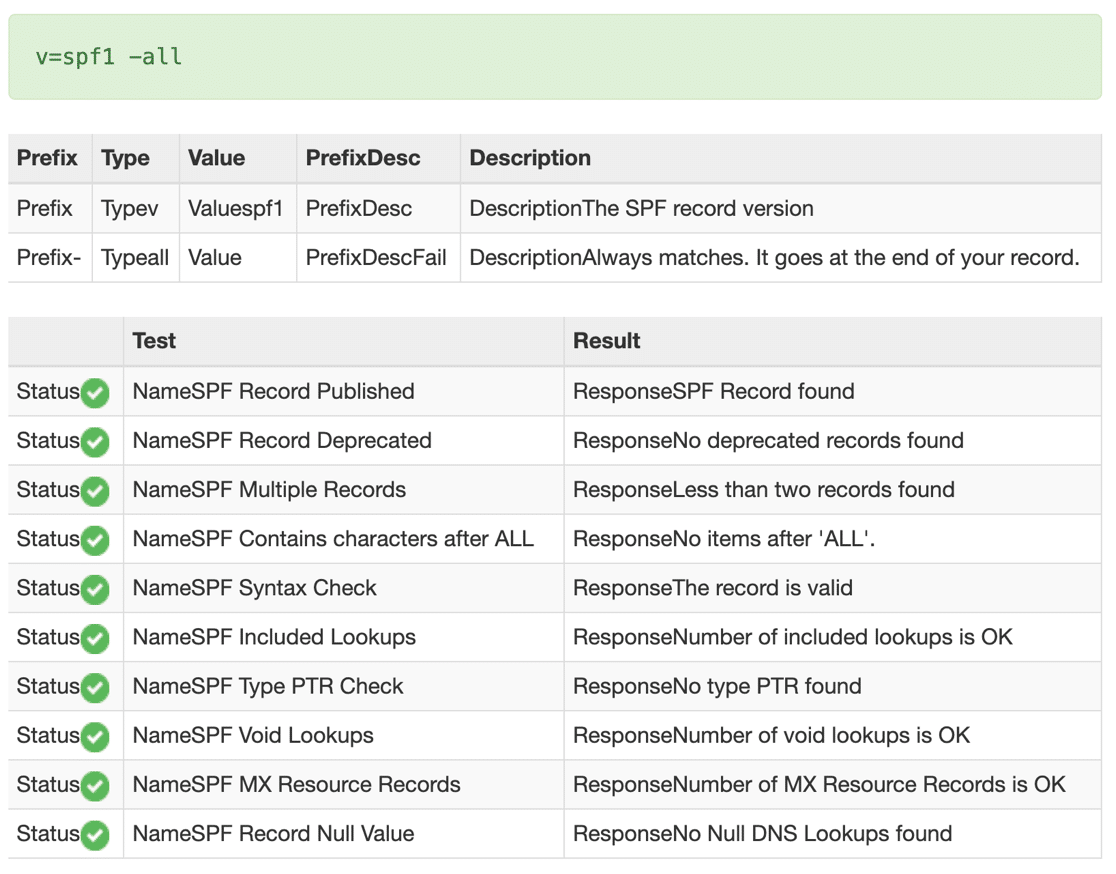
Es ist wichtig, dass Sie nur 1 SPF-Eintrag in Ihrer SiteGround DNS Zone haben.
Sie haben möglicherweise bereits einen SPF-Eintrag, wenn Sie andere Dienste mit Ihrer Domain nutzen. Wenn Sie beispielsweise monatlich Newsletter über einen E-Mail-Anbieter versenden, haben Sie möglicherweise bereits einen SPF-Eintrag dafür.
Um Ihren E-Mail-Anbieter hinzuzufügen, müssen Sie den neuen SPF-Eintrag mit dem vorhandenen zusammenführen. Wie das geht, erfahren Sie in dieser einfachen Anleitung zum Zusammenführen mehrerer SPF-Einträge.
DMARC
Ein DMARC-Eintrag ist für die Weiterleitung von E-Mails verantwortlich, die vom Mailserver als Spam markiert wurden. Er sendet auch Berichte, um Sie über das Ergebnis der Spamfilteraktivität zu informieren.
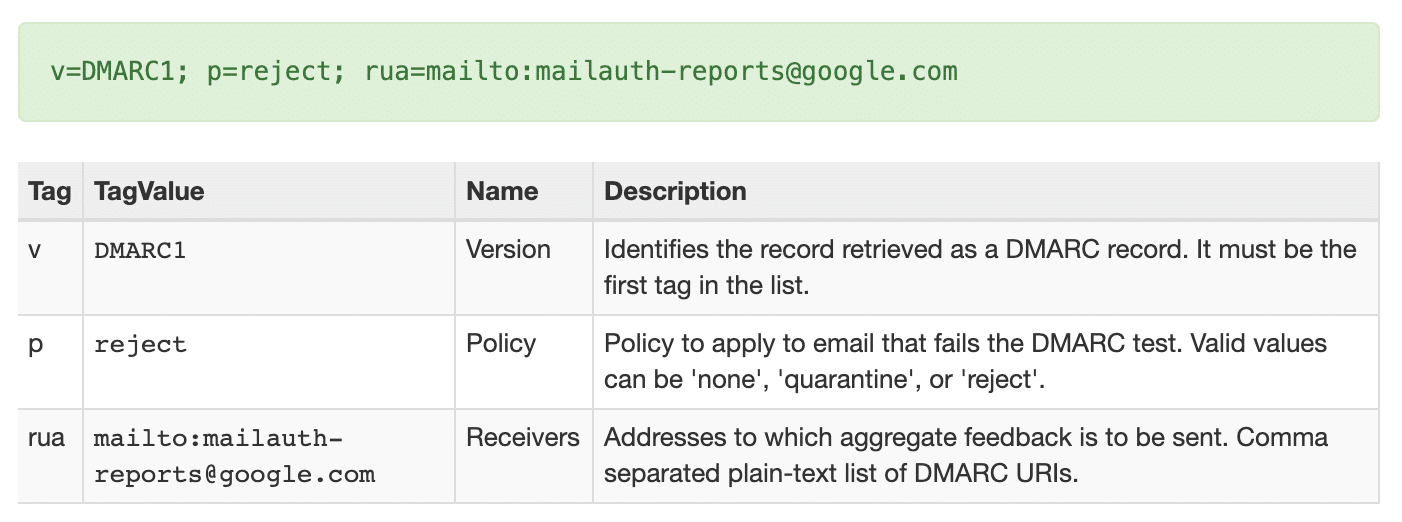
Ihr E-Mail-Anbieter sollte Ihnen alle Details zur Verfügung stellen, die Sie zum Erstellen eines DMARC-Eintrags benötigen. Wenn Sie weitere Hilfe benötigen, lesen Sie diesen Artikel über die Erstellung eines DMARC-Eintrags. Er enthält einen generischen DMARC-Eintrag, der für die meisten Domains funktioniert.
CNAME, TXT, MX
Einige Mailer-Dienste erfordern auch diese Einträge, obwohl sie weniger verbreitet sind als die anderen 3. Wenn Sie diese nicht in den Einrichtungsanweisungen Ihres E-Mail-Anbieters finden, sollten Sie sie nicht für E-Mails erstellen.
Warten Sie, bis Ihre DNS-Zonenänderungen propagiert sind, bevor Sie mit dem letzten Schritt fortfahren. Dies kann bis zu 48 Stunden dauern.
5. Senden Sie eine Test-E-Mail von WordPress
Nachdem Sie SMTP mit Ihrer SiteGround WordPress-Website eingerichtet haben, überprüfen wir, ob Ihre E-Mails funktionieren. Gehen Sie dazu zum Tab E-Mail-Test auf Ihrer WP Mail SMTP-Einstellungsseite.

Füllen Sie nun das Formular aus und senden Sie die Test-E-Mail.

Im Hintergrund führt WP Mail SMTP seinen Domain Checker aus und scannt Ihre DNS-Zone. Sie sollten eine Meldung mit einem grünen Label sehen, die anzeigt, dass Ihre SiteGround-Website jetzt E-Mails mit der richtigen Authentifizierung sendet.

Wenn Sie eine Warnmeldung sehen, kann dies daran liegen, dass es ein Problem mit Ihren DNS-Zoneneinstellungen in SiteGround gibt. Die Warnmeldung erklärt, was Sie überprüfen müssen.
Und das ist alles! Wir haben Probleme mit E-Mails von WordPress, die auf SiteGround nicht gesendet werden, behoben. Als Nächstes werfen wir einen Blick auf einige häufig gestellte Fragen zu SiteGround und Problemen mit der E-Mail-Zustellbarkeit.
Häufig gestellte Fragen zur Behebung von E-Mails von WordPress, die auf SiteGround nicht gesendet werden
Was sind die SMTP-Einstellungen für SiteGround?
Die SMTP-Einstellungen von SiteGround variieren je nach Server, aber Sie finden Ihre spezifischen Einstellungen unter Site Tools » E-Mail » Konten » Mail-Konfiguration. Typischerweise ist der SMTP-Server so etwas wie mail.ihredomain.com, mit Port 587 für TLS oder Port 465 für SSL.
Ich empfehle jedoch dringend, WP Mail SMTP mit einem externen Anbieter wie SendLayer zu verwenden. Externe Anbieter wie SendLayer bieten eine bessere Zustellbarkeit und werden nicht gegen Ihre Hosting-Ressourcenlimits angerechnet.
Wie erstelle ich SPF-Einträge in SiteGround?
Um SPF-Einträge in SiteGround zu erstellen, gehen Sie zu Site Tools » Domain » DNS-Zonen-Editor und klicken Sie auf den Tab TXT.
Erstellen Sie einen neuen TXT-Eintrag mit Ihrem Domainnamen und dem SPF-Wert, der von Ihrem E-Mail-Dienstanbieter bereitgestellt wird.
Denken Sie daran, dass Sie pro Domain nur einen SPF-Eintrag haben können. Wenn Sie also bereits einen haben, müssen Sie die neuen Einstellungen mit Ihrem vorhandenen Eintrag zusammenführen, anstatt mehrere SPF-Einträge zu erstellen.
Warum werden meine WordPress-E-Mails auf SiteGround als Spam markiert?
WordPress-E-Mails werden auf SiteGround hauptsächlich als Spam markiert, da sie ohne ordnungsgemäße Authentifizierung gesendet werden.
Das Shared Hosting von SiteGround verwendet die Funktion wp_mail(), die keine DKIM-Signaturen oder eine ordnungsgemäße SPF-Ausrichtung enthält, die moderne E-Mail-Anbieter benötigen.
Die Installation von WP Mail SMTP mit einem externen Anbieter und die Konfiguration der richtigen DNS-Einträge (SPF, DKIM, DMARC) löst Spam-Probleme in der Regel sofort.
Wie richte ich DKIM-Einträge bei SiteGround ein?
DKIM-Einträge werden im DNS-Zonen-Editor von SiteGround unter Site Tools » Domain » DNS Zone Editor eingerichtet.
Klicken Sie auf den TXT-Tab und erstellen Sie einen neuen Eintrag mit dem DKIM-Selektor und dem öffentlichen Schlüssel, den Ihr E-Mail-Dienstanbieter bereitstellt.
Der Eintragsname sieht normalerweise so aus: „selector1._domainkey“ und der Wert ist eine lange Zeichenkette des öffentlichen Schlüssels. Die meisten externen SMTP-Anbieter geben Ihnen den genauen DKIM-Eintrag zum Kopieren und Einfügen.
Bietet SiteGround gutes E-Mail-Hosting?
SiteGround bietet grundlegendes E-Mail-Hosting mit unbegrenzten Konten und 10 GB Speicher pro Postfach, was für einfache Websites gut funktioniert.
Ihr E-Mail-Dienst ist jedoch nicht ideal für geschäftskritische Kommunikation, da ihm erweiterte Zustellbarkeitsfunktionen fehlen und er von den Ressourcengrenzen des Shared Hostings beeinträchtigt werden kann.
Für WordPress-Websites, die auf Formularbenachrichtigungen, Bestellbestätigungen oder automatisierte E-Mails angewiesen sind, empfehle ich die Nutzung von SiteGround für das Webhosting, aber einen externen Dienst für E-Mails.
Kann ich Gmail SMTP mit SiteGround Hosting verwenden?
Ja, Sie können Gmail SMTP mit SiteGround Hosting über WP Mail SMTP verwenden, aber es ist nicht ideal für geschäftliche Websites.
Gmail beschränkt Sie auf 500 E-Mails pro Tag und kann automatisierte WordPress-E-Mails als verdächtig markieren, was Ihr persönliches Gmail-Konto beeinträchtigen kann.
Für geschäftliche Zwecke sind dedizierte Transaktions-E-Mail-Dienste wie SendLayer oder Mailgun zuverlässiger und beeinträchtigen Ihre persönlichen E-Mails nicht.
Als Nächstes: Mehr Kontrolle über Ihre WordPress-E-Mails
Erhalten Sie unzählige E-Mails über Plugin-Updates von Ihrer WordPress-Website? WP Mail SMTP Pro ermöglicht es Ihnen, diese zu deaktivieren, wenn Sie sie nicht erhalten möchten.

Diese Plugin-Einstellungen ermöglichen es Ihnen, die Anzahl der E-Mails, die Sie von WordPress erhalten, einfach zu reduzieren! Wenn Sie bereit sind, unerwünschte WordPress-E-Mails zu deaktivieren, lesen Sie unsere Anleitung zu den WP Mail SMTP E-Mail-Steuerungen.
Beheben Sie jetzt Ihre WordPress-E-Mails
Bereit, Ihre E-Mails zu reparieren? Fangen Sie noch heute an mit dem besten WordPress SMTP-Plugin. Wenn Sie keine Zeit haben, Ihre E-Mails zu reparieren, können Sie gegen Aufpreis eine vollständige White Glove Setup-Unterstützung erhalten, und für alle kostenpflichtigen Tarife gilt eine 14-tägige Geld-zurück-Garantie.
Wenn dieser Artikel Ihnen geholfen hat, folgen Sie uns bitte auf Facebook und Twitter für weitere WordPress-Tipps und Tutorials.
