


Résumé IA
Popup Maker n'envoie pas d'e-mails depuis votre site web ?
Les e-mails de Popup Maker sont importants car ils peuvent provenir de formulaires de sondage ou d'abonnements à des newsletters. Les e-mails de feedback de vos clients peuvent vous aider à repérer les problèmes et à les résoudre en priorité pour éviter toute perte.
Dans ce guide, nous vous montrerons comment résoudre le problème d'envoi d'e-mails dans Popup Maker en utilisant un plugin SMTP.
Corrigez vos e-mails Popup Maker dès maintenant
Pourquoi ne recevez-vous pas d'e-mails de Popup Maker ?
Vous ne recevez pas d'e-mails de Popup Maker car votre serveur d'hébergement n'est peut-être pas configuré pour envoyer des e-mails.
WordPress utilise la fonction PHP wp_mail() pour envoyer des e-mails depuis le site Web. Ce n'est pas une option fiable et dépend de la configuration du serveur.
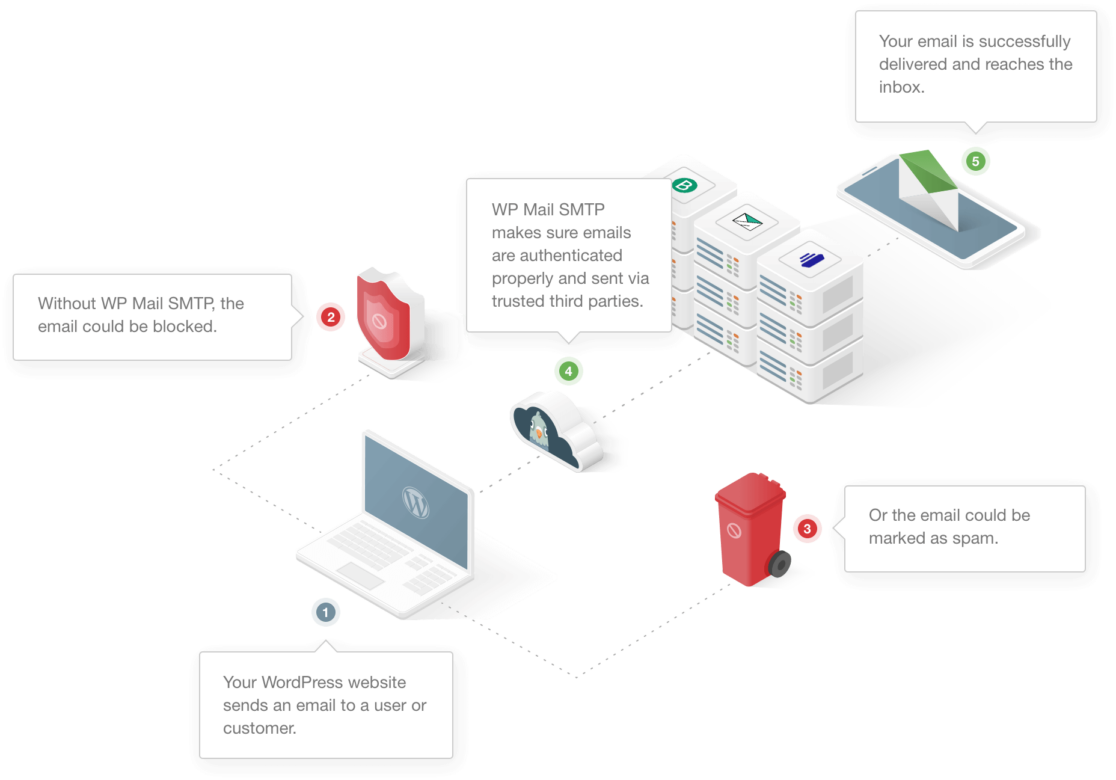
Certains serveurs d'hébergement limitent l'utilisation des services d'e-mail, tandis que d'autres les désactivent complètement pour éviter les abus du serveur.
Vous utilisez peut-être différents plugins pour créer des formulaires dans Popup Maker. Si le plugin n'est pas compatible avec Popup Maker, les e-mails envoyés par celui-ci n'atteindront pas la bonne boîte de réception.
Une autre raison est que WordPress, par défaut, utilise l'adresse e-mail ([email protected]) pour envoyer tous les e-mails du site Web. Ce n'est pas une adresse e-mail réelle et la plupart des clients de messagerie comme Gmail le savent. Pour cette raison, les e-mails provenant de telles adresses finissent dans le dossier spam.
Maintenant que nous comprenons un peu mieux comment fonctionne l'e-mail WordPress, examinons spécifiquement les problèmes liés à Popup Maker qui n'envoie pas d'e-mails.
Comment résoudre le problème d'envoi d'e-mails par Popup Maker
1. Vérifiez si vous avez le même formulaire sur la page et dans la popup
Vous avez peut-être créé un formulaire à l'aide d'un plugin de formulaire de contact pour collecter des informations sur vos visiteurs. Souvent, ces formulaires auront chacun un identifiant unique. Par exemple, dans WPForms, vous pouvez voir l'ID du formulaire dans son shortcode.
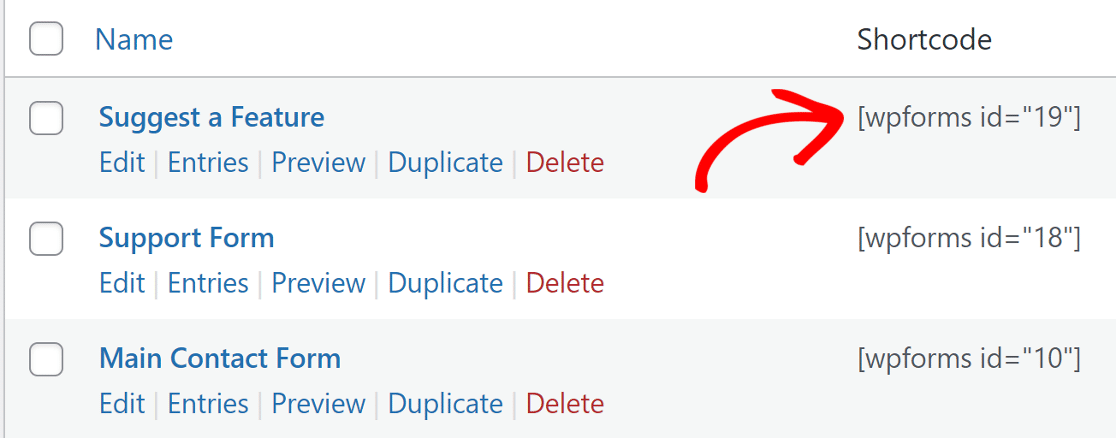
La plupart des plugins de formulaire de contact ne permettent pas à deux formulaires ayant le même ID de s'exécuter sur la même page. Si vous avez ajouté un formulaire à une page, puis ajouté un formulaire avec le même ID à une popup qui doit apparaître sur la même page, le formulaire ne fonctionnera pas.
Si vous avez un tel formulaire, vous pouvez créer un formulaire dupliqué avec les mêmes champs et en ajouter un à la page et l'autre à la popup.
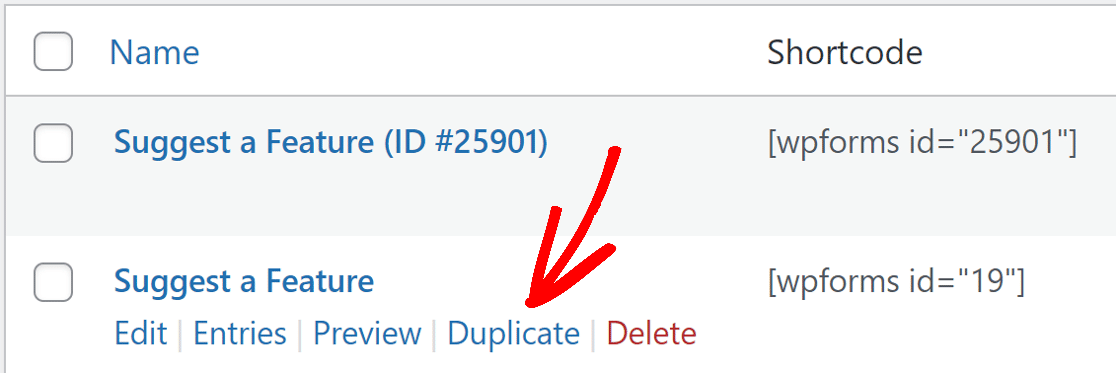
De cette façon, chacun des formulaires aura des ID uniques et fonctionnera correctement sur la même page.
2. Vérifiez les paramètres du formulaire de contact
Popup Maker dispose d'un constructeur de formulaires très basique avec des champs limités. Vous utilisez peut-être un plugin de formulaire de contact tiers tel que WPForms pour ajouter un formulaire à Popup Maker à la place.
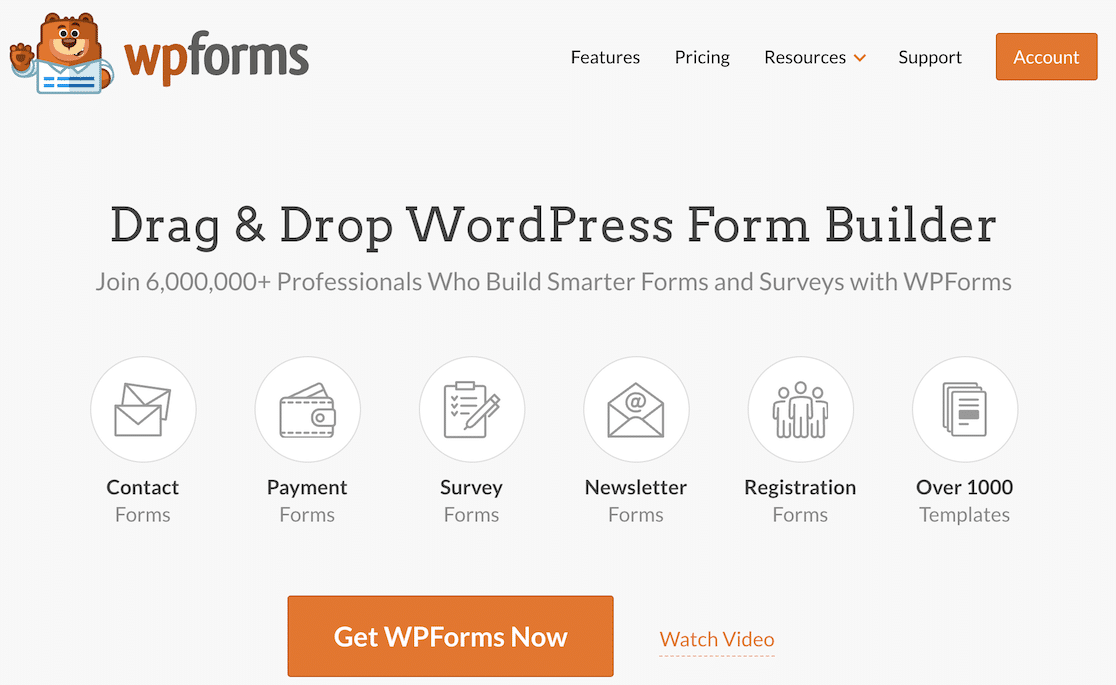
Les e-mails de votre site Web pourraient ne pas arriver si le plugin de formulaire de votre site Web n'est pas correctement configuré. Parfois, cela peut être dû à un problème de conflit entre les plugins.
Chaque plugin de formulaire fonctionne différemment. Nous avons couvert le problème de délivrabilité des e-mails pour plusieurs des plugins de formulaire de contact populaires sur ce blog.
Si vous en utilisez un de la liste, cliquez sur le lien ci-dessous et suivez les étapes :
- WPForms
- Contact Form 7
- Ninja Forms
- Gravity Forms
- Formulaire de contact Jetpack
- Formidable Forms
- Formulaire de contact par BestWebSoft
- Formulaire de contact Getwid
- Forminator
- HappyForms
- WP Fluent Forms
Une fois que vous avez défini les bons paramètres pour le formulaire de contact, revenez à ce guide et suivez les étapes pour installer le plugin WP Mail SMTP.
3. Installez le plugin WP Mail SMTP
WP Mail SMTP est le meilleur plugin SMTP WordPress. Au lieu de dépendre de votre service d'hébergement, il connecte votre site Web à un service de messagerie externe.
Cela ajoute une authentification importante à vos e-mails et les aide à atterrir dans la bonne boîte de réception.
Installer le plugin
Pour commencer, allez sur votre compte WP Mail SMTP et sous l'onglet Téléchargements, cliquez sur le bouton orange pour télécharger la dernière version du plugin.

Revenez sur votre site WordPress et téléchargez le fichier zip sur la page Plugins. Si vous avez besoin d'aide pour cette partie, vous pouvez consulter ce guide qui explique comment installer un plugin WordPress plus en détail.

Une fois le plugin installé, assurez-vous de l'activer. Cela lancera l'Assistant de configuration dans votre navigateur, ce qui facilitera la configuration du plugin.
Connectez votre site à un service SMTP
Dans cette étape, nous allons choisir un service d'envoi d'e-mails qui résoudra le problème de non-envoi d'e-mails par Popup Maker.
Cliquez sur le bouton C'est parti pour commencer.

WP Mail SMTP vous offre de nombreuses options pour le service d'e-mails. Le service que vous choisirez dépendra de nombreux facteurs. Voici quelques conseils pour vous aider à choisir le bon :
- Pour les grands sites qui envoient beaucoup d'e-mails quotidiennement, les services d'e-mails transactionnels comme SendLayer, SMTP.com et Brevo (anciennement Sendinblue) sont idéaux en raison de la fiabilité qu'ils offrent.
- Pour les sites de petites entreprises ou les blogs ayant un trafic modéré, Gmail ou Google Workspace est une excellente option. Vous pouvez également utiliser un alias Gmail pour envoyer des e-mails WordPress si vous le souhaitez.
- Si vous avez déjà accès à un service SMTP, vous pouvez choisir l'option Autre SMTP et entrer les identifiants. Avec WP Mail SMTP, vous pouvez éviter d'exposer les identifiants dans votre tableau de bord WordPress en utilisant des constantes pour sécuriser vos paramètres SMTP.
Allez-y et choisissez le fournisseur de messagerie qui vous semble le mieux adapté.

Ouvrez la page de documentation et suivez les étapes pour configurer le service sur le site Web du fournisseur d'envoi.
- SendLayer
- SMTP.com
- Brevo
- Amazon SES
- Google Workspace / Gmail
- Mailgun
- Microsoft 365 / Outlook.com
- Postmark
- SendGrid
- SparkPost
- Zoho Mail
- Autre SMTP
Si vous souhaitez configurer plusieurs expéditeurs, vous pouvez le faire dans les paramètres des connexions supplémentaires une fois que vous avez terminé l'assistant de configuration. Vous pouvez ensuite sélectionner une connexion de secours et configurer le routage intelligent.
Lorsque vous avez tout configuré, revenez à ce guide et suivez les étapes ci-dessous.
Activer la journalisation des e-mails (facultatif)
À l'étape suivante, WP Mail SMTP vous demandera quelle fonctionnalité vous souhaitez activer. Par défaut, deux options seront activées pour vous.
- Amélioration de la délivrabilité des e-mails
- Suivi des erreurs d'e-mail
Vous pouvez activer les Journaux d'e-mails détaillés pour suivre tous les e-mails envoyés par votre site. Cela permet de repérer facilement les erreurs dans vos e-mails.

WP Mail SMTP dispose également d'un widget de tableau de bord utile qui affiche le journal sous forme de graphique.

L'activation de la journalisation des e-mails activera également les Rapports d'e-mails complets. Si vous souhaitez recevoir un aperçu de vos dernières statistiques de livraison d'e-mails, assurez-vous également d'activer le Résumé hebdomadaire des e-mails.

Enfin, activez les Alertes e-mail instantanées si vous souhaitez être informé lorsque votre site ne parvient pas à envoyer un e-mail. Vous recevrez un message expliquant ce qui s'est mal passé afin que vous puissiez résoudre le problème.

Sur l'écran suivant, il y a d'autres fonctionnalités de journalisation d'e-mails que vous pouvez activer.

Ces options vous permettent de sauvegarder tout le contenu des e-mails envoyés depuis votre site, de stocker les pièces jointes et de suivre les ouvertures d'e-mails et les clics sur les liens.
De plus, avec toutes les fonctionnalités de journalisation des e-mails activées, vous pourrez :
- Exporter ou imprimer les journaux d'e-mails
- Transférer les e-mails
- Renvoyer les e-mails
- Et plus
Pour la dernière étape, allez sur votre compte WP Mail SMTP et récupérez la clé de licence dans l'onglet Téléchargements. Collez-la ici pour activer des fonctionnalités supplémentaires et les mises à jour automatiques du plugin.

Et voilà ! Vous avez tout fait pour résoudre le problème de non-envoi d'e-mails par Popup Maker.
Corrigez vos e-mails Popup Maker dès maintenant
Ensuite, utilisez OptinMonster pour la génération de prospects
Popup Maker, en tant que plugin de génération de prospects, est basique et difficile à utiliser. Vous devez utiliser d'autres plugins tiers pour exploiter son potentiel.
OptinMonster, quant à lui, est un plugin WordPress spécialisé dans la génération de prospects. Il est facile à utiliser et offre un ensemble complet de fonctionnalités.
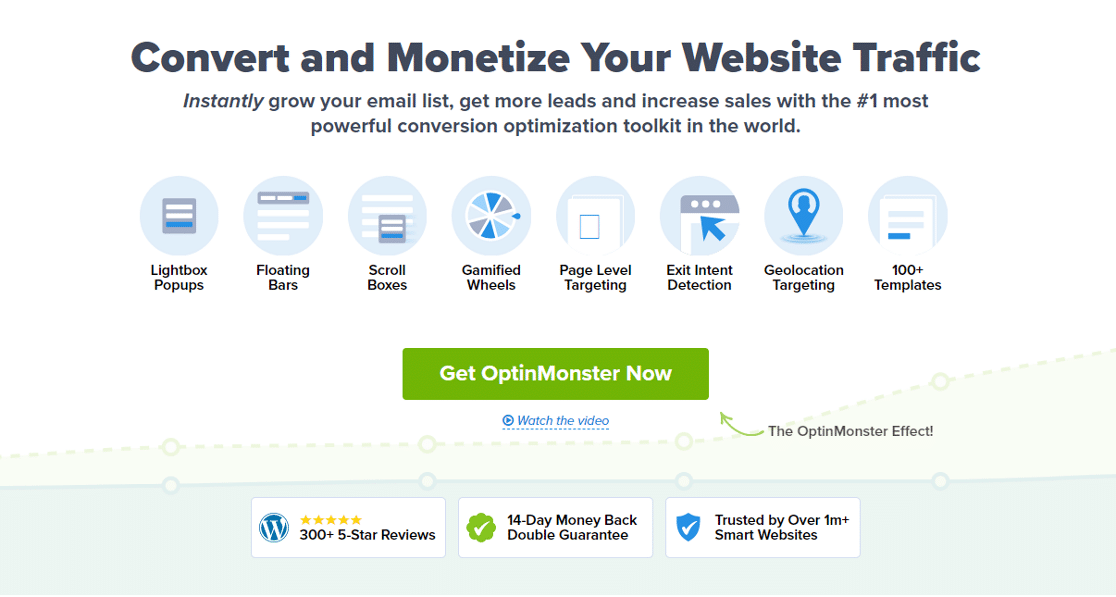
Le constructeur par glisser-déposer et quelques modèles préconçus intéressants permettent aux débutants de démarrer facilement.
Prêt à corriger vos e-mails ? Commencez dès aujourd'hui avec le meilleur plugin SMTP pour WordPress. WP Mail SMTP Elite inclut une configuration complète avec assistance et offre une garantie de remboursement de 14 jours.
Si cet article vous a aidé, suivez-nous sur Facebook et Twitter pour plus de conseils et tutoriels WordPress.
