



Riassunto AI
Aiuto gli utenti di WordPress a risolvere i problemi di consegna delle email su SiteGround da anni e posso dirvi che questo è uno dei problemi più frustranti che i proprietari di siti devono affrontare.
Ecco cosa succede tipicamente: sposti il tuo sito su SiteGround o avvii un nuovo sito WordPress e improvvisamente i tuoi moduli di contatto smettono di funzionare.
I clienti compilano i tuoi moduli, ma tu non ricevi mai i loro messaggi. O forse ricevi alcune email, ma sono incoerenti e temi di perdere qualcosa.
In questa guida, ti illustrerò i passaggi esatti che utilizzo per risolvere i problemi di email di WordPress su SiteGround. Copriremo tutto, dalle impostazioni email di base di SiteGround alla configurazione SMTP avanzata e all'ottimizzazione DNS.
Risolvi subito le tue email SiteGround! :)
Come risolvere il problema di invio email da WordPress su SiteGround
Prima di addentrarci nelle soluzioni, devi capire perché le email di WordPress falliscono specificamente su SiteGround. Ho lavorato con dozzine di provider di hosting e ognuno ha le sue particolarità, ma l'approccio di SiteGround all'email crea alcune sfide uniche.
1. Comprendere le limitazioni email di SiteGround
SiteGround include l'hosting email con la maggior parte dei suoi piani. Shared Hosting, Managed WordPress e WooCommerce hosting includono tutti account email illimitati. Sembra fantastico, vero? Ma ecco dove le cose si complicano.
Ogni account email che crei ha un limite di dimensione massimo di 10 GB. Sebbene sembri generoso, ho visto clienti raggiungere questo limite sorprendentemente velocemente, specialmente se ricevono molte richieste tramite modulo.
Il problema di wp_mail()
WordPress utilizza una funzione integrata chiamata wp_mail() per inviare email. Sulla maggior parte degli ambienti di hosting condiviso (incluso SiteGround), questa funzione invia email senza un'autenticazione adeguata.
I provider di posta elettronica come Gmail, Yahoo e Outlook sono diventati sempre più severi nell'accettare email non autenticate, il che significa che i tuoi messaggi vengono spesso contrassegnati come spam o rifiutati del tutto.
Vedo questo continuamente con i clienti SiteGround. I loro moduli funzionano perfettamente nei test, ma le email dei clienti reali scompaiono nel nulla perché mancano di una corretta autenticazione SMTP.
WP Mail SMTP riconfigura WordPress per utilizzare un servizio di posta elettronica esterno invece della funzione predefinita wp_mail(). Ciò significa che ogni email generata da WordPress avrà l'autenticazione necessaria per superare i filtri antispam.

Limitazioni delle risorse sull'hosting condiviso
L'hosting condiviso di SiteGround presenta limiti di risorse che possono influire sulla consegna delle email. Se il tuo sito sperimenta un traffico elevato o esegue plugin che consumano molte risorse, il server potrebbe dare priorità alle prestazioni web rispetto all'elaborazione delle email.
Per iniziare, accedi alla tua Area Clienti SiteGround e fai clic su Websites. Quindi fai clic sul pulsante Site Tools per il tuo sito e vai su Email » Accounts.
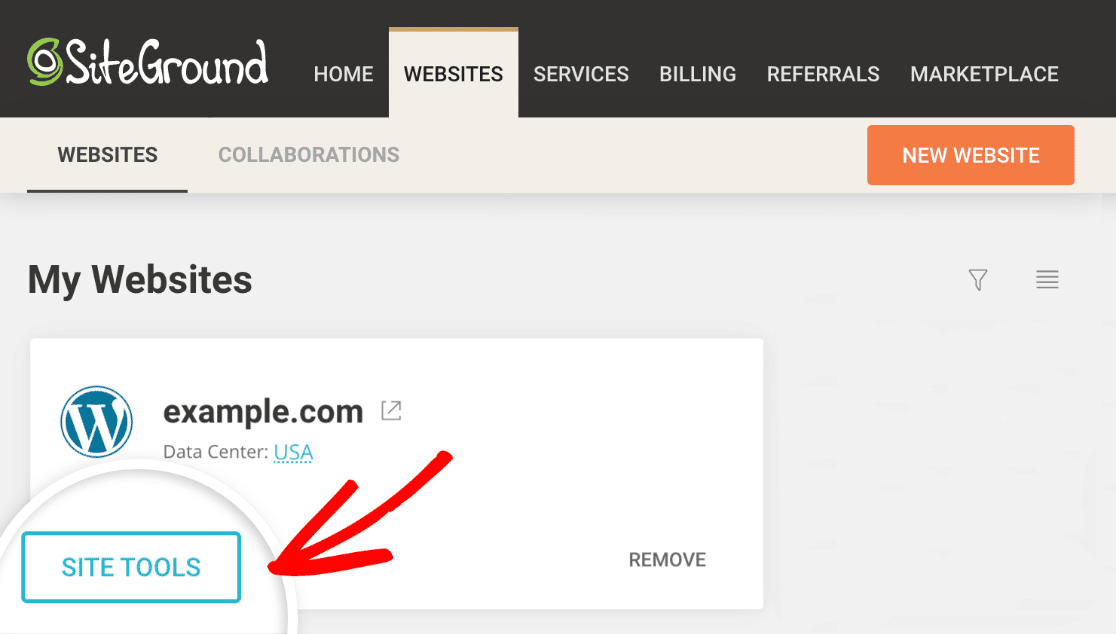
Cerca la casella di posta elettronica che stai utilizzando per ricevere le email da WordPress. Fai clic sui 3 puntini a destra e fai clic su Cambia Quota.
Puoi anche fare clic su Accedi alla Webmail e controllare lo spazio rimanente. Se tutto sembra a posto qui, controlliamo le impostazioni di WordPress.
Verifica delle impostazioni dell'account email
Mentre sei nella sezione Account Email, fai clic su Configurazione Posta per il tuo account email principale. Questo ti mostra le impostazioni del server in entrata e in uscita che useresti se stessi configurando questa email in Outlook o Apple Mail.
Presta attenzione ai dettagli del server SMTP qui. Potremmo averne bisogno più tardi se decidi di utilizzare l'SMTP di SiteGround invece di un provider esterno.
2. Controlla le impostazioni di notifica del tuo plugin per moduli di contatto
Per la maggior parte degli utenti, il problema n. 1 sono le email dai moduli di contatto che finiscono nello spam.
Se hai difficoltà con un plugin specifico per moduli di contatto, ti aiuterò a rivedere tutte le impostazioni per assicurarti che le notifiche siano configurate correttamente.
Abbiamo creato guide specifiche per i plugin per moduli di contatto più diffusi. Fai clic sul link qui sotto per passare al plugin per moduli di contatto che stai utilizzando:
- WPForms
- Contact Form 7
- Modulo Elementor
- Ninja Forms
- Gravity Forms
- Modulo di Contatto Jetpack
- Formidable Forms
- Contact Form di Beaver Builder
- Modulo di Contatto di BestWebSoft
- Modulo di Contatto di SiteOrigin
E se stai usando WooCommerce su SiteGround, puoi anche consultare questa guida su come risolvere i problemi di WooCommerce che non invia email d'ordine. Ti mostreremo alcune soluzioni per i problemi con le notifiche d'ordine di WooCommerce.
Se stai utilizzando un plugin diverso per inviare email in WordPress, installiamo ora il plugin WP Mail SMTP sul tuo sito web SiteGround.
3. Installa il plugin WP Mail SMTP
WP Mail SMTP risolverà i problemi di invio delle email da WordPress su SiteGround. Puoi usare il plugin con servizi di posta gratuiti, o pagare per un account se hai bisogno di maggiore capacità.
Per iniziare, scarica il file zip dal tuo account WP Mail SMTP in modo da poterlo installare sul tuo sito web. Lo troverai nella scheda Download.

Successivamente, apri la tua dashboard di WordPress. Vai alla pagina Plugin e carica il plugin sul tuo sito WordPress. Se non sei sicuro di come fare, consulta questa guida all'installazione di un plugin in WordPress.

Non appena attivi il plugin, si aprirà la procedura guidata di configurazione di WP Mail SMTP. Puoi anche riavviare la procedura guidata in qualsiasi momento facendo clic sul pulsante Avvia procedura guidata di configurazione nelle impostazioni di WP Mail SMTP.
Tieni presente che il riavvio della procedura guidata in seguito potrebbe reimpostare le tue impostazioni SMTP.
Scegli il tuo provider di servizi email
Ora possiamo scegliere un nuovo provider per gestire le email in uscita di WordPress. Fai clic sul pulsante Iniziamo per iniziare.

Nella schermata successiva, fai clic sul provider di posta che desideri utilizzare nell'elenco.

Consiglio SendLayer, SMTP.com o Brevo (precedentemente Sendinblue) perché sono affidabili e funzioneranno bene con la maggior parte dei siti web.
In particolare, questi provider di posta sono fantastici per i siti SiteGround trafficati che generano molte email transazionali. Se hai un sito piccolo, puoi usare Gmail o l'opzione server Altro SMTP.
L'altra opzione SMTP ti consente di utilizzare qualsiasi server di posta a cui hai già accesso. Se scegli questa opzione, assicurati di inserire attentamente la porta SMTP.
Una volta scelto il tuo provider di posta, apri la nostra documentazione per completare i passaggi di configurazione sul lato del provider:
- SendLayer
- SMTP.com
- Brevo
- Amazon SES
- Google Workspace / Gmail
- Mailgun
- Microsoft 365 / Outlook.com
- Postmark
- SendGrid
- SparkPost
- Zoho Mail
- Altri SMTP
Puoi aprire la documentazione in una nuova scheda, quindi tornare a questa guida al termine. Fai attenzione quando configuri il tuo mailer per evitare errori di invio di WP Mail SMTP.
Vuoi configurare più mailer? Puoi farlo nelle impostazioni Connessioni aggiuntive una volta terminata la procedura guidata di configurazione. Quindi puoi selezionare una Connessione di backup e configurare il Routing intelligente.
Successivamente, verranno abilitate la recapito delle email e il monitoraggio degli errori. Ti consigliamo di abilitare anche i Log email dettagliati.

I tuoi log email di WordPress sono ricercabili per facilitare l'individuazione dei problemi. E la versione Pro ha anche un fantastico widget dashboard che ti aiuta a monitorare la recapito delle email direttamente dall'area di amministrazione di WordPress.

Report email completi verranno attivati automaticamente quando abiliti il logging delle email. Puoi decidere se desideri ricevere il Riepilogo email settimanale, che fornirà le statistiche di recapito delle email della settimana precedente nella tua casella di posta.

Puoi anche sfruttare gli Avvisi email istantanei, che ti informano quando il tuo sito non riesce a inviare un'email. In questo modo puoi accedere rapidamente e risolvere il problema.

Infine, se hai abilitato il logging delle email, puoi anche attivare queste opzioni avanzate.

Ti consentono di salvare il contenuto e gli allegati delle email e di monitorare le aperture delle email e i clic sui link. Potrai anche rinviare le email, esportare o stampare i tuoi log e altro ancora.
Se desideri vedere come funziona il nostro logging delle email, consulta questa guida su come registrare le tue email di WordPress. Tutto pronto? Ricapitoliamo rapidamente le impostazioni della zona DNS in SiteGround e quindi eseguiamo un test email finale.
4. Crea record SPF, DMARC e DKIM
Quando configuri il tuo provider di posta elettronica, la documentazione potrebbe averti fornito nuovi record DNS che devi creare.
Se hai acquistato il tuo dominio da SiteGround, dovrai tornare su Siti web » Strumenti del sito come abbiamo mostrato nel passaggio 1. Questa volta, fai clic su Dominio » Editor zona DNS nel menu a sinistra.
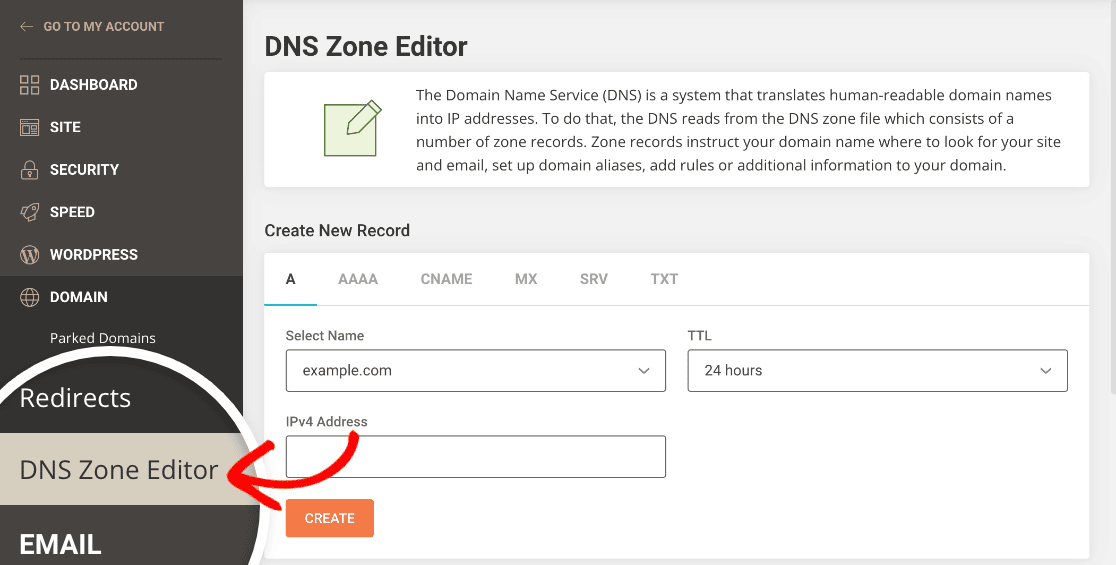
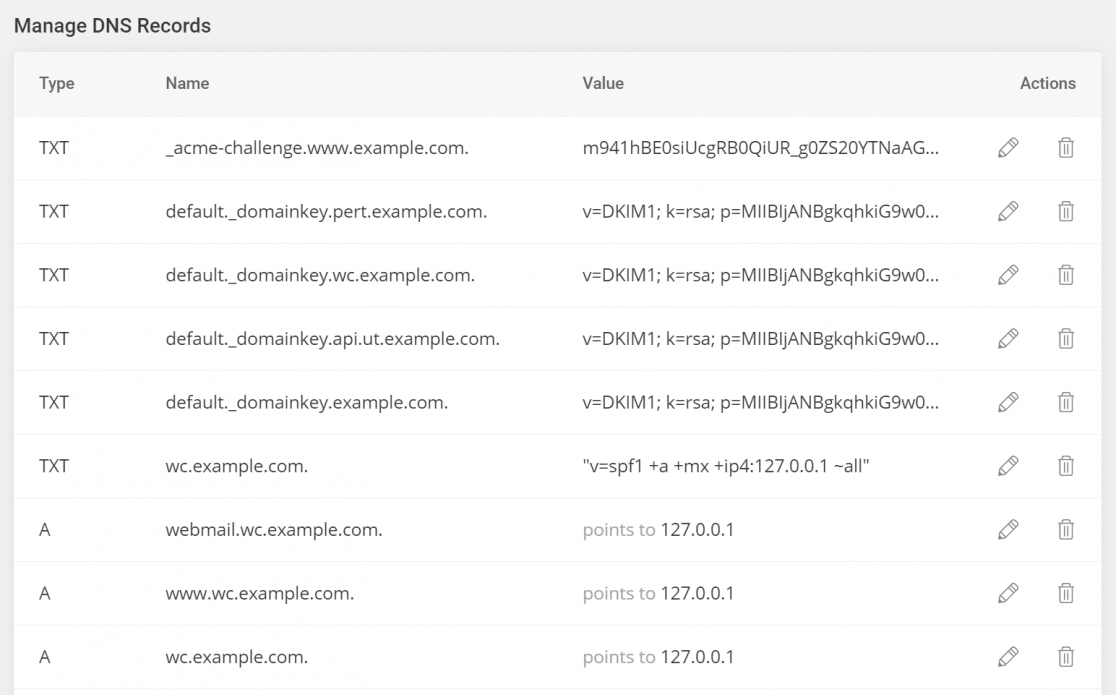
L'Editor zona DNS avrà un elenco dei record già creati.
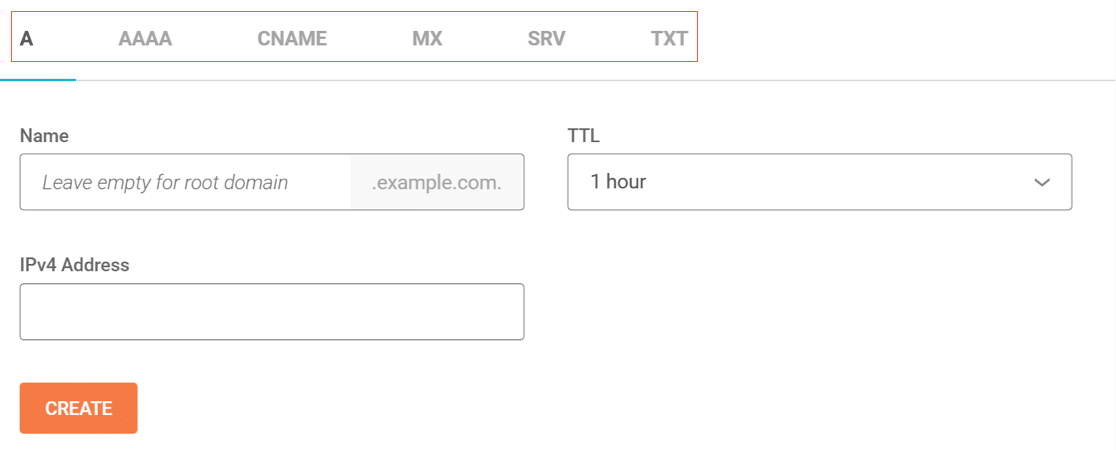
Puoi creare nuovi record nella schermata principale dell'Editor zona DNS. Assicurati di fare clic sul tipo di record corretto dalle schede in alto.
Abbiamo una guida dettagliata che spiega cosa fanno i tuoi record DMARC, DKIM e SPF. Per ora, ricapitoliamo rapidamente le impostazioni in modo che tu possa controllarle nell'Editor zona DNS.
DKIM
DKIM firma elettronicamente le email inviate dal tuo dominio. Alcuni provider necessitano di un DKIM in modo che l'intestazione dell'email possa essere convalidata, il che dimostra che il tuo messaggio è autentico e non contraffatto.
SPF
Il record SPF elenca i server autorizzati a inviare email dal tuo dominio. Ecco un esempio di record SPF che abbiamo controllato in MXToolbox.
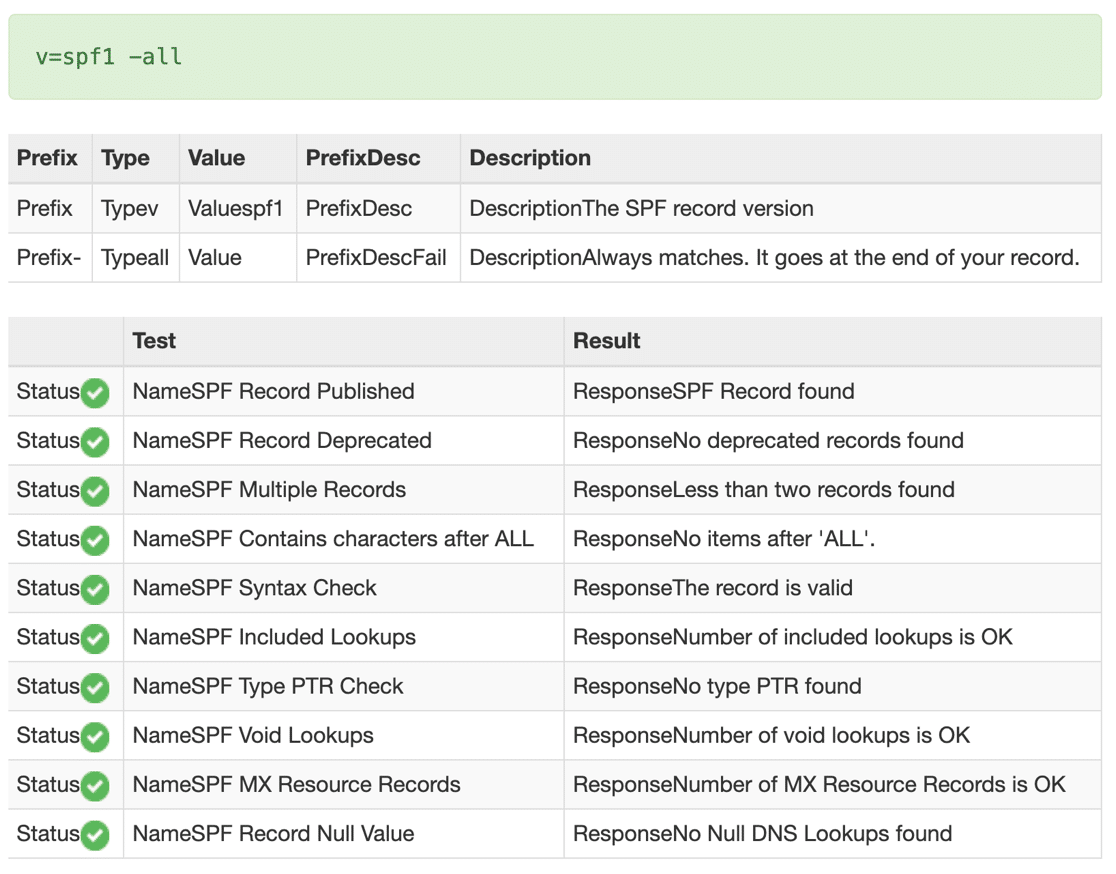
È importante che tu abbia un solo record SPF nella tua zona DNS di SiteGround.
Potresti già avere un record SPF se stai utilizzando altri servizi con il tuo dominio. Ad esempio, se stai inviando newsletter mensili utilizzando un servizio di provider di posta elettronica, potresti già avere un record SPF per quello.
Per aggiungere il tuo provider di posta elettronica, dovrai unire il nuovo record SPF con quello esistente. Per scoprire come fare, leggi questa semplice guida su come unire record SPF multipli.
DMARC
Un record DMARC è responsabile dell'instradamento della posta contrassegnata come spam dal server di posta. Invia anche report per informarti sull'esito delle attività di filtraggio dello spam.
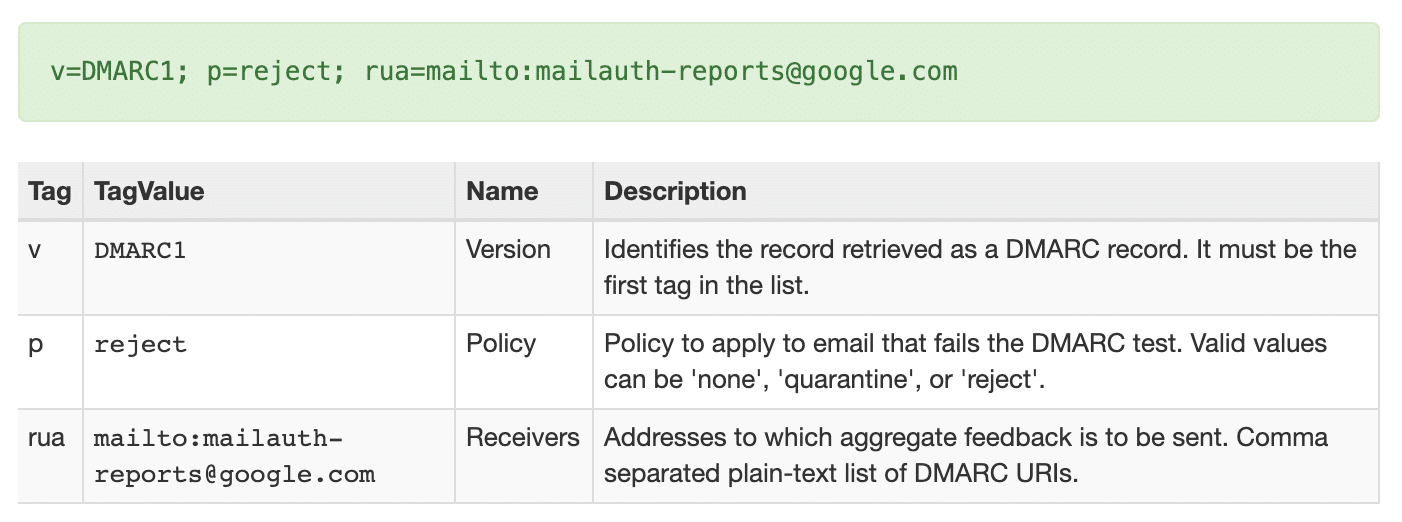
Il tuo provider di posta elettronica dovrebbe fornirti tutti i dettagli necessari per creare un record DMARC. Se hai bisogno di ulteriore assistenza, consulta questo articolo su come creare un record DMARC. Include un record DMARC generico che funzionerà sulla maggior parte dei domini.
CNAME, TXT, MX
Alcuni servizi di posta richiedono anche questi record, sebbene siano meno comuni degli altri 3. Se non li vedi nelle istruzioni di configurazione del tuo provider di posta elettronica, non dovresti crearli per le email.
Attendi la propagazione delle modifiche alla tua Zona DNS prima di passare allo step finale. Questo può richiedere fino a 48 ore.
5. Invia un'email di prova da WordPress
Ora che hai configurato SMTP con il tuo sito WordPress SiteGround, verifichiamo che le tue email funzionino. Per farlo, vai alla scheda Test Email nelle impostazioni di WP Mail SMTP.

Ora compila il modulo e invia l'email di test.

Dietro le quinte, WP Mail SMTP eseguirà il suo Domain Checker e analizzerà la tua Zona DNS. Dovresti vedere un messaggio con un'etichetta verde per indicare che il tuo sito SiteGround sta ora inviando email con l'autenticazione corretta.

Se vedi un messaggio di avviso, potrebbe essere dovuto a un problema con le impostazioni della tua Zona DNS in SiteGround. Il messaggio di avviso spiegherà cosa devi controllare.
E questo è tutto! Abbiamo risolto i problemi di invio delle email da WordPress su SiteGround. Successivamente, diamo un'occhiata ad alcune domande frequenti su SiteGround e sui problemi di recapito delle email.
FAQ su come risolvere i problemi di invio delle email da WordPress su SiteGround
Quali sono le impostazioni SMTP per SiteGround?
Le impostazioni SMTP di SiteGround variano in base al server, ma puoi trovare le tue impostazioni specifiche in Site Tools » Email » Accounts » Mail Configuration. In genere, il server SMTP è qualcosa come mail.tuodominio.com, con la porta 587 per TLS o la porta 465 per SSL.
Tuttavia, consiglio vivamente di utilizzare WP Mail SMTP con un provider esterno come SendLayer. I provider esterni come SendLayer offrono una migliore recapito e non incidono sui limiti delle risorse di hosting.
Come creo record SPF in SiteGround?
Per creare record SPF in SiteGround, vai su Site Tools » Domain » DNS Zone Editor e fai clic sulla scheda TXT.
Crea un nuovo record TXT con il nome del tuo dominio e il valore SPF fornito dal tuo provider di servizi di posta elettronica.
Ricorda, puoi avere un solo record SPF per dominio, quindi se ne hai già uno, dovrai unire le nuove impostazioni con il tuo record esistente anziché creare record SPF multipli.
Perché le mie email WordPress finiscono nello spam su SiteGround?
Le email di WordPress finiscono nello spam su SiteGround principalmente perché vengono inviate senza un'autenticazione adeguata.
L'hosting condiviso di SiteGround utilizza la funzione wp_mail(), che non include firme DKIM o un corretto allineamento SPF richiesto dai moderni provider di posta elettronica.
Installare WP Mail SMTP con un provider esterno e configurare i record DNS corretti (SPF, DKIM, DMARC) risolve tipicamente i problemi di spam immediatamente.
Come imposto i record DKIM su SiteGround?
I record DKIM vengono impostati nell'Editor Zona DNS di SiteGround sotto Site Tools » Dominio » Editor Zona DNS.
Fai clic sulla scheda TXT e crea un nuovo record con il selettore DKIM e la chiave pubblica forniti dal tuo provider di servizi email.
Il nome del record di solito appare come "selector1._domainkey" e il valore è una lunga stringa di chiave pubblica. La maggior parte dei provider SMTP esterni ti fornirà il record DKIM esatto da copiare e incollare.
SiteGround offre un buon hosting email?
SiteGround offre un hosting email di base con account illimitati e 10 GB di spazio di archiviazione per casella di posta, che funziona bene per siti web semplici.
Tuttavia, il loro servizio email non è ideale per comunicazioni critiche per le aziende perché manca di funzionalità avanzate di recapito e può essere influenzato dai limiti di risorse dell'hosting condiviso.
Per i siti WordPress che si basano su notifiche di moduli, conferme d'ordine o email automatizzate, consiglio di utilizzare SiteGround per l'hosting web ma un servizio esterno per l'email.
Posso usare Gmail SMTP con l'hosting SiteGround?
Sì, puoi usare Gmail SMTP con l'hosting SiteGround tramite WP Mail SMTP, ma non è ideale per siti web aziendali.
Gmail ti limita a 500 email al giorno e potrebbe contrassegnare le email automatizzate di WordPress come sospette, influenzando potenzialmente il tuo account Gmail personale.
Per uso aziendale, servizi di email transazionali dedicati come SendLayer o Mailgun sono più affidabili e non interferiranno con la tua email personale.
Successivamente, Ottieni Maggior Controllo sulle Tue Email WordPress
Ricevi tonnellate di email sugli aggiornamenti dei plugin dal tuo sito WordPress? WP Mail SMTP Pro ti consente di disattivarle se non desideri riceverle.

Queste impostazioni dei plugin ti consentono di ridurre facilmente il numero di email che ricevi da WordPress! Se sei pronto a disabilitare le email indesiderate di WordPress, consulta la nostra guida ai controlli email di WP Mail SMTP.
Correggi subito le tue email WordPress
Pronto a risolvere i tuoi problemi di posta elettronica? Inizia oggi stesso con il miglior plugin SMTP per WordPress. Se non hai tempo per risolvere i tuoi problemi di posta elettronica, puoi ottenere assistenza completa per la configurazione White Glove come acquisto aggiuntivo, e c'è una garanzia di rimborso di 14 giorni per tutti i piani a pagamento.
Se questo articolo ti è stato d'aiuto, seguici su Facebook e Twitter per altri suggerimenti e tutorial su WordPress.
