



AI要約
ポップアップメーカーからウェブサイトのメールが送信されないのですか?
ポップアップメーカーからのメールは、アンケートフォームやニュースレターの購読からのものである可能性があるため重要です。お客様からのフィードバックメールは、問題を特定し、損失を防ぐために優先的に修正するのに役立ちます。
このガイドでは、SMTPプラグインを使用してポップアップメーカーのメール送信問題を修正する方法を説明します。
ポップアップメーカーからのメールが届かないのはなぜですか?
ポップアップメーカーからのメールが届かないのは、ホスティングサーバーがメール送信用に設定されていない可能性があるためです。
WordPressは、PHPのwp_mail()関数を使用してウェブサイトからメールを送信します。これは信頼性の低いオプションであり、サーバーの設定に依存します。
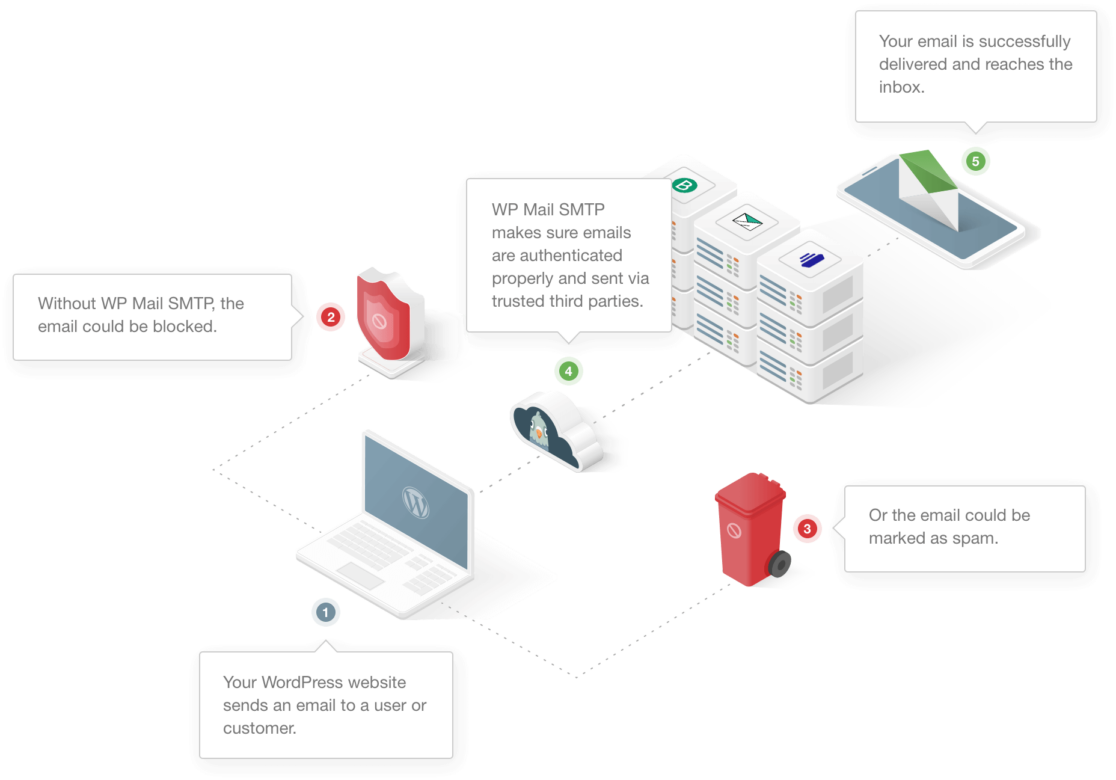
一部のホスティングサーバーはメールサービスの利用を制限しており、サーバーの悪用を防ぐために完全に無効にしている場合もあります。
ポップアップメーカーでフォームを作成するために、さまざまなプラグインを使用している可能性があります。プラグインがポップアップメーカーと互換性がない場合、そこからのメールは正しい受信トレイに届きません。
もう1つの理由は、WordPressはデフォルトで、ウェブサイトからのすべてのメールを送信するためにメールアドレス([email protected])を使用することです。これは実際のメールアドレスではなく、Gmailのようなほとんどのメールクライアントアプリはそれを認識します。このため、このようなアドレスからのメールはスパムフォルダに分類されます。
WordPressのメールの仕組みについて理解したところで、ポップアップメーカーがメールを送信しないという問題について具体的に見ていきましょう。
Popup Maker がメールを送信しない場合の対処法
1. ページとポップアップで同じフォームを使用していないか確認する
訪問者に関する情報を収集するためにお問い合わせフォームプラグインを使用してフォームを作成した可能性があります。これらのフォームにはそれぞれ固有のIDがある場合があります。たとえば、WPFormsでは、ショートコードでフォームIDを確認できます。
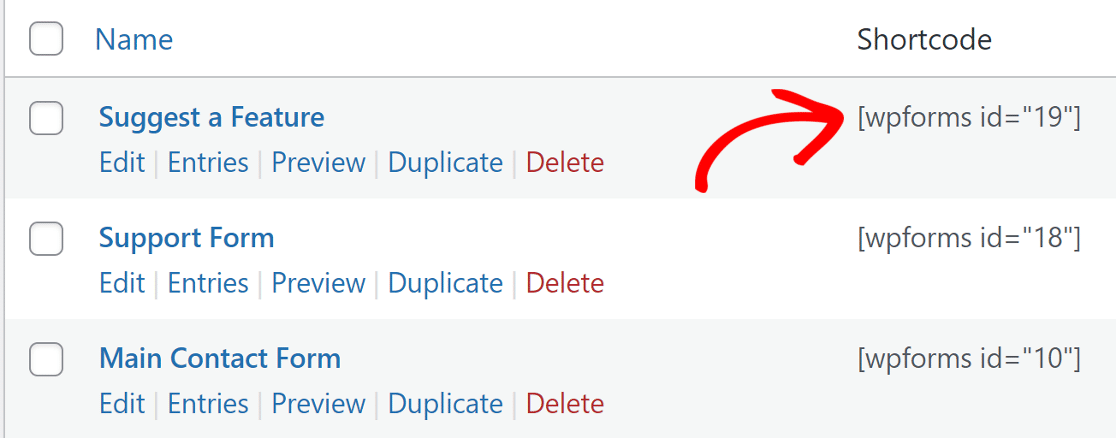
ほとんどのお問い合わせフォームプラグインでは、同じIDを持つ2つのフォームを同じページで実行することは許可されていません。ページにフォームを追加してから、同じIDを持つフォームを同じページに表示するポップアップに追加した場合、フォームは機能しません。
そのようなフォームがある場合は、同じフィールドを持つ重複フォームを作成し、1つをページに、もう1つをポップアップに追加できます。
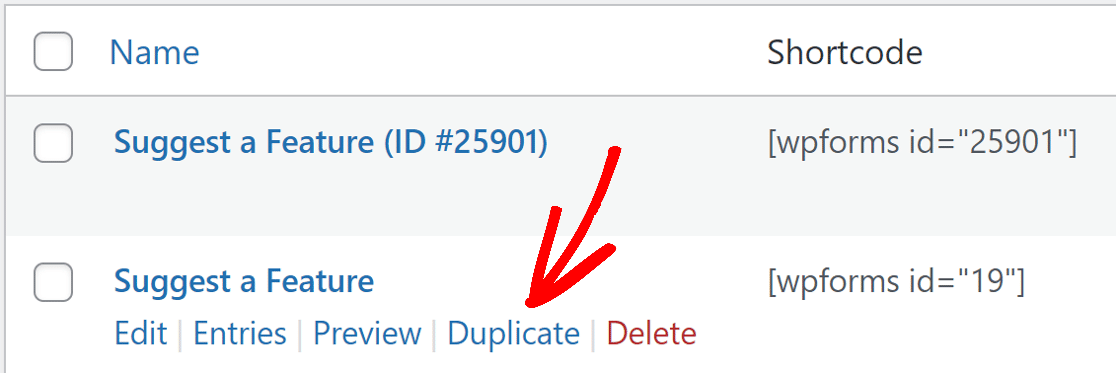
これにより、各フォームは一意のIDを持ち、同じページで正常に機能します。
2. お問い合わせフォームの設定を確認する
ポップアップメーカーには、フィールドが限られた非常に基本的なフォームビルダーがあります。代わりに、WPFormsのようなサードパーティのお問い合わせフォームプラグインを使用して、ポップアップメーカーにフォームを追加している可能性があります。
ウェブサイトのフォームプラグインが正しく設定されていない場合、ウェブサイトからのメールが届かない可能性があります。場合によっては、プラグイン間の競合が原因である可能性があります。
各フォームプラグインは異なる方法で動作します。このブログでは、人気のあるいくつかのお問い合わせフォームプラグインのメール到達性問題について取り上げてきました。
リストにあるいずれかを使用している場合は、以下のリンクをクリックして手順に従ってください。
- WPForms
- Contact Form 7
- Ninja Forms
- Gravity Forms
- Jetpack お問い合わせフォーム
- Formidable Forms
- BestWebSoft によるお問い合わせフォーム
- Getwid お問い合わせフォーム
- Forminator
- HappyForms
- WP Fluent Forms
お問い合わせフォームの正しい設定が完了したら、このガイドに戻り、WP Mail SMTP プラグインをインストールする手順に従ってください。
3. WP Mail SMTP プラグインをインストールする
WP Mail SMTPは、最高のWordPress SMTPプラグインです。ホスティングサービスに依存するのではなく、ウェブサイトを外部のメールサービスに接続します。
これにより、メールに重要な認証が追加され、正しい受信トレイに届くようになります。
プラグインをインストールする
まず、WP Mail SMTPアカウントにアクセスし、ダウンロードタブの下にあるオレンジ色のボタンをクリックして、プラグインの最新バージョンをダウンロードします。

WordPressサイトに戻り、プラグインページにzipファイルをアップロードしてください。この部分でヘルプが必要な場合は、WordPressプラグインのインストール方法を詳しく説明しているこちらのガイドを参照してください。

プラグインをインストールしたら、必ず有効化してください。これにより、ブラウザでセットアップウィザードが開始され、プラグインの設定が簡単になります。
ウェブサイトをSMTPサービスに接続する
このステップでは、Popup Makerがメールを送信しない問題を解決するメーラーサービスを選択します。
開始するボタンをクリックして開始します。

WP Mail SMTPは、メールサービスに関して多くのオプションを提供しています。選択するサービスは多くの要因によって異なります。適切なサービスを選択するためのヒントをいくつかご紹介します。
- 毎日大量のメールを送信する大規模なサイトの場合、信頼性が高いため、SendLayer、SMTP.com、Brevo(旧Sendinblue)などのトランザクションメールサービスが理想的です。
- 中小企業のサイトやトラフィックが中程度のブログでは、Gmail または Google Workspace が優れた選択肢です。また、必要に応じて Gmail エイリアスを使用して WordPress メールを送信することもできます。
- すでにSMTPサービスにアクセスできる場合は、その他のSMTPオプションを選択して認証情報を入力できます。WP Mail SMTPを使用すると、定数を使用してSMTP設定を保護することで、WordPressダッシュボードで認証情報を公開することを回避できます。
ご自身に最適なメールプロバイダーを選択してください。

ドキュメントページを開き、メール送信サービスウェブサイトでサービスを設定する手順を確認してください。
- SendLayer
- SMTP.com
- Brevo
- Amazon SES
- Google Workspace / Gmail
- Mailgun
- Microsoft 365 / Outlook.com
- Postmark
- SendGrid
- SparkPost
- Zoho Mail
- その他のSMTP
複数のメーラーを設定したい場合は、セットアップウィザードを完了した後、追加接続設定で行うことができます。その後、バックアップ接続を選択し、スマートルーティングを設定できます。
すべて設定したら、このガイドに戻り、以下の手順に従ってください。
メールログを有効にする(オプション)
次のステップでは、WP Mail SMTP が有効にしたい機能について尋ねます。デフォルトでは、2 つのオプションが有効になります。
- メール配信の改善
- メールエラー追跡
ウェブサイトが送信するすべてのメールを追跡するために、詳細なメールログを有効にすることができます。これにより、メールのエラーを簡単に特定できます。

WP Mail SMTP には、グラフ形式でログを表示する便利なダッシュボードウィジェットもあります。

メールログをオンにすると、完全なメールレポートも有効になります。最新のメール配信統計の概要を受信したい場合は、週次メールサマリーもオンにしてください。

最後に、サイトがメールの送信に失敗した場合に通知を受け取りたい場合は、インスタントメールアラートを有効にします。何が問題だったのかを説明するメッセージが表示されるので、問題を修正できます。

次の画面では、さらに多くのメールログ機能を利用できます。

これらのオプションを使用すると、サイトから送信されたメールのすべてのコンテンツを保存し、添付ファイルを保存し、メールの開封とリンクのクリックを追跡できます。
さらに、すべてのメールログ機能が有効になっているため、次のことが可能になります。
- メールログのエクスポートまたは印刷
- メールの転送
- メールの再送信
- その他
最後のステップとして、WP Mail SMTPアカウントにアクセスし、ダウンロードタブからライセンスキーを取得します。ここに貼り付けて、追加機能と自動プラグインアップデートを有効にします。

これで完了です!Popup Makerがメールを送信しない問題を解決するためにすべて完了しました。
次に、リードジェネレーションにOptinMonsterを使用する
リードジェネレーションプラグインとしてのPopup Makerは基本的で使いにくいです。その潜在能力を活用するには、他のサードパーティプラグインを使用する必要があります。
一方、OptinMonsterはリードジェネレーションを専門とするWordPressプラグインです。使いやすく、豊富な機能が備わっています。
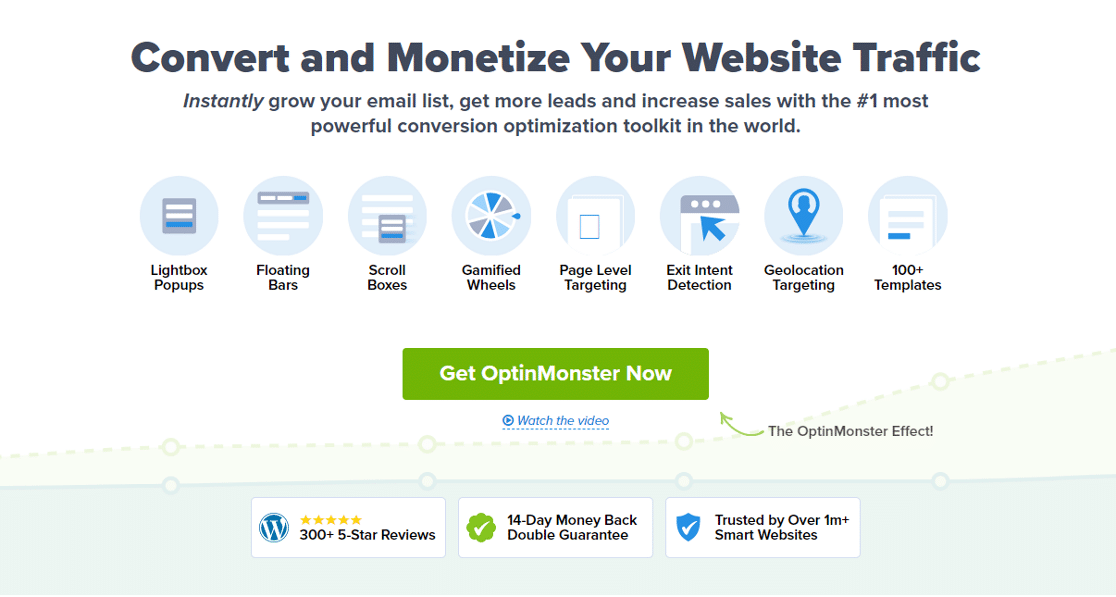
ドラッグアンドドロップビルダーといくつかのクールな事前デザインされたテンプレートにより、初心者でも簡単に始めることができます。
メールを修正する準備はできましたか?最高のWordPress SMTPプラグインで今日から始めましょう。WP Mail SMTP Eliteには、フルホワイトグローブセットアップが含まれており、14日間の返金保証が付いています。
この記事がお役に立った場合は、WordPressのヒントやチュートリアルについては、FacebookとTwitterでフォローしてください。
