


KI-Zusammenfassung
Sendet UpdraftPlus keine E-Mails, nachdem es Ihre WordPress-Website gesichert hat?
Die richtigen Benachrichtigungen sind wichtig, damit Sie wissen, dass Ihre Backups funktionieren.
Diese Anleitung erklärt, wie Sie das E-Mail-Senden von UpdraftPlus beheben und hilft Ihnen, alle Einstellungen im Plugin zu überprüfen.
Beheben Sie jetzt Ihre UpdraftPlus-E-Mails
Was ist UpdraftPlus?
UpdraftPlus ist ein WordPress-Backup-Plugin. Es ermöglicht Ihnen, automatisch eine Kopie Ihrer Website zu speichern, falls diese gehackt oder beschädigt wird.
Mit UpdraftPlus können Sie Ihre WordPress-Website-Backups an verschiedenen Orten oder Speicherdiensten speichern, darunter:
- UpdraftVault
- Google Drive
- Dropbox
- Amazon S3
- Und mehr
Sie können auch manuelle oder automatische Backups erstellen und E-Mail-Benachrichtigungen erhalten.
Die kostenlose Version von UpdraftPlus sendet grundlegende E-Mail-Benachrichtigungen, wenn ein Backup abgeschlossen ist. Wenn Sie eine kostenpflichtige Version oder das Reporting-Addon haben, können Sie auch E-Mails erhalten, wenn Backups fehlschlagen.
Wenn UpdraftPlus-E-Mails auf Ihrer Website nicht funktionieren, zeigen wir Ihnen, wie Sie das schnell beheben können.
So beheben Sie, dass UpdraftPlus keine E-Mails sendet
Gehen Sie zurück zum Tab Backup / Wiederherstellung und klicken Sie auf die Schaltfläche Jetzt sichern, um zu beginnen.
In der kostenlosen Version von UpdraftPlus können Sie eine E-Mail-Benachrichtigung erhalten, wenn ein Backup abgeschlossen ist. Wenn das Backup fehlschlägt, wird die E-Mail nicht gesendet.
Wenn UpdraftPlus keine E-Mail-Benachrichtigungen für vorhandene Backups sendet, ist Ihr Backup-Protokoll das Erste, was Sie überprüfen sollten.
Öffnen Sie zunächst den UpdraftPlus-Tab Einstellungen.

Notieren Sie sich hier den Backup-Zeitplan, damit Sie sehen können, ob er mit den E-Mails übereinstimmt, die Sie erhalten möchten.
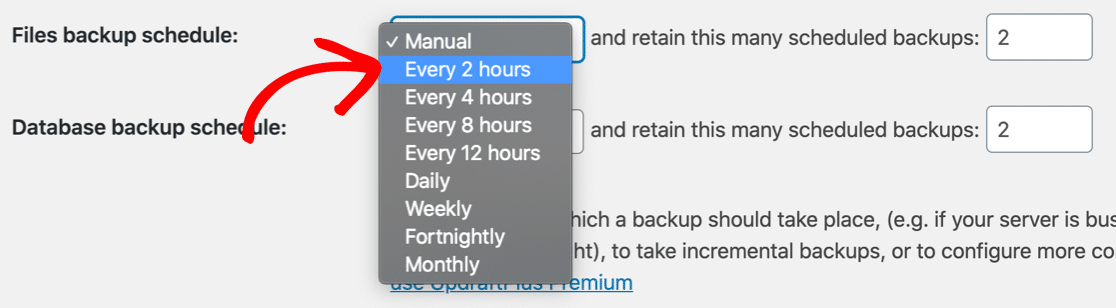
Scrollen Sie dann nach unten und stellen Sie sicher, dass die E-Mail-Benachrichtigungen aktiviert sind.

Als Nächstes führen wir ein manuelles Backup Ihrer WordPress-Dateien und -Datenbank durch. Wenn alles funktioniert, sollte dies eine E-Mail-Benachrichtigung auslösen, wenn es abgeschlossen ist.
Gehen Sie zurück zum Tab Backup / Wiederherstellung und klicken Sie auf die Schaltfläche Jetzt sichern, um zu beginnen.
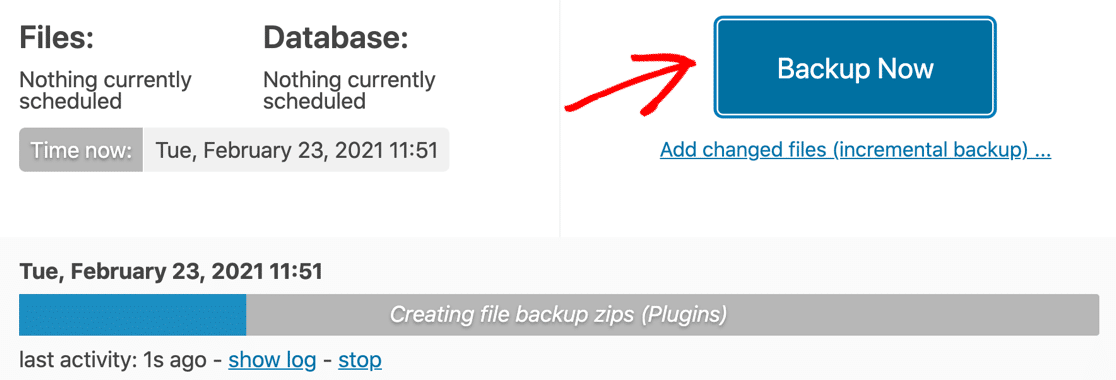
Wenn das Backup abgeschlossen ist, klicken Sie auf die Schaltfläche Protokoll anzeigen. Wenn das Backup erfolgreich war, sollten Sie auch einen Eintrag in der Protokolldatei über das Senden der E-Mail sehen.

Ändern der Adresse für UpdraftPlus-Benachrichtigungs-E-Mails
In der kostenlosen Version von UpdraftPlus können Sie die E-Mail-Adresse für Benachrichtigungen nicht ändern. Sie wird immer an die Standard-Admin-Adresse in WordPress gesendet.
Wenn Sie nicht möchten, dass Ihre Benachrichtigungen an diese Adresse gesendet werden, lesen Sie diesen Artikel, um zu erfahren, wie Sie die Website-Admin-E-Mail-Adresse in WordPress ändern.
Überprüfen Sie die UpdraftPlus-Berichterstattungseinstellungen
Wenn Sie UpdraftPlus Premium oder das Reporting-Addon gekauft haben, haben Sie viel mehr Kontrolle über E-Mail-Benachrichtigungen. Sie können zum Beispiel wählen, E-Mails nur dann zu erhalten, wenn ein Backup fehlschlägt.
Überprüfen Sie die Seite E-Mail-Berichte, um sicherzustellen, dass Sie die richtigen Adressen eingegeben haben, getrennt durch Kommas.
Und denken Sie daran: Wenn Sie das Kontrollkästchen Bericht nur bei Warnungen/Fehlern per E-Mail senden aktivieren, erhalten Sie keine E-Mails für erfolgreiche, abgeschlossene Backups.
2. Beheben Sie, dass UpdraftPlus keine E-Mails mit SMTP sendet
Wenn Ihre Backups funktionieren und Ihre E-Mail-Einstellungen korrekt sind, werden Ihre UpdraftPlus-E-Mails wahrscheinlich als Spam behandelt.
Probleme bei der E-Mail-Zustellung sind bei allen WordPress-Plugins üblich und hängen davon ab, wie WordPress E-Mails generiert.
Standardmäßig verwendet WordPress die Funktion wp_mail(), die E-Mails generiert und von Ihrem Webserver sendet. Diese Methode fügt Ihren E-Mails keine Authentifizierung hinzu, was bedeutet, dass die Server, die die E-Mails verarbeiten, nicht leicht überprüfen können, ob sie wirklich von Ihrer Website stammen.
Um dies zu beheben, können wir WP Mail SMTP verwenden.

WP Mail SMTP ist das beste SMTP-Plugin für WordPress. Es ermöglicht Ihnen, alle E-Mails von Ihrer Website einfach über einen separaten E-Mail-Anbieter zu senden, und hilft Ihnen auch bei der Einrichtung der richtigen Authentifizierung.
White Glove Setup ist in der Elite-Lizenz enthalten. Das bedeutet, ein technischer Support-Experte richtet WP Mail SMTP für Sie ein.
Wenn Sie das Plugin selbst einrichten möchten, folgen Sie den Anweisungen unten.
WP Mail SMTP installieren
Beginnen wir mit dem Herunterladen des Plugins.
Melden Sie sich bei Ihrem WP Mail SMTP-Konto an und klicken Sie auf die Registerkarte Downloads. Klicken Sie dann auf der Seite auf die orangefarbene Schaltfläche WP Mail SMTP herunterladen, um den Download zu starten.

Sobald Sie die ZIP-Datei haben, laden Sie sie in WordPress hoch, um das Plugin zu installieren.
Wenn Sie Hilfe bei der Installation benötigen, lesen Sie diese Anleitung zur Installation eines WordPress-Plugins.

Vergessen Sie nicht, das Plugin zu aktivieren. Dadurch wird der Einrichtungsassistent gestartet.
Wenn Sie jetzt noch nicht bereit sind, können Sie den Assistenten jederzeit neu starten, indem Sie im Navigationsmenü von WordPress auf WP Mail SMTP » Setup Wizard klicken. Beachten Sie, dass durch Ausführen des Assistenten alle bereits eingerichteten Einstellungen entfernt werden.
Kommen wir nun zum Haupttutorial.
Wählen Sie Ihren neuen E-Mail-Anbieter
WP Mail SMTP fordert Sie auf, den gewünschten E-Mail-Anbieter auszuwählen. Hier gibt es großartige kostenlose und kostenpflichtige Optionen.
Wenn Ihre Website nur wenige UpdraftPlus-E-Mails und Kontaktformularnachrichten sendet, reicht eine kostenlose Option aus. Für geschäftigere Websites und Online-Shops empfehlen wir die Verwendung eines transaktionalen E-Mail-Anbieters wie SendLayer.
Lesen Sie diese Anleitung zu E-Mail-Anbietern, wenn Sie sich nicht sicher sind, welchen Sie verwenden sollen.
Klicken wir vorerst auf die Schaltfläche Los geht's, um die vollständige Liste der Mailer anzuzeigen.

Nun können Sie die Optionen aus der Liste überprüfen.

Wählen Sie hier Ihren Mailer aus und verwenden Sie dann die unten stehenden Links, um die vollständigen Einrichtungsanweisungen zu öffnen:
- SendLayer
- SMTP.com
- Brevo (ehemals Sendinblue)
- Amazon SES
- Google Workspace / Gmail
- Mailgun
- Microsoft 365 / Outlook.com
- Postmark
- SendGrid
- SparkPost
- Zoho Mail
- Anderer SMTP
Wenn Sie mehrere E-Mail-Versender einrichten möchten, können Sie dies in den Einstellungen für Zusätzliche Verbindungen tun, nachdem Sie den Einrichtungsassistenten abgeschlossen haben. Anschließend können Sie eine Backup-Verbindung auswählen und Smart Routing konfigurieren.
Wenn Sie fertig sind, kehren Sie zu dieser Anleitung zurück.
WordPress E-Mail-Protokollierung aktivieren (optional)
WP Mail SMTP aktiviert wichtige Funktionen für Sie:
- Verbesserte E-Mail-Zustellbarkeit: Dies stellt sicher, dass alle Ihre E-Mails über den von Ihnen gewählten Mailer gesendet werden.
- E-Mail-Fehlerverfolgung: Dies benachrichtigt Sie über Probleme beim Senden von E-Mails.

Die Einstellung Detaillierte E-Mail-Protokolle ist optional. In unserer Pro-Version werden wichtige Details zu jeder E-Mail verfolgt, die das Plugin von Ihrer Website sendet, einschließlich:
- E-Mail-Header
- Betreffzeile
- Datum des Versands
- Status
Der Zustellstatus Ihrer E-Mails ist im WP Mail SMTP-Dashboard-Widget sowie in den Vollständigen E-Mail-Berichten sichtbar.

Wenn Sie Probleme mit UpdraftPlus haben, das keine E-Mails sendet, kann die Aktivierung von E-Mail-Protokollen Ihnen helfen, genau zu sehen, wie viele E-Mails generiert werden. Dies kann helfen, Probleme beim Empfang von Benachrichtigungen und Backup-Anhängen einzugrenzen.
Eine weitere nützliche Funktion ist die Wöchentliche E-Mail-Zusammenfassung. Wenn diese Option aktiviert ist, erhalten Sie einen wöchentlichen Überblick über Ihre neuesten E-Mail-Zustellungsstatistiken.

Und Sie können Sofortige E-Mail-Benachrichtigungen aktivieren, wenn Sie benachrichtigt werden möchten, wenn Ihre Website eine E-Mail nicht senden kann.
Auf dem nächsten Bildschirm können Sie erweiterte E-Mail-Protokollierungsfunktionen aktivieren.

Diese Optionen ermöglichen es Ihnen, E-Mail-Inhalte und Anhänge zu speichern und E-Mail-Öffnungen und Link-Klicks zu verfolgen.
Schauen Sie sich unsere Anleitung zur WordPress-E-Mail-Protokollierung an, um mehr zu erfahren.
Am Ende des Assistenten fügen Sie Ihren Lizenzschlüssel ein. Dies gibt Ihnen alle Updates und Funktionen der Pro-Version.

Großartig! Jetzt haben Sie SMTP mit UpdraftPlus eingerichtet. E-Mail-Benachrichtigungen werden über Ihren Mailer anstelle Ihres Hosting-Providers für manuelle und geplante Backups gesendet.
Schließlich werfen wir einen Blick auf ein weiteres Problem, das mit UpdraftPlus-Anhängen auftreten kann.
3. Beheben Sie fehlende E-Mail-Anhänge bei UpdraftPlus
UpdraftPlus ermöglicht es Ihnen, Backups auf verschiedene Arten zu speichern. Sie können zum Beispiel:
- Backups an einem Remote-Speicherort speichern
- Backups auf einem anderen Computer oder Server über FTP speichern
- Website-Backups per E-Mail erhalten
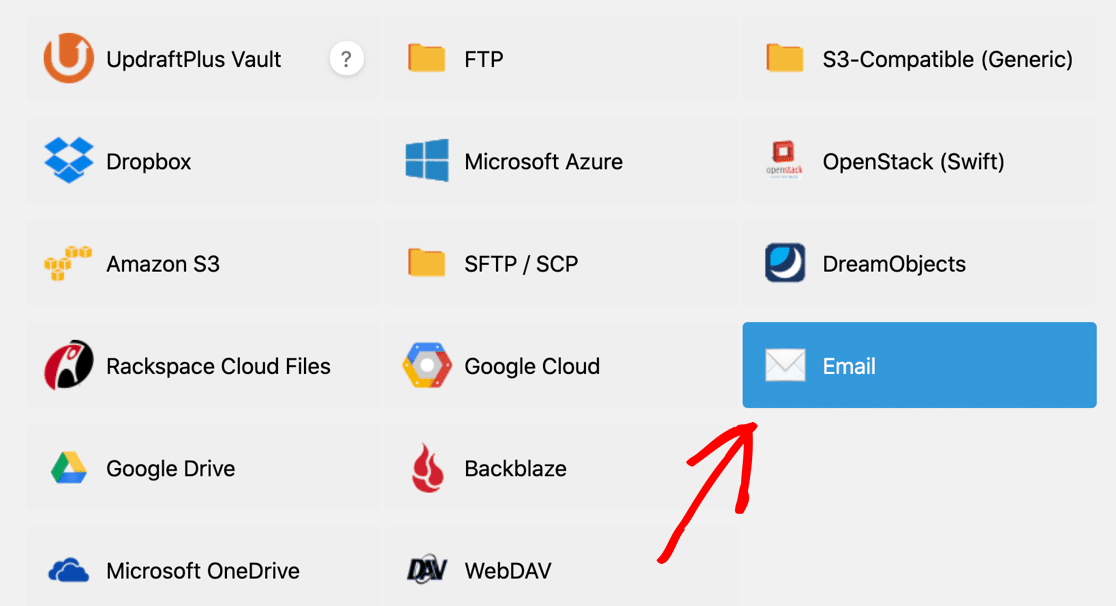
Wenn Sie vollständige Backups per E-Mail erhalten möchten, sendet UpdraftPlus mehrere E-Mails und hängt einen Teil des Backups an jede einzelne an.
Manchmal kommen Ihre Backup-E-Mails möglicherweise nicht an oder werden ohne Anhang zugestellt. Dies kann passieren, weil:
- E-Mail-Anhänge werden oft zur Verbreitung von Malware verwendet, daher blockieren E-Mail-Anbieter sie manchmal.
- Die Anhänge sind zu groß und werden herausgefiltert.
Hier sind zum Beispiel alle Backup-E-Mails, die nach einem manuellen Backup vom UpdraftPlus-Backup-Plugin generiert wurden. Nur 1 E-Mail hat noch ihren Dateianhang. Andere, einschließlich des Datenbank-Backups, wurden entfernt.
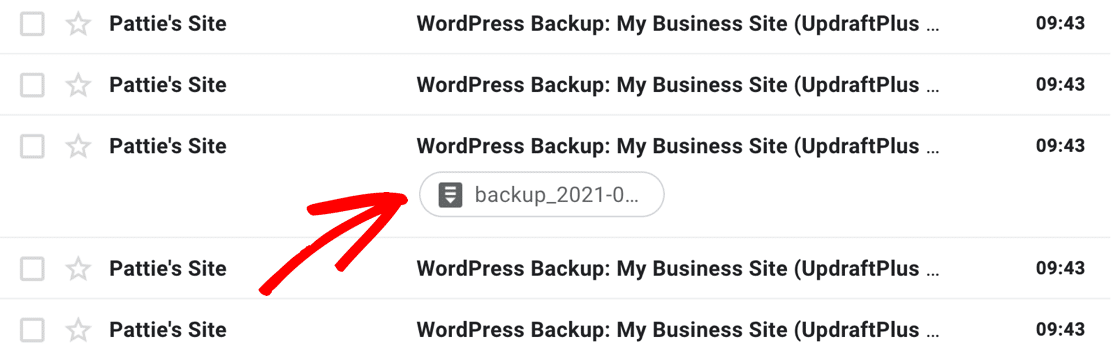
Die meisten WordPress-Websites sind zu groß, um per E-Mail gesichert zu werden. Sie können jedoch nach Problemen im Plugin suchen, wenn Sie sicher sein möchten.
Sehen Sie in WP Mail SMTP Pro in Ihren E-Mail-Protokollen nach, ob die Anhänge mit den E-Mails gesendet werden. In diesem Beispiel können Sie sehen, dass die E-Mail beim Senden definitiv 1 Anhang hatte.
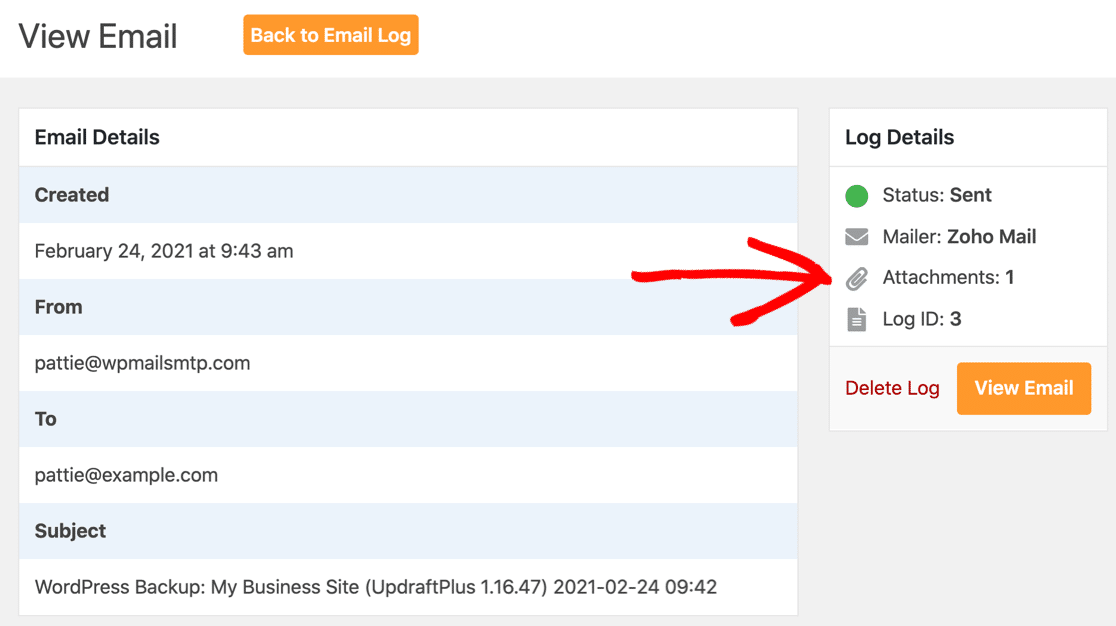
Wenn die Anhänge protokolliert werden, Sie sie aber nicht erhalten, sind Ihre Backup-Dateien wahrscheinlich zu groß, um per E-Mail gesendet zu werden. Der Wechsel des E-Mail-Anbieters wird dies wahrscheinlich nicht lösen, da die meisten niedrige Limits haben.
Sie können gesendete Anhänge in WordPress mit WP Mail SMTP speichern. Beachten Sie, dass dies den Speicherplatz Ihres Hosting-Plans recht schnell füllen könnte.
Wir empfehlen, Remote-Speicher für die Backup-Zustellung anstelle Ihres Kontos zu verwenden. Auf diese Weise erhalten Sie weiterhin UpdraftPlus-Benachrichtigungen über SMTP, aber Ihre Dateien werden separat in Ihrem Cloud-Speicherkonto gespeichert.
Beheben Sie jetzt Ihre UpdraftPlus-E-Mails
Überprüfen Sie als Nächstes Ihre DNS-Zone
Damit UpdraftPlus-E-Mails zuverlässig funktionieren, müssen Sie Ihre DNS-Zone bearbeiten. Wenn Sie diesen Schritt vergessen, werden Ihre E-Mails möglicherweise nicht zugestellt. Möglicherweise sehen Sie auch Warnungen wie „Vorsicht mit dieser Nachricht“, wenn Sie Gmail verwenden.

Ihre DNS-Einträge werden normalerweise von Ihrem Hosting-Unternehmen oder Domain-Registrar verwaltet. Es ist einfach, sie zu bearbeiten, um diese Warnungen zu entfernen und sicherzustellen, dass Ihre E-Mails zugestellt werden.
Beginnen Sie damit, unserer Anleitung zu folgen, wie Sie einen DMARC-Eintrag zu Ihrer Domain hinzufügen.
Sind Sie bereit, Ihre E-Mails zu reparieren? Beginnen Sie noch heute mit dem besten WordPress SMTP-Plugin. Wenn Sie keine Zeit haben, Ihre E-Mails zu reparieren, können Sie gegen eine zusätzliche Gebühr eine vollständige White Glove-Einrichtungshilfe erhalten, und für alle kostenpflichtigen Tarife gilt eine 14-tägige Geld-zurück-Garantie.Wenn dieser Artikel Ihnen geholfen hat, folgen Sie uns bitte auf Facebook und Twitter für weitere WordPress-Tipps und Tutorials.
