



AI要約
私は長年、WordPressユーザーがSiteGroundでメール配信の問題を解決するのを支援してきましたが、これはサイトオーナーが直面する最もフラストレーションのたまる問題の1つだと言えます。
通常起こるのは、サイトをSiteGroundに移行したり、新しいWordPressサイトを開始したりすると、突然、お問い合わせフォームが機能しなくなることです。
顧客がフォームに入力しても、メッセージが届きません。あるいは、一部のメールは届くものの、一貫性がなく、何を見逃しているのか心配になるかもしれません。
このガイドでは、SiteGroundでWordPressのメール問題を解決するために私が使用する正確な手順を説明します。基本的なSiteGroundのメール設定から、高度なSMTP設定、DNSの最適化まで、すべてをカバーします。
SiteGroundでWordPressからのメールが送信されない問題の解決方法
解決策に入る前に、なぜWordPressのメールがSiteGroundで特に失敗するのかを理解する必要があります。私は数十のホスティングプロバイダーと仕事をしてきましたが、それぞれに独自の癖がありますが、SiteGroundのメールへのアプローチはいくつかのユニークな課題を生み出します。
1. SiteGroundのメール制限の理解
SiteGroundはほとんどのプランにメールホスティングが含まれています。共有ホスティング、マネージドWordPress、WooCommerceホスティングにはすべて無制限のメールアカウントが付いています。素晴らしいですよね?しかし、ここで問題が発生します。
作成した各メールアカウントには、最大サイズ制限が10GBあります。これは十分な容量のように思えますが、特にフォームの送信を大量に受信している場合、クライアントがこの制限に驚くほど早く達するのを見てきました。
wp_mail()の問題
WordPressは、wp_mail()という組み込み関数を使用してメールを送信します。ほとんどの共有ホスティング環境(SiteGroundを含む)では、この関数は適切な認証なしにメールを送信します。
Gmail、Yahoo、Outlookなどのメールプロバイダーは、認証されていないメールの受け入れに対してますます厳しくなっており、メッセージがスパムとしてフラグ付けされたり、完全に拒否されたりすることがよくあります。
SiteGroundのクライアントでこれは常に見ています。彼らのフォームはテストでは完全に機能しますが、適切なSMTP認証がないため、実際の顧客からのメールは失われます。
WP Mail SMTPは、WordPressを再構成して、デフォルトのwp_mail()関数の代わりに外部メールサービスを使用するようにします。これにより、WordPressによって生成されたすべてのメールに、スパムフィルターを通過するために必要な認証が付与されます。

共有ホスティングでのリソース制限
SiteGroundの共有ホスティングには、メール配信に影響を与える可能性のあるリソース制限があります。サイトのトラフィックが多い場合や、リソースを大量に消費するプラグインを実行している場合、サーバーはメール処理よりもWebパフォーマンスを優先する可能性があります。
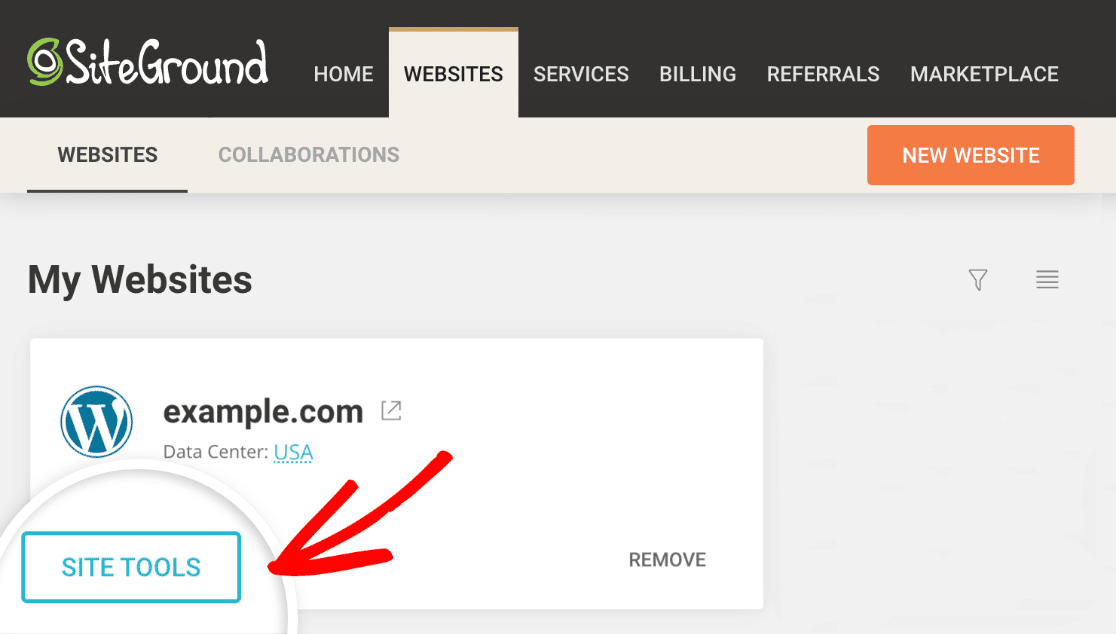
まず、SiteGroundクライアントエリアにログインし、Websitesをクリックします。次に、サイトのSite Toolsボタンをクリックし、Email » Accountsに移動します。
WordPress からメールを受信するために使用しているメールボックスを探します。右側にある 3 つのドットをクリックし、クォータの変更をクリックします。
Webmail にログインをクリックして、残りの容量を確認することもできます。ここで問題がなければ、WordPress の設定を確認しましょう。
メールアカウント設定の確認
メールアカウントセクションにいる間に、メインのメールアカウントのメール設定をクリックします。これにより、Outlook や Apple Mail でこのメールを設定する場合に使用する送受信サーバーの設定が表示されます。
ここでは SMTP サーバーの詳細に注意してください。SiteGround の SMTP を外部プロバイダーの代わりに利用することにした場合に、後で必要になる可能性があります。
2. お問い合わせフォームプラグインの通知設定を確認する
ほとんどのユーザーにとって、最も一般的な問題は、お問い合わせフォームからのメールが迷惑メールに分類されることです。
特定のお問い合わせフォームプラグインで問題が発生している場合は、通知が正しく設定されていることを確認するために、すべての設定を確認するお手伝いをします。
最も人気のあるフォームプラグイン専用のガイドを作成しました。使用しているお問い合わせフォームプラグインにジャンプするには、下のリンクをクリックしてください。
- WPForms
- Contact Form 7
- Elementor フォーム
- Ninja Forms
- Gravity Forms
- Jetpack お問い合わせフォーム
- Formidable Forms
- Beaver Builder お問い合わせフォーム
- BestWebSoft によるお問い合わせフォーム
- SiteOrigin お問い合わせフォーム
また、SiteGround で WooCommerce を使用している場合は、WooCommerce が注文メールを送信しない場合の対処法に関するこのガイドも確認できます。WooCommerce の注文通知に関する問題の解決策をいくつか紹介します。
WordPress でメールを送信するために別のプラグインを使用している場合は、今すぐ SiteGround ウェブサイトに WP Mail SMTP プラグインをインストールしましょう。
3. WP Mail SMTP プラグインをインストールする
WP Mail SMTP は、SiteGround で WordPress からのメールが送信されない問題を解決します。プラグインは無料のメーラーサービスで使用することも、容量が必要な場合はアカウントに料金を支払うこともできます。
まず、WP Mail SMTPアカウントからzipファイルをダウンロードして、ウェブサイトにインストールできるようにします。これはダウンロードタブにあります。

次に、WordPressダッシュボードを開きます。プラグインページに移動し、プラグインをWordPressサイトにアップロードします。方法がわからない場合は、このWordPressでプラグインをインストールする方法ガイドを確認してください。

プラグインをアクティブ化するとすぐに、WP Mail SMTP セットアップウィザードが開きます。WP Mail SMTP の設定で セットアップウィザードを開始ボタンをクリックして、いつでもウィザードを再開できます。
後でウィザードを再開すると、SMTP 設定がリセットされる可能性があることに注意してください。
メールサービスプロバイダーを選択する
これで、WordPress の送信メールを処理する新しいプロバイダーを選択できます。開始するボタンをクリックして開始してください。

次の画面で、リストから使用したいメーラーをクリックします。

SendLayer、SMTP.com、または Brevo(旧 Sendinblue)をお勧めします。これらは信頼性が高く、ほとんどのウェブサイトでうまく機能します。
特に、これらのメーラーは、大量のトランザクションメールを生成する忙しい SiteGround サイトに最適です。小規模なサイトの場合は、Gmail または その他の SMTP サーバーオプションを使用できます。
他のSMTPオプションを使用すると、既にアクセスできる任意のメールサーバーを使用できます。このオプションを選択した場合は、SMTPポートを慎重に入力してください。
メーラーを選択したら、プロバイダー側のセットアップ手順を完了するために、ドキュメントを開いてください。
- SendLayer
- SMTP.com
- Brevo
- Amazon SES
- Google Workspace / Gmail
- Mailgun
- Microsoft 365 / Outlook.com
- Postmark
- SendGrid
- SparkPost
- Zoho Mail
- その他のSMTP
ドキュメントを新しいタブで開き、完了したらこのガイドに戻ることができます。WP Mail SMTPの送信エラーを回避するために、メーラーの設定には注意してください。
複数のメーラーを設定したいですか?セットアップウィザードが完了したら、追加接続設定で実行できます。その後、バックアップ接続を選択し、スマートルーティングを構成できます。
次に、メールの到達性とエラー追跡が有効になります。詳細なメールログを有効にすることもお勧めします。

WordPressのメールログは検索可能で、問題を簡単に追跡できます。また、Proバージョンには、WordPress管理画面からメールの到達性を追跡できる優れたダッシュボードウィジェットもあります。

完全なメールレポートは、メールロギングを有効にすると自動的にオンになります。週次メールサマリーを受信するかどうかを決定できます。これにより、過去1週間のメール配信統計が受信トレイに配信されます。

また、サイトがメールの送信に失敗したときに通知してくれるインスタントメールアラートを利用することもできます。これにより、迅速にログインして問題を修正できます。

最後に、メールロギングを有効にした場合は、これらの高度なオプションをオンにすることもできます。

これにより、メールコンテンツと添付ファイルを保存し、メールの開封とリンクのクリックを追跡できます。また、メールを再送信したり、ログをエクスポートまたは印刷したりすることもできます。
メールロギングの仕組みを確認したい場合は、WordPressメールのログを記録する方法に関するこのガイドをご覧ください。すべて完了しましたか?SiteGroundのDNSゾーン設定を簡単に復習し、最終的なメールテストを実行しましょう。
4. SPF、DMARC、DKIMレコードを作成する
メールプロバイダーを設定する際に、ドキュメントに作成する必要のある新しいDNSレコードが記載されている場合があります。
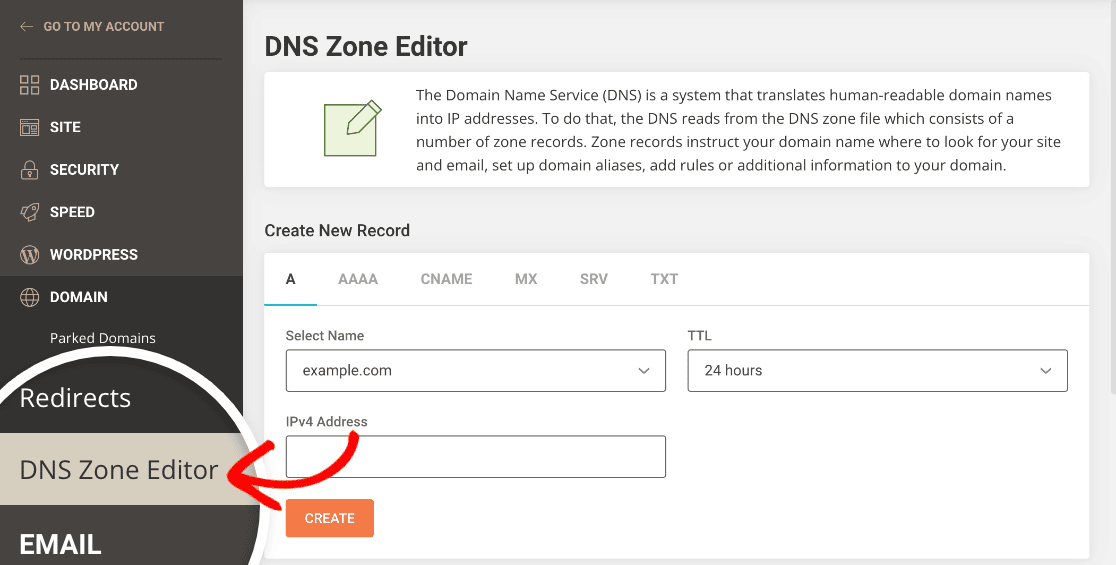
ドメインをSiteGroundで購入した場合は、ステップ1で示したように、Webサイト » Site Toolsに戻ってください。今回は、左側のメニューでドメイン » DNSゾーンエディターをクリックします。
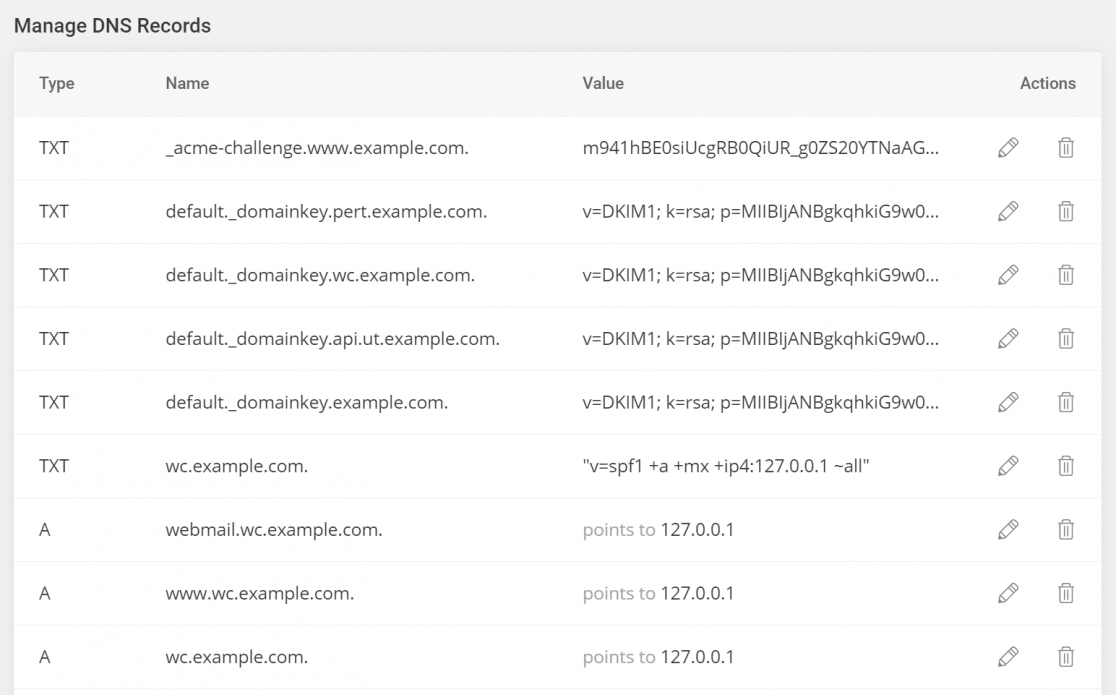
DNSゾーンエディターには、既に作成されたレコードのリストが表示されます。
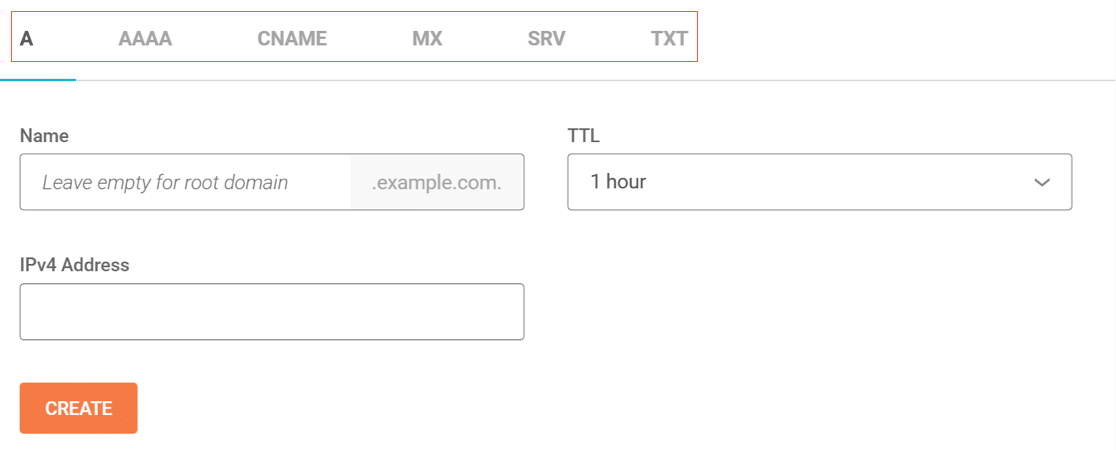
メインのDNSゾーンエディタ画面で新しいレコードを作成できます。一番上のタブから正しいレコードタイプをクリックしてください。
DMARC、DKIM、SPFレコードの役割を説明する詳細なガイドがあります。今のところ、DNSゾーンエディターで確認できるように、設定を簡単に復習しましょう。
DKIM
DKIMは、ドメインから送信されたメールに電子署名します。一部のプロバイダーは、メールヘッダーを検証できるようにDKIMを必要とします。これにより、メッセージが正規のものであり、なりすましではないことが証明されます。
SPF
SPFレコードは、ドメインからメールを送信することを承認されたサーバーを一覧表示します。これは、MXToolboxで確認したSPFレコードの例です。
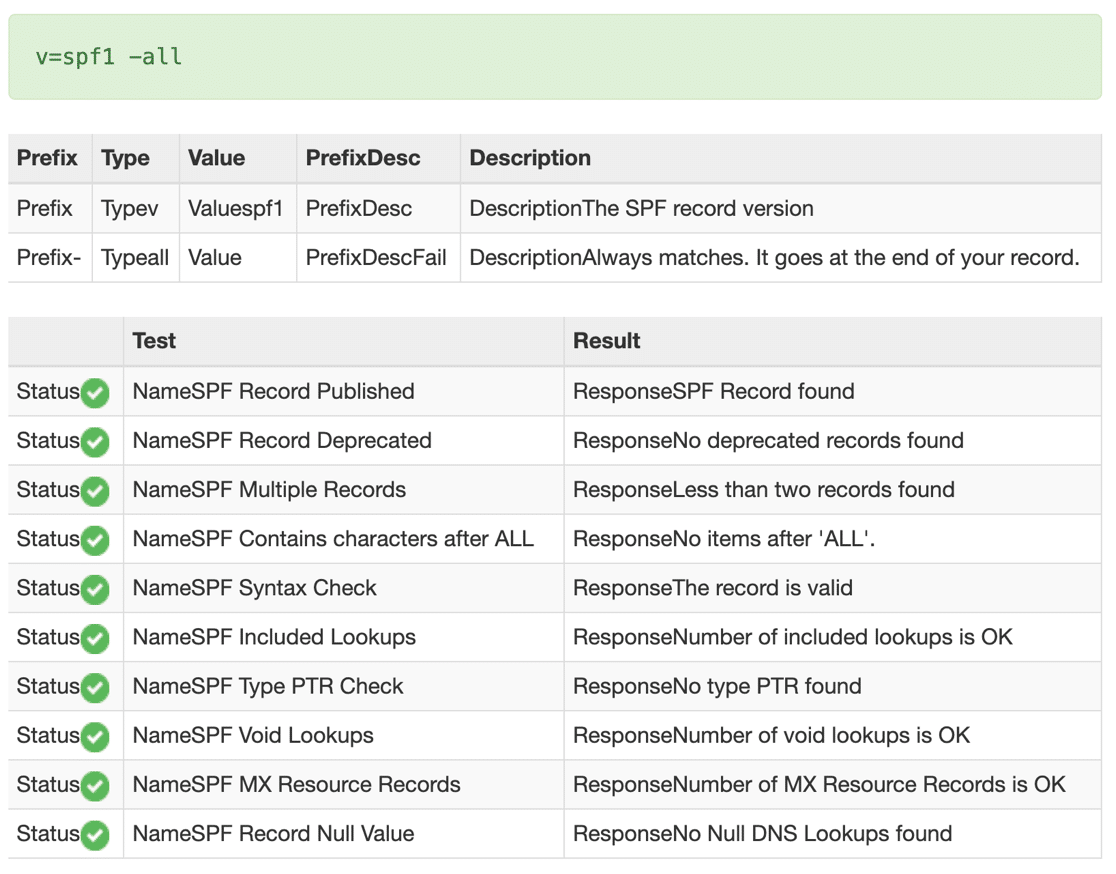
SiteGroundのDNSゾーンには、SPFレコードを1つだけ含めることが重要です。
ドメインで他のサービスを使用している場合、既にSPFレコードが存在する可能性があります。たとえば、メールプロバイダーサービスを使用して毎月のニュースレターを送信している場合、既にそのためのSPFレコードが存在する可能性があります。
メールプロバイダーを追加するには、新しいSPFレコードを既存のものとマージする必要があります。その方法については、複数のSPFレコードをマージする方法に関する簡単なガイドをお読みください。
DMARC
DMARCレコードは、メールサーバーによってスパムとしてフラグが付けられたメールのルーティングを担当します。また、スパムフィルタリングアクティビティの結果を通知するレポートも送信します。
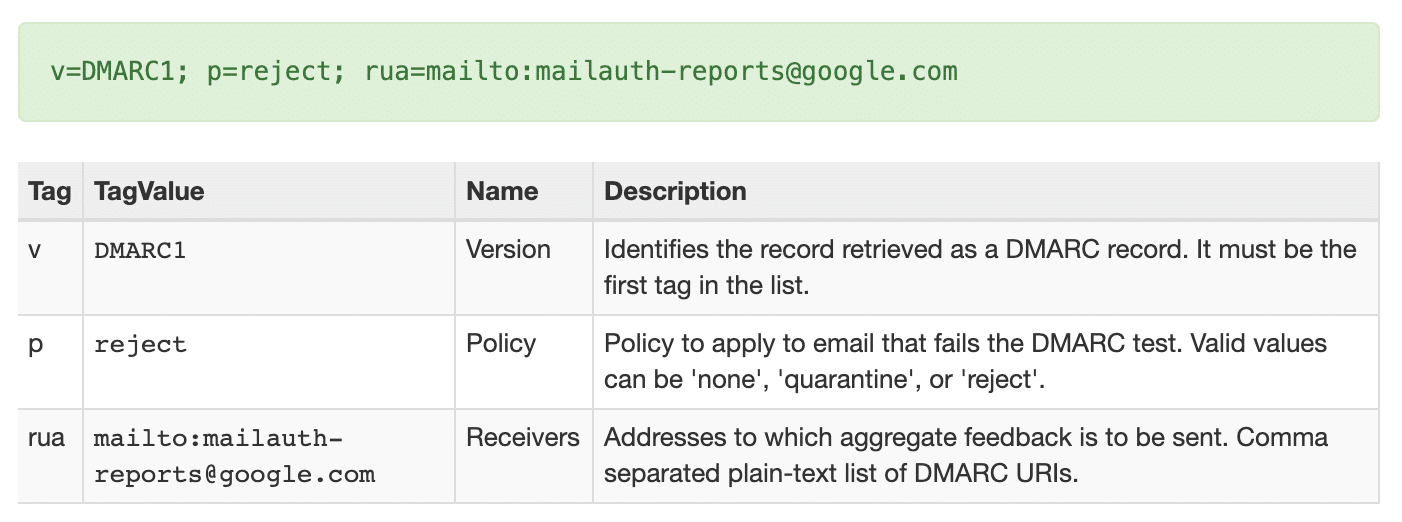
メールプロバイダーは、DMARCレコードを作成するために必要なすべての詳細情報を提供する必要があります。さらにヘルプが必要な場合は、DMARCレコードの作成方法に関するこの記事を参照してください。ほとんどのドメインで機能する一般的なDMARCレコードが含まれています。
CNAME、TXT、MX
一部のメーラーサービスでは、これらのレコードも必要とされますが、他の3つほど一般的ではありません。メールプロバイダーの設定手順にこれらが表示されない場合は、メール用に作成しないでください。
最終ステップに進む前に、DNSゾーンの変更が伝播するまで待ってください。これには最大48時間かかる場合があります。
5. WordPressからテストメールを送信する
これでSiteGroundのWordPressサイトでSMTPが設定されました。次に、メールが機能していることを確認しましょう。そのためには、WP Mail SMTP設定ページのメールテストタブに移動します。

次に、フォームに記入してテストメールを送信します。

バックグラウンドで、WP Mail SMTPはドメインチェッカーを実行し、DNSゾーンをスキャンします。SiteGroundサイトが適切な認証でメールを送信するようになったことを示す緑色のラベルが付いたメッセージが表示されるはずです。

警告メッセージが表示された場合は、SiteGroundのDNSゾーン設定に問題がある可能性があります。警告メッセージには、確認する必要があることが説明されています。
これで完了です!WordPressからSiteGroundへのメール送信の問題を修正しました。次に、SiteGroundとメール配信の問題に関するよくある質問を見てみましょう。
WordPressからSiteGroundへのメール送信の問題を修正する方法に関するFAQ
SiteGroundのSMTP設定は何ですか?
SiteGroundのSMTP設定はサーバーによって異なりますが、特定の Стандарт設定はSite Tools » Email » Accounts » Mail Configurationで見つけることができます。通常、SMTPサーバーはmail.yourdomain.comのようなもので、TLSの場合はポート587、SSLの場合はポート465です。
ただし、SendLayerのような外部プロバイダーでWP Mail SMTPを使用することを強くお勧めします。SendLayerのような外部プロバイダーは、配信性が高く、ホスティングリソース制限を消費しません。
SiteGroundでSPFレコードを作成するにはどうすればよいですか?
SiteGroundでSPFレコードを作成するには、Site Tools » Domain » DNS Zone Editorに移動し、TXTタブをクリックします。
ドメイン名とメールサービスプロバイダーから提供されたSPF値を持つ新しいTXTレコードを作成します。
ドメインごとにSPFレコードは1つしか作成できないことに注意してください。すでにレコードがある場合は、複数のSPFレコードを作成するのではなく、新しい設定を既存のレコードとマージする必要があります。
SiteGroundでWordPressのメールがスパムフォルダーに送信されるのはなぜですか?
WordPressのメールがSiteGroundでスパムフォルダーに送信される主な理由は、適切な認証なしに送信されるためです。
SiteGroundの共有ホスティングはwp_mail()関数を使用していますが、これには最新のメールプロバイダーが必要とするDKIM署名や適切なSPFアライメントが含まれていません。
WP Mail SMTPを外部プロバイダーでインストールし、適切なDNSレコード(SPF、DKIM、DMARC)を設定すると、通常、スパムの問題はすぐに解決します。
SiteGroundでDKIMレコードを設定するにはどうすればよいですか?
DKIMレコードは、Site Tools » Domain » DNS Zone Editorの下にあるSiteGroundのDNSゾーンエディターで設定します。
TXTタブをクリックし、メールサービスプロバイダーから提供されたDKIMセレクターと公開鍵で新しいレコードを作成します。
レコード名は通常「selector1._domainkey」のようになり、値は長い公開鍵文字列です。ほとんどの外部SMTPプロバイダーは、コピー&ペーストする正確なDKIMレコードを提供します。
SiteGroundは優れたメールホスティングを提供していますか?
SiteGroundは、無制限のアカウントとメールボックスあたり10GBのストレージを備えた基本的なメールホスティングを提供しており、シンプルなウェブサイトには問題なく機能します。
ただし、メールサービスには高度な配信機能が欠けており、共有ホスティングのリソース制限の影響を受ける可能性があるため、ビジネス上重要な通信には理想的ではありません。
フォーム通知、注文確認、または自動メールに依存するWordPressサイトの場合、ウェブホスティングにはSiteGroundを使用し、メールには外部サービスを使用することをお勧めします。
SiteGroundホスティングでGmail SMTPを使用できますか?
はい、WP Mail SMTPを介してSiteGroundホスティングでGmail SMTPを使用できますが、ビジネスウェブサイトには理想的ではありません。
Gmailは1日あたり500通のメールに制限されており、自動化されたWordPressメールを疑わしいとフラグ付けする可能性があり、個人のGmailアカウントに影響を与える可能性があります。
ビジネス用途では、SendLayerやMailgunなどの専用トランザクションメールサービスの方が信頼性が高く、個人のメールに干渉しません。
次に、WordPressメールをより細かく制御しましょう
WordPressサイトからのプラグインアップデートに関する大量のメールを受け取っていませんか? WP Mail SMTP Proを使用すると、不要な場合はこれらのメールをオフにできます。

これらのプラグイン設定により、WordPressからのメール数を簡単に減らすことができます!不要なWordPressメールを無効にする準備ができたら、WP Mail SMTPメールコントロールのガイドをご覧ください。
メールの修正準備はできましたか?今日から始めましょう WordPressの最高のSMTPプラグインで。メールを修正する時間がない場合は、追加購入で完全なWhite Glove Setupアシスタンスを利用でき、すべての有料プランで14日間の返金保証が付いています。
この記事がお役に立った場合は、WordPressのヒントやチュートリアルについては、FacebookとTwitterでフォローしてください。
