



Resumo de IA
Ajudo utilizadores do WordPress a resolver problemas de entrega de e-mail no SiteGround há anos e posso dizer-lhe que este é um dos problemas mais frustrantes que os proprietários de sites enfrentam.
É o que acontece tipicamente: muda o seu site para o SiteGround ou inicia um novo site WordPress e, de repente, os seus formulários de contacto param de funcionar.
Os clientes preenchem os seus formulários, mas nunca recebe as suas mensagens. Ou talvez receba alguns e-mails, mas são inconsistentes e preocupa-se com o que pode estar a perder.
Neste guia, irei guiá-lo através dos passos exatos que utilizo para corrigir problemas de e-mail do WordPress no SiteGround. Cobriremos tudo, desde as definições básicas de e-mail do SiteGround até à configuração avançada de SMTP e otimização de DNS.
Corrija os seus E-mails do SiteGround Agora! 🙂
Como Corrigir E-mails do WordPress Não Enviar na SiteGround
Antes de mergulharmos nas correções, precisa de entender porque é que os e-mails do WordPress falham especificamente no SiteGround. Trabalhei com dezenas de fornecedores de alojamento e cada um tem as suas peculiaridades, mas a abordagem do SiteGround ao e-mail cria alguns desafios únicos.
1. Compreender as Limitações de E-mail do SiteGround
O SiteGround inclui alojamento de e-mail com a maioria dos seus planos. Alojamento Partilhado, WordPress Gerido e Alojamento WooCommerce vêm todos com contas de e-mail ilimitadas. Parece ótimo, certo? Mas é aqui que as coisas ficam complicadas.
Cada conta de e-mail que cria tem um limite máximo de tamanho de 10 GB. Embora isso pareça generoso, já vi clientes atingirem este limite surpreendentemente rápido, especialmente se estiverem a receber muitas submissões de formulários.
O Problema do wp_mail()
O WordPress usa uma função integrada chamada wp_mail() para enviar e-mails. Na maioria dos ambientes de alojamento partilhado (incluindo o SiteGround), esta função envia e-mails sem autenticação adequada.
Provedores de e-mail como Gmail, Yahoo e Outlook tornaram-se cada vez mais rigorosos na aceitação de e-mails não autenticados, o que significa que as suas mensagens são frequentemente marcadas como spam ou rejeitadas por completo.
Vejo isto constantemente com clientes do SiteGround. Os seus formulários funcionam perfeitamente em testes, mas os e-mails reais dos clientes desaparecem no vazio porque carecem de autenticação SMTP adequada.
O WP Mail SMTP reconfigura o WordPress para usar um serviço de e-mail externo em vez da função padrão wp_mail(). Isso significa que cada e-mail gerado pelo WordPress terá a autenticação necessária para passar pelos filtros de spam.

Limitações de Recursos em Alojamento Partilhado
O alojamento partilhado do SiteGround vem com limites de recursos que podem afetar a entrega de e-mail. Se o seu site tiver tráfego elevado ou executar plugins que consomem muitos recursos, o servidor pode priorizar o desempenho da web em detrimento do processamento de e-mail.
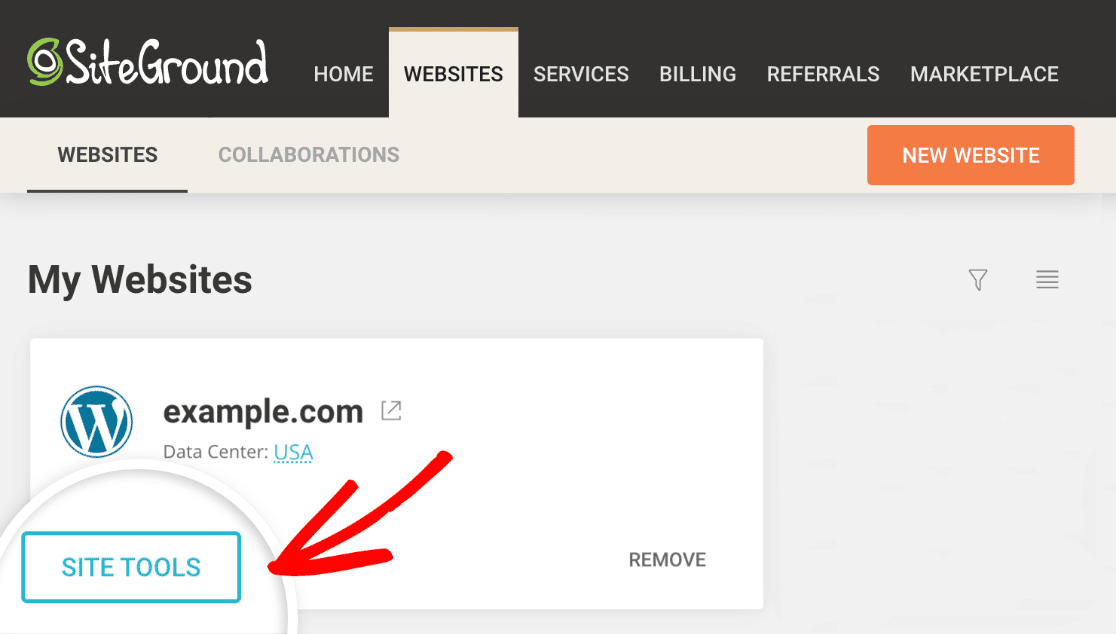
Para começar, inicie sessão na sua Área de Cliente SiteGround e clique em Websites. Em seguida, clique no botão Ferramentas do Site para o seu site e vá para E-mail » Contas.
Procure a caixa de correio de e-mail que está a usar para receber e-mails do WordPress. Clique nos 3 pontos à direita e clique em Alterar Cota.
Pode também clicar em Iniciar sessão no Webmail e verificar o limite restante. Se tudo parecer correto aqui, vamos verificar as suas definições do WordPress.
Verificar as Definições da Conta de E-mail
Enquanto estiver na secção Contas de E-mail, clique em Configuração de E-mail para a sua conta de e-mail principal. Isto mostra-lhe as definições do servidor de entrada e saída que utilizaria se estivesse a configurar este e-mail no Outlook ou Apple Mail.
Preste atenção aos detalhes do servidor SMTP aqui. Poderemos precisar destes mais tarde se decidir usar o SMTP da SiteGround em vez de um fornecedor externo.
2. Verifique as Definições de Notificação do seu Plugin de Formulário de Contacto
Para a maioria dos utilizadores, o problema nº 1 é que os e-mails dos formulários de contacto vão para spam.
Se estiver a ter dificuldades com um plugin específico de formulário de contacto, irei ajudá-lo a rever todas as definições para garantir que as notificações estão configuradas corretamente.
Criámos guias especificamente para os plugins de formulário mais populares. Clique na ligação abaixo para aceder ao plugin de formulário de contacto que está a usar:
- WPForms
- Contact Form 7
- Formulário Elementor
- Ninja Forms
- Gravity Forms
- Formulário de Contacto Jetpack
- Formidable Forms
- Formulário de Contacto Beaver Builder
- Formulário de Contacto por BestWebSoft
- Formulário de Contacto SiteOrigin
E se estiver a usar o WooCommerce na SiteGround, também pode consultar este guia sobre como corrigir o WooCommerce que não envia e-mails de encomenda. Mostraremos algumas soluções para problemas com as suas notificações de encomenda do WooCommerce.
Se estiver a usar um plugin diferente para enviar e-mails no WordPress, vamos instalar o plugin WP Mail SMTP no seu site SiteGround agora.
3. Instale o Plugin WP Mail SMTP
O WP Mail SMTP resolverá o problema de e-mails do WordPress que não são enviados na SiteGround. Pode usar o plugin com serviços de e-mail gratuitos, ou pagar por uma conta se precisar de mais capacidade.
Para começar, descarregue o ficheiro zip da sua conta WP Mail SMTP para que o possa instalar no seu website. Encontrar ilde{a} o ficheiro no separador Downloads.

Em seguida, abra o seu painel de controlo do WordPress. Dirija-se ilde{a} p ilde{a}gina Plugins e carregue o plugin para o seu site WordPress. Se n ilde{a}o tem a certeza de como fazer isto, consulte este guia para instalar um plugin no WordPress.

Assim que ativar o plugin, o Assistente de Configuração do WP Mail SMTP será aberto. Também pode reiniciar o assistente a qualquer momento clicando no botão Iniciar Assistente de Configuração nas suas definições do WP Mail SMTP.
Saiba apenas que reiniciar o assistente mais tarde pode redefinir as suas definições SMTP.
Escolha o seu Provedor de Serviços de Email
Agora podemos escolher um novo fornecedor para gerir os e-mails de saída do WordPress. Clique no botão Vamos Começar para iniciar.

No ecrã seguinte, clique no serviço de e-mail que deseja usar na lista.

Recomendo SendLayer, SMTP.com, ou Brevo (anteriormente Sendinblue) porque são fiáveis e funcionarão bem com a maioria dos sites.
Em particular, estes serviços de e-mail são fantásticos para sites SiteGround movimentados que geram muitos e-mails transacionais. Se tiver um site pequeno, pode usar o Gmail ou a opção de servidor Outro SMTP.
A opção Outro SMTP permite-lhe usar qualquer servidor de e-mail ao qual já tenha acesso. Se escolher esta opção, certifique-se de que insere a porta SMTP cuidadosamente.
Quando tiver escolhido o seu serviço de e-mail, abra a nossa documentação para completar os passos de configuração no lado do fornecedor:
- SendLayer
- SMTP.com
- Brevo
- Amazon SES
- Google Workspace / Gmail
- Mailgun
- Microsoft 365 / Outlook.com
- Postmark
- SendGrid
- SparkPost
- Zoho Mail
- Outro SMTP
Pode abrir a documentação numa nova aba e, de seguida, voltar a este guia quando terminar. Tenha cuidado ao configurar o seu serviço de e-mail para evitar erros de envio do WP Mail SMTP.
Quer configurar vários serviços de e-mail? Pode fazê-lo nas definições de Ligações Adicionais depois de terminar o Assistente de Configuração. Em seguida, pode selecionar uma Ligação de Backup e configurar o Roteamento Inteligente.
Em seguida, a entregabilidade de e-mail e o rastreamento de erros serão ativados. Recomendamos que também ative Registos de E-mail Detalhados.

Os seus registos de e-mail do WordPress são pesquisáveis para facilitar a deteção de problemas. E a versão Pro também tem um widget de painel incrível que ajuda a rastrear a entregabilidade de e-mail diretamente da área de administração do WordPress.

Relatórios Completos de E-mail serão ativados automaticamente quando ativar o registo de e-mail. Pode decidir se deseja receber o Resumo Semanal de E-mail, que entregará as estatísticas de entrega de e-mail da semana passada na sua caixa de entrada.

Também pode aproveitar os Alertas de E-mail Instantâneos, que o informam quando o seu site falha ao enviar um e-mail. Dessa forma, pode iniciar sessão rapidamente e corrigir o problema.

Finalmente, se ativou o registo de e-mail, também pode ativar estas opções avançadas.

Permitem guardar o conteúdo e os anexos de e-mail e rastrear aberturas de e-mail e cliques em links. Também poderá reenviar e-mails, exportar ou imprimir os seus registos, e mais.
Se desejar ver como funciona o nosso registo de e-mail, consulte este guia sobre como registar os seus e-mails do WordPress. Tudo pronto? Vamos recapitular rapidamente as definições da Zona DNS no SiteGround e, em seguida, executar um teste final de e-mail.
4. Crie Registos SPF, DMARC e DKIM
Quando configurar o seu fornecedor de e-mail, a documentação pode ter fornecido novos registos DNS que precisa de criar.
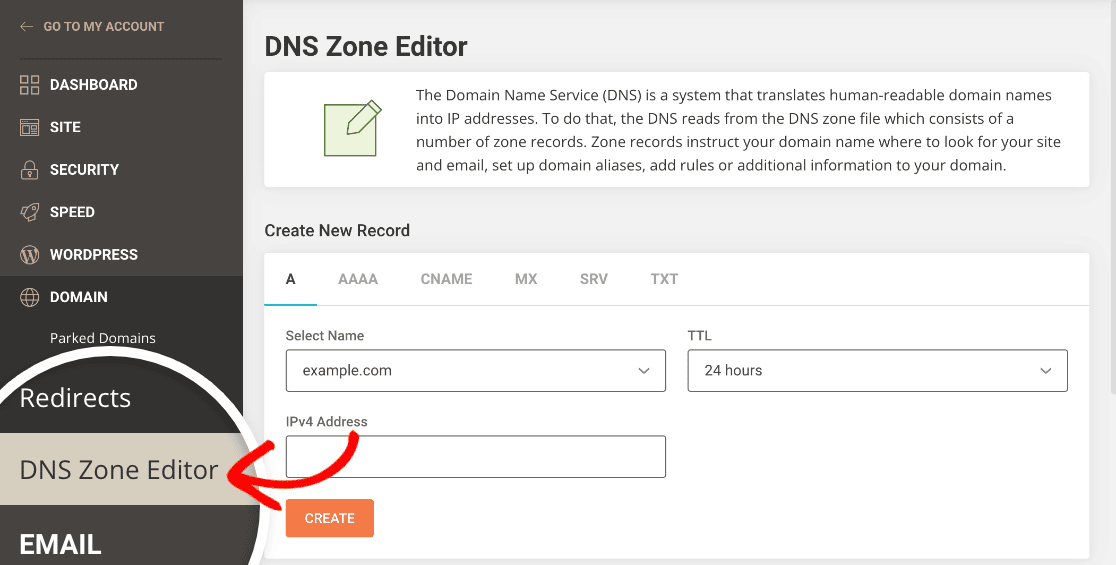
Se comprou o seu domínio no SiteGround, terá de voltar a Websites » Site Tools, como mostrámos no Passo 1. Desta vez, clique em Domínio » Editor de Zona DNS no menu à esquerda.
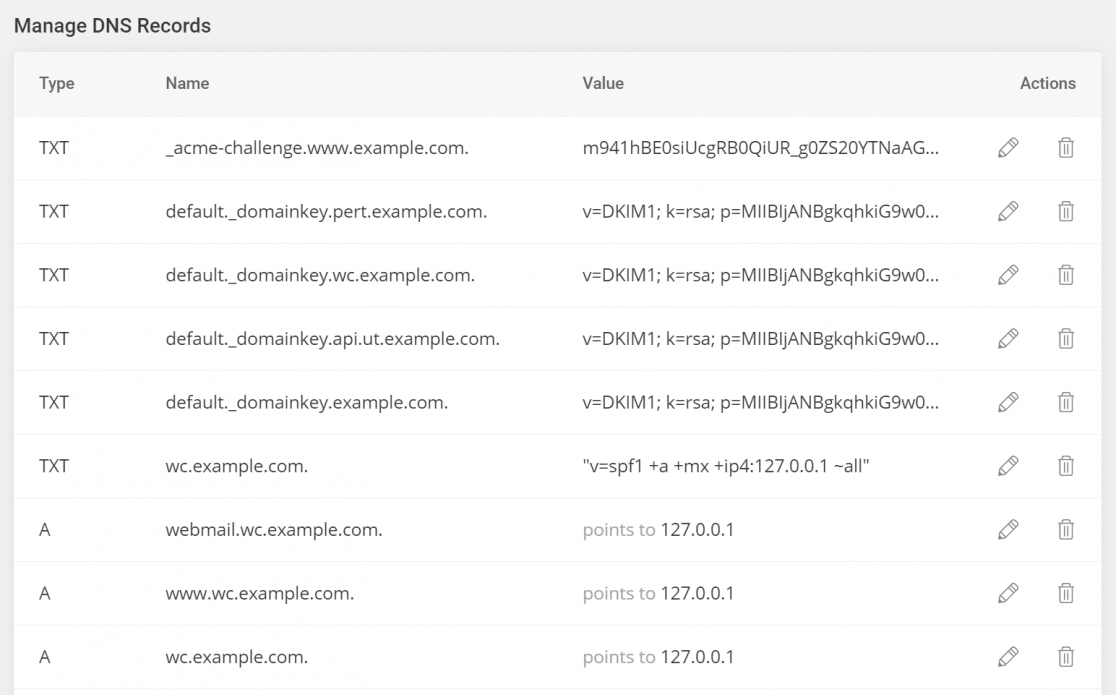
O Editor de Zona DNS terá uma lista dos registos já criados.
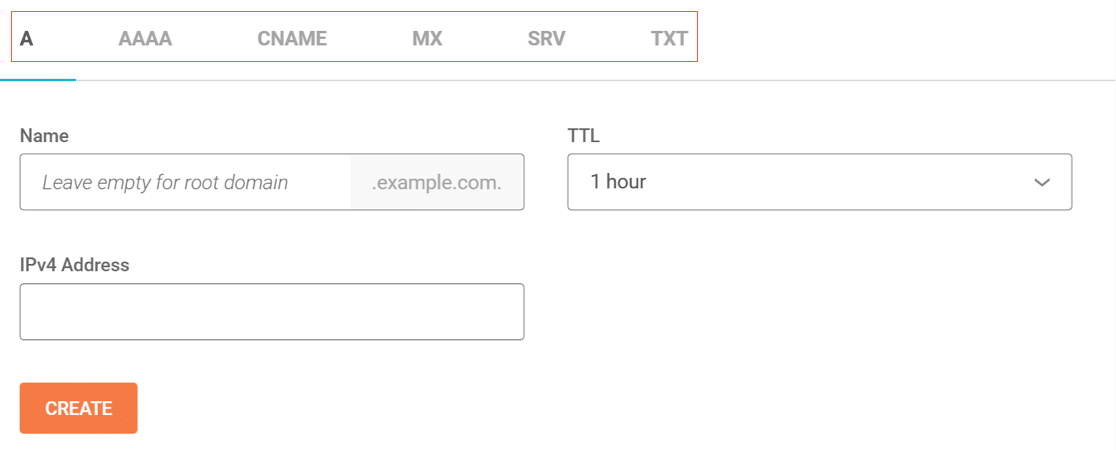
Pode criar novos registos na tela principal do Editor de Zona DNS. Certifique-se de clicar no tipo de registo correto nas abas na parte superior.
Temos um guia detalhado que explica o que fazem os seus registos DMARC, DKIM e SPF. Por agora, vamos recapitular rapidamente as definições para que possa verificá-las no Editor de Zona DNS.
DKIM
O DKIM assina eletronicamente os e-mails enviados do seu domínio. Alguns fornecedores necessitam de um DKIM para que o cabeçalho do e-mail possa ser validado, o que prova que a sua mensagem é genuína e não foi falsificada.
SPF
O registo SPF lista os servidores autorizados a enviar e-mail do seu domínio. Eis um exemplo de um registo SPF que verificámos no MXToolbox.
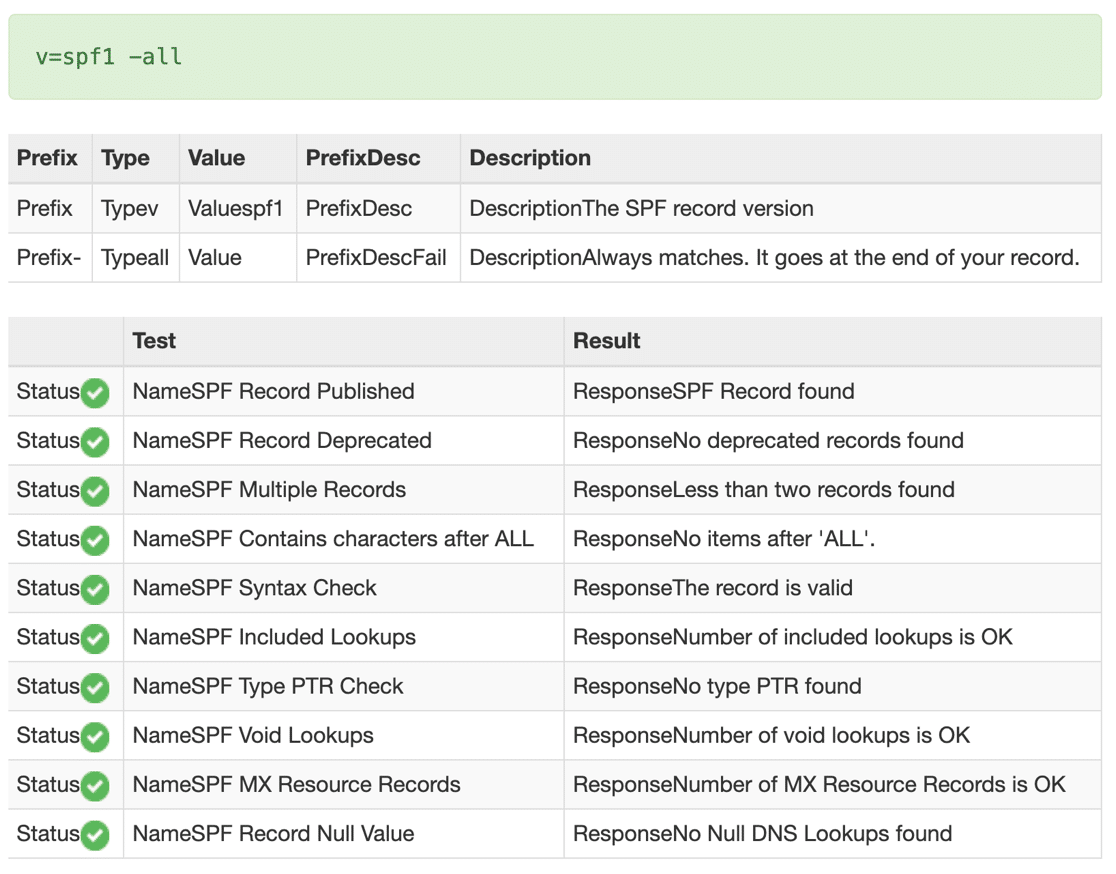
É importante que tenha apenas 1 registo SPF na sua Zona DNS do SiteGround.
Pode já ter um registo SPF se estiver a usar outros serviços com o seu domínio. Por exemplo, se estiver a enviar newsletters mensais usando um serviço de fornecedor de e-mail, pode já ter um registo SPF para isso.
Portanto, para adicionar o seu fornecedor de e-mail, terá de fundir o novo registo SPF com o existente. Para saber como fazer isso, leia este guia simples sobre como fundir múltiplos registos SPF.
DMARC
Um registo DMARC é responsável por encaminhar o e-mail que foi sinalizado como spam pelo servidor de e-mail. Também envia relatórios para lhe dizer o resultado da atividade de filtragem de spam.
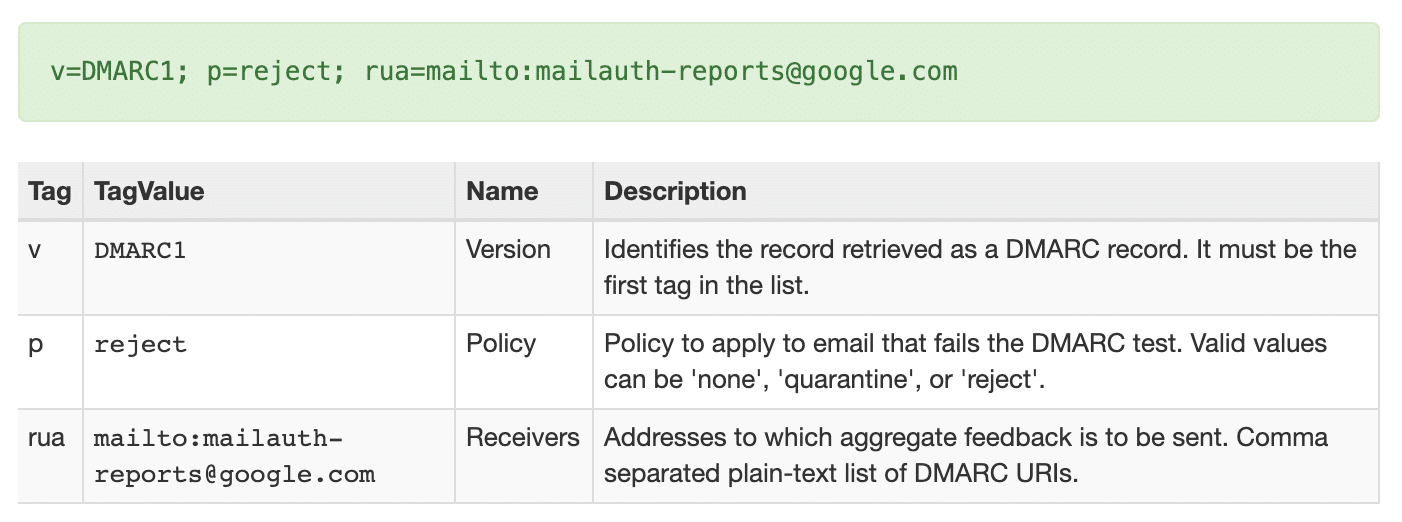
O seu fornecedor de e-mail deve fornecer todos os detalhes necessários para criar um registo DMARC. Se precisar de mais ajuda, consulte este artigo sobre como criar um registo DMARC. Inclui um registo DMARC genérico que funcionará na maioria dos domínios.
CNAME, TXT, MX
Alguns serviços de envio de e-mail também requerem estes registos, embora sejam menos comuns do que os outros 3. Se não os vir nas instruções de configuração do seu fornecedor de e-mail, não deverá criá-los para e-mails.
Aguarde que as alterações na sua Zona DNS se propaguem antes de passar para o passo final. Isto pode levar até 48 horas.
5. Enviar um E-mail de Teste do WordPress
Agora que configurou o SMTP com o seu site WordPress SiteGround, vamos verificar se os seus e-mails estão a funcionar. Para o fazer, dirija-se ao separador Teste de E-mail na sua página de definições do WP Mail SMTP.

Agora preencha o formulário e envie o e-mail de teste.

Nos bastidores, o WP Mail SMTP executará o seu Verificador de Domínio e analisará a sua Zona DNS. Deverá ver uma mensagem com um rótulo verde para mostrar que o seu site SiteGround está agora a enviar e-mails com a autenticação correta.

Se vir uma mensagem de aviso, pode ser porque existe um problema com as suas definições de Zona DNS no SiteGround. A mensagem de aviso explicará o que precisa de verificar.
E é tudo! Corrigimos os problemas com e-mails do WordPress que não estavam a ser enviados no SiteGround. Em seguida, vamos analisar algumas perguntas frequentes sobre o SiteGround e problemas de entregabilidade de e-mail.
Perguntas Frequentes sobre Como Corrigir E-mails do WordPress que Não Estão a Ser Enviados no SiteGround
Quais são as definições de SMTP para o SiteGround?
As definições de SMTP do SiteGround variam consoante o servidor, mas pode encontrar as suas definições específicas em Ferramentas do Site » E-mail » Contas » Configuração de Correio. Normalmente, o servidor SMTP é algo como mail.seudominio.com, com a porta 587 para TLS ou a porta 465 para SSL.
No entanto, recomendo vivamente a utilização do WP Mail SMTP com um fornecedor externo como o SendLayer. Fornecedores externos como o SendLayer oferecem melhor entregabilidade e não consomem os seus limites de recursos de alojamento.
Como crio registos SPF no SiteGround?
Para criar registos SPF no SiteGround, vá a Ferramentas do Site » Domínio » Editor de Zona DNS e clique no separador TXT.
Crie um novo registo TXT com o nome do seu domínio e o valor SPF fornecido pelo seu fornecedor de serviços de e-mail.
Lembre-se, só pode ter um registo SPF por domínio, portanto, se já tiver um, precisará de fundir as novas definições com o seu registo existente em vez de criar múltiplos registos SPF.
Porque é que os meus e-mails do WordPress vão para spam no SiteGround?
Os e-mails do WordPress vão para spam no SiteGround principalmente porque são enviados sem autenticação adequada.
O alojamento partilhado do SiteGround utiliza a função wp_mail(), que não inclui assinaturas DKIM ou alinhamento SPF adequado que os fornecedores de e-mail modernos exigem.
Instalar o WP Mail SMTP com um fornecedor externo e configurar os registos DNS adequados (SPF, DKIM, DMARC) geralmente resolve os problemas de spam imediatamente.
Como configuro os registos DKIM no SiteGround?
Os registos DKIM são configurados no Editor de Zona DNS do SiteGround em Ferramentas do Site » Domínio » Editor de Zona DNS.
Clique no separador TXT e crie um novo registo com o seletor DKIM e a chave pública fornecidos pelo seu fornecedor de serviços de e-mail.
O nome do registo geralmente parece “selector1._domainkey” e o valor é uma longa cadeia de chave pública. A maioria dos fornecedores de SMTP externos fornecer-lhe-á o registo DKIM exato para copiar e colar.
O SiteGround oferece uma boa hospedagem de e-mail?
O SiteGround oferece hospedagem de e-mail básica com contas ilimitadas e 10 GB de armazenamento por caixa de correio, o que funciona bem para sites simples.
No entanto, o seu serviço de e-mail não é ideal para comunicações críticas para o negócio, pois carece de funcionalidades avançadas de entregabilidade e pode ser afetado pelos limites de recursos de hospedagem partilhada.
Para sites WordPress que dependem de notificações de formulários, confirmações de encomendas ou e-mails automatizados, recomendo o uso do SiteGround para hospedagem web, mas um serviço externo para e-mail.
Posso usar o Gmail SMTP com a hospedagem SiteGround?
Sim, pode usar o Gmail SMTP com a hospedagem SiteGround através do WP Mail SMTP, mas não é ideal para sites de negócios.
O Gmail limita-o a 500 e-mails por dia e pode sinalizar e-mails automatizados do WordPress como suspeitos, afetando potencialmente a sua conta pessoal do Gmail.
Para uso comercial, serviços dedicados de e-mail transacional como SendLayer ou Mailgun são mais confiáveis e não interferirão com o seu e-mail pessoal.
Em seguida, Obtenha Mais Controlo Sobre os Seus E-mails WordPress
Recebe imensos e-mails sobre atualizações de plugins do seu site WordPress? WP Mail SMTP Pro permite desativá-los se não quiser recebê-los.

Estas configurações de plugin permitem-lhe reduzir facilmente o número de e-mails que recebe do WordPress! Se estiver pronto para desativar e-mails indesejados do WordPress, consulte o nosso guia sobre controlos de e-mail do WP Mail SMTP.
Corrija os Seus Emails do WordPress Agora
Pronto para corrigir os seus emails? Comece hoje mesmo com o melhor plugin SMTP para WordPress. Se não tem tempo para corrigir os seus emails, pode obter assistência completa de Configuração White Glove como compra adicional, e existe uma garantia de reembolso de 14 dias para todos os planos pagos.
Se este artigo o ajudou, por favor siga-nos no Facebook e Twitter para mais dicas e tutoriais do WordPress.
